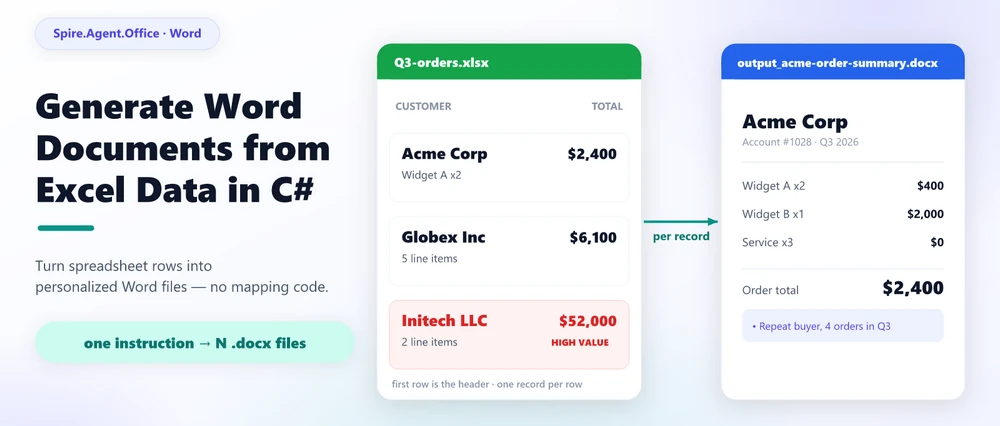
Gerar documentos Word a partir de dados do Excel significa usar linhas de uma planilha como fonte para um ou mais arquivos Word estruturados, geralmente seguindo um modelo ou um fluxo de trabalho de geração de documentos. Tradicionalmente, esse trabalho é feito com a Mala Direta do Word: você mapeia colunas do Excel para campos em um modelo .docx e deixa o Word emitir um documento por linha. A mesma tarefa pode ser automatizada em C# com um SDK de documentos, ou levada adiante com um agente de documentos de IA que processa o requisito como uma instrução em linguagem natural. Este artigo compara as rotas, mostra onde a mala direta deixa de ser eficiente e apresenta um exemplo prático em C# construído sobre o Spire.Agent.Office, um SDK de agente de IA para documentos Office.
Navegação Rápida
- O que significa gerar documentos Word a partir de dados do Excel?
- Mala Direta do Excel para o Word
- Três formas de automatizar a geração de Word a partir do Excel no .NET
- Gerar documentos Word personalizados a partir do Excel em C#
- Perguntas Frequentes
1. O que significa gerar documentos Word a partir de dados do Excel?
A frase soa próxima a "converter Excel para Word", mas a intenção é diferente. Converter .xlsx para .docx altera o formato de um arquivo e mantém seu conteúdo aproximadamente igual. Gerar documentos Word a partir de dados do Excel cria novos documentos cujo conteúdo é derivado de células em uma planilha: uma folha de pedido por cliente, um relatório mensal por região, um lote de cartas ou etiquetas a partir de uma lista de endereços, um conjunto de faturas a partir de uma planilha de pedidos.
O formato recorrente do requisito é quase sempre o mesmo:
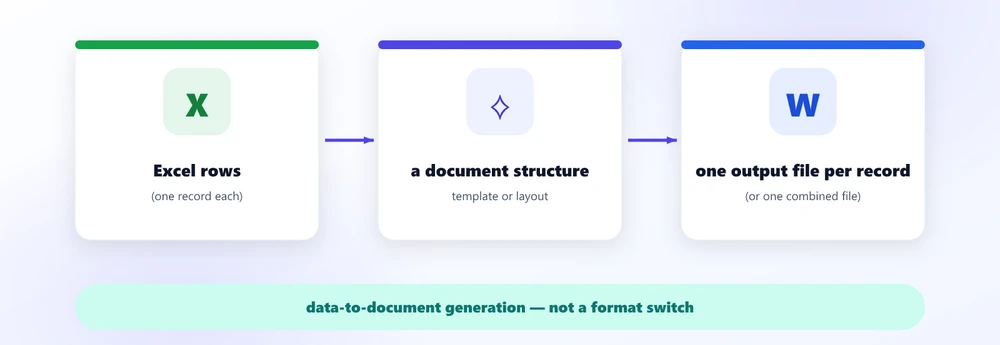
Como uma frase real, soa assim: "Tenho uma lista de clientes e seus pedidos no Excel; preciso de um documento Word para cada um com suas informações, seus itens e um total." A palavra que importa é derivado: o conteúdo do documento vem dos dados, portanto, trata-se de geração de dados para documento, não de uma simples troca de formato.
Essa é a demanda que este artigo aborda. Tudo abaixo trata das diferentes maneiras de satisfazê-la e do ponto em que você deve parar de vincular campos manualmente.
2. O método tradicional: Mala Direta do Excel para o Word
No nível da interface, a resposta padrão para "transformar esta lista do Excel em vários documentos Word" é a Mala Direta do Word. É o recurso que a maioria das pessoas pensa ao pesquisar a tarefa, e a Microsoft oferece um guia passo a passo para isso. O mecanismo é simples e bem compreendido:
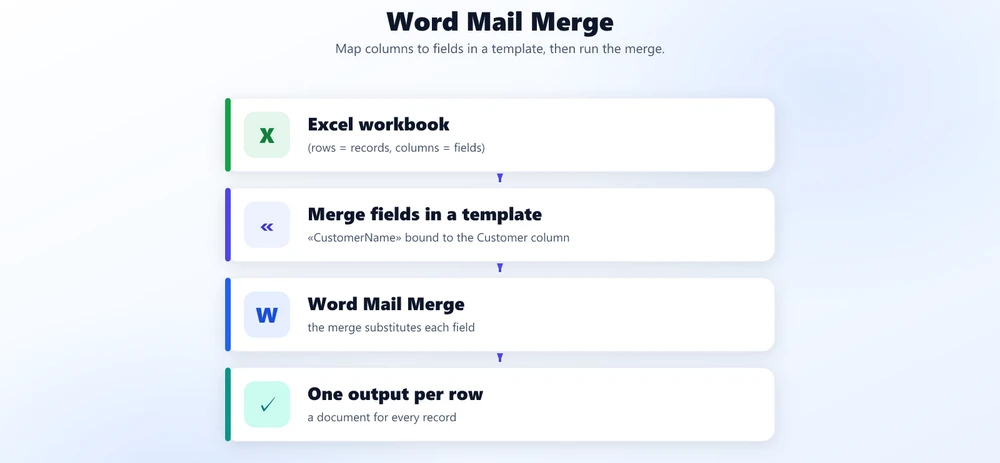
Você coloca um campo como «NomeDoCliente» dentro de um modelo de carta, vincula-o à coluna Cliente da fonte Excel, executa a mesclagem e o Word escreve um documento por linha com esse valor substituído. Como a contagem de linhas pode chegar a milhares, isso transforma "abrir um arquivo, copiar o texto, alterar o nome" em uma operação em lote sem código.
A mala direta é boa em exatamente um tipo de trabalho: colocar esta coluna naquele campo, muitas vezes. Cartas, envelopes, etiquetas e avisos com um layout fixo são sua especialidade. Ela roda dentro do Office, não precisa de programação e, para esses documentos estáveis e baseados apenas em campos, é genuinamente a ferramenta certa.
3. Limites da Mala Direta
O limite chega no momento em que o documento deixa de ser um formulário fixo com espaços em branco e se torna algo que deve depender dos dados. A mala direta substitui valores; ela não decide a estrutura, não raciocina sobre o conteúdo nem compõe nada novo.
Compare dois pedidos. O primeiro é o que a mala direta lida:
"Coloque o nome do cliente no local do nome, o endereço no local do endereço e o pedido nos detalhes do pedido."
O segundo é o pedido que a maioria dos relatórios reais acaba sendo:
"Leia esta pasta de trabalho do Excel, analise os dados de cada cliente, crie um relatório personalizado com seus itens e totais, adicione um resumo de seu padrão de compra e salve cada resultado como um documento Word separado."
O segundo pedido falha em todas as três premissas da mala direta:
- A estrutura varia. Um cliente com três itens de linha precisa de um corpo de documento diferente de um com trinta. Os campos de mesclagem assumem um layout fixo com espaços em branco fixos; eles não aumentam uma tabela com tantas linhas quanto os dados exigem.
- O conteúdo deve ser calculado, não copiado. "Resumir o padrão de compra" e "marcar clientes de alto valor" produzem texto e decisões que nenhuma coluna contém. Não há campo de origem para vinculá-los.
- A saída é um lote de arquivos reais. Cada registro deve ser seu próprio documento Word com seu próprio nome, e o fluxo de trabalho deve ser executado sem supervisão dentro de um aplicativo, não a partir de um assistente do Office.
Essa é a posição honesta da mala direta: ela é excelente no mapeamento de campos, mas torna-se menos adequada quando a estrutura do documento, o conteúdo ou a lógica de saída precisam variar com os dados. O requisito mais profundo — transformar dados em documentos — é um problema de geração, e é onde as rotas de automação abaixo começam.
4. Transformar o requisito em uma instrução: a abordagem via Agente
A alternativa que se ajusta à versão correta do problema é um agente de documentos de IA: uma camada de linguagem natural sobre um motor de documentos determinístico. Em vez de enumerar campos de modelo e código por campo, você descreve a saída, e o agente pode lidar com requisitos difíceis de expressar com a mala direta tradicional — lendo os dados, moldando a estrutura, escrevendo a análise — enquanto o motor de documentos garante que um .docx (ou PDF) real e bem formado seja gerado.
O valor é mais fácil de ver como uma cadeia:
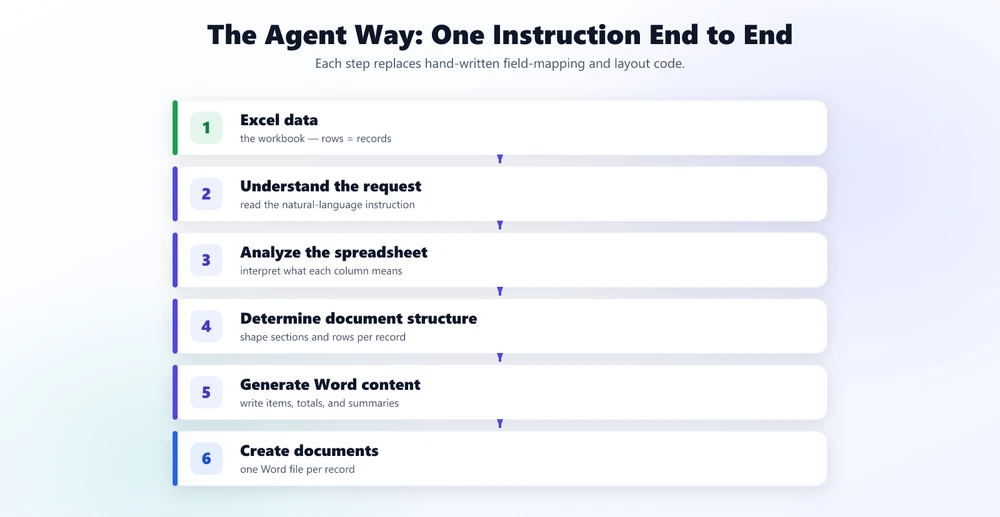
Passos que são difíceis de expressar com a mala direta tradicional — especialmente os três do meio — são exatamente onde um agente pode se destacar. Ele pode interpretar o que uma coluna significa ("Valor Total", "Vendas" e "Líquido" podem nomear o mesmo conceito sob três cabeçalhos), moldar uma estrutura de documento para cada registro e compor os parágrafos de resumo. O que você fornece é uma frase, não um mapa de campos.
A mensagem para levar para o restante deste artigo: a mala direta mapeia colunas do Excel para campos do Word; um agente de IA gera documentos a partir de um requisito. O primeiro é um passo de substituição de valor, o segundo é o que o pedido realmente era.
5. Três formas de automatizar a geração de Word a partir do Excel no .NET
Decidir pela rota certa importa mais do que o código, porque cada rota tem uma curva de custo diferente. Para um aplicativo .NET que precisa deste fluxo de trabalho, as escolhas realistas são:
| Abordagem | O que é necessário | Flexibilidade | Melhor para |
|---|---|---|---|
| Mala Direta do Word | Um modelo .docx com campos de mesclagem + uma fonte Excel; executar a mesclagem (ou script) | Mapeia uma coluna para um campo; trava em estrutura variável, conteúdo condicional, análise | Cartas, etiquetas, envelopes, avisos com formato fixo |
| Vinculação de campos via SDK | Carregar o modelo no código, abrir a pasta de trabalho, percorrer linhas, vincular/localizar-substituir por registro, salvar cada arquivo | Determinístico e testável; você mantém manualmente o mapa de colunas e o layout, cada alteração recompila | Repetir um formato de documento estável em escala |
| Agente de IA em linguagem natural | Passar a pasta de trabalho como anexo, descrever a saída, ler o resultado | Lida com estrutura variável, análise por registro, seções condicionais, resumos | Documentos que variam com os dados ou fluxos de trabalho que mudam mês a mês |
Um atalho que decide a maioria dos casos:
- O formato nunca muda, um campo por coluna, cartas em massa — mala direta é difícil de superar.
- O formato nunca muda, mas você precisa dele no código, determinístico e testável — use um loop de vinculação de campos via SDK.
- O documento deve variar com os dados, incluir análise ou mudar frequentemente — é aí que um agente de IA se paga, porque o custo de uma alteração muitas vezes pode ser reduzido à atualização da instrução, em vez de alterar a lógica de mapeamento e layout no código.
6. Gerar documentos Word personalizados a partir do Excel em C#
Uma versão concreta e funcional do requisito "um documento Word por registro" é um resumo de pedido de cliente. As entradas são uma pasta de trabalho de pedidos de clientes e um modelo Word leve; a saída é um documento personalizado por cliente. A configuração completa — token, pacote e fiação do projeto — está documentada no tutorial de Introdução; aqui focamos na chamada de geração em si.
using Spire.Doc;
using Spire.Agent.Office.AI;
using Spire.Agent.Office.Extensions;

AIOptions options = new AIOptions
{
    SpireToken = spireToken,
    WorkDir = @"C:\order-ops\output",   // pasta onde os documentos gerados são gravados
    TimeoutMs = 300000
};

using (Document doc = new Document())
{
    // O modelo fornece âncoras por registro; a pasta de trabalho é a fonte de dados.
    doc.LoadFromFile(@"C:\order-ops\templates\order-summary-template.docx");

    // savePath = null: uma instrução produz um documento por registro,
    // gravado na pasta de saída WorkDir. Nenhum loop C# sobre as linhas.
    AIResult result = doc.AI(options).ExecuteInstruction(
        doc,
        "Leia os dados de pedidos de clientes em Q3-orders.xlsx. Gere um resumo " +
        "de pedido Word independente por cliente, linha por linha. Inclua suas informações " +
        "de contato, cada item de linha com quantidade e valor, os totais do pedido, " +
        "e um resumo de um parágrafo de seu padrão de compra. Marque clientes " +
        "cujo total exceda 50.000 como alto valor. Salve cada documento como seu próprio " +
        "arquivo chamado output_ seguido pelo nome do cliente (por exemplo " +
        "output_acme-order-summary.docx).",
        null,
        new[] { @"C:\order-ops\input\Q3-orders.xlsx" });

    if (result == null || !result.Success)
        throw new InvalidOperationException($"A geração falhou: {result?.ErrorMessage}");
}
Três detalhes importam ao executar isso. Primeiro, a instrução é onde a lógica de geração reside: a análise ("resumo de seu padrão de compra"), a lógica condicional ("marcar clientes acima de 50.000") e a estrutura por registro ("cada item de linha"). Segundo, a pasta de trabalho deve estar organizada: a primeira linha é o cabeçalho, um registro por linha, sem linhas vazias ou células de cabeçalho mescladas — as mesmas regras que a fonte de dados do Word espera. Terceiro, o documento base ancora o layout de saída; um documento levemente estruturado pode dar ao agente um ponto de partida útil para a estrutura de cada registro. Com um documento base totalmente vazio, a mesma instrução produz um único documento composto.
Uma regra de nomenclatura importa aqui: os documentos que o agente grava em WorkDir devem começar com o prefixo output_, ou o SDK não os conta como arquivos gerados. É por isso que a instrução acima pede arquivos como output_acme-order-summary.docx em vez de apenas nomes de clientes.
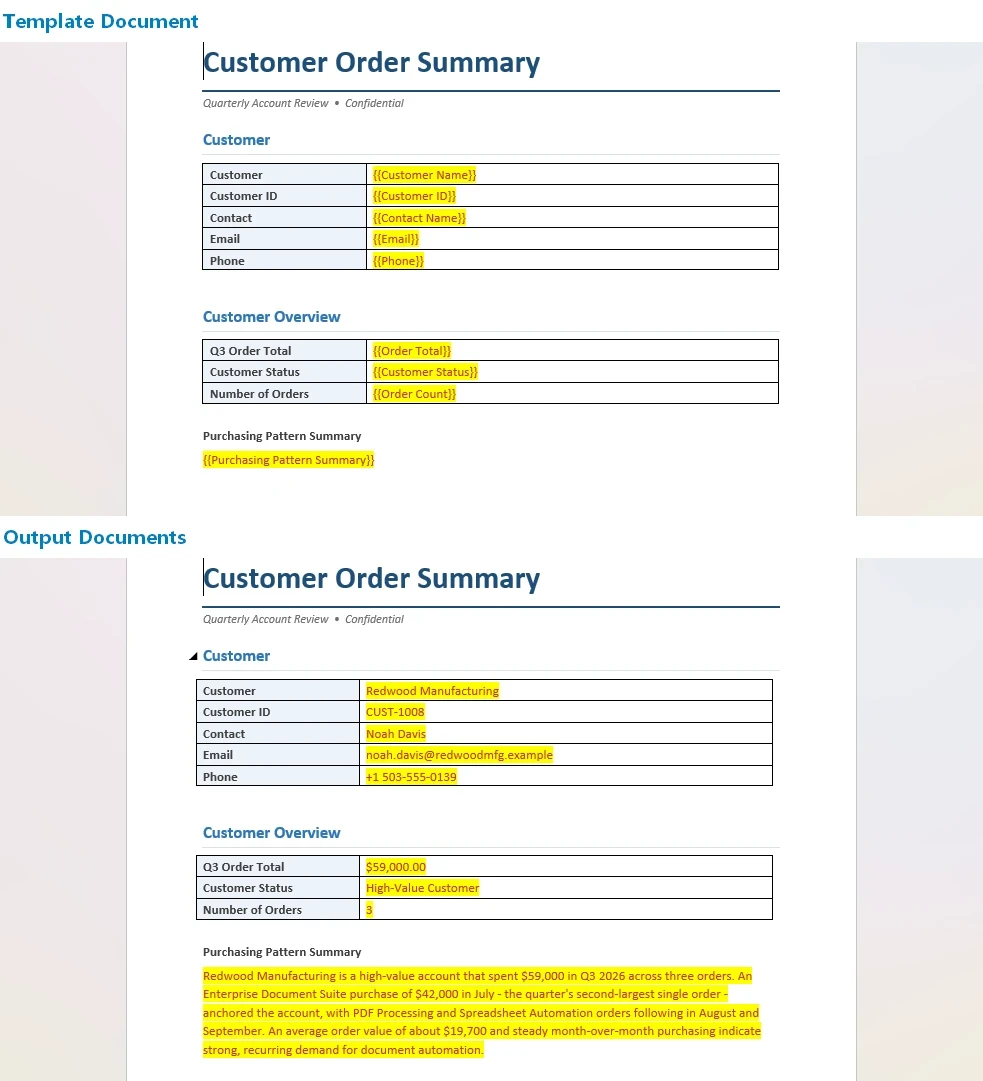
A extensão .docx no seu destino de salvamento ou padrão de arquivo escolhe o formato de saída; aponte a mesma instrução para .pdf e o agente exporta os documentos idênticos para distribuição, sem etapa de renderização separada.
Principais Chamadas de API
-
Document.AI(options)-- anexa o processador de documentos de IA a um objeto de documento Word -
ExecuteInstruction(doc, instruction, savePath, attachments)-- executa a geração;nullem savePath significa "gravar emWorkDir", e a pasta de trabalho acompanha emattachmentPaths -
AIResult.Success/AIResult.ErrorMessage-- verifica a execução e revela falhas
7. O que você escreveria sem um Agente
Para contraste, a rota de vinculação de campos via SDK para o mesmo trabalho faz tudo explicitamente. O seguinte é intencionalmente simplificado para mostrar a quantidade de lógica de aplicativo envolvida; uma implementação de produção também precisaria carregar e agrupar os dados da pasta de trabalho:
using Spire.Doc;
using Spire.Xls;

// Um formato fixo é bom; cada variação é mais fiação.
foreach (DataRow row in customersTable.Rows)
{
    using (Document doc = new Document())
    {
        doc.LoadFromFile(@"templates\order-summary-template.docx");

        // Localizar-e-substituir por âncora...
        doc.Replace("{{CustomerName}}", row["Customer"].ToString(), true, true);
        doc.Replace("{{TotalAmount}}", row["Amount"].ToString("C"), true, true);

        // Itens de linha vivem em uma segunda planilha: você une manualmente por cliente,
        // constrói uma tabela e insere em um marcador...
        // A regra "marcar clientes de alto valor" é um if/else que você mantém,
        // e o parágrafo de resumo por cliente é um modelo que você escreve à mão.
        doc.SaveToFile($@"out\{row["Customer"]}-order-summary.docx");
    }
    // ... e cada nova regra, coluna ou mudança de layout significa editar isso e recompilar.
}
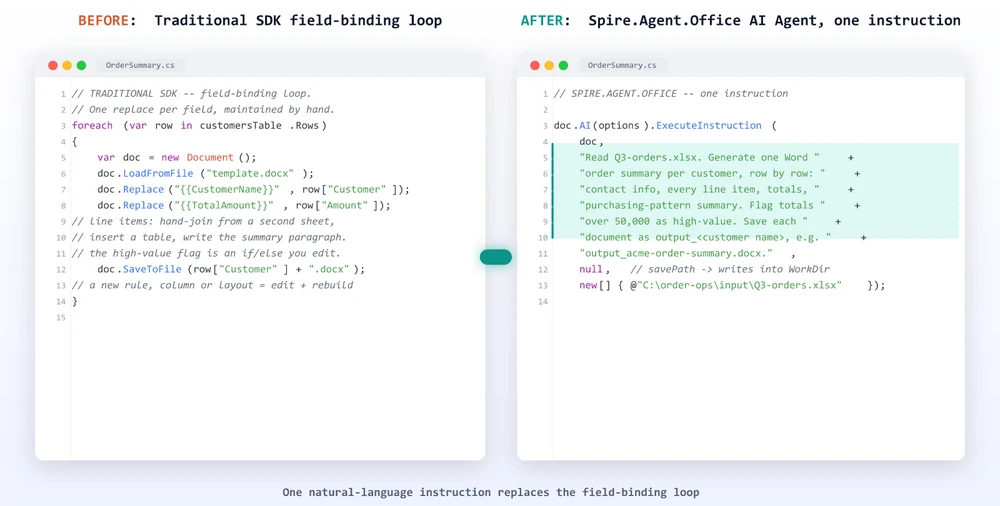
O agente não remove a necessidade de código — ele remove a necessidade de código de mapeamento e layout. A diferença é onde a lógica reside: em um índice de coluna e um localizar-e-substituir, ou em uma frase que o negócio pode ler e editar. Quando regras de negócio ou estruturas de documento mudam frequentemente, a abordagem de linguagem natural pode reduzir a quantidade de código de mapeamento e layout que deve ser mantida.
8. Onde a IA termina e a lógica de aplicativo começa
Um limite útil não é "o que a IA pode ou não fazer", mas o que o aplicativo deve continuar possuindo. Um agente de geração de documentos fica em cima de código determinístico; ele não o substitui.
Seu aplicativo ainda possui as partes que não têm nada a ver com a compreensão da planilha:
- Descoberta e acesso a arquivos -- encontrar a pasta de trabalho, verificar permissões, preparar entradas
- Agendamento de fluxo de trabalho -- quando o trabalho é executado, em que gatilho, em que ordem
- Controle de fonte de dados -- qual pasta de trabalho é uma entrada autorizada e de onde veio
- Tratamento de erros e novas tentativas -- o que acontece quando um arquivo está faltando ou uma execução falha
- Aprovação final -- um humano revisa os documentos gerados antes que sejam enviados
O agente lida com os passos semânticos:
- Compreensão -- ler o que cada coluna significa de diferentes pastas de trabalho
- Planejamento de estrutura -- determinar quantas seções e linhas o documento precisa
- Análise -- transformar dados de pedidos em um resumo e um sinalizador de alto valor
- Composição -- montar documentos Word personalizados a partir do requisito
Mantenha o encanamento determinístico no código, onde é testável e auditável, e entregue a geração semântica ao agente.
9. Perguntas Frequentes
Isso é um substituto para a mala direta do Word?
Não é um substituto direto; é o mesmo trabalho levado adiante. A mala direta mapeia colunas do Excel em campos fixos do Word, o que é suficiente para uma carta com um formato estável. Um agente de IA pode fazer isso também, e pode ler a pasta de trabalho por conteúdo, moldar a estrutura por registro, adicionar análise e compor texto. Para saídas simples de formato fixo, a mala direta continua sendo uma boa ferramenta; quando o documento deve variar com os dados, o agente carrega mais do trabalho.
Como gero vários documentos Word a partir de dados do Excel?
Passe a pasta de trabalho como anexo, defina o caminho de salvamento como null e aponte AIOptions.WorkDir para uma pasta de saída. Uma ExecuteInstruction com uma instrução linha por linha faz com que o agente produza um documento independente por registro, cada um salvo nessa pasta. Nenhum loop C# sobre as linhas é necessário para o lote por registro.
Posso gerar documentos Word a partir do Excel sem usar a Mala Direta?
Sim. Em C# você pode vincular um modelo com o SDK diretamente, ou entregar a pasta de trabalho a um agente de IA que a lê a partir de uma instrução em linguagem natural, e receber um .docx ou PDF real em troca. A mala direta é uma rota, não a única, e é a menos flexível quando o documento precisa de análise ou seções condicionais.
Qual é a diferença entre Mala Direta e geração de documentos por IA?
A mala direta vincula campos definidos a colunas definidas: coluna do Excel entra, campo do Word sai. A geração de documentos por IA interpreta o pedido e os dados juntos, para que possa interpretar o que cada coluna significa e moldar a estrutura do documento de acordo, produzir conteúdo condicional ou analítico e montar vários documentos a partir de uma instrução.
Posso gerar documentos Word personalizados a partir de um arquivo Excel em C#?
Sim. Carregue um modelo Word ou um documento em branco no Spire.Doc, anexe a pasta de trabalho do Excel e chame ExecuteInstruction com uma descrição da saída personalizada. O agente lê cada registro e compõe um documento ajustado a ele, salvo por registro ou como um arquivo combinado, tudo dentro do seu próprio aplicativo .NET.
Um agente de IA pode usar dados do Excel para gerar documentos Word?
Sim. O Spire.Agent.Office combina um modelo de linguagem com uma camada determinística de Word e Excel, para que a instrução seja compreendida e o resultado ainda seja um arquivo Word real que sua equipe pode abrir, formatar e distribuir.
Pronto para automatizar sua geração de Word?
Se o seu fluxo de trabalho é "dados do Excel tornam-se documentos Word personalizados", o caminho mais rápido é descrever a saída e deixar o agente lidar com o resto. Siga o tutorial de Introdução para executar seu primeiro fluxo de trabalho Word orientado por instruções no .NET.
Leitura Adicional
- Gerar Vários Modelos Word com Spire.Agent.Office -- o mesmo padrão de geração aplicado a diferentes modelos Word
- Automatizando a Análise e Classificação de Notas de Alunos com Spire.Agent.Office -- um fluxo de trabalho do lado do Excel que alimenta os documentos que este artigo gera
- Visão geral do produto Spire.Agent.Office -- SDKs de agente de IA para cada formato de documento Office