Se você já trabalhou com arquivos de texto, provavelmente encontrou arquivos RTF (Rich Text Format) e TXT (Plain Text). Enquanto o RTF é ótimo para preservar a formatação como negrito, itálico, estilos de fonte, tabelas e imagens básicas em processadores de texto, o TXT se destaca por sua compatibilidade universal, tamanho de arquivo mínimo e simplicidade. Converter RTF para TXT é essencial para processamento de dados, arquivamento de documentos, integração de código, compartilhamento entre dispositivos e otimização de armazenamento.
Neste guia, cobriremos tudo o que você precisa saber sobre a conversão de RTF para TXT — desde as principais diferenças entre os dois formatos até métodos passo a passo para todos os usuários.
- Compreendendo os Formatos RTF vs. TXT
- O que você perde ao converter
- Método 1: Usando Ferramentas Integradas do Windows (WordPad)
- Método 2: Convertendo com Microsoft Word ou LibreOffice
- Método 3: Conversores Online Gratuitos de RTF para TXT
- Método 4: Programação Python para Fluxos de Trabalho Automatizados
- Problemas Comuns de Conversão de RTF para TXT e Soluções
- Perguntas Frequentes (FAQ)
Compreendendo os Formatos RTF vs. TXT
RTF e TXT servem a propósitos distintos, e entender suas diferenças ajuda você a escolher o formato certo para sua tarefa.
| Recurso | RTF (Rich Text Format) | TXT (Plain Text) |
|---|---|---|
| Suporte de Formato | Formatação rica (fontes, cores, tabelas, imagens) | Sem formatação, apenas texto puro |
| Extensão do arquivo | .rtf | .txt |
| Compatibilidade | Funciona com a maioria dos processadores de texto (Microsoft Word, LibreOffice, WordPad) | Universalmente compatível — pode ser aberto por qualquer editor de texto em qualquer dispositivo |
| Tamanho do arquivo | Maior devido aos códigos de formatação incorporados | Muito pequeno |
| Casos de uso | Troca de documentos com formatação básica, currículos e relatórios | Arquivos de configuração, logs, código-fonte, troca de dados, anotações |
O que você perde ao converter
Saiba exatamente o que é removido ao converter RTF para TXT:
- Toda a formatação — negrito, itálico, fontes, cores, alinhamento
- Tabelas — elas se tornam texto puro com espaços ou tabulações, ou perdem a estrutura completamente
- Imagens — completamente removidas; alguns conversores inserem placeholders como [Imagem]
- Hiperlinks — o texto do link permanece, mas o URL desaparece
- Cabeçalhos e rodapés — eles se tornam parte do texto principal ou desaparecem
Importante: Essa perda não é um bug — é inerente ao formato TXT. Se você precisar preservar a estrutura ou imagens, considere converter RTF para PDF, HTML ou CSV em vez disso.
Método 1: Usando Ferramentas Integradas do Windows (WordPad)
Para usuários do Windows, o WordPad é o método mais rápido e acessível, não exigindo nenhuma instalação de software adicional.
Usando o WordPad:
- Clique com o botão direito no seu arquivo RTF, selecione "Abrir Com" e escolha WordPad.
- Depois que o arquivo for aberto, revise o conteúdo para precisão.
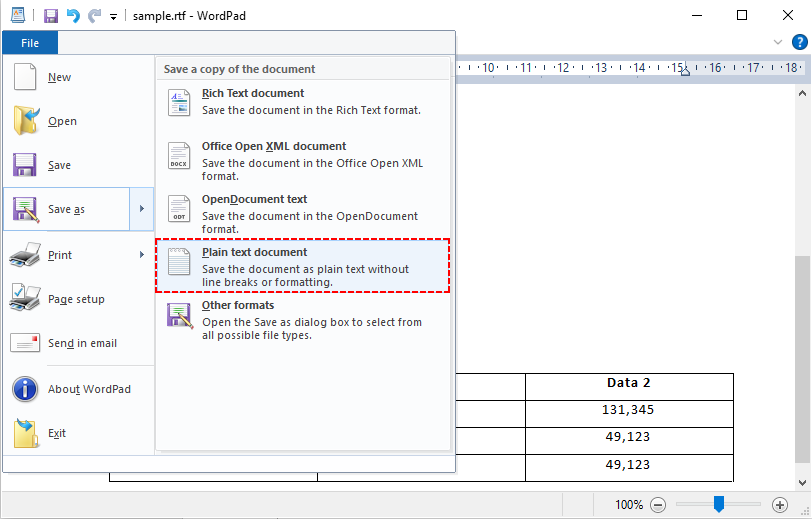
- Vá em “Arquivo > Salvar Como” e selecione "Documento de texto puro" na lista de opções.
- Escolha o destino, nomeie o arquivo e clique em “Salvar”.
Dica profissional: O WordPad pode remover alguns recursos avançados do RTF (como tabelas aninhadas) mesmo antes de salvar. Para RTFs complexos, use o Microsoft Word ou o LibreOffice em vez disso.
Método 2: Convertendo com Microsoft Word ou LibreOffice
Se você tiver um processador de texto completo, terá controle preciso sobre a codificação, preservação do layout e manipulação de elementos complexos.
Usando MS Word ou LibreOffice para converter RTF para texto:
- Abra seu arquivo RTF no Microsoft Word ou LibreOffice Writer.
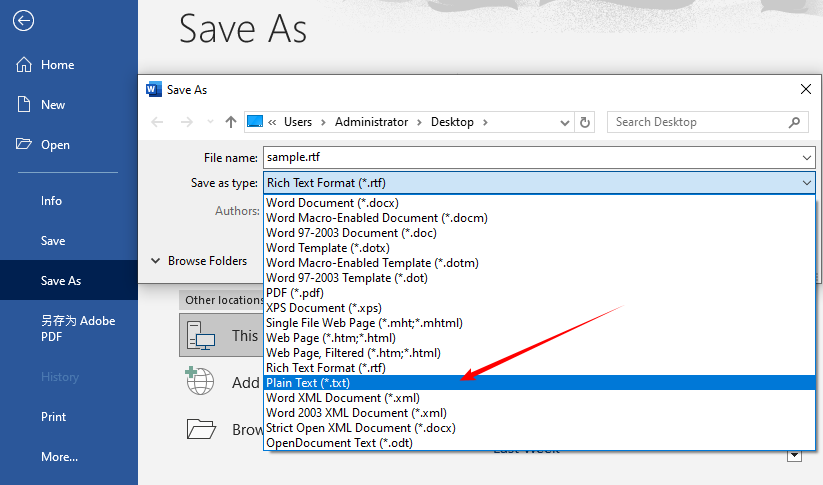
- Vá em “Arquivo > Salvar Como” (ou “Exportar Como”).
- Selecione “Texto Puro (.txt)” no menu suspenso.
- Escolha o local de salvamento e clique em “Salvar”.
- Se solicitado, selecione uma codificação (UTF-8 é recomendado para compatibilidade universal) e clique em “OK”.
Melhor para: Arquivos RTF complexos, conversão offline, personalização de codificação
Além de converter RTF para texto puro, os processadores de texto também fornecem um recurso confiável de conversão de RTF para Word (DOC/DOCX) que preserva totalmente a formatação rica, tabelas e imagens para edição posterior.
Método 3: Conversores Online Gratuitos de RTF para TXT
Conversores online são ideais quando você não tem acesso ao seu computador, precisa de uma conversão rápida ou quer evitar a instalação de software. No entanto, nunca carregue documentos sensíveis ou confidenciais em um serviço online, a menos que ele garanta explicitamente a exclusão de arquivos e use criptografia.
Veja como converter RTF para TXT online:
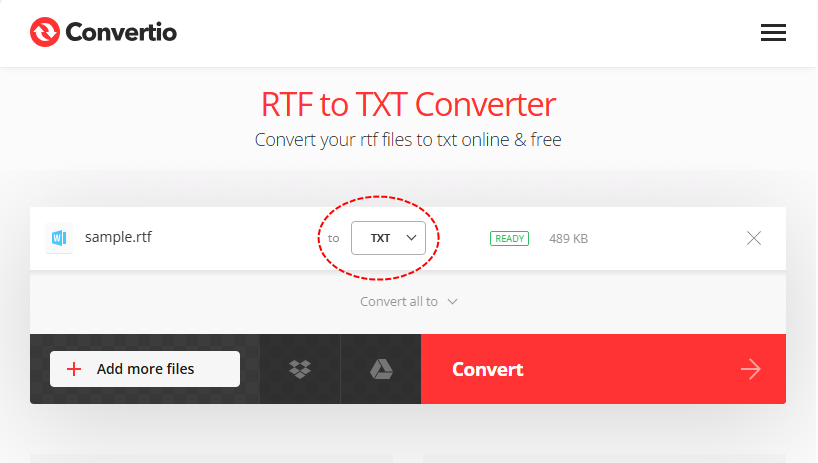
- Escolha um conversor online confiável (por exemplo, Conversor Convertio de RTF para TXT).
- Carregue seus arquivos RTF arrastando e soltando ou selecionando do seu computador.
- Certifique-se de que o formato de saída seja “TXT” e clique em “Converter”.
- Aguarde o processo terminar.
- Baixe seus arquivos TXT convertidos.
Limitações dos Conversores Online
- Conexão com a internet necessária.
- A maioria dos planos gratuitos tem limites de tamanho de arquivo. Arquivos maiores exigem um plano pago.
- Os arquivos são armazenados temporariamente em servidores de terceiros.
- Os planos gratuitos geralmente restringem o tamanho do lote a 2-5 arquivos.
Método 4: Programação Python para Fluxos de Trabalho Automatizados
Se você precisar converter RTF para TXT em lote, ou integrar a conversão ao seu código (por exemplo, para um aplicativo web ou pipeline de dados), Python é a escolha mais popular.
Python com Spire.Doc Gratuito (Mais fácil para iniciantes)
Free Spire.Doc for Python é uma biblioteca gratuita e leve que suporta a conversão de RTF para texto puro com alta precisão. Ele lida com conteúdo RTF complexo e é ideal para fluxos de trabalho de conversão simples e avançados. Abaixo está o comando pip para instalá-lo:
pip install Spire.Doc.Free
Código básico de conversão de RTF para TXT em Python:
from spire.doc import *
from spire.doc.common import *

# Inicializa um objeto Document
doc = Document()

# Carrega o arquivo RTF
doc.LoadFromFile("sample.rtf")

# Converte RTF para TXT e salva o resultado
# FileFormat.Txt especifica o formato de saída como texto puro
doc.SaveToFile("output.txt", FileFormat.Txt)

# Fecha o documento para liberar recursos
doc.Close()

print("Conversão de RTF para TXT concluída com sucesso!")
Resultado da conversão de RTF para texto puro:
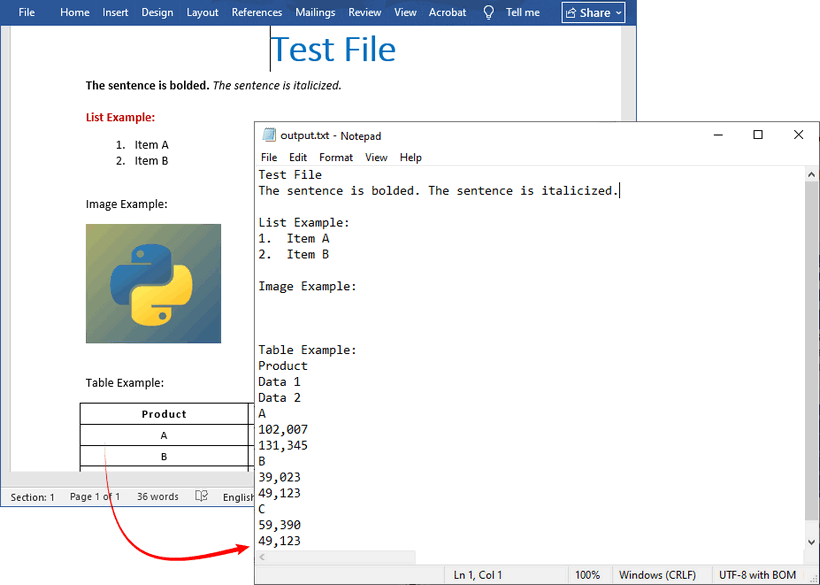
Exemplo de conversão em lote (loop através de uma pasta):
Este script converte todos os arquivos RTF em uma determinada pasta para TXT, preservando os nomes originais dos arquivos.
import os
from spire.doc import *
from spire.doc.common import *

folder = "C:/rtf_files/"
for file in os.listdir(folder):
    if file.endswith(".rtf"):
        doc = Document()
        doc.LoadFromFile(os.path.join(folder, file))
        txt_name = file.replace(".rtf", ".txt")
        doc.SaveToFile(os.path.join(folder, txt_name), FileFormat.Txt)
        doc.Close()
Ao chamar o método SaveToFile() com o parâmetro FileFormat.Txt, o Free Spire.Doc exporta o documento RTF carregado para o formato de texto puro. Para converter RTF para HTML, você só precisa atualizar o parâmetro para FileFormat.Html.
Problemas Comuns de Conversão de RTF para TXT e Soluções
Mesmo com as ferramentas certas, você pode encontrar problemas. Aqui estão os problemas mais comuns e suas soluções:
1. Perda de Formatação (Negrito, Itálico, Tabelas)
- Por quê? O TXT não suporta nenhuma formatação — isso é normal.
- Solução: Se você precisar da estrutura da tabela, converta RTF para CSV primeiro e depois abra o CSV como texto puro. Ou use um script para substituir células de tabela por tabulações.
2. Texto Embaralhado/Erros de Codificação
- Por quê? Incompatibilidade de codificação. O RTF pode usar uma codificação não suportada.
- Solução: Use a codificação UTF-8 ao salvar arquivos TXT (a maioria das ferramentas permite que você selecione isso).
3. Quebras de Linha Desaparecem ou se Multiplicam
- Por quê? Sistemas operacionais diferentes usam caracteres de fim de linha diferentes (Windows: CR+LF, Linux/macOS: LF). Alguns conversores os removem.
- Solução: Ao salvar de um processador de texto, procure opções como "Inserir quebras de linha" ou "Preservar quebras". Para a solução Python, o Free Spire.Doc preserva bem as quebras de linha.
4. Arquivo TXT Vazio Após a Conversão
- Por quê? Arquivo RTF corrompido, ferramenta falhou ao ler o conteúdo.
- Solução: Abra o RTF no WordPad/Word para confirmar que ele não está corrompido; salve o RTF novamente primeiro, depois converta.
Conclusão
Converter RTF para TXT é simples, mas a abordagem correta depende das suas necessidades. Para usuários ocasionais, conversores online oferecem uma solução rápida e sem configuração. Se você estiver trabalhando com documentos confidenciais ou preferir processamento offline, aplicativos de desktop como Microsoft Word e LibreOffice fornecem controle local e seguro. Para fluxos de trabalho automatizados ou em larga escala, bibliotecas de programação como o Free Spire.Doc oferecem conversão personalizável e scriptável.
Ao converter RTF para TXT, você ganha a simplicidade e a compatibilidade universal do texto puro, tornando seu conteúdo mais acessível, eficiente em termos de armazenamento e compatível com qualquer ferramenta. Se você está arquivando documentos legados, processando dados ou escrevendo um script, este guia o equipa para converter texto rico em texto puro sem problemas.
Perguntas Frequentes (FAQ)
P: A conversão de RTF para TXT é gratuita?
R: Sim. Todas as ferramentas integradas (WordPad), LibreOffice, conversores online gratuitos e Free Spire.Doc para Python são totalmente gratuitos, sem custos ocultos.
P: Posso converter TXT de volta para RTF?
R: Sim, mas toda a formatação é perdida. Você precisará adicionar negrito, itálico, etc., novamente em um processador de texto antes de salvar como RTF.
P: A conversão de RTF para TXT reduz o tamanho do arquivo?
R: Sim. O TXT remove toda a marcação de formatação, e o tamanho do arquivo geralmente é de 1/5 a 1/10 do RTF original, economizando um enorme espaço de armazenamento para arquivamento.
P: Posso converter RTF para TXT em um Mac?
R: Sim. O macOS inclui o TextEdit, que pode abrir arquivos RTF. No TextEdit, vá em Formatar → Converter para Texto Puro e salve como .txt.