Como converter tabelas do Word para CSV (DOC/DOCX para CSV)
2026-06-11 02:21:27 jie zouÍndice

CSV (Comma-Separated Values) é um formato leve e universalmente compatível para dados tabulares. Documentos do Word (DOC e DOCX), por outro lado, são documentos de texto rico que contêm parágrafos, imagens, cabeçalhos, formatação e tabelas. Como o CSV suporta apenas linhas e colunas, converter Word para CSV ou DOCX para CSV quase sempre significa extrair dados de tabelas do documento.
As organizações frequentemente precisam converter tabelas do Word ou DOCX para CSV ao mover dados estruturados para planilhas, bancos de dados, sistemas de CRM, ferramentas de análise ou fluxos de trabalho automatizados.
Este guia abrange dois métodos práticos para converter tabelas do Word para CSV, além de contexto importante sobre por que o Word não pode exportar CSV diretamente e quando os conversores online são apropriados.
Navegação Rápida
- Por que o Word não pode ser salvo diretamente como CSV
- Método 1 – Converter tabelas do Word para CSV usando software de planilha
- Você pode usar um conversor online de Word para CSV?
- Método 2 – Converter tabelas do Word para CSV automaticamente com Python
- FAQ
Qual Método Escolher?
| Método | Facilidade de Uso | Processamento em Lote | Privacidade | Melhor Para |
|---|---|---|---|---|
| Software de Planilha | Alta | Não | Alta | Conversões ocasionais, revisão manual |
| Python (Spire.Doc) | Média | Sim | Alta | Automação, processamento em lote, tarefas recorrentes |
1. Por que o Word não pode ser salvo diretamente como CSV
O Microsoft Word não oferece uma opção de "Salvar como CSV". Isso não é uma falha — reflete uma incompatibilidade fundamental de formato:
- Documentos do Word contêm conteúdo misto: parágrafos, imagens, cabeçalhos, rodapés, texto estilizado e tabelas. Um único documento pode ter várias seções, colunas e elementos aninhados.
- Arquivos CSV contêm apenas dados tabulares planos: linhas e colunas de texto simples separadas por vírgulas.
O Word não consegue determinar automaticamente como achatar um documento de texto rico em um layout tabular. Um documento com três parágrafos, uma imagem e uma tabela não se mapeia claramente em linhas e colunas. A única parte de um documento do Word que tem uma representação CSV natural é dados de tabela estruturados.
É por isso que todas as abordagens práticas para converter Word para CSV se concentram em extrair tabelas do documento — seja por meio de software de planilha, ferramentas online ou métodos programáticos.
2. Método 1 – Converter tabelas do Word para CSV usando software de planilha
A maneira mais direta de converter tabelas do Word para CSV é copiar a tabela para um aplicativo de planilha e exportá-la. Tanto o Microsoft Excel quanto o Google Sheets suportam este fluxo de trabalho.
O Fluxo de Trabalho
- Copie a tabela do Word para uma planilha — Selecione a tabela no Word, copie-a e cole-a em uma nova planilha
- Verifique os dados importados — Verifique se as linhas, colunas e valores das células estão corretamente separados. Observe as células mescladas, que podem causar desalinhamento
- Exporte como CSV — Salve ou baixe a planilha no formato CSV
Opção A – Microsoft Office
- Abra o documento do Word e copie a tabela que deseja exportar.
- Cole a tabela em uma planilha do Excel e verifique se as linhas e colunas foram importadas corretamente.
- Revise células mescladas, quebras de linha ou outros problemas de formatação que possam afetar a estrutura do CSV.
- Escolha Arquivo > Salvar como e salve a planilha como um arquivo CSV.
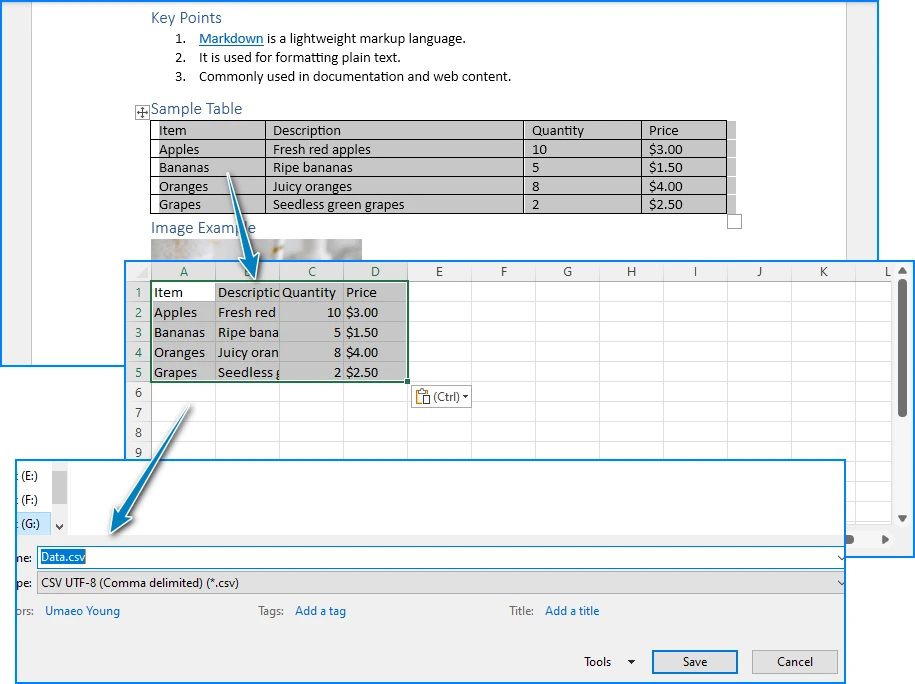
O Excel preserva bem a estrutura da tabela do Word — linhas e colunas se mapeiam corretamente na maioria dos casos. Se o seu documento contiver várias tabelas, você pode colar cada uma em uma planilha separada e salvar cada uma como um arquivo CSV individual.
Considerações:
- Células mescladas na tabela do Word podem causar desalinhamento após a colagem
- O Excel é executado localmente, portanto seus dados permanecem em sua máquina
- O processo é manual e não é prático para conversões frequentes ou em larga escala
Opção B – Google Sheets
- Copie a tabela do documento do Word (no Google Docs ou outros visualizadores de documentos).
- Cole-a em uma nova planilha do Google Sheets.
- Verifique a estrutura da tabela importada e ajuste quaisquer dados desalinhados.
- Baixe a planilha como um arquivo CSV usando Arquivo > Download > Valores Separados por Vírgula (.csv).
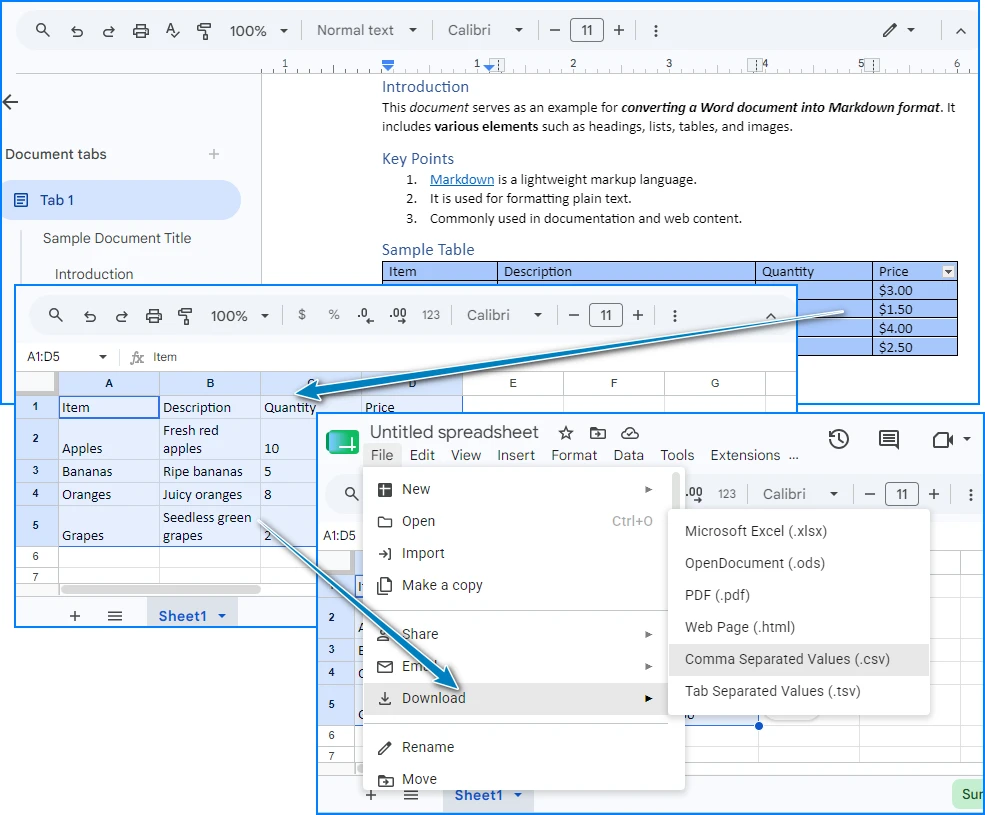
O Google Sheets é gratuito e requer apenas uma conta Google. Ele também facilita o compartilhamento e a revisão de dados com colaboradores antes de exportar para CSV.
Considerações:
- Os dados são armazenados nos servidores do Google durante a edição — considere isso para informações confidenciais
- Nenhuma instalação de software necessária
- Assim como o Excel, este é um processo manual sem suporte de automação
Quando Usar Este Método
A conversão baseada em planilha funciona bem quando você precisa ocasionalmente exportar dados de tabelas do Word para CSV e deseja revisar os dados antes de salvar. Para conversões recorrentes, vários documentos ou fluxos de trabalho automatizados, o método Python abaixo é mais eficiente.
Se você também precisar converter DOCX (documentos do Word) para XLSX, pode consultar nosso guia de conversão de Docx para XLSX para um fluxo de trabalho de planilha estruturado.
3. Você pode usar um conversor online de Word para CSV?
Sim. Vários sites oferecem ferramentas de conversor de Word para CSV que permitem fazer upload de um arquivo DOC ou DOCX e baixar um arquivo CSV. Estes são adequados para conversões rápidas e únicas quando você não quer instalar nenhum software.
No entanto, os conversores online têm limitações notáveis:
- Privacidade — Seu documento é carregado em um servidor de terceiros, o que pode não ser aceitável para dados confidenciais ou proprietários
- Limites de tamanho de arquivo — A maioria das ferramentas gratuitas restringe uploads a 5–10 MB
- Reconhecimento de tabela — Alguns conversores extraem apenas a primeira tabela; outros podem interpretar mal a estrutura do documento
- Sem processamento em lote — Você pode converter apenas um arquivo por vez
Para dados confidenciais, conversões recorrentes ou processamento em lote, métodos locais (software de planilha ou Python) são preferíveis.
4. Método 2 – Converter tabelas do Word para CSV automaticamente com Python
Se você precisar converter arquivos do Word para CSV regularmente, automatizar o processamento de documentos ou lidar com um grande número de arquivos, o Python oferece uma solução mais eficiente. Com o Spire.Doc for Python, você pode ler documentos do Word, extrair dados de tabelas e exportá-los diretamente para o formato CSV — tudo sem o Microsoft Word instalado.
Instalar Spire.Doc for Python
Instale a biblioteca via pip:
pip install spire.doc
Importe as classes necessárias em seu script Python:
from spire.doc import *
from spire.doc.common import *
Alternativamente, você pode baixar Spire.Doc for Python e integrá-lo manualmente.
Converter uma Tabela do Word para CSV
O exemplo a seguir carrega um documento do Word, extrai a primeira tabela, lê suas linhas e células e grava os dados em um arquivo CSV.
import csv
from spire.doc import *
from spire.doc.common import *

document = Document()
document.LoadFromFile("Sample.docx")

section = document.Sections.get_Item(0)

for t in range(section.Tables.Count):

    table = section.Tables.get_Item(t)
    csv_data = []

    for r in range(table.Rows.Count):

        row = table.Rows.get_Item(r)
        row_data = []

        for c in range(row.Cells.Count):

            cell = row.Cells.get_Item(c)

            paragraphs = []

            for p in range(cell.Paragraphs.Count):

                text = cell.Paragraphs.get_Item(p).Text.strip()

                if text:
                    paragraphs.append(text)

            row_data.append(" ".join(paragraphs))

        csv_data.append(row_data)

    csv_path = f"table_{t + 1}.csv"

    with open(csv_path, "w", newline="", encoding="utf-8-sig") as f:
        csv.writer(f).writerows(csv_data)

document.Close()
Como Funciona
Document.LoadFromFile()carrega o documento do Word na memória.section.Tables.get_Item(table_index)seleciona a tabela a ser exportada.- O script percorre cada linha e célula da tabela usando as coleções Rows e Cells.
- Cada célula da tabela pode conter um ou mais parágrafos. O script lê todos os parágrafos usando
cell.Paragraphse extrai seu conteúdo de texto. - O texto do parágrafo extraído é limpo com
.strip()e combinado em uma única string para o valor da célula CSV. csv.writer()exporta os dados da tabela coletados para um arquivo CSV padrão que pode ser aberto no Excel, Google Sheets, bancos de dados ou outras ferramentas de processamento de dados.
Resultado da Saída
Abaixo está uma prévia da tabela do Word e do arquivo CSV gerado:
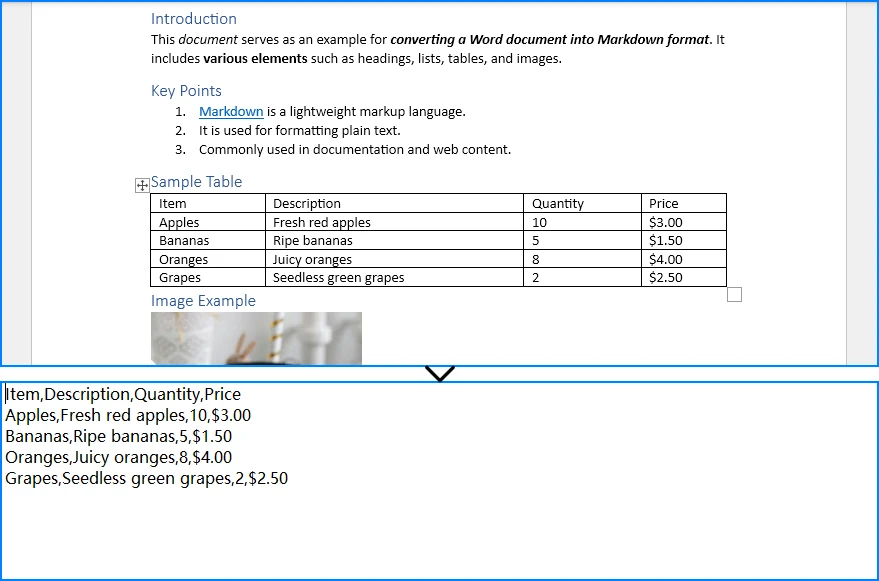
A saída é um arquivo .csv formatado corretamente contendo os dados da tabela do Word, pronto para importação no Excel, bancos de dados ou qualquer sistema que aceite entrada CSV.
Extrair Múltiplas Tabelas de um Documento do Word
Se o seu documento do Word contiver várias tabelas, itere por section.Tables e salve cada uma como um arquivo CSV separado:
for t in range(section.Tables.Count):
    word_table_to_csv(
        word_path,
        f"table_{t + 1}.csv",
        table_index=t
    )
Converter em Lote Vários Arquivos do Word
Para processar uma pasta inteira de documentos do Word, itere pelos arquivos e extraia a primeira tabela de cada um:
for filename in os.listdir(input_folder):
    if filename.lower().endswith((".doc", ".docx")):
        word_table_to_csv(
            os.path.join(input_folder, filename),
            os.path.join(
                output_folder,
                os.path.splitext(filename)[0] + ".csv"
            )
        )
Por que Usar Python para Conversão de Word para CSV?
A automação com Python e Spire.Doc for Python oferece vantagens claras quando você precisa converter tabelas do Word para CSV em escala:
| Vantagem | Detalhes |
|---|---|
| Conversão em lote | Processe dezenas ou centenas de arquivos do Word em um único script |
| Automação | Agende conversões para serem executadas automaticamente — diariamente, semanalmente ou sob demanda |
| Grandes conjuntos de dados | Lide com documentos do Word com tabelas grandes que são impraticáveis de converter manualmente |
| Integração de fluxo de trabalho | Integre a conversão de Word para CSV em pipelines de dados, processos ETL ou fluxos de trabalho CI/CD |
| Sem dependência do Microsoft Word | Spire.Doc for Python funciona sem o Microsoft Word instalado |
| Precisão dos dados | A extração programática elimina erros de copiar e colar e garante resultados consistentes |
Para uso mais avançado, você também pode consultar nosso guia sobre extrair tabelas de documentos do Word usando Python.
5. FAQ
Posso converter Word para CSV diretamente?
Não. O Microsoft Word não tem uma opção integrada para salvar ou exportar documentos como CSV. A caixa de diálogo "Salvar como" do Word suporta formatos como DOCX, PDF, RTF, HTML e texto simples — mas não CSV. Para converter Word para CSV, você precisa extrair dados de tabelas do documento e gravá-los em um arquivo CSV usando software de planilha ou automação Python.
Por que o Word não pode salvar diretamente como CSV?
O Word é um formato de documento de texto rico que suporta parágrafos, imagens, cabeçalhos, estilos e conteúdo misto. CSV é um formato tabular plano que armazena apenas linhas e colunas de texto separadas por vírgulas. O Word não consegue determinar automaticamente como achatar uma estrutura de documento complexa em um layout tabular, portanto, não oferece CSV como opção de exportação. Apenas dados estruturados — tipicamente dados em tabelas do Word — podem ser convertidos significativamente para CSV.
Como converto uma tabela do Word para CSV?
Você tem duas opções principais: (1) Software de planilha — Copie a tabela do Word para o Excel ou Google Sheets, verifique os dados e salve ou baixe como CSV. Esta é a abordagem mais comum para uso ocasional. (2) Python — Use Spire.Doc for Python para ler o documento do Word, acessar a tabela programaticamente, extrair valores de células e gravá-los em um arquivo CSV. Isso é ideal para automação, processamento em lote e conversões recorrentes.
Posso converter DOCX para CSV sem o Excel?
Sim. Você pode converter DOCX para CSV sem o Excel usando: (1) Google Sheets — Cole os dados da tabela do Word em uma planilha do Google Sheets e baixe como CSV. (2) Ferramentas online — Faça upload do seu arquivo DOCX para um site conversor de Word para CSV e baixe o resultado. (3) Python — Use Spire.Doc for Python para ler o arquivo DOCX, extrair dados de tabelas e gravá-los em CSV. Isso funciona sem nenhum software do Microsoft Office instalado.
Existe um conversor gratuito de Word para CSV?
Sim. Existem opções gratuitas em duas categorias: (1) Conversores online — Muitos sites oferecem conversão gratuita de Word para CSV, embora geralmente tenham limites de tamanho de arquivo e levantem preocupações de privacidade, pois seus dados são carregados em um servidor de terceiros. (2) Scripts Python — Você pode escrever um script de conversão local e gratuito usando Spire.Doc for Python (que oferece uma versão gratuita) e o módulo csv integrado do Python. Isso mantém seus dados privados e não tem restrições de tamanho de arquivo.
Como extraio dados de um documento do Word para CSV em Python?
Use Spire.Doc for Python para carregar o documento do Word, acessar a tabela através das coleções Sections e Tables, iterar por linhas e células para ler o texto de cada célula e gravar os dados em um arquivo CSV usando o csv.writer padrão do Python. O exemplo de código completo é fornecido no Método 2 acima.
O Spire.Doc for Python requer que o Microsoft Word seja instalado?
Não. Spire.Doc for Python é uma biblioteca independente que cria, lê e manipula documentos do Word de forma independente. Ele não requer que o Microsoft Word ou qualquer componente do Office seja instalado em seu sistema. Isso o torna adequado para ambientes de servidor, fluxos de trabalho automatizados e máquinas onde o Office não está disponível.
Conclusão
Converter Word para CSV significa extrair dados de tabelas estruturadas de documentos DOC ou DOCX e salvá-los em um formato tabular. Software de planilha (Excel ou Google Sheets) fornece uma abordagem manual simples — copie a tabela do Word, verifique os dados e exporte como CSV. Isso funciona bem para conversões ocasionais, mas não escala para processamento em lote ou fluxos de trabalho recorrentes.
Automação com Python com Spire.Doc for Python oferece uma solução confiável para converter tabelas do Word para CSV programaticamente. Ele lê arquivos DOC e DOCX, extrai dados de tabelas com precisão e grava a saída CSV — tudo sem exigir o Microsoft Word. Para desenvolvedores e organizações que convertem regularmente arquivos DOC ou DOCX para CSV, Spire.Doc for Python oferece uma maneira confiável de automatizar todo o processo, preservando os dados da tabela com precisão.
Você pode solicitar uma licença gratuita de 30 dias para avaliar todos os recursos do Spire.Doc for Python.