A incompatibilidade de versão de PDF é uma das dores de cabeça mais comuns para quem trabalha com arquivos digitais. Softwares antigos não conseguem carregar PDFs novos corretamente, enquanto arquivos em formato legado muitas vezes não atendem aos requisitos de plataformas modernas e sistemas de arquivamento oficiais. Se você precisa atualizar para obter melhor segurança e funcionalidade, ou rebaixar para maior compatibilidade, aprender a converter versões de PDF é uma habilidade essencial.
Neste guia, exploraremos o que são as versões de PDF, por que elas importam e, o mais importante, forneceremos tutoriais passo a passo para vários métodos de conversão para corrigir problemas de compatibilidade de uma vez por todas.
- Visão Geral das Versões de PDF: Uma Breve História
- Por Que Eu Precisaria Converter uma Versão de PDF?
- Como Verificar a Versão do PDF Primeiro
- Método 1: Conversores Online Gratuitos de Versão de PDF
- Método 2: Ferramentas Gratuitas Offline para Desktop
- Método 3: Converter Programaticamente a Versão do PDF via C#
- Perguntas Frequentes (FAQs)
Visão Geral das Versões de PDF: Uma Breve História
O formato PDF evoluiu significativamente ao longo de mais de 30 anos. Cada nova versão introduziu recursos mais avançados, ao mesmo tempo em que trouxe desafios de compatibilidade. Abaixo estão os principais marcos de versão:
| Versão do PDF | Introduzido Com | Recursos Principais |
|---|---|---|
| PDF 1.0–1.2 | Acrobat 1.0 (1993) | Texto básico, imagens e hiperlinks |
| PDF 1.3 | Acrobat 4.0 (2000) | Assinaturas digitais e suporte a JavaScript |
| PDF 1.4 | Acrobat 5.0 (2001) | Efeitos de transparência, segurança aprimorada e metadados |
| PDF 1.5 | Acrobat 6.0 (2003) | Camadas (conteúdo opcional) e compressão aprimorada |
| PDF 1.6 | Acrobat 7.0 (2005) | Conteúdo 3D e criptografia AES |
| PDF 1.7 | Acrobat 8.0 (2006) | Mais tarde tornou-se o padrão ISO para PDF (ISO 32000-1:2008) |
| PDF 2.0 | ISO 32000-2 (2017) | Acessibilidade aprimorada, assinaturas digitais melhoradas e melhor criptografia |
Por Que Eu Precisaria Converter uma Versão de PDF?
Uma incompatibilidade entre a versão do PDF e seu software de visualização pode levar a vários problemas:
- Visuais Quebrados: Gráficos podem aparecer incorretamente se os efeitos de transparência não forem suportados.
- Falhas Interativas: Formulários, conteúdo 3D e multimídia incorporada simplesmente não funcionarão.
- Erros de Fonte: O texto pode ser substituído pela fonte errada ou aparecer como caixas vazias.
- Falha Completa: O arquivo pode exibir uma mensagem de erro, travar seu software ou se recusar a abrir.
Aqui estão os motivos mais comuns pelos quais você pode precisar realizar uma conversão:
- Atualizando para uma Versão Mais Recente: Para aproveitar os recursos de segurança, acessibilidade e interatividade mais recentes encontrados no PDF 2.0.
- Rebaixando para uma Versão Mais Antiga para Compatibilidade: O motivo mais comum. Por exemplo, alguns sistemas governamentais e portais de e-filing legal aceitam apenas arquivos salvos no formato PDF 1.4 mais antigo.
- Convertendo para um Subconjunto Especializado: Além das versões principais, existem subconjuntos padronizados pela ISO projetados para necessidades específicas. Converta para PDF/A para arquivamento de longo prazo, PDF/X para impressão profissional e PDF/E para documentos de engenharia e CAD.
Como Verificar a Versão do PDF Primeiro
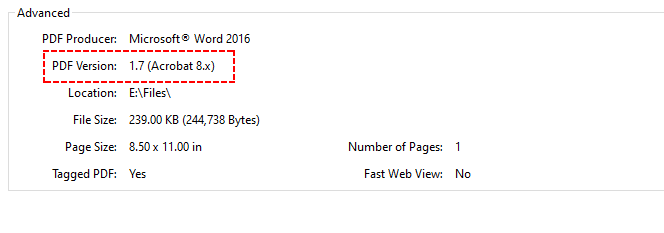
Antes de converter a versão do PDF, confirme sua versão de arquivo existente para evitar conversões desnecessárias. Aqui está uma verificação rápida usando o Adobe:
- Abra seu arquivo PDF no Adobe Acrobat ou Adobe Reader.
- Clique em Arquivo > Propriedades.
- Localize o campo Versão do PDF na aba “Descrição”.
Exemplo:
Método 1: Conversores Online Gratuitos de Versão de PDF
Conversores de PDF online são perfeitos para conversões rápidas e únicas para arquivos pequenos a médios. Eles suportam todas as conversões de versão (1.4, 1.5, 1.7, 2.0) e não requerem instalação.
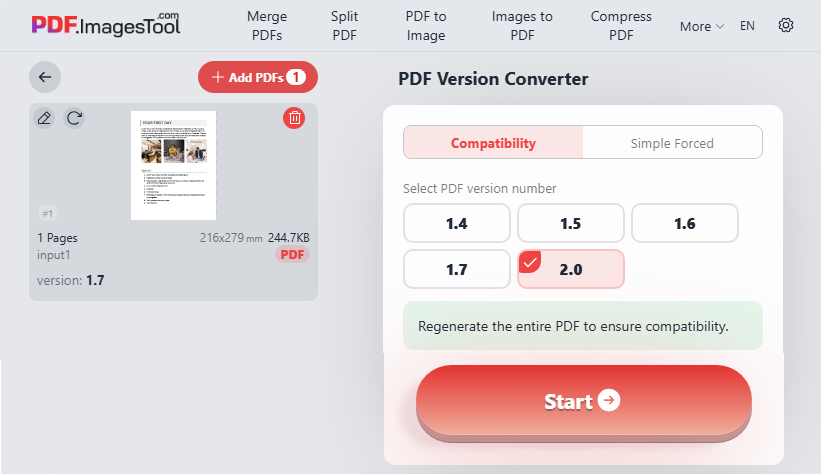
Etapas para alterar a versão do PDF online:
- Abra uma ferramenta confiável de conversão de versão de PDF gratuita (por exemplo, PDF.ImagesTool.com).
- Carregue seu arquivo PDF de destino.
- Selecione a versão de saída de PDF desejada.
- Clique em “Iniciar”, depois baixe seu arquivo PDF atualizado.
Neste exemplo, convertemos PDF para uma versão mais recente online (1.7 → 2.0):
Frequentemente, um usuário tem um PDF grande com conteúdo misto — algumas páginas precisam ser rebaixadas enquanto outras devem permanecer em uma versão mais alta. Extrair páginas de PDF é uma operação complementar nesses casos.
Método 2: Ferramentas Gratuitas Offline para Desktop
Ferramentas de desktop são ideais para arquivos privados e confidenciais ou para usuários que preferem não carregar arquivos na nuvem. Duas opções gratuitas/pagas populares são recomendadas abaixo.
Opção A: Usando Adobe Acrobat Pro
O Acrobat Pro oferece a conversão de versão de PDF offline mais confiável, com zero vazamento de dados e retenção total da qualidade. Aqui estão as etapas para rebaixar a versão do PDF:
- Abra seu PDF no Adobe Acrobat Pro.
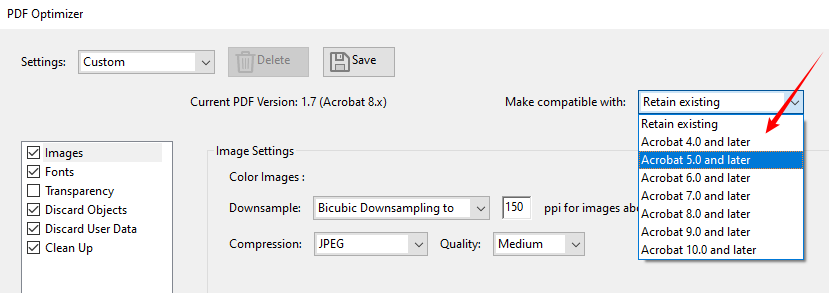
- Navegue até Arquivo > Salvar como Outro > PDF Otimizado....
- Na caixa de diálogo “Otimizador de PDF”, encontre o menu suspenso Tornar compatível com.
- Selecione a versão desejada. Por exemplo, escolha “Acrobat 5.0” para PDF 1.4.
- Clique em OK e salve o arquivo otimizado com a nova versão.
Exemplo: Converter PDF 1.7 para PDF 1.4
Dica Profissional: Rebaixar um PDF pode aumentar o tamanho do arquivo devido à transparência achatada e camadas. Siga este guia para comprimir o PDF resultante sem perder qualidade.
Opção B: Usando LibreOffice (Alternativa Gratuita)
Se você não tem o Adobe Acrobat Pro, ferramentas gratuitas de desktop de código aberto como o LibreOffice permitem converter versões de PDF gratuitamente. Ideal para usuários regulares que precisam de conversão offline sem custo adicional.
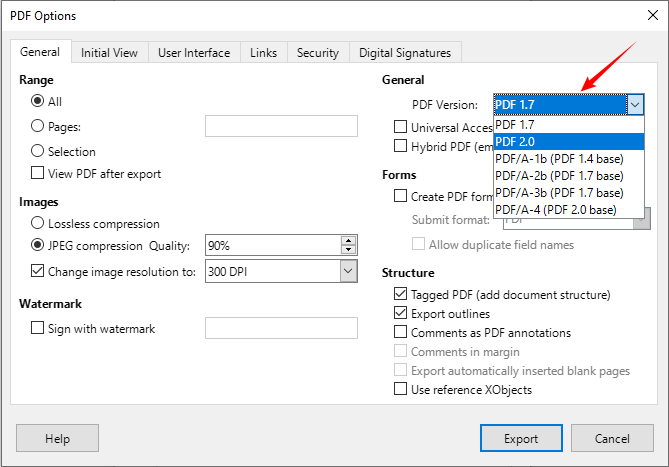
- Abra seu arquivo PDF no LibreOffice Draw.
- Vá para Arquivo > Exportar como > Exportar como PDF.
- Navegue até a aba Geral e selecione sua versão de PDF de destino.
- Ajuste outras configurações conforme necessário, depois clique em Exportar para salvar o arquivo.
Método 3: Converter Programaticamente a Versão do PDF via C#
Para desenvolvedores .NET que criam sistemas automatizados de processamento de documentos, conversão em massa de PDF corporativa ou scripts de automação de backend, use a biblioteca Free Spire.PDF para realizar a conversão automática de versão de PDF por meio de código.
Código C# de Exemplo para Alterar a Versão do PDF
using Spire.Pdf;

namespace ConvertPDFVersion
{
    class Program
    {
        static void Main(string[] args)
        {
            // Criar um objeto PdfDocument
            PdfDocument pdf = new PdfDocument();

            // Carregar um arquivo PDF de exemplo
            pdf.LoadFromFile("F:\\sample.pdf");

            // Alterar o PDF para a versão 1.7
            pdf.FileInfo.Version = PdfVersion.Version1_7;

            // Salvar o arquivo resultante
            pdf.SaveToFile("F:\\ConvertVersion.pdf");
        }
    }
}
O Free Spire.PDF fornece uma classe PdfDocument com uma propriedade FileInfo.Version. Definir esta propriedade altera o cabeçalho de versão interno e aciona a biblioteca para remover ou ajustar recursos que são incompatíveis com a versão de destino.
Saída: Converter a versão do PDF 1.4 para 1.7
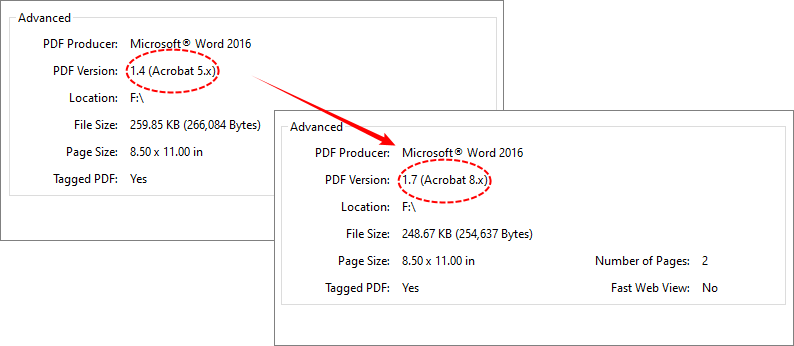
Você pode modificar o valor da enumeração PdfVersion para alternar para outras versões (suporta PDF 1.0 a 1.7).
Perguntas Frequentes (FAQs)
P1: Qual versão de PDF oferece a melhor compatibilidade?
R: PDF 1.7 é a melhor versão geral para compatibilidade universal. Para sistemas legados rigorosos ou portais governamentais, PDF 1.4 é a escolha mais segura.
P2: Posso converter a versão do PDF sem perder qualidade?
R: Sim. Use ferramentas offline como Adobe Acrobat Pro, LibreOffice ou Free Spire.PDF para conversão sem perdas. Ferramentas online podem causar compressão de imagem menor. Rebaixar PDFs removerá recursos novos avançados, mas não estragará a qualidade do arquivo.
P3: É seguro rebaixar a versão do PDF?
R: Sim, rebaixar é seguro para documentos padrão. Observe que recursos avançados exclusivos de versões mais recentes (como gráficos 3D ou criptografia moderna) serão removidos durante o rebaixamento.
P4: A conversão da versão do PDF funciona para PDFs escaneados/baseados em imagem?
R: Sim. A conversão de versão afeta tanto PDFs nativos editáveis quanto PDFs apenas de imagem escaneados. Como os PDFs escaneados não contêm recursos avançados como camadas, conteúdo 3D ou formulários dinâmicos, rebaixar ou atualizar não danificará o conteúdo ou a exibição visual.
Considerações Finais
Saber como converter versões de PDF é uma habilidade valiosa que economiza tempo e evita dores de cabeça com documentos. Se você precisa rebaixar ou atualizar a versão do PDF, os métodos descritos acima fornecem soluções confiáveis para todos os cenários — desde conversões online únicas até fluxos de trabalho corporativos automatizados.
Resumo da seleção de métodos:
- Rápido e simples → Conversor online (arquivos pequenos não sensíveis).
- Seguro e profissional → Adobe Acrobat Pro (offline, controle total).
- Gratuito e offline → LibreOffice Draw (código aberto, bom para documentos básicos).
- Automação e lote → Free Spire.PDF com C# (para desenvolvedores).
Sempre verifique sua versão de PDF atual primeiro, depois escolha o método de conversão que melhor se adapta às suas necessidades. Ao dominar a conversão de versão de PDF, você transforma um potencial ponto de falha em uma parte contínua do seu fluxo de trabalho de documentos.