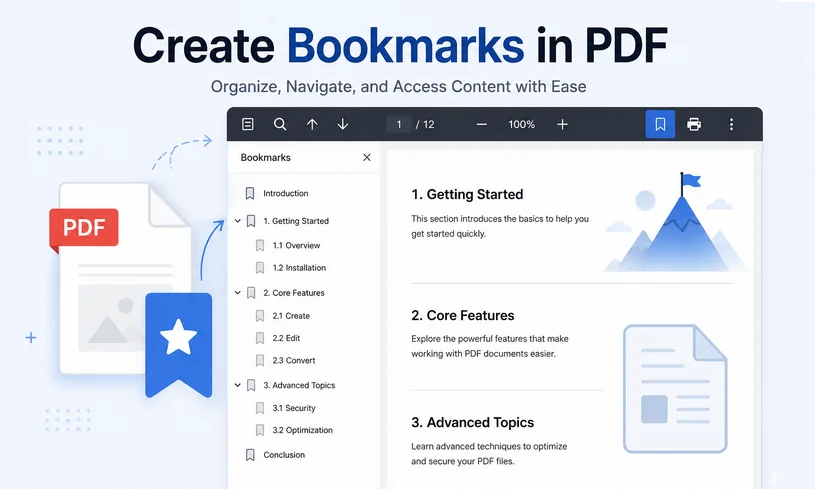
Arquivos PDF longos, como e-books, manuais técnicos, relatórios e whitepapers, podem se tornar difíceis de navegar. Rolar centenas de páginas para encontrar capítulos específicos desperdiça seu tempo e o de seus leitores. É exatamente por isso que os marcadores de PDF são importantes.
Os marcadores de PDF funcionam como pontos de navegação interativos e clicáveis. Eles permitem que os usuários saltem instantaneamente para capítulos, seções, figuras ou páginas importantes sem a necessidade de rolagem infinita. Quer você trabalhe com relatórios de negócios, artigos acadêmicos ou documentação técnica, saber como criar marcadores em PDF melhorará significativamente a experiência com seus documentos.
Neste artigo, abordaremos fluxos de trabalho manuais para usuários comuns e abordagens baseadas em código para desenvolvedores adicionarem marcadores de PDF de forma eficaz.
- O que são exatamente os marcadores de PDF?
- Criar marcadores de PDF manualmente no Adobe Acrobat Pro
- Criar marcadores em PDF programaticamente para desenvolvedores
- Gerar marcadores de PDF diretamente do Microsoft Word
- Perguntas Frequentes (FAQs)
O que são exatamente os marcadores de PDF?
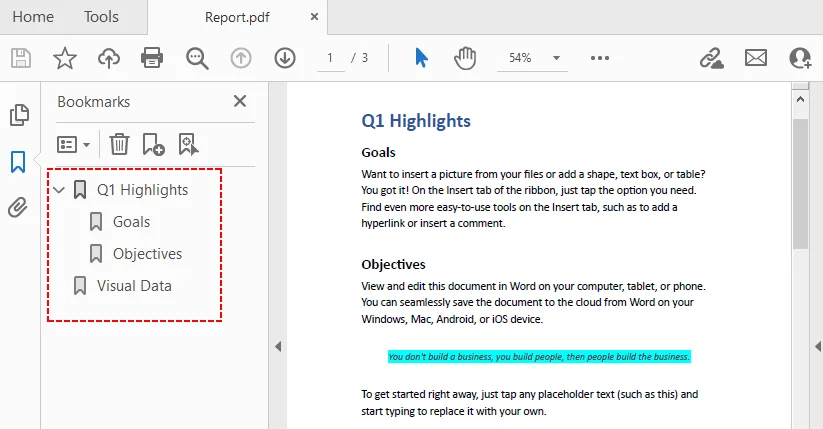
Os marcadores de PDF (também chamados de contornos ou outlines) são uma árvore de tópicos interativa armazenada dentro do próprio arquivo PDF. Cada marcador aponta para uma página, posição ou configuração de visualização de destino. Os marcadores suportam aninhamento hierárquico, permitindo que capítulos principais contenham vários submarcadores.
Benefícios dos marcadores de PDF:
- Navegação rápida com um clique em documentos extensos
- Estrutura do documento visível no painel lateral
- Suporte a contornos aninhados de vários níveis para conteúdo complexo
- Funcionam na maioria dos leitores de PDF em desktop e dispositivos móveis
- Não requerem arquivos externos extras; todos os dados residem dentro do PDF
Criar marcadores de PDF manualmente no Adobe Acrobat Pro
O Adobe Acrobat Pro é o padrão da indústria para edição de PDF e oferece recursos robustos de marcação.
Como adicionar marcadores no Adobe:
- Abra seu PDF no Adobe Acrobat Pro.
- Exiba o painel de Marcadores clicando no ícone “Marcador” (parece uma fita) no lado direito.
- Navegue até a página ou seção que deseja marcar.
- Crie um novo marcador clicando no ícone “Novo Marcador” (página com um sinal de mais) na parte superior do painel.
- Digite um nome claro e descritivo para o marcador e pressione Enter.
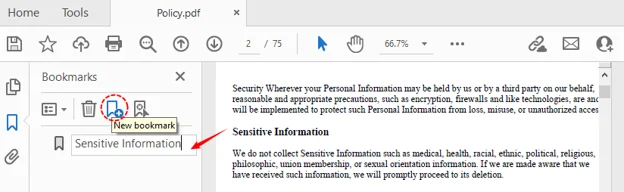
Dica profissional para usuários do Acrobat:
Se você selecionar um texto antes de criar um marcador, o Acrobat usará automaticamente as palavras selecionadas como o título do marcador. Isso economiza tempo e garante consistência com os títulos do seu documento.
Embora os marcadores sirvam como uma espinha dorsal de navegação oculta para a barra lateral, gerar um Índice visível permite extrair os títulos dos seus marcadores e os números de página correspondentes para uma página dedicada dentro do texto.
Criar marcadores em PDF programaticamente para desenvolvedores
Adicionar marcadores manualmente a PDFs torna-se ineficiente se você precisar processar centenas de arquivos PDF ou automatizar pipelines de geração de documentos. Desenvolvedores podem inserir marcadores via código ao criar ou processar documentos PDF.
Solução recomendada: Free Spire.PDF for .NET
O Free Spire.PDF for .NET é uma biblioteca .NET independente que permite aos desenvolvedores criar, escrever, editar, converter e ler arquivos PDF em qualquer aplicação .NET. Ele suporta adicionar e modificar marcadores programaticamente.
Veja como inserir marcadores em PDF usando C#:
1. Instalar o Free Spire.PDF for .NET
Primeiro, adicione a biblioteca gratuita ao seu projeto .NET via Gerenciador de Pacotes NuGet
PM> Install-Package FreeSpire.PDF
2. Adicionar os Namespaces necessários
Essas importações dão acesso a primitivas gráficas, gatilhos de ação e objetos de coleção de marcadores.
using System.Drawing;
using Spire.Pdf;
using Spire.Pdf.Graphics;
using Spire.Pdf.Actions;
using Spire.Pdf.Bookmarks;
using Spire.Pdf.General;
3. Escrever o código para adicionar marcadores
Vamos expandir o exemplo. O código a seguir demonstra como:
- Carregar um PDF existente
- Adicionar marcadores pai de nível superior
- Adicionar submarcadores filhos aninhados
- Definir posições de página de destino, cor do texto do marcador e estilos de fonte
- Exportar o PDF modificado
namespace AddBookmark
{
    class Program
    {
        static void Main(string[] args)
        {
            // Criar um objeto PdfDocument
            PdfDocument pdf = new PdfDocument();

            // Carregar o arquivo PDF de origem
            pdf.LoadFromFile("template.pdf");

            // Obter a primeira página
            PdfPageBase page1 = pdf.Pages[0];

            // Adicionar um marcador pai em (290, 70)
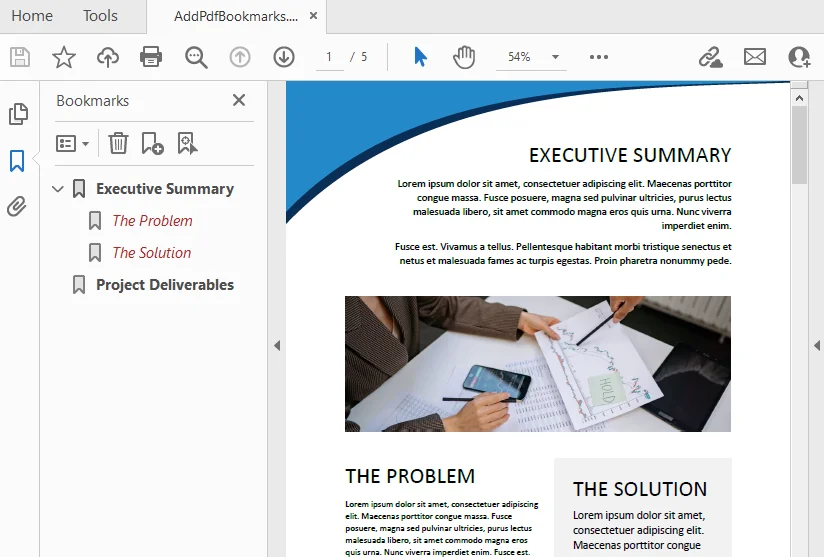
            PdfBookmark execSummary = pdf.Bookmarks.Add("Resumo Executivo");
            PdfDestination dest1 = new PdfDestination(page1, new PointF(290, 70));
            execSummary.Action = new PdfGoToAction(dest1);
            execSummary.Color = new PdfRGBColor(Color.Black);
            execSummary.DisplayStyle = PdfTextStyle.Bold;

            // Adiciona dois marcadores filhos na localização especificada
            PdfBookmark problem = execSummary.Add("O Problema");
            PdfDestination destProb = new PdfDestination(page1, new PointF(70, 465));
            problem.Action = new PdfGoToAction(destProb);
            problem.Color = new PdfRGBColor(Color.Brown);
            problem.DisplayStyle = PdfTextStyle.Italic;

            PdfBookmark solution = execSummary.Add("A Solução");
            PdfDestination destSol = new PdfDestination(page1, new PointF(345, 480));
            solution.Action = new PdfGoToAction(destSol);
            solution.Color = new PdfRGBColor(Color.Brown);
            solution.DisplayStyle = PdfTextStyle.Italic;

            // Obter a segunda página
            PdfPageBase page2 = pdf.Pages[1];

            // Adicionar um marcador pai em (70, 75)
            PdfBookmark deliverables = pdf.Bookmarks.Add("Entregáveis do Projeto");
            PdfDestination dest2 = new PdfDestination(page2, new PointF(60, 75));
            deliverables.Action = new PdfGoToAction(dest2);
            deliverables.Color = new PdfRGBColor(Color.Black);
            deliverables.DisplayStyle = PdfTextStyle.Bold;

            // Salvar o documento atualizado
            pdf.SaveToFile("AddPdfBookmarks.pdf");
            pdf.Dispose();
        }
    }
}
Referência chave da API:
-
pdf.Bookmarks.Add(): Adiciona um marcador pai ao documento -
bookmark.Add(): Adiciona um submarcador a um marcador pai existente -
new PdfDestination(page, location): Define a página e a posição de destino -
new PdfGoToAction(destination): Cria uma ação de "ir para" que salta para o destino especificado
Dica profissional: Para determinar posições exatas de texto em um PDF, o Free Spire.PDF permite que você obtenha coordenadas de texto ou imagens dentro do documento.
Os marcadores de PDF adicionados:
Por que escolher o Free Spire.PDF para marcação programática?
- Automação: Perfeito para processamento em lote de centenas de PDFs
- Flexibilidade: Adicione marcadores a documentos existentes ou crie novos PDFs do zero com marcadores
- Controle Total: Defina destinos, cores, estilos e hierarquias aninhadas programaticamente
- Gratuito para uso comercial: Sem taxas de licenciamento, mesmo para aplicações empresariais
- Multiplataforma: Funciona em qualquer aplicação .NET, incluindo ASP.NET e .NET Core
Gerar marcadores de PDF diretamente do Microsoft Word
Se você estiver criando um documento do zero, pode gerar marcadores automaticamente durante o processo de exportação para PDF.
Como funciona
Quando o Word gera um PDF, ele analisa as definições de estilo do seu documento. Ele mapeia os Estilos de Título integrados (Título 1, Título 2, Título 3) para marcadores hierárquicos:
- Título 1 → Marcadores de nível superior (Nível 1).
- Título 2 → Marcadores filhos aninhados (Nível 2).
- Título 3 → Marcadores netos (Nível 3).
Passos:
- Formate seu conteúdo no Word com estilos de título integrados.
- Vá em “Arquivo > Salvar Como” e selecione PDF.
- Antes de salvar, clique em “Opções” e marque “Criar marcadores usando títulos”.
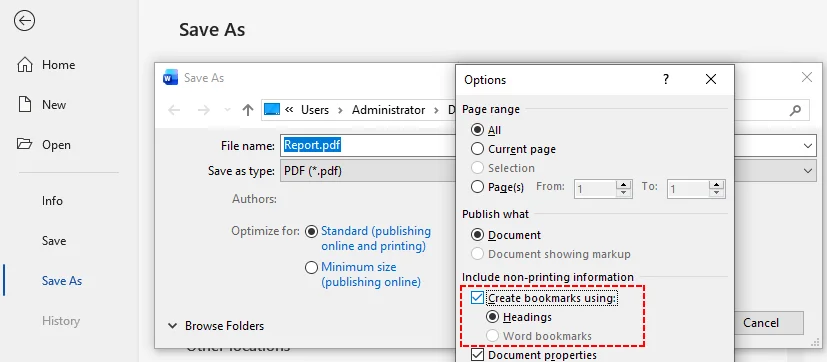
- Salve o arquivo. Seu PDF exportado conterá marcadores gerados automaticamente mapeados para seus títulos do Word.
Conclusão
Os marcadores de PDF transformam documentos pesados em recursos polidos e facilmente navegáveis. Escolha a abordagem que se adapta ao seu fluxo de trabalho:
- Adobe Acrobat Pro para controle manual e visual
- Abordagens programáticas (como o Free Spire.PDF for .NET) para automação e processamento em lote
- Microsoft Word para geração automática durante a exportação
Qualquer que seja a sua escolha, você aumentará significativamente a usabilidade do documento e a satisfação do leitor. Marcadores bem estruturados sinalizam profissionalismo e atenção aos detalhes. Invista tempo para adicioná-los, e seu público apreciará a diferença.
Perguntas Frequentes (FAQs)
P: Marcadores são a mesma coisa que hiperlinks?
R: Não. Hiperlinks em PDF são geralmente incorporados diretamente no corpo do texto (inline) e frequentemente sublinhados. Os marcadores residem em uma árvore de contorno no painel lateral dedicado. Embora ambos naveguem pelo usuário, os marcadores fornecem um mapa estrutural persistente, enquanto os hiperlinks oferecem saltos contextuais no texto.
P: Os marcadores funcionam em todos os leitores de PDF?
R: Com certeza. Os marcadores de PDF são um recurso padrão suportado por todos os principais leitores, incluindo Adobe Acrobat, Foxit, Preview (Mac) e visualizadores de PDF móveis.
P: Os marcadores aumentam significativamente o tamanho do arquivo do meu PDF?
R: Não. Os marcadores são extremamente leves. Eles são essencialmente um pequeno índice baseado em texto contendo títulos, ponteiros de página e atributos de ação. Mesmo com milhares de entradas aninhadas, o impacto no tamanho total do arquivo é insignificante em comparação com imagens ou fontes incorporadas.
P: Posso editar ou excluir marcadores existentes de um PDF sem o Adobe Acrobat?
R: Sim. A biblioteca Free Spire.PDF permite acessar a coleção pdf.Bookmarks. Você pode chamar bookmarks.RemoveAt(index) ou bookmarks.Clear() para excluí-los programaticamente sem comprar softwares de desktop caros.