Imprimir arquivos PDF no Windows é simples quando você conhece as ferramentas certas. Quer você queira uma maneira rápida de imprimir um único PDF, precise de configurações de impressão mais avançadas ou queira automatizar a impressão em seu próprio aplicativo, o Windows oferece várias opções práticas.
Neste guia, você aprenderá 5 maneiras eficazes de imprimir PDFs no Windows, incluindo soluções integradas, métodos baseados em navegador e uma abordagem de programação C# para desenvolvedores.
Visão geral dos métodos abordados:
- Método 1: Imprimir PDFs usando o Microsoft Edge
- Método 2: Imprimir PDFs com o Adobe Acrobat Reader
- Método 3: Imprimir PDFs usando o Google Chrome
- Método 4: Imprimir PDFs do Explorador de Arquivos (Impressão Rápida)
- Método 5: Imprimir PDFs Programaticamente em C#
Método 1: Imprimir PDFs usando o Microsoft Edge
Ideal para: Usuários comuns que desejam uma solução de impressão rápida e simples
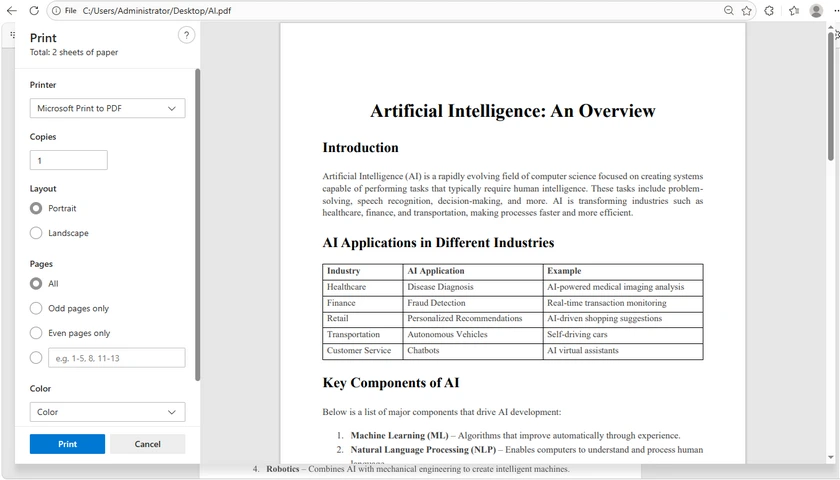
O Microsoft Edge vem pré-instalado no Windows 10 e Windows 11, tornando-o uma das maneiras mais acessíveis de imprimir arquivos PDF. O navegador inclui um visualizador de PDF integrado que suporta recursos de impressão comuns sem a necessidade de software de terceiros. Para usuários que precisam apenas de impressão ocasional de PDF, o Edge oferece uma solução leve e conveniente.
Passos
- Clique com o botão direito no seu arquivo PDF.
- Escolha Abrir com > Microsoft Edge .
- Pressione Ctrl + P ou clique no ícone Imprimir na barra de ferramentas.
- Configure as configurações de impressão:
- Impressora
- Cópias
- Intervalo de páginas
- Orientação
- Modo de cor
- Escala
- Clique em Imprimir .
Vantagens
- Nenhuma instalação adicional necessária
- Rápido e leve
- Fácil para iniciantes
Limitações
- Recursos de impressão avançados limitados
- Não ideal para layouts de impressão profissionais
Método 2: Imprimir PDFs com o Adobe Acrobat Reader
Ideal para: Impressão precisa e configurações de impressão avançadas
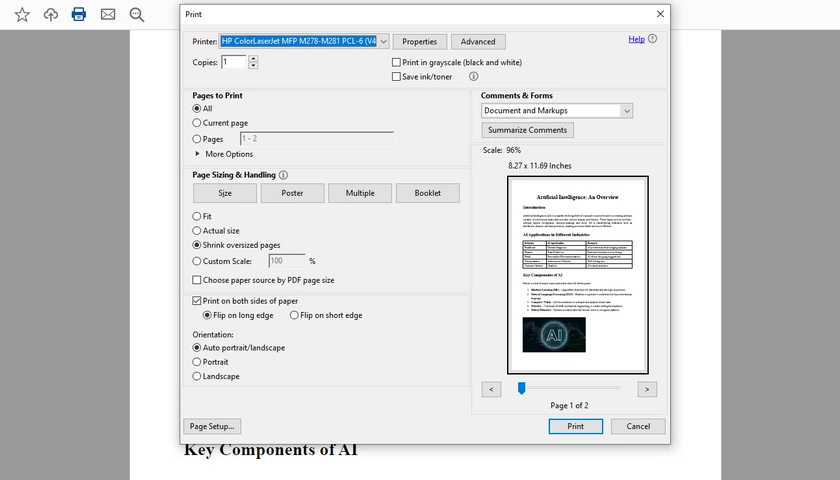
O Adobe Acrobat Reader é um dos aplicativos de PDF mais usados e é conhecido por seu mecanismo de renderização de PDF confiável. Ele oferece recursos de impressão mais avançados do que a maioria dos visualizadores integrados, tornando-o adequado para documentos comerciais, formulários, apresentações e arquivos prontos para impressão. Se você trabalha frequentemente com PDFs complexos, o Acrobat Reader geralmente oferece os resultados mais consistentes.
Passos
- Abra o arquivo PDF no Adobe Acrobat Reader.
- Pressione Ctrl + P .
- Ajuste as configurações de impressão, como:
- Impressão duplex
- Impressão em tons de cinza
- Impressão de pôster
- Várias páginas por folha
- Impressão de livreto
- Clique em Imprimir .
Vantagens
- Excelente compatibilidade com PDFs complexos
- Personalização avançada de impressão
- Renderização precisa de PDF
Limitações
- Tamanho de instalação maior
- Pode consumir mais recursos do sistema
Método 3: Imprimir PDFs usando o Google Chrome
Ideal para: Usuários que trabalham frequentemente dentro de um navegador da web
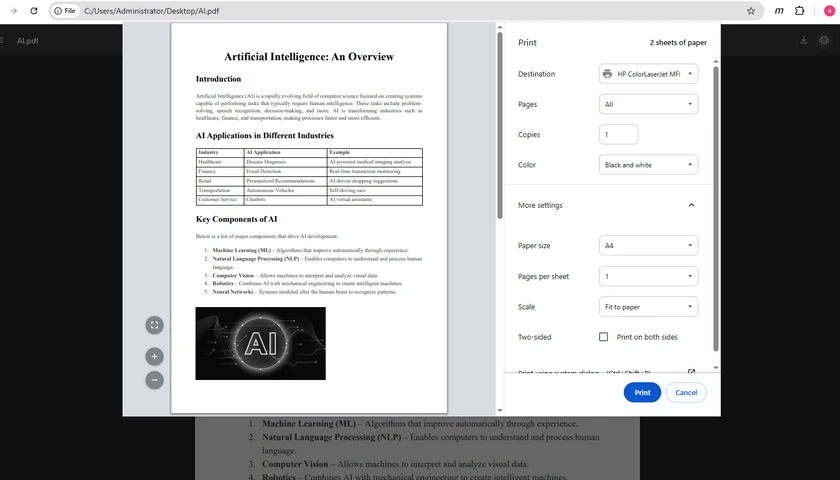
O Google Chrome inclui um visualizador de PDF integrado que permite aos usuários abrir e imprimir arquivos PDF diretamente da janela do navegador. Como muitas pessoas já usam o Chrome diariamente, este método é conveniente e requer quase nenhuma curva de aprendizado. É especialmente útil ao baixar PDFs de sites ou anexos de e-mail e imprimi-los imediatamente.
Passos
- Arraste e solte o PDF no Chrome.
- Pressione Ctrl + P .
- Configure as configurações de impressão.
- Clique em Imprimir .
Vantagens
- Conveniente e fácil de usar
- Inicialização rápida
- Nenhum software de PDF dedicado necessário
Limitações
- Menos opções de impressão profissional
- Menos adequado para PDFs muito grandes
Método 4: Imprimir PDFs do Explorador de Arquivos (Impressão Rápida)
Ideal para: Impressão de PDF com um clique
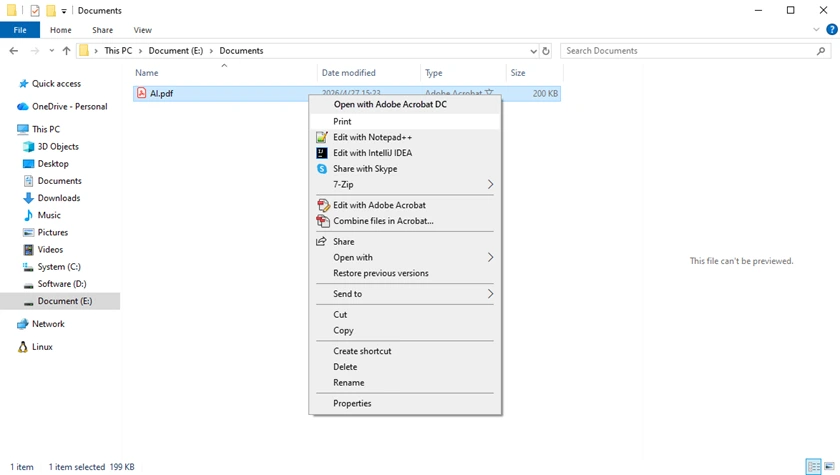
O Explorador de Arquivos do Windows inclui um atalho "Imprimir" integrado que permite aos usuários imprimir arquivos PDF diretamente do menu de contexto do botão direito. Este método é extremamente rápido porque você não precisa abrir o documento manualmente primeiro. Funciona bem para tarefas de impressão rápidas, especialmente ao lidar com documentos simples ou fluxos de trabalho de escritório rotineiros.
Passos
- Localize o arquivo PDF em seu computador.
- Clique com o botão direito no arquivo.
- Selecione Imprimir .
O Windows enviará automaticamente o PDF para sua impressora padrão usando o aplicativo PDF padrão.
Vantagens
- Extremamente rápido
- Fluxo de trabalho simples de um clique
- Útil para tarefas de impressão rápidas
Limitações
- Controle mínimo sobre as configurações de impressão
- Depende do visualizador de PDF padrão
Método 5: Imprimir PDFs Programaticamente em C#
Ideal para: Desenvolvedores que criam fluxos de trabalho automatizados de PDF
Se você precisar imprimir PDFs automaticamente em aplicativos desktop, sistemas corporativos ou serviços de backend, usar C# é uma solução muito mais flexível.
Com o Spire.PDF for .NET, os desenvolvedores podem imprimir arquivos PDF com configurações avançadas, como intervalos de páginas, impressão duplex, impressão em tons de cinza, seleção de impressora e processamento em lote.
Instalar a Biblioteca
Install-Package Spire.PDF
Exemplo em C#: Imprimir um Arquivo PDF
using Spire.Pdf;
using System.Drawing.Printing;

namespace PrintPdf
{
    class Program
    {
        static void Main(string[] args)
        {
            // Carregar um arquivo pdf
            PdfDocument doc = new PdfDocument();
            doc.LoadFromFile("Input.pdf");

            // Especificar o nome da impressora
            doc.PrintSettings.PrinterName = "Seu Nome da Impressora";

            // Selecionar um intervalo de páginas para imprimir
            doc.PrintSettings.SelectPageRange(1, 5);

            // Ou selecionar páginas descontinuadas
            // doc.PrintSettings.SelectSomePages(new int[] { 1, 3, 5, 7 });

            // Especificar cópias
            doc.PrintSettings.Copies = 1;

            // Habilitar impressão duplex
            doc.PrintSettings.Duplex = Duplex.Default;

            // Habilitar impressão em tons de cinza
            doc.PrintSettings.Color = false;

            // Executar a impressão
            doc.Print();

            // Liberar recursos
            doc.Dispose();
        }
    }
}
Exemplo em C#: Imprimir PDFs em Lote
using Spire.Pdf;
using System.IO;

namespace BatchPrintPdf
{
    class Program
    {
        static void Main(string[] args)
        {
            // Especificar a pasta contendo os arquivos PDF
            string folderPath = @"C:\PDFs\";

            // Obter todos os arquivos PDF na pasta
            string[] files = Directory.GetFiles(folderPath, "*.pdf");

            // Iterar por cada arquivo PDF
            foreach (string file in files)
            {
                // Carregar o documento PDF
                PdfDocument doc = new PdfDocument();
                doc.LoadFromFile(file);

                // Especificar o nome da impressora
                doc.PrintSettings.PrinterName = "Seu Nome da Impressora";

                // Imprimir o PDF
                doc.Print();

                // Liberar recursos
                doc.Dispose();
            }
        }
    }
}
Leia Mais: Como Imprimir Documentos PDF em C# (Sem Adobe)
Vantagens
- Suporte total de automação
- Personalização avançada de impressão
- Adequado para fluxos de trabalho corporativos
- Suporta impressão silenciosa e em lote
Limitações
- Requer conhecimento de programação
- Precisa de configuração do ambiente de desenvolvimento
Como uma biblioteca profissional de PDF para .NET, o Spire.PDF for .NET não apenas suporta a impressão de PDF, mas também permite que os desenvolvedores criem, editem, convertam, dividam, mescle, protejam e extraiam conteúdo de documentos PDF programaticamente. É adequado para aplicativos desktop, projetos ASP.NET, serviços em nuvem e sistemas de processamento de documentos automatizados.
Tabela de Comparação Rápida
| Método | Ideal para | Dificuldade | Recursos Avançados |
|---|---|---|---|
| Microsoft Edge | Impressão básica de PDF | Fácil | Baixo |
| Adobe Acrobat Reader | Impressão profissional | Fácil | Alto |
| Google Chrome | Impressão baseada em navegador | Fácil | Médio |
| Impressão Rápida do Explorador de Arquivos | Impressão com um clique | Muito Fácil | Baixo |
| Programação em C# | Automação e fluxos de trabalho corporativos | Avançado | Muito Alto |
Conclusão
Existem várias maneiras fáceis de imprimir PDFs no Windows, dependendo de suas necessidades. Para usuários casuais, ferramentas integradas como Microsoft Edge e Google Chrome oferecem impressão rápida e conveniente. O Adobe Acrobat Reader oferece controles de impressão mais profissionais e melhor compatibilidade com arquivos PDF complexos.
Para desenvolvedores e empresas, a impressão programática em C# oferece o mais alto nível de flexibilidade e automação. Usando bibliotecas como Spire.PDF for .NET, você pode integrar a impressão de PDF diretamente em seus próprios aplicativos e fluxos de trabalho de documentos com o mínimo de código.
Perguntas Frequentes
P1. O Windows pode imprimir PDFs sem o Adobe Reader?
Sim. Os usuários do Windows podem imprimir PDFs usando ferramentas integradas como o Microsoft Edge ou navegadores da web como o Google Chrome sem instalar o Adobe Reader.
P2. Por que meu PDF não está imprimindo corretamente?
Escalonamento incorreto, fontes não suportadas, arquivos PDF corrompidos ou drivers de impressora desatualizados podem causar problemas de impressão. Tentar outro visualizador de PDF ou atualizar o driver da impressora geralmente ajuda a resolver o problema.
P3. Como imprimo apenas páginas específicas de um PDF?
A maioria dos visualizadores de PDF permite que você especifique um intervalo de páginas personalizado na caixa de diálogo de impressão. Por exemplo, você pode imprimir as páginas 1-3, 5 ou 7-10 em vez do documento inteiro.
P4. Posso imprimir PDFs em preto e branco?
Sim. A maioria das ferramentas de impressão de PDF inclui uma opção em tons de cinza ou monocromática nas configurações de impressão. Isso ajuda a reduzir o uso de tinta colorida.
P5. Como os desenvolvedores podem automatizar a impressão de PDF em C#?
Os desenvolvedores podem usar bibliotecas de PDF como o Spire.PDF for .NET para automatizar a impressão de PDF com recursos como seleção de impressora, impressão de intervalo de páginas, modo duplex e impressão silenciosa.