A maioria dos usuários precisa ocultar slides no PowerPoint ao preparar uma apresentação para diferentes públicos ou cenários. Este guia aborda quatro maneiras práticas de fazer isso, desde métodos manuais rápidos para iniciantes até abordagens automatizadas para processar dezenas de apresentações.
Introdução: Por que ocultar um slide em vez de excluí-lo
No Microsoft PowerPoint, ocultar um slide permite que você mantenha o conteúdo no seu arquivo sem exibi-lo durante uma apresentação.
Isso é útil quando você deseja:
- Manter slides de backup para sessões de perguntas e respostas
- Personalizar apresentações para públicos diferentes
- Evitar a exclusão de conteúdo que você possa reutilizar mais tarde
- Manter um arquivo mestre único em vez de várias versões
Diferente da exclusão, os slides ocultos permanecem totalmente editáveis e podem ser reexibidos a qualquer momento.
Resumo rápido: A melhor maneira de ocultar slides no PowerPoint
Se você estiver com pressa, aqui está um guia de decisão:
| Método | Ideal para | Vantagens | Limitações |
|---|---|---|---|
| Aplicativo de desktop do PowerPoint | Ocultar slides pontualmente | Rápido, integrado | Lento para vários arquivos |
| PowerPoint para a Web | Edição de slides em qualquer lugar | Funciona em qualquer lugar, sem instalação | Opções avançadas limitadas |
| Macro VBA | Ocultar slides repetidamente dentro do PowerPoint | Não requer biblioteca externa | Requer o PowerPoint aberto |
| Automação Python | Processamento em lote, automação em nível empresarial | Não requer PowerPoint, fácil integração com outros fluxos de trabalho | Requer configuração e biblioteca externa |
Recomendação rápida:
- Se você só precisa fazer isso uma vez → use o PowerPoint Desktop ou a versão Web (mais simples).
- Se você faz isso repetidamente dentro do PowerPoint → use uma Macro VBA.
- Se você precisa processar a ocultação de slides em escala ou integrar a sistemas de backend → use a automação Python (mais flexível).
Método 1: Ocultar um slide no aplicativo de desktop do PowerPoint (Windows e Mac)
Este é o método mais simples para ocultar slides se você já estiver com o arquivo aberto no PowerPoint. Funciona em quase todas as versões de desktop para Windows e Mac, incluindo PowerPoint 2016, 2019, 2021, 2024 e Microsoft 365.
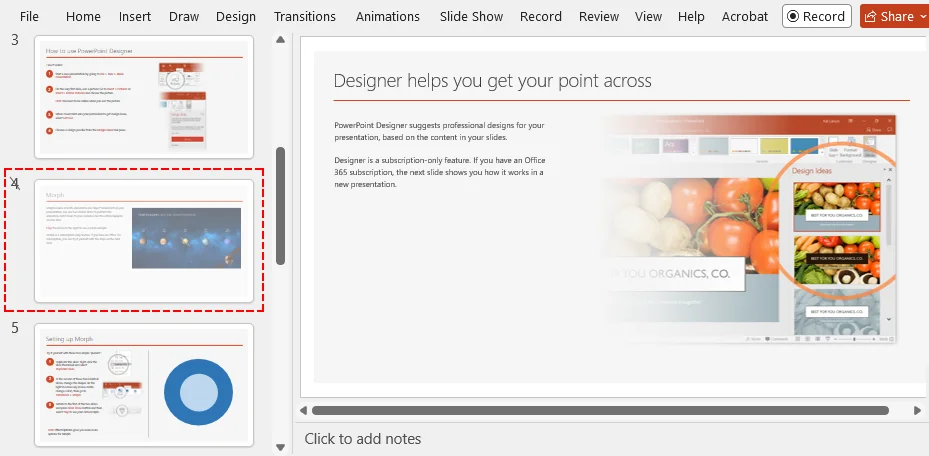
Ocultar um slide
- Abra sua apresentação e alterne para o modo de exibição Normal ou Classificação de Slides para que você possa ver as miniaturas dos slides.
- Clique com o botão direito na miniatura do slide que deseja ocultar.
- Selecione Ocultar Slide no menu de contexto.
Alternativamente, você pode usar a faixa de opções: selecione o slide → Vá para a guia Apresentação de Slides → clique em Ocultar Slide.
Resultado:
O número do slide oculto fica riscado com uma barra ou símbolo de "proibido", e o slide é ignorado durante o modo de Apresentação de Slides.
Ocultar vários slides
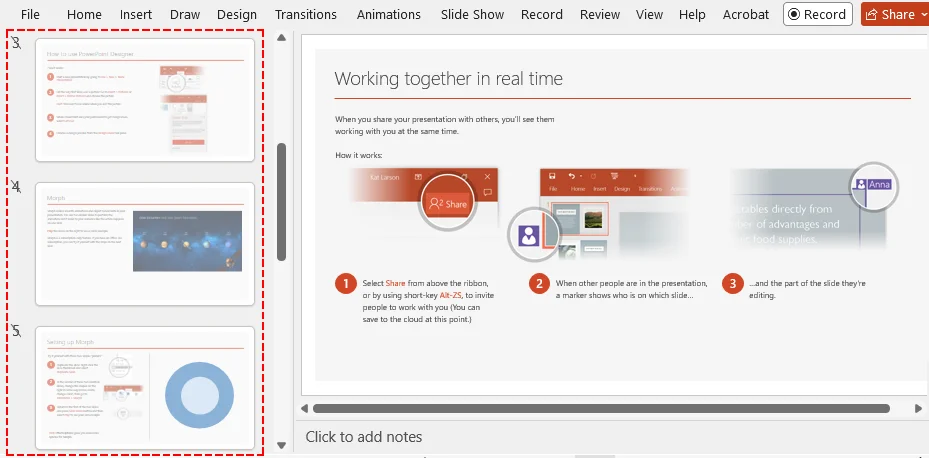
- Mantenha pressionada a tecla Ctrl (Windows) ou Cmd (Mac).
- Clique em cada miniatura de slide que deseja ocultar.
- Clique com o botão direito em qualquer uma das miniaturas selecionadas e clique em Ocultar Slide.
Resultado:
Todos os slides selecionados são ocultados simultaneamente.
Dica bônus: Revelar slide oculto durante a apresentação
Se você precisar exibir um slide oculto durante uma apresentação ao vivo, não é necessário sair. Basta usar um dos seguintes métodos:
- Atalho: Pressione H enquanto estiver no slide anterior para revelar o slide oculto em seguida.
- Clique com o botão direito: Clique com o botão direito na tela, selecione Ver Todos os Slides e clique no slide oculto na visualização em grade.
Método 2: Ocultar um slide no PowerPoint para a Web
Se você estiver trabalhando em um dispositivo compartilhado ou de convidado sem o aplicativo de desktop instalado, pode ocultar slides facilmente diretamente no seu navegador usando o PowerPoint para a Web.
Ocultar um slide no PowerPoint Online
- Abra sua apresentação no PowerPoint para a web.
- No painel de miniaturas à esquerda (modo Normal), encontre o slide desejado.
- Clique com o botão direito na miniatura e selecione Ocultar Slide.
⚠️ Nota:
Embora a versão web seja ótima para edições rápidas, ela oferece menos ferramentas avançadas para o apresentador e teclas de atalho durante uma apresentação ao vivo em comparação com o aplicativo de desktop.
Método 3: Ocultar slides usando uma Macro VBA
Se você precisa ocultar slides específicos regularmente ou processar uma apresentação grande com base em um padrão, como ocultar um intervalo específico, uma macro VBA permite automatizar o processo com um único clique.
Configuração passo a passo
-
Abra sua apresentação e pressione Alt + F11 (Windows) ou Option + F11 (Mac) para abrir o Editor VBA.
-
Clique em Inserir > Módulo no menu superior para criar um novo módulo de código.
-
Copie e cole um dos trechos de código abaixo na janela:
-
Para ocultar um slide específico:
Sub HideSingleSlide() Dim sld As Slide ' Altere o número 3 para o número do seu slide alvo Set sld = ActivePresentation.Slides(3) sld.SlideShowTransition.Hidden = msoTrue End Sub -
Para ocultar um intervalo de slides de uma vez:
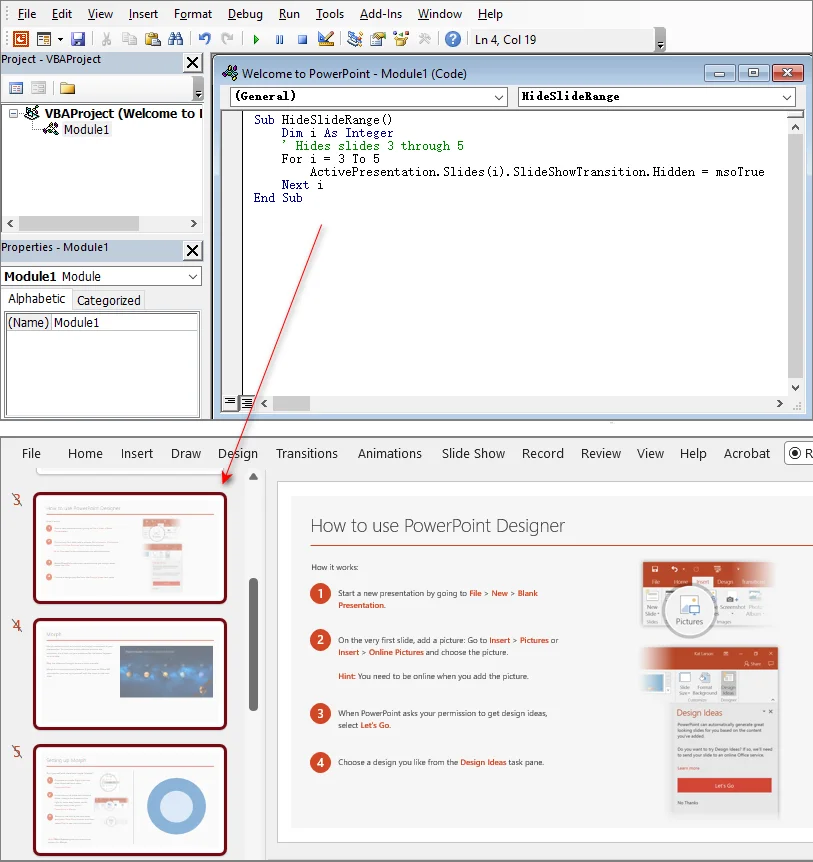
Sub HideSlideRange()
    Dim i As Integer
    ' Oculta os slides de 3 a 5
    For i = 3 To 5
        ActivePresentation.Slides(i).SlideShowTransition.Hidden = msoTrue
    Next i
End Sub
-
-
Pressione F5 para executar a macro imediatamente ou feche a janela VBA e execute-a mais tarde via Exibir > Macros.
Resultado:
Os slides designados são ocultados instantaneamente.
⚠️ Considerações importantes:
- Formato de salvamento: Você deve salvar seu arquivo como uma Apresentação Habilitada para Macro do PowerPoint (.pptm), caso contrário, a macro será excluída ao fechar o arquivo.
- Configurações de segurança: Macros podem ser bloqueadas por padrão. Você pode habilitá-las em Arquivo > Opções > Central de Confiabilidade > Configurações da Central de Confiabilidade > Configurações de Macro.
Método 4: Ocultar slides em várias apresentações com Python
Se você precisa ocultar slides em dezenas ou centenas de arquivos .pptx, como relatórios semanais padronizados, fazer isso manualmente não é realista. Uma abordagem melhor é automatizar o processo com Python e a biblioteca Spire.Presentation for Python. Ela permite ocultar slides em apresentações do PowerPoint programaticamente sem a necessidade de ter o Microsoft PowerPoint instalado.
Configuração rápida
Execute o seguinte comando no seu terminal para instalar a biblioteca:
pip install Spire.Presentation
Para um guia de instalação passo a passo, consulte Como instalar o Spire.Presentation para Python no VS Code.
Ocultar slides em lote em várias apresentações do PowerPoint com Python
O script abaixo percorre um diretório de entrada, direciona dinamicamente o último slide de cada apresentação, independentemente de sua extensão, e salva os arquivos atualizados em uma pasta de saída.
import os
from spire.presentation import Presentation, FileFormat

input_folder = "decks_to_process"
output_folder = "decks_processed"

# Garante que o diretório de saída exista
os.makedirs(output_folder, exist_ok=True)

# Processa todos os arquivos PPTX na pasta de entrada
for filename in os.listdir(input_folder):
    if filename.endswith(".pptx") and not filename.startswith("~$"):
        input_path = os.path.join(input_folder, filename)
        output_path = os.path.join(output_folder, filename)

        presentation = Presentation()
        try:
            presentation.LoadFromFile(input_path)

            # Direciona dinamicamente o último slide
            last_index = presentation.Slides.Count - 1
            if last_index >= 0:
                presentation.Slides[last_index].Hidden = True

            # Salva o arquivo processado
            presentation.SaveToFile(output_path, FileFormat.Pptx2016)
            print(f"Processado: {filename}")

        except Exception as e:
            print(f"Erro ao processar {filename}: {e}")
        finally:
            # Garante que os recursos sejam descartados mesmo se ocorrer um erro
            presentation.Dispose()

print("\n Concluído: slides ocultos em todos os arquivos.")
⚠️ Nota:
Sempre execute scripts de automação em cópias dos seus arquivos.
Solução de problemas: Por que meu slide oculto ainda está aparecendo?
Se um slide que você ocultou continua aparecendo durante a reprodução, verifique estas causas comuns:
- Não está no modo de Apresentação de Slides: Slides ocultos ainda parecem visíveis no modo Normal ou Classificação de Slides, embora fiquem cinzas. Inicie a apresentação real usando F5 para testar.
- Hiperlinks ativos: Se um slide ativo tiver um hiperlink ou botão de ação apontando diretamente para o slide oculto, clicar nele forçará a abertura do slide oculto. Remova o link ou redirecione-o para um slide diferente.
- Configurações de exportação: Por padrão, salvar em PDF exclui slides ocultos. No entanto, verifique suas opções de exportação para garantir que "Incluir Slides Ocultos" esteja desativado.
- Visualizadores de terceiros: Alguns visualizadores web de terceiros podem ignorar as configurações de slides ocultos. Use o Microsoft PowerPoint para resultados padrão.
Reversão rápida: Como reexibir um slide
Trazer seu conteúdo oculto de volta à vida leva apenas um segundo:
- Aplicativos manuais (Desktop/Web): Clique com o botão direito na miniatura do slide cinza e clique em Reexibir Slide para ativá-lo novamente.
-
Macro VBA: No seu código, altere a propriedade SlideShowTransition.Hidden de
msoTrueparamsoFalsee execute novamente. -
Código Python: Defina
ppt.Slides[index].Hidden = Falsee salve o arquivo novamente.
Perguntas frequentes
P1: Existe um atalho de teclado para ocultar um slide no PowerPoint?
R1: Sim. No Windows, selecione a miniatura do slide e pressione Alt → S → H sequencialmente. No Mac, não há atalho de teclado direto; a maneira mais rápida de ocultar um slide no Mac é clicar com o botão direito na miniatura no painel de navegação esquerdo e selecionar Ocultar Slide.
P2: Ocultar um slide altera ou quebra a numeração dos slides?
R2: Não. A numeração dos slides permanece completamente estática. Ocultar um slide diz ao PowerPoint para pular esse número de índice durante a reprodução da apresentação, mas não renumerará dinamicamente o layout real do seu deck.
P3: Posso ocultar slides enquanto uma apresentação do PowerPoint está em execução?
R3: Não, as operações de ocultação devem ser configuradas durante a edição do deck. Durante uma apresentação de slides ao vivo, você não pode ocultar slides, mas pode pular entre eles usando o mapa de grade "Ver Todos os Slides".
Conclusão
Não existe uma maneira única de ocultar slides no PowerPoint. O melhor método depende do seu fluxo de trabalho. Na prática, ferramentas simples integradas são suficientes para a maioria dos usos diários, enquanto VBA ou Python tornam-se mais úteis quando a eficiência e a escala são importantes.
Escolha o método que se adapta à sua situação específica e explore opções de automação quando seu fluxo de trabalho começar a crescer.