Fundos confusos ou que distraem no PowerPoint podem, às vezes, fazer com que suas apresentações pareçam pouco profissionais, difíceis de ler e diminuir o engajamento da audiência. Aprender como remover o fundo no PowerPoint ajuda você a limpar rapidamente os slides, melhorar a legibilidade e manter uma aparência consistente e profissional.
Neste guia, mostraremos 5 métodos práticos para remover o fundo no PowerPoint - cobrindo slides individuais, imagens, apresentações inteiras e até mesmo vários arquivos - para que você possa criar slides limpos e polidos de forma mais eficiente.
Visão Geral dos Conteúdos
- Resposta Rápida: Como Remover o Fundo no PowerPoint
- Método 1. Remover Fundo do Slide do PowerPoint (Formatar Plano de Fundo)
- Método 2. Excluir Fundo de Todos os Slides do PowerPoint Rapidamente (Slide Mestre)
- Método 3. Remover Fundo de Imagem no PowerPoint (Ferramenta Remover Fundo)
- Método 4. Limpar Fundo no PowerPoint Automaticamente com VBA
- Método 5. Remover Fundo em Lote no PowerPoint com Python
- Comparação: Qual Método Escolher?
- Por Que Remover o Fundo no PowerPoint
- Problemas Comuns de Remoção de Fundo e Soluções
- FAQs: Como Remover o Fundo no PowerPoint
Resposta Rápida: Como Remover o Fundo no PowerPoint
Se você deseja remover o fundo no PowerPoint rapidamente, aqui estão os métodos mais fáceis:
- Use Formatar Plano de Fundo - melhor para slides individuais.
- Use Slide Mestre - melhor para todos os slides.
- Use Remover Fundo - melhor para imagens.
Continue lendo para obter instruções passo a passo e métodos avançados como VBA e Python.
Método 1. Remover Fundo do Slide do PowerPoint (Formatar Plano de Fundo)
Se você deseja remover o fundo de um slide rapidamente, o recurso Formatar Plano de Fundo é a opção mais direta. Ele permite limpar o fundo existente sem afetar texto ou outros elementos. Este método funciona melhor quando você precisa limpar um ou alguns slides.
Passos:
-
Selecione o slide do qual você deseja remover o fundo.
-
Vá para a guia Design e clique em Formatar Plano de Fundo (ou clique com o botão direito no slide e escolha Formatar Plano de Fundo).

-
No painel Formatar Plano de Fundo, selecione Preenchimento sólido.
-
Clique no botão Cor e escolha a cor branca no menu suspenso. O fundo agora foi removido dos slides selecionados.
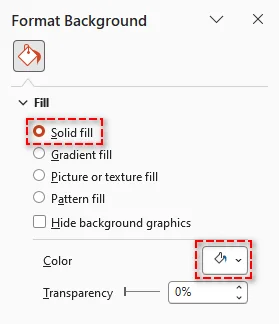
Dica Pro: Se você quiser que essa alteração se aplique a todos os slides da sua apresentação, clique em Aplicar a Todos na parte inferior do painel Formatar Plano de Fundo.
Quando usar: Use-o quando você precisar limpar apenas slides individuais sem afetar o restante da apresentação.
Se você quiser alterar ou personalizar fundos em vez de removê-los, veja nosso guia sobre alterar fundos de slides do PowerPoint.
Método 2. Excluir Fundo de Todos os Slides do PowerPoint Rapidamente (Slide Mestre)
Quando você precisa remover o fundo de todos os slides no PowerPoint, usar o Slide Mestre é a abordagem mais eficiente. Ele permite limpar configurações de fundo em vários slides de uma vez a partir de um único local. Este método é ideal para eliminar fundos indesejados, mantendo os slides consistentes sem editá-los um por um.
Passos:
-
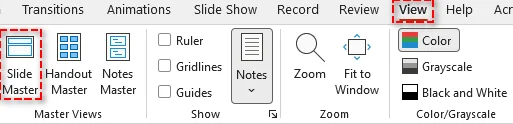
Navegue até a guia Exibir e selecione Slide Mestre no grupo Modos de Exibição Mestre.
-
No painel esquerdo, escolha o slide mestre ou o layout específico que você deseja editar.
-
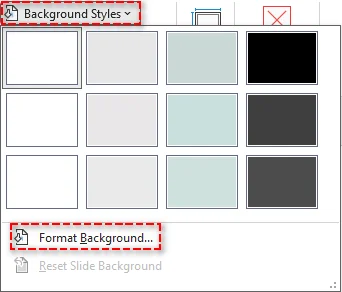
No grupo Plano de Fundo, clique em Estilos de Plano de Fundo > Formatar Plano de Fundo.
-
No painel Formatar Plano de Fundo, selecione Preenchimento sólido e escolha a cor branca no seletor de cores.
-
Clique em Fechar Slide Mestre para aplicar as alterações a todos os slides relacionados.
Dica: Se você tiver vários layouts usando o mesmo fundo, certifique-se de atualizar cada layout no Slide Mestre.
Quando usar: Use-o para aplicar a remoção consistente de fundo em toda a apresentação.
Solução de Problemas de Fundos Persistentes
Se os elementos de fundo ainda aparecerem após a remoção, eles geralmente fazem parte do tema do slide ou estão armazenados no Slide Mestre. Use os métodos abaixo para ocultá-los ou removê-los.
1. Ocultar Gráficos de Fundo do Tema
-
Abra o painel Formatar Plano de Fundo.
-
Marque a caixa Ocultar gráficos de plano de fundo para ocultar elementos baseados no tema, como linhas decorativas, formas ou logotipos.
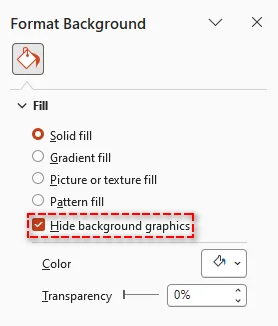
Observação: Isso apenas oculta elementos herdados do Slide Mestre. Não remove imagens ou objetos que foram adicionados manualmente ao slide.
2. Remover Elementos de Fundo via Slide Mestre
- Vá para a guia Exibir e selecione Slide Mestre.
- No painel esquerdo, selecione o slide mestre (pai) superior ou o layout específico.
- Clique no gráfico de fundo ou logotipo que você deseja remover e pressione Excluir.
- Clique em Fechar Modo de Exibição Mestre para aplicar as alterações.
Método 3. Remover Fundo de Imagem no PowerPoint (Ferramenta Remover Fundo)
Se você precisar remover o fundo de uma imagem no PowerPoint, a ferramenta integrada Remover Fundo oferece uma solução rápida e eficaz. Ela detecta automaticamente o assunto principal e remove áreas indesejadas com ajuste manual mínimo. Este método é ideal para limpar imagens diretamente em seus slides sem usar ferramentas externas.
Passos:
-
Selecione a imagem da qual você deseja remover o fundo.
-
Vá para a guia Formato de Imagem.
-
Selecione Remover Fundo. O PowerPoint destacará o fundo em roxo.

-
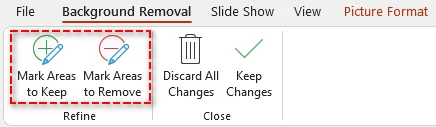
Ajuste a seleção usando Marcar Áreas para Manter ou Marcar Áreas para Remover, se necessário.
-
Clique em Manter Alterações para aplicar a remoção de fundo.
Dicas e Observações:
- Este método funciona melhor quando há um contraste claro entre o assunto e o fundo.
- O recurso Remover Fundo está disponível em versões recentes para desktop, como PowerPoint para Microsoft 365, 2024 e 2021, mas pode não ser suportado em algumas versões web.
- Para imagens com um fundo de cor sólida, vá para Formato de Imagem > Cor > Definir Cor Transparente e clique no fundo para torná-lo transparente rapidamente.
Quando usar: Use-o para remover fundos de imagens, mantendo o assunto principal.
Método 4. Limpar Fundo no PowerPoint Automaticamente com VBA
Se você precisar realizar tarefas repetitivas de remoção de fundo, o VBA oferece uma maneira de automatizar o processo dentro do PowerPoint. Ao executar uma macro simples, você pode atualizar vários slides sem trabalho manual. Este método é útil para usuários familiarizados com scripts básicos.
Macro VBA para Remover Fundos de Todos os Slides
Este script percorre cada slide na apresentação ativa, desabilita o fundo mestre e limpa os elementos de fundo automaticamente.
Sub RemoveAllBackgrounds()
    Dim sld As Slide

    ' Loop through each slide in the presentation
    For Each sld In ActivePresentation.Slides
        ' Follow Master Background: Set to False to customize
        sld.FollowMasterBackground = msoFalse

        ' Set the background fill to visible = false (Transparent/No Fill)
        sld.Background.Fill.Visible = msoFalse

        ' Alternatively, hide background graphics (like logos/themes)
        sld.DisplayMasterShapes = msoFalse
    Next sld

    MsgBox "All slide backgrounds have been removed!", vbInformation
End Sub
Propriedades Chave Explicadas:
- FollowMasterBackground: Definido como msoFalse para substituir o fundo do Slide Mestre.
- DisplayMasterShapes: Oculta elementos de fundo como logotipos ou formas de design do Slide Mestre.
- Background.Fill.Visible: Controla se o preenchimento do fundo é visível.
Como usar o script:
- Pressione Alt + F11 para abrir o Editor VBA.
- Vá para Inserir > Módulo.
- Cole o código na janela do módulo.
- Pressione F5 ou clique no botão Executar para executar a macro.
Observações:
- Este método não remove imagens inseridas como formas. Se o seu fundo for um objeto de imagem, você precisará de um script separado para excluir essas formas.
- Sempre salve uma cópia da sua apresentação antes de executar macros, pois as ações do VBA não podem ser desfeitas.
- Se as macros estiverem desabilitadas, vá para Arquivo > Opções > Central de Confiabilidade > Configurações da Central de Confiabilidade > Configurações de Macro para habilitá-las.
Quando Usar: Ideal para automatizar tarefas repetitivas de remoção de fundo dentro do PowerPoint.
Método 5. Remover Fundo em Lote no PowerPoint com Python
Para tarefas em larga escala envolvendo vários arquivos do PowerPoint, usar Python pode melhorar significativamente a eficiência. Com a biblioteca certa, como Spire.Presentation for Python, você pode automatizar a remoção de fundo entre apresentações sem abrir o PowerPoint manualmente. Este método é ideal para processamento em lote e fluxos de trabalho de back-end.
Guia Passo a Passo:
-
Instale a biblioteca via pip:
pip install spire.presentation -
Escreva o Script Python:
O exemplo a seguir mostra como remover o fundo de slides em lote de vários arquivos .pptx do PowerPoint:
from spire.presentation import *
import os

# Folder containing the PPTX files to process
input_folder = "presentations"      # Folder with all the PPTX files
output_folder = "processed"         # Folder to save processed files

# Create output folder if it doesn't exist
if not os.path.exists(output_folder):
    os.makedirs(output_folder)

# Loop through all PPTX files in the input folder
for filename in os.listdir(input_folder):
    if filename.lower().endswith(".pptx"):
        input_path = os.path.join(input_folder, filename)
        output_path = os.path.join(output_folder, f"RemoveBackground_{filename}")

        # Load the presentation
        presentation = Presentation()
        presentation.LoadFromFile(input_path)

        # Loop through each slide and remove background
        for slide in presentation.Slides:
            slide.SlideBackground.Type = BackgroundType.none

        # Save the modified presentation
        presentation.SaveToFile(output_path, FileFormat.Pptx2010)
        presentation.Dispose()

        print(f"Processed: {filename} → {output_path}")

print("All presentations have been processed successfully.")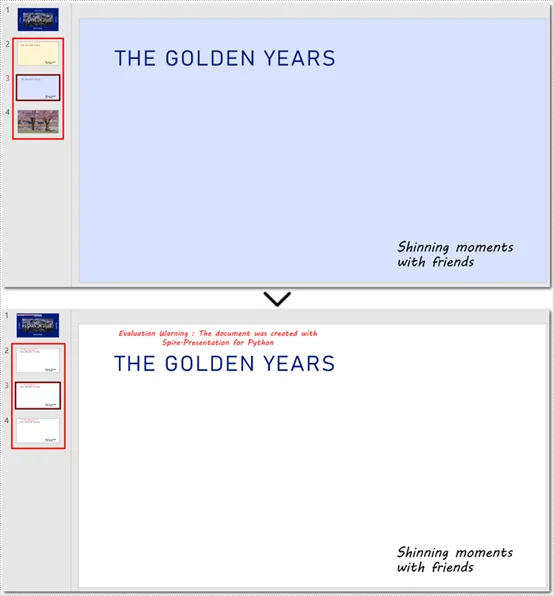
Dica: Além de remover o fundo dos slides, você também pode remover o fundo dos slides mestres.
Quando usar: Ideal para processar vários arquivos do PowerPoint em lote de forma eficiente.
Comparação: Qual Método Escolher?
Escolher a maneira certa de remover o fundo no PowerPoint depende de quantos slides você está trabalhando e se você precisa de automação.
Aqui está uma comparação rápida dos cinco métodos:
| Método | Melhor para | Escopo | Nível de Habilidade |
|---|---|---|---|
| Formatar Plano de Fundo | Limpeza rápida de slides | Slides individuais / poucos | Iniciante |
| Slide Mestre | Consistência em toda a apresentação | Apresentação inteira | Iniciante |
| Remover Fundo (Imagem) | Edição de imagem | Imagens individuais | Iniciante |
| VBA | Tarefas repetitivas dentro do PowerPoint | Vários slides | Intermediário |
| Python | Processamento em lote | Várias apresentações | Avançado |
Recomendação Rápida:
- Para a maioria dos usuários, Formatar Plano de Fundo e Slide Mestre são suficientes para tarefas diárias.
- Use VBA se você precisar automatizar ações repetidas dentro do PowerPoint.
- Escolha Python se você precisar processar vários arquivos ou criar fluxos de trabalho automatizados.
Por Que Remover o Fundo no PowerPoint
Remover fundos no PowerPoint não é apenas uma questão de limpeza visual - pode melhorar significativamente a aparência e o desempenho da sua apresentação. Aqui estão os principais benefícios:
- Melhor Clareza Visual: Remova elementos distrativos que competem com seu conteúdo.
- Consistência de Marca: Elimine fundos inconsistentes ou indesejados.
- Melhor Legibilidade: Fundos limpos ajudam o texto a se destacar com mais clareza.
- Design Simplificado: Remova visuais desnecessários e concentre-se nas informações principais.
- Qualidade Profissional: Crie apresentações limpas e sem distrações.
Problemas Comuns de Remoção de Fundo e Soluções
- Gráficos de fundo ou logotipos ainda visíveis - Esses elementos geralmente fazem parte do Slide Mestre. Para removê-los, vá para Exibir > Slide Mestre, selecione o slide pai ou os layouts afetados, exclua os elementos e, em seguida, feche o Modo de Exibição Mestre.
- Não é possível remover o fundo - A apresentação pode estar protegida ou restrita. Verifique as permissões de edição do arquivo e habilite a edição, se necessário, antes de fazer alterações.
- As alterações não se aplicam a todos os slides - Remover o fundo em um slide não afeta os outros. Use Aplicar a Todos no painel Formatar Plano de Fundo ou atualize o Slide Mestre para aplicar as alterações em toda a apresentação.
FAQs: Como Remover o Fundo no PowerPoint
Q1: Posso remover fundos de todos os slides de uma vez?
R1: Sim, usando Slide Mestre, VBA ou automação com Python, você pode remover fundos em toda a apresentação ou em vários arquivos.
Q2: Posso remover fundos sem o PowerPoint?
R2: Sim, bibliotecas Python como Spire.Presentation permitem a remoção de fundos sem o Microsoft PowerPoint instalado.
Q3: Remover o fundo afetará imagens ou texto nos meus slides?
R3: Não, remover o fundo do slide geralmente não afeta outro conteúdo do slide, como caixas de texto ou imagens. No entanto, sempre crie um backup antes de usar ferramentas automatizadas como scripts VBA ou Python para evitar alterações acidentais.
Q4: O VBA é seguro para usar na remoção de fundo do PowerPoint?
R4: Sim, desde que você habilite macros apenas de fontes confiáveis e salve um backup antes de executar o script.