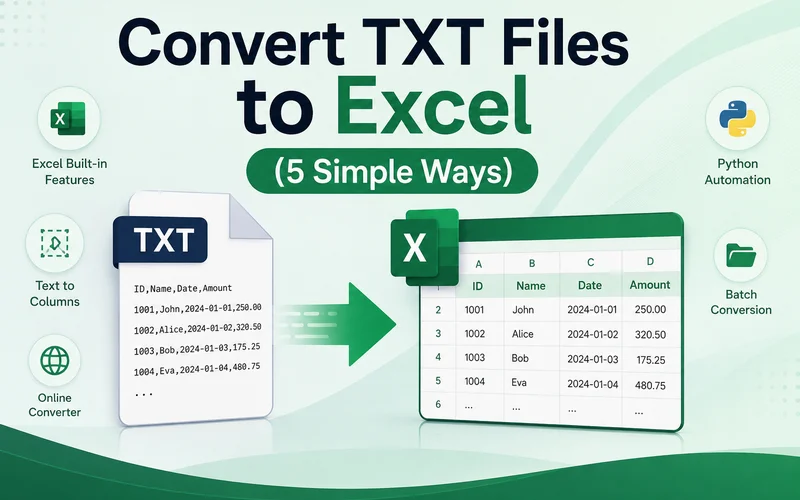
Muitos sistemas exportam relatórios, logs e registros de transações como arquivos TXT. Embora arquivos de texto sejam fáceis de armazenar e compartilhar, analisar grandes quantidades de dados em formato de texto simples pode ser frustrante. Classificar, filtrar e criar fórmulas torna-se difícil, e é por isso que muitos usuários precisam converter arquivos TXT para Excel para um gerenciamento de dados mais fácil.
Este guia aborda cinco maneiras práticas de converter arquivos de texto para Excel, incluindo as ferramentas de importação integradas do Microsoft Excel, soluções de automação em Python e conversores online.
- Converter TXT para Excel importando dados com a guia Dados
- Abrir arquivo TXT diretamente no Excel e salvá-lo
- Converter trechos de texto selecionados com Texto para Colunas
- Converter TXT para Excel em lote com script Python
- Converter arquivos de texto para Excel rapidamente com conversor online
- Tabela comparativa dos 5 métodos
- Solução de problemas
- Perguntas frequentes
Converter TXT para Excel importando dados com a guia Dados
Vamos começar com os recursos integrados do Excel. Para tornar a migração de dados entre diferentes formatos muito mais suave, o Excel oferece ferramentas nativas para importar dados de várias fontes externas. Essa abordagem permite importar dados estruturados de um arquivo TXT preservando seu layout original. É uma maneira altamente confiável de converter um arquivo de texto para Excel.
Aqui estão os passos detalhados:
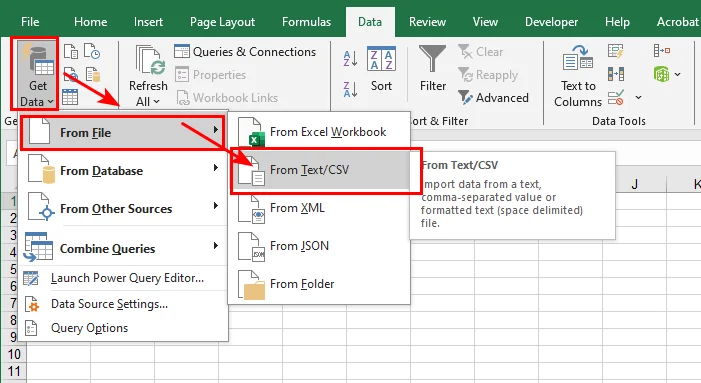
- Passo 1: Abra o Microsoft Excel e navegue até a barra de menu superior, clique na guia Dados, selecione Obter Dados > De Arquivo e, em seguida, clique em De Texto/CSV.
- Passo 2: Clique no menu suspenso Delimitador para verificar se seus dados são divididos corretamente usando vírgula, tabulação, espaço ou ponto e vírgula.
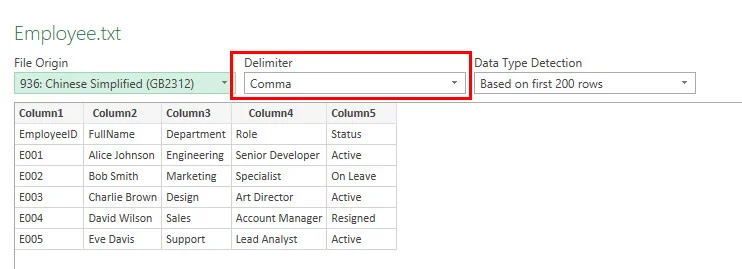
- Passo 3: Revise as colunas na grade de visualização, clique no botão Carregar no canto inferior direito e salve o documento.
Nota: Se o seu texto contiver caracteres não ingleses ou símbolos que pareçam distorcidos na janela de visualização, clique no menu suspenso Origem do Arquivo e altere a codificação para UTF-8 ou GBK para corrigir a exibição antes de carregar.
- Prós: Alta precisão, evita códigos confusos e lida perfeitamente com arquivos grandes.
- Contras: Requer alguns cliques a mais do que outros métodos.
Abrir arquivo TXT diretamente no Excel e salvá-lo
Se o seu conjunto de dados for simples e usar delimitadores claros, você pode abrir o documento bruto diretamente no aplicativo. Abra o arquivo de texto diretamente no Excel e deixe o assistente de importação integrado dividir automaticamente os dados em colunas. Este é o método mais rápido para abrir e converter um arquivo de texto bem formatado.
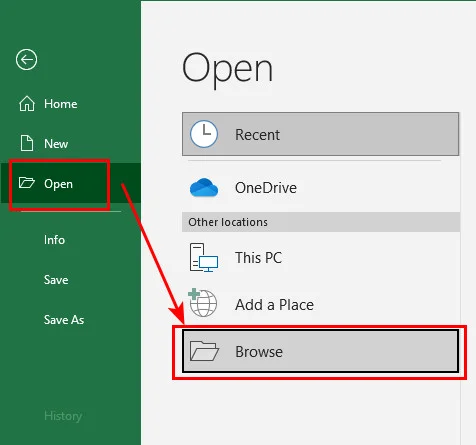
- Passo 1: Inicie o Excel, clique em Arquivo > Abrir > Procurar e altere o filtro do menu suspenso de tipo de arquivo de "Todos os Arquivos do Excel" para Todos os Arquivos (*.*).
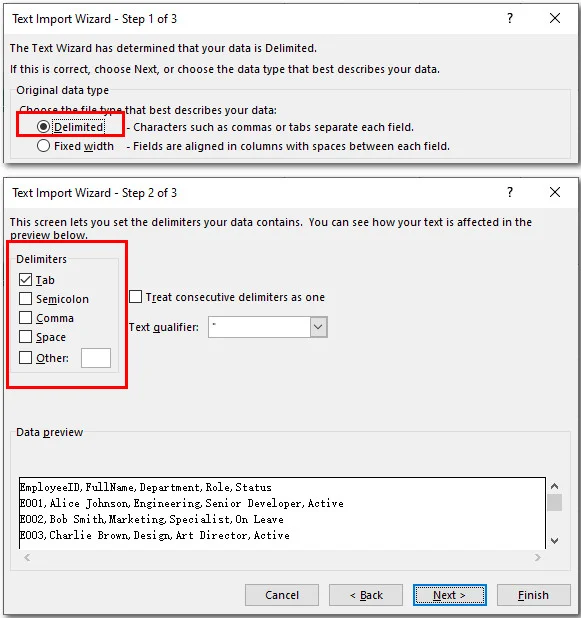
- Passo 2: Clique duas vezes no seu arquivo TXT para acionar a janela de análise de dados integrada do Excel.
- Passo 3: Selecione Delimitado, clique em avançar, marque o separador correto (como tabulação ou espaço) e clique em Concluir.
-
Passo 4: Vá para Arquivo > Salvar Como, escolha a pasta de destino e salve no formato Pasta de Trabalho do Excel (*.xlsx).
-
Prós: Rápido, não requer preparação.
-
Contras: Arriscado se o texto contiver formatação especial ou tipos de dados complexos.
Converter trechos de texto selecionados com Texto para Colunas
Às vezes, você não precisa transformar um relatório inteiro. Você pode precisar apenas de um pequeno trecho de dados de um e-mail ou log do sistema. Nesses cenários, um simples copiar e colar permite inserir os dados exatos que você deseja diretamente em uma única coluna. Em seguida, você pode usar o recurso Texto para Colunas para analisar rapidamente esse texto em células separadas, permitindo converter parte do arquivo TXT para Excel sem lidar com documentos completos.
- Passo 1: Copie os dados necessários em um arquivo de texto e cole-os em uma célula de uma planilha do Excel em branco.
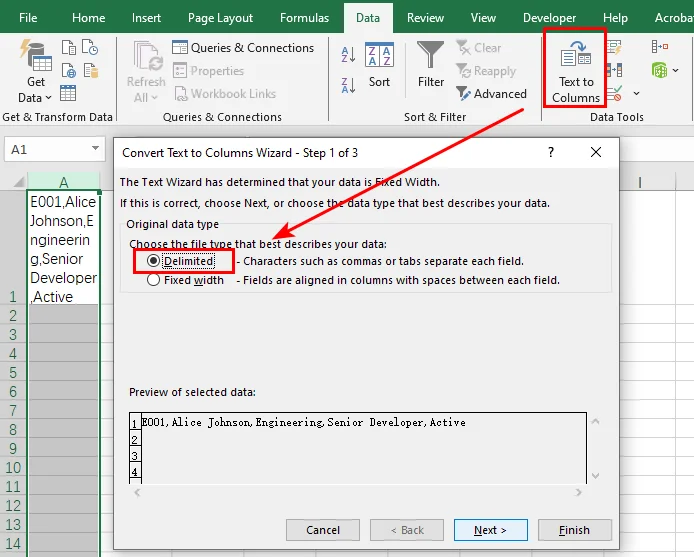
- Passo 2: Destaque toda a coluna, vá para a guia Dados e clique em Texto para Colunas.
-
Passo 3: Escolha Delimitado na primeira tela e clique em Avançar.
-
Passo 4: Marque a caixa ao lado do seu delimitador (como vírgula ou espaço), clique em Concluir para distribuir o texto em células separadas e salve o documento.
-
Prós: Perfeito para edições rápidas e trechos de dados parciais.
-
Contras: Ineficiente para processar arquivos grandes ou vários documentos.
Converter TXT para Excel em lote com script Python
Se você lida com dezenas de relatórios diariamente, processar manualmente cada arquivo pode ser demorado. Aprender a converter arquivos TXT para Excel usando Python permite criar um pipeline de automação sem esforço manual. Para esta tarefa, usaremos o Free Spire.XLS for Python, uma biblioteca independente que permite aos desenvolvedores criar, gerenciar e converter planilhas do Excel programaticamente sem a necessidade de ter o Microsoft Excel instalado. Ao usar seus recursos avançados de pasta de trabalho, você pode analisar facilmente arquivos de texto com delimitadores personalizados e convertê-los em lotes.
Abaixo está o fluxo de trabalho para converter documentos de texto em planilhas do Excel em lote usando a biblioteca:
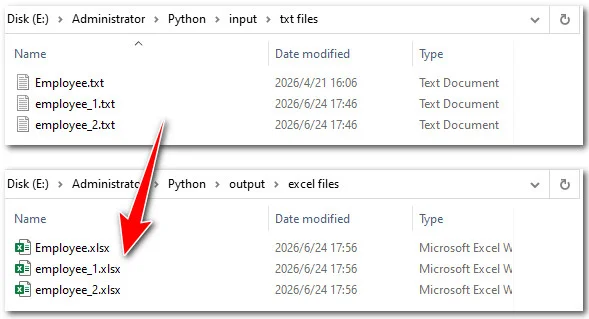
- Passo 1: Defina os caminhos dos arquivos e defina o delimitador de destino (como vírgula ou tabulação) para lidar com diferentes estruturas de texto.
-
Passo 2: Percorra a pasta para localizar todos os arquivos
.txte gere dinamicamente os nomes de saída.xlsxcorrespondentes. -
Passo 3: Inicialize o objeto
Workbooke use o métodoLoadFromFilepara analisar os dados de texto em linhas e colunas. -
Passo 4: Chame
AutoFitColumns()no intervalo alocado para ajustar automaticamente as colunas ao comprimento dos dados e, em seguida, salve os documentos.
Veja como usar o Free Spire.XLS para ler e converter vários arquivos de texto com delimitadores mistos em planilhas do Excel:
import os
from spire.xls import *

# Definir caminhos de diretório de entrada e saída
input_folder = "/input/txt files/"
output_folder = "/output/excel files/"

# Percorrer e processar todos os arquivos de texto na pasta de entrada
for filename in os.listdir(input_folder):
    if filename.endswith(".txt"):
        txt_path = os.path.join(input_folder, filename)
        excel_name = filename.replace(".txt", ".xlsx")
        excel_path = os.path.join(output_folder, excel_name)

        # Ler a primeira linha
        with open(txt_path, 'r', encoding='utf-8') as f:
            first_line = f.readline()

        # Corresponder dinamicamente ao delimitador: prioridade para vírgula, depois espaço, caso contrário padrão para tabulação
        current_delimiter = "," if "," in first_line else (" " if " " in first_line else "\t")

        # Inicializar pasta de trabalho e carregar o arquivo de texto
        workbook = Workbook()
        workbook.LoadFromFile(txt_path, current_delimiter, 1, 1)

        # Ajustar automaticamente as colunas para corresponder ao comprimento dos dados
        sheet = workbook.Worksheets[0]
        sheet.AllocatedRange.AutoFitColumns()

        # Salvar o resultado como um arquivo Excel
        workbook.SaveToFile(excel_path, ExcelVersion.Version2016)
        workbook.Dispose()
        print(f"Convertido com sucesso ({'Vírgula' if current_delimiter==',' else 'Espaço'}): {filename} -> {excel_name}")
- Prós: 100% automatizado, processa centenas de arquivos instantaneamente, lida com diferentes arquivos usando delimitadores diferentes.
- Contras: Requer a configuração de um ambiente Python no seu dispositivo.
Converter arquivos de texto para Excel rapidamente com conversor online
Se você estiver trabalhando em um computador ou dispositivo móvel sem o Microsoft Excel instalado, as ferramentas online oferecem uma solução rápida. Um conversor de TXT para Excel baseado na web pode economizar tempo e esforço quando você precisa de um resultado rápido.
Veja como converter de arquivos de texto para Excel usando conversores online, usando o Convertio como exemplo:
- Passo 1: Encontre a ferramenta de TXT para XLSX do Convertio.
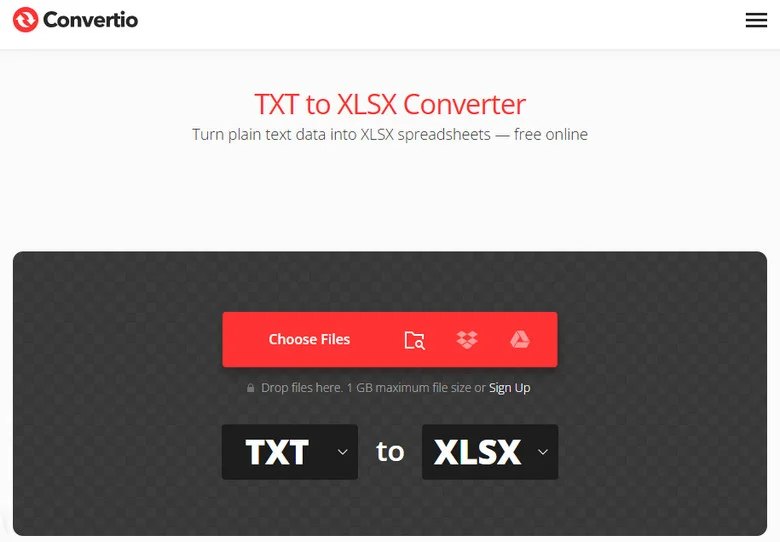
- Passo 2: Clique para fazer upload do arquivo TXT de destino do seu dispositivo.
- Passo 3: Clique no botão Converter, aguarde alguns segundos e, em seguida, você poderá baixar o arquivo Excel resultante.
- Prós: Não requer instalação de software, funciona em computadores e dispositivos móveis e converte arquivos rapidamente.
- Contras: Controle limitado sobre a formatação, restrições de tamanho de arquivo podem ser aplicadas e o upload de dados confidenciais para servidores de terceiros pode criar riscos de privacidade.
Tabela comparativa dos 5 métodos
Para ajudá-lo a encontrar a melhor abordagem, aqui está uma tabela comparativa rápida dos 5 métodos acima com base no tamanho dos dados, complexidade do arquivo e velocidade:
| Método | Melhor para | Limite de tamanho de dados | Velocidade |
|---|---|---|---|
| Importação da guia Dados | Layouts complexos e texto estrangeiro | Muito alto | Médio |
| Abrir diretamente | Arquivos de texto limpos e básicos | Médio | Rápido |
| Texto para Colunas | Copiar trechos de texto | Baixo | Rápido |
| Código Python | Conversão de pastas em lote | Ilimitado | Instantâneo (Automatizado) |
| Conversor Online | Uso de emergência sem Excel | Baixo | Rápido |
Solução de problemas
Ao aprender a converter um arquivo TXT para Excel, você pode encontrar pequenas falhas de formatação. Veja como corrigi-las rapidamente:
Texto distorcido ou ilegível
Se símbolos especiais ou caracteres acentuados se transformarem em formas estranhas, a codificação do seu arquivo está incompatível. Reimporte o arquivo usando o Método 1 e tente alternar o menu suspenso Origem do Arquivo para Windows-1252 (Europa Ocidental) ou UTF-8 até que o texto seja exibido corretamente na janela de visualização.
Números se transformando em notação científica
Se números de identificação longos aparecerem como 4.5E+11, o Excel os está formatando automaticamente como valores numéricos. Antes de importar, defina o tipo de coluna como Texto em vez de Geral. Se você já carregou os dados, ainda pode converter esses números de volta para o formato de texto para preservar o valor total.
Conclusão
Converter um arquivo TXT para Excel é mais fácil do que a maioria das pessoas espera. Se você só precisa trabalhar com um único arquivo, as ferramentas de importação integradas do Excel geralmente são a opção mais rápida. Para conjuntos de dados maiores, elas também oferecem melhor controle sobre delimitadores e codificação. Se o seu software de contabilidade, sistema ERP ou plataforma de relatórios exporta relatórios TXT diariamente, a automação em Python pode economizar um tempo significativo processando arquivos em lotes. Escolha o método que melhor se adapta ao seu fluxo de trabalho e você poderá transformar dados de texto brutos em pastas de trabalho organizadas do Excel em apenas alguns minutos.
Perguntas frequentes sobre a conversão de TXT para Excel
O Excel pode abrir arquivos TXT diretamente?
Sim. O Excel pode abrir arquivos TXT diretamente através de Arquivo > Abrir ou usando o recurso de importação Dados > De Texto/CSV. O método de importação é geralmente recomendado porque oferece mais controle sobre delimitadores, codificação e formatação de colunas.
Por que meu arquivo TXT parece distorcido no Excel?
Isso geralmente acontece quando a codificação do arquivo não corresponde às configurações de importação do Excel. Tente importar o arquivo novamente e selecionar uma codificação diferente, como UTF-8 ou Windows-1252, até que o texto seja exibido corretamente.
Como posso converter vários arquivos TXT para Excel de uma só vez?
Para conversão em lote, ferramentas de automação como o Free Spire.XLS for Python são frequentemente a opção mais eficiente. Um script pode processar uma pasta inteira de arquivos TXT e salvar cada um como uma pasta de trabalho do Excel automaticamente.
Posso converter TXT para Excel sem o Microsoft Excel?
Sim. Você pode usar conversores online de TXT para Excel ou soluções programáticas, como bibliotecas Python. No entanto, tenha cuidado ao fazer upload de arquivos que contenham informações confidenciais ou sigilosas.