Файлы CSV широко используются для хранения и обмена табличными данными, но они не всегда являются лучшим форматом для обмена информацией. Когда вам нужно включить данные электронной таблицы в отчет, предложение, документ проекта или отчет для клиента, преобразование файла CSV в документ Word часто обеспечивает лучшую презентацию и возможности форматирования.
Существует несколько способов преобразования CSV в Word, от простых ручных методов до специализированных конвертеров CSV в Word и автоматизированных решений. Лучший метод зависит от вашего рабочего процесса, размера данных и того, как часто вам нужно выполнять преобразование.
В этом руководстве вы узнаете четыре практических способа преобразования CSV в документы Word, включая ручные методы, онлайн-конвертеры CSV в Word и подход на основе Python для автоматического преобразования данных CSV в документы DOCX. Независимо от того, нужно ли вам быстрое одноразовое преобразование или масштабируемое решение для повторяющихся задач, вы найдете подходящий вариант.
Быстрая навигация
- Зачем конвертировать CSV в Word?
- Метод 1 – Копирование и вставка данных CSV в Word
- Метод 2 – Преобразование CSV в таблицу Word с помощью функции «Текст в таблицу»
- Метод 3 – Использование онлайн-конвертера CSV в Word
- Ограничения ручного и онлайн-преобразования CSV в Word
- Метод 4 – Автоматическое преобразование CSV в Word с помощью Python
- Полный пример преобразования CSV в Word на Python
- Почему использовать Spire.Doc для преобразования CSV в Word?
- Сравнение методов преобразования CSV в Word
- Часто задаваемые вопросы
1. Зачем конвертировать CSV в Word?
Вы можете спросить: почему бы не использовать Excel? В конце концов, файлы CSV открываются нативно в программах для работы с электронными таблицами. Хотя Excel отлично подходит для анализа данных и расчетов, документы Word служат другим целям. Word предоставляет превосходные возможности форматирования для текстовых отчетов, отчетов для клиентов и документов, готовых к печати, где данные должны отображаться вместе с пояснительным текстом, заголовками и стилизованными макетами.
Распространенные сценарии использования
| Сценарий использования | Почему Word лучше Excel |
|---|---|
| Бизнес-отчеты | Объединение таблиц данных с текстовым анализом и резюме для руководства |
| Документация проекта | Встраивание данных в структурированные документы, содержащие инструкции и контекст |
| Отчеты для клиентов | Представление данных в брендированных, профессионально оформленных документах |
| Академические работы | Соблюдение конкретных правил форматирования (APA, MLA) с интеграцией данных в текст |
| Подготовка к слиянию почты | Использование данных CSV в качестве источника для персонализированных писем и наклеек в Word |
Когда вам нужно преобразовать файл CSV в документ Word, правильный метод зависит от того, как часто вы это делаете и насколько детальный контроль форматирования вам нужен.
2. Метод 1 – Копирование и вставка данных CSV в Word
Самый простой способ перенести данные CSV в Word — скопировать их из электронной таблицы и вставить напрямую. Этот метод хорошо подходит для небольших наборов данных и одноразовых задач.
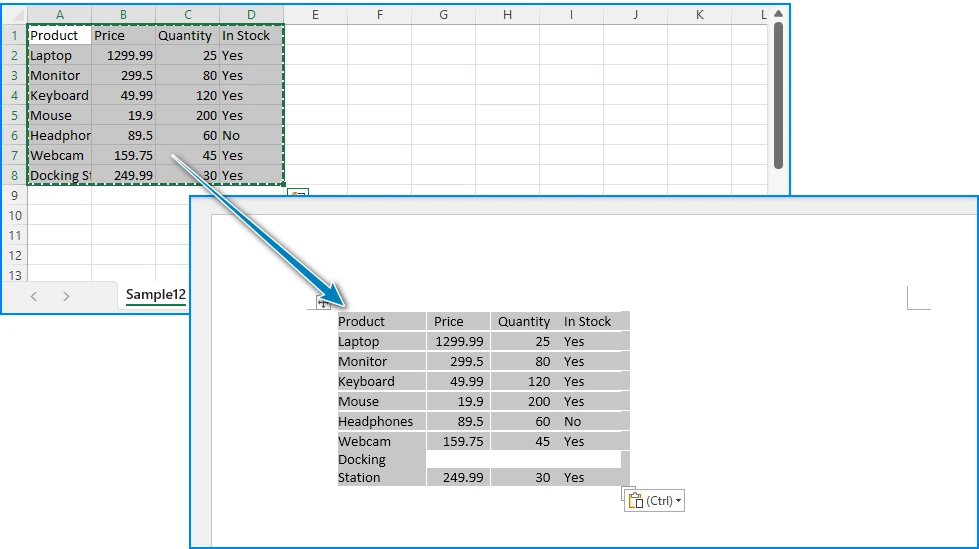
Шаг 1: Откройте файл CSV в Excel
Дважды щелкните файл .csv или откройте Excel и используйте Файл > Открыть, чтобы загрузить CSV. Excel автоматически разделит значения, разделенные запятыми, по столбцам.
Шаг 2: Выберите данные
Выделите ячейки, которые вы хотите включить в свой документ Word. Вы можете выбрать весь лист, нажав Ctrl + A, или выбрать определенный диапазон.
Шаг 3: Вставьте в Word
Откройте Microsoft Word, поместите курсор туда, где должны быть данные, и нажмите Ctrl + V. Word автоматически преобразует табличные данные в таблицу Word.
Шаг 4: Примените форматирование таблицы
Используйте вкладку Конструктор таблиц в Word, чтобы применить стиль, настроить ширину столбцов и отформатировать заголовки.
Преимущества и недостатки
| Аспект | Оценка |
|---|---|
| Простота использования | Очень просто — специальные инструменты не требуются |
| Скорость | Быстро для небольших наборов данных |
| Контроль форматирования | Ограничено — форматирование может нарушиться при больших объемах данных |
| Масштабируемость | Не подходит для файлов с сотнями или тысячами строк |
| Воспроизводимость | Ручной процесс — трудно повторять последовательно |
Если вы также работаете с рабочими процессами электронных таблиц, вам может быть полезно наше руководство по преобразованию файлов CSV в Excel.
3. Метод 2 – Преобразование CSV в таблицу Word с помощью функции «Текст в таблицу»
Word имеет встроенную функцию, которая может преобразовывать текст, разделенный разделителями, непосредственно в таблицу — Excel не требуется. Этот метод особенно актуален, если вы ищете способ преобразовать CSV в таблицу Word, поскольку он использует встроенное в Word преобразование «Текст в таблицу».
Шаг 1: Откройте файл CSV в текстовом редакторе
Откройте файл .csv в Блокноте, Notepad++ или любом другом простом текстовом редакторе. Вы увидите необработанные значения, разделенные запятыми.
Шаг 2: Скопируйте содержимое CSV
Выделите весь текст (Ctrl + A) и скопируйте его (Ctrl + C).
Шаг 3: Вставьте в Word как обычный текст
В Word вставьте содержимое. Оно появится как обычный текст с запятыми, разделяющими значения.
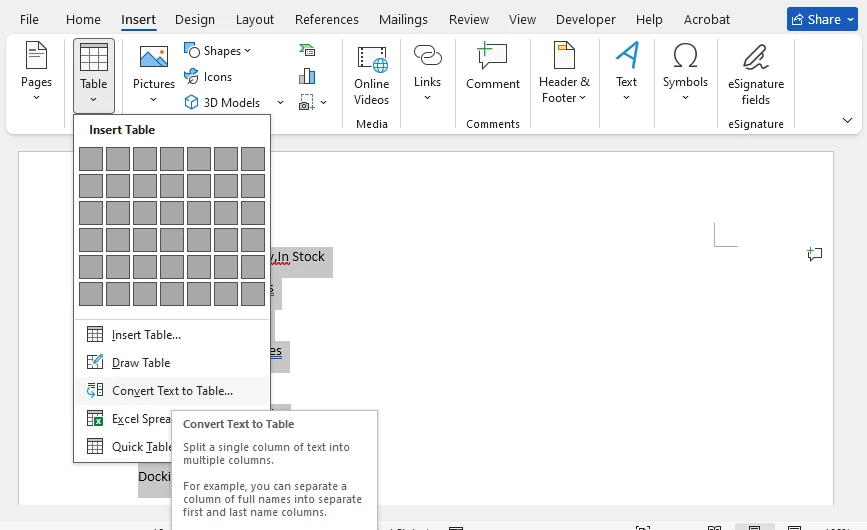
Шаг 4: Используйте преобразование «Текст в таблицу»
Выделите вставленный текст, затем перейдите в Вставка > Таблица > Преобразовать текст в таблицу. В диалоговом окне:
- Установите Разделить текст по: Запятые
- При необходимости измените количество столбцов
- Нажмите OK
Word преобразует текст, разделенный запятыми, в правильно структурированную таблицу.
Шаг 5: Отформатируйте таблицу
Примените стиль таблицы с вкладки Конструктор таблиц, отформатируйте строку заголовка и при необходимости настройте ширину столбцов.
Преимущества и недостатки
| Аспект | Оценка |
|---|---|
| Простота использования | Легко — Excel не нужен, работает полностью в Word |
| Контроль форматирования | Средний — Word автоматически обрабатывает структуру таблицы |
| Масштабируемость | Работает для файлов умеренного размера; очень большие файлы могут работать медленно |
| Точность | Хорошо — Word в большинстве случаев правильно анализирует разделители-запятые |
| Ограничение | Может неправильно интерпретировать запятые внутри заключенных в кавычки полей (например, «Смит, Джон») |
Если ваши данные уже хранятся в рабочих книгах Excel, а не в файлах CSV, ознакомьтесь с нашим руководством по преобразованию листов Excel в документы Word.
4. Метод 3 – Использование онлайн-конвертера CSV в Word
Если у вас не установлен Excel или Word, или вам просто нужно быстрое одноразовое преобразование, онлайн-конвертер CSV в Word справится с задачей за считанные секунды. Несколько бесплатных инструментов позволяют загрузить файл CSV и скачать документ Word.
Как это работает
- Найдите в браузере «онлайн-конвертер CSV в Word»
- Загрузите файл
.csvна веб-сайт конвертера - Дождитесь завершения преобразования
- Скачайте сгенерированный файл
.docx
На что обратить внимание при выборе онлайн-конвертера
При выборе онлайн-конвертера CSV в Word учитывайте:
- Ограничения размера файла
- Поддерживаемые выходные форматы (DOC или DOCX)
- Политики конфиденциальности данных
- Качество форматирования таблицы
- Поддержка пакетной обработки
Преимущества и недостатки
| Аспект | Оценка |
|---|---|
| Простота использования | Очень просто — установка программного обеспечения не требуется |
| Скорость | Быстро для небольших и средних файлов |
| Контроль форматирования | Низкий — вы получаете то, что производит инструмент |
| Конфиденциальность | Проблема — ваши данные загружаются на сторонний сервер |
| Ограничения размера файла | Большинство инструментов накладывают ограничения на размер загрузки |
| Пакетная обработка | Не поддерживается — один файл за раз |
Когда использовать онлайн-конвертер
Онлайн-конвертеры — разумный выбор, когда у вас есть один неконфиденциальный файл CSV, и вам просто нужно быстрое преобразование. Однако, если ваши данные содержат личную информацию, финансовые записи или бизнес-критически важный контент, загрузка их на сторонний сервис может быть неприемлемой.
Если вам нужны повторяемые или крупномасштабные преобразования, автоматизация обычно является лучшим долгосрочным решением.
5. Ограничения ручного и онлайн-преобразования CSV в Word
Ручные методы и онлайн-инструменты подходят для периодического использования, но они неэффективны, когда вам нужно обрабатывать файлы CSV регулярно или в больших объемах. Вот распространенные проблемы:
Распространенные проблемы
- Повторяющаяся работа — Если вы конвертируете CSV в Word каждую неделю или каждый день, ручное копирование и вставка становится утомительным и подверженным ошибкам.
- Большие наборы данных — Word с трудом справляется с таблицами, содержащими тысячи строк, скопированных из Excel. Производительность снижается, а форматирование нарушается.
- Пакетная обработка — Когда вам нужно преобразовать несколько файлов CSV в документы Word, делать это по одному непрактично.
- Согласованность форматирования — Ручное форматирование каждый раз отличается. Заголовки, шрифты и стили таблиц могут выглядеть по-разному в документах.
- Проблемы конфиденциальности — Онлайн-конвертеры требуют загрузки ваших данных на внешние серверы, что может быть неприемлемо для конфиденциальной информации.
- Автоматическая генерация отчетов — Если отчеты должны генерироваться по расписанию (ежедневно, еженедельно), ручное преобразование не сможет справиться с этим.
В этих ситуациях автоматизация на Python обеспечивает практичный путь вперед — и следующий раздел подробно описывает, как ее реализовать.
6. Метод 4 – Автоматическое преобразование CSV в Word с помощью Python
Python является естественным выбором для автоматизации преобразования CSV в Word. Он имеет встроенный модуль csv для чтения данных, а с помощью Spire.Doc для Python вы можете создавать и форматировать документы Word без необходимости установки Microsoft Word.
В этом разделе подробно описана полная реализация: установка библиотеки, чтение данных CSV, создание таблицы Word и сохранение результата в формате DOCX.
Установка Spire.Doc для Python
Установите библиотеку через pip:
pip install spire.doc
Импортируйте необходимые классы в ваш скрипт Python:
from spire.doc import *
from spire.doc.common import *
Шаг 1: Чтение данных CSV
Встроенный модуль csv Python читает файлы CSV в список строк:
import csv

csv_data = []
with open("sales_data.csv", "r", encoding="utf-8-sig") as file:
    reader = csv.reader(file)
    for row in reader:
        csv_data.append(row)
Первая строка обычно содержит заголовки столбцов, а последующие строки — данные.
Шаг 2: Создание документа Word и таблицы
Создайте новый документ Word, добавьте раздел и инициализируйте таблицу с размерами ваших данных CSV:
document = Document()
section = document.AddSection()

num_rows = len(csv_data)
num_cols = len(csv_data[0]) if csv_data else 0

table = section.AddTable(True)
table.ResetCells(num_rows, num_cols)
table.PreferredWidth = PreferredWidth(WidthType.Percentage, 100)
Шаг 3: Заполнение таблицы данными CSV
Перебирайте строки CSV и записывайте каждое значение в соответствующую ячейку. Отформатируйте строку заголовка с отличительным стилем:
for r in range(num_rows):
    row = table.Rows[r]
    row.Height = 22
    row.HeightType = TableRowHeightType.Exactly

    for c in range(num_cols):
        cell = row.Cells[c]
        paragraph = cell.AddParagraph()
        text_range = paragraph.AppendText(csv_data[r][c])
        cell.CellFormat.VerticalAlignment = VerticalAlignment.Middle

        if r == 0:
            row.IsHeader = True
            cell.CellFormat.Shading.BackgroundPatternColor = Color.get_DarkBlue()
            text_range.CharacterFormat.Bold = True
            text_range.CharacterFormat.TextColor = Color.get_White()
            text_range.CharacterFormat.FontSize = 11
            paragraph.Format.HorizontalAlignment = HorizontalAlignment.Center
        else:
            text_range.CharacterFormat.FontSize = 10
            if r % 2 == 0:
                cell.CellFormat.Shading.BackgroundPatternColor = Color.get_LightGray()
            else:
                cell.CellFormat.Shading.BackgroundPatternColor = Color.Empty()
Этот код форматирует первую строку как заголовок с темно-синим фоном и белым жирным текстом, а также применяет чередующиеся цвета строк для удобочитаемости.
Шаг 4: Сохранение в формате DOCX
Сохраните сгенерированный документ Word:
document.SaveToFile("SalesReport.docx", FileFormat.Docx)
document.Close()
Ниже представлен предварительный просмотр данных CSV и сгенерированного документа Word:
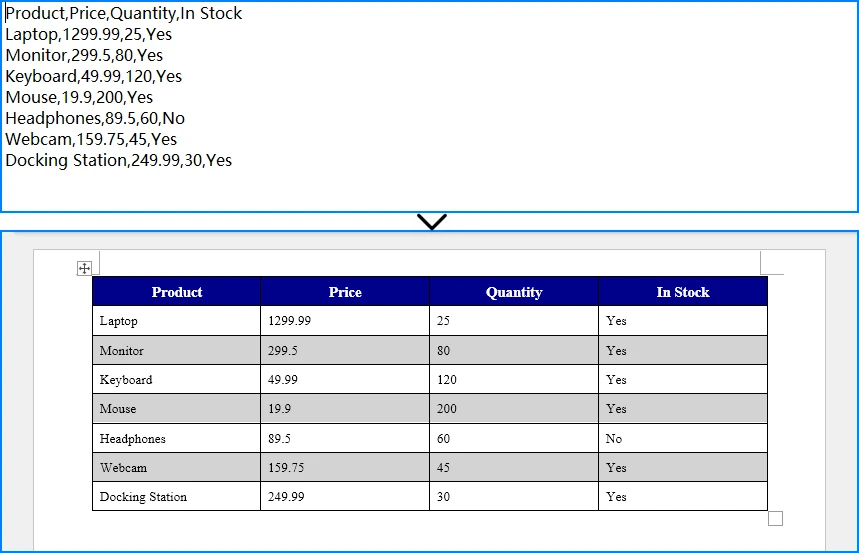
Результатом является правильно отформатированный файл .docx, содержащий ваши данные CSV в таблице Word.
Для получения более продвинутых опций настройки таблиц ознакомьтесь с нашим руководством по созданию и форматированию таблиц Word с помощью Python.
7. Полный пример преобразования CSV в Word на Python
Вот полный исполняемый скрипт, который читает файл CSV и преобразует его в документ Word с заголовком, отформатированной таблицей, чередующимися цветами строк и границами таблицы.
import csv
from spire.doc import *
from spire.doc.common import *

def csv_to_word(csv_path, output_path, title="Data Report"):
    csv_data = []
    with open(csv_path, "r", encoding="utf-8-sig") as file:
        reader = csv.reader(file)
        for row in reader:
            csv_data.append(row)

    if not csv_data:
        print("CSV file is empty.")
        return

    num_rows = len(csv_data)
    num_cols = len(csv_data[0])

    document = Document()
    section = document.AddSection()

    title_para = section.AddParagraph()
    title_range = title_para.AppendText(title)
    title_range.CharacterFormat.FontSize = 18
    title_range.CharacterFormat.Bold = True
    title_para.Format.HorizontalAlignment = HorizontalAlignment.Center
    title_para.Format.AfterSpacing = 12

    table = section.AddTable(True)
    table.ResetCells(num_rows, num_cols)
    table.PreferredWidth = PreferredWidth(WidthType.Percentage, 100)

    for r in range(num_rows):
        row = table.Rows[r]
        row.Height = 22
        row.HeightType = TableRowHeightType.Exactly

        for c in range(num_cols):
            cell = row.Cells[c]
            paragraph = cell.AddParagraph()
            text_range = paragraph.AppendText(csv_data[r][c])
            cell.CellFormat.VerticalAlignment = VerticalAlignment.Middle

            if r == 0:
                row.IsHeader = True
                cell.CellFormat.Shading.BackgroundPatternColor = Color.get_DarkBlue()
                text_range.CharacterFormat.Bold = True
                text_range.CharacterFormat.TextColor = Color.get_White()
                text_range.CharacterFormat.FontSize = 11
                paragraph.Format.HorizontalAlignment = HorizontalAlignment.Center
            else:
                text_range.CharacterFormat.FontSize = 10
                if r % 2 == 0:
                    cell.CellFormat.Shading.BackgroundPatternColor = Color.get_LightGray()
                else:
                    cell.CellFormat.Shading.BackgroundPatternColor = Color.Empty()

    table.Format.Borders.Vertical.BorderType = BorderStyle.Single
    table.Format.Borders.Vertical.LineWidth = 0.5
    table.Format.Borders.Horizontal.BorderType = BorderStyle.Single
    table.Format.Borders.Horizontal.LineWidth = 0.5

    document.SaveToFile(output_path, FileFormat.Docx)
    document.Close()
    print(f"Word document saved to: {output_path}")

csv_to_word("sales_data.csv", "SalesReport.docx", "Q4 Sales Report")
Как это работает
-
csv.readerчитает файл CSV построчно, обрабатывая различные кодировки с помощьюutf-8-sig(который обрабатывает маркеры BOM). -
Document()создает пустой документ Word.AddSection()добавляет раздел (страницу) в документ. -
AddTable(True)создает новую таблицу с включенной автоподгонкой.ResetCells()устанавливает точные размеры. -
AppendText()записывает каждое значение CSV в соответствующую ячейку как текстовый диапазон. - Форматирование заголовка применяет темно-синий фон, жирный белый текст и выравнивание по центру к первой строке.
- Чередующиеся цвета строк используют светло-серый для четных строк и отсутствие заливки для нечетных строк, улучшая читаемость.
-
SaveToFile()экспортирует документ в формате.docx.
8. Почему использовать Spire.Doc для преобразования CSV в Word?
Spire.Doc для Python предлагает несколько технических преимуществ для разработчиков, которым необходимо программно генерировать документы Word из данных CSV.
Преимущества
| Преимущество | Детали |
|---|---|
| Отсутствие зависимости от Microsoft Word | Создавайте и манипулируйте файлами DOCX без установки Microsoft Word на сервере или компьютере |
| Комплексное форматирование таблиц | Управляйте заливкой ячеек, границами, выравниванием, высотой строк, шириной столбцов и стилями таблиц |
| Автоматическая генерация отчетов | Создавайте скрипты, которые преобразуют CSV в Word по расписанию, интегрируясь с конвейерами данных |
| Пакетная обработка документов | Обрабатывайте несколько файлов CSV в цикле, генерируя отдельные документы Word для каждого |
| Интеграция с Python | Бесшовно работает со стандартным модулем csv Python и другими библиотеками обработки данных |
| Полная поддержка DOCX | Генерируйте документы, совместимые с Microsoft Word, LibreOffice и Google Docs |
Ключевые классы API
-
Document— Представляет документ Word. Используйте его для создания новых документов или загрузки существующих. -
Section— Представляет раздел (страницу) в документе. Содержит абзацы, таблицы и другой контент. -
Table— Представляет таблицу в документе Word. Поддерживает манипулирование строками/столбцами, стилизацию и границы. -
TableRow/TableCell— Предоставляют доступ к отдельным строкам и ячейкам для форматирования и вставки контента. -
Paragraph/TextRange— Обрабатывают текстовый контент в ячейках, включая шрифт, размер, цвет и выравнивание.
9. Сравнение методов преобразования CSV в Word
| Метод | Простота использования | Пакетная обработка | Контроль форматирования | Конфиденциальность | Лучше всего подходит для |
|---|---|---|---|---|---|
| Копирование и вставка | ★★★★★ | ✗ | Низкий | ✓ | Одноразовые, небольшие наборы данных |
| Текст в таблицу | ★★★★☆ | ✗ | Средний | ✓ | Рабочие процессы без Excel, умеренные данные |
| Онлайн-конвертер | ★★★★★ | ✗ | Низкий | ✗ | Быстрые одноразовые преобразования |
| Python + Spire.Doc | ★★★☆☆ | ✓ | Высокий | ✓ | Повторяющиеся задачи, пакетная обработка, автоматизация |
Резюме: Ручные методы и онлайн-инструменты быстры и доступны, но не масштабируются. Автоматизация на Python с Spire.Doc требует небольших первоначальных вложений, но окупается, когда вам нужно последовательное, повторяемое или пакетное преобразование CSV в Word.
10. Часто задаваемые вопросы
Как преобразовать файл CSV в документ Word?
Вы можете преобразовать файл CSV в документ Word несколькими способами: (1) Откройте CSV в Excel, скопируйте данные и вставьте их в Word; (2) Используйте функцию Word «Текст в таблицу», чтобы преобразовать текст, разделенный запятыми, непосредственно в таблицу; (3) Используйте онлайн-конвертер CSV в Word для быстрого одноразового преобразования; (4) Используйте Python с Spire.Doc для Python для программного автоматического преобразования. Подход на Python лучше всего подходит для повторяющихся задач или пакетной обработки.
Могу ли я автоматически преобразовывать CSV в DOCX?
Да. Вы можете автоматизировать преобразование CSV в DOCX с помощью Python. Читайте данные CSV с помощью встроенного модуля csv Python, затем используйте Spire.Doc для Python для создания документа Word, заполнения таблицы данными CSV и сохранения ее в формате .docx. Этот подход работает без Microsoft Word и может быть запланирован для автоматического запуска.
Как вставить данные CSV в таблицу Word?
Чтобы вручную вставить данные CSV в таблицу Word, вы можете использовать функцию Word Вставка > Таблица > Преобразовать текст в таблицу — вставьте текст CSV, затем преобразуйте его, используя запятые в качестве разделителя. Для программной вставки используйте Python: прочитайте CSV с помощью модуля csv, создайте таблицу в документе Word с помощью Spire.Doc для Python и перебирайте строки CSV, чтобы заполнить каждую ячейку.
Существует ли бесплатный онлайн-конвертер CSV в Word?
Да, несколько веб-сайтов предлагают бесплатное преобразование CSV в Word. Однако онлайн-конвертеры имеют ограничения: ограничения на размер файла, ограниченный контроль форматирования и проблемы с конфиденциальностью, поскольку ваши данные загружаются на сторонний сервер. Для конфиденциальных данных или повторяющихся преобразований локальное решение на Python с Spire.Doc для Python является более надежной и конфиденциальной альтернативой.
Может ли Python преобразовывать файлы CSV в документы Word?
Да, Python может преобразовывать файлы CSV в документы Word. Используя Spire.Doc для Python, вы можете читать данные CSV с помощью стандартного модуля csv, создавать документ Word, добавлять отформатированную таблицу, заполнять ее содержимым CSV и сохранять результат в виде файла DOCX. Это работает без Microsoft Word и поддерживает пакетную обработку нескольких файлов CSV.
Требуется ли Spire.Doc для Python установка Microsoft Word?
Нет. Spire.Doc для Python — это автономная библиотека, которая создает и манипулирует документами Word независимо. Она не требует установки Microsoft Word или каких-либо компонентов Office в вашей системе. Это делает ее подходящей для серверных сред и автоматизированных рабочих процессов.
Заключение
Преобразование CSV в Word — распространенная задача с множеством подходов. Ручные методы — копирование и вставка, а также функция Word «Текст в таблицу» — хорошо подходят для периодического использования с небольшими наборами данных. Онлайн-конвертеры предлагают удобство для быстрых одноразовых задач, но вызывают опасения по поводу конфиденциальности и не имеют контроля над форматированием. Ни один из этих вариантов не масштабируется для пакетной обработки, запланированной генерации отчетов или сценариев, требующих согласованного форматирования во многих документах.
Автоматизация на Python с Spire.Doc для Python предоставляет надежное решение для программного преобразования CSV в DOCX. Он читает данные CSV, создает отформатированные таблицы Word и генерирует профессиональные документы без необходимости установки Microsoft Word — что делает его идеальным для автоматизированных рабочих процессов, пакетной обработки и генерации документов на стороне сервера.
Вы можете подать заявку на бесплатную 30-дневную лицензию для оценки всех функций Spire.Doc для Python.