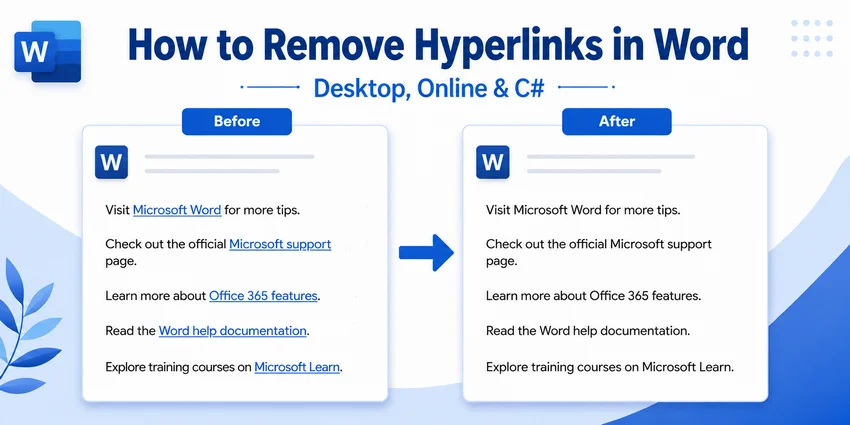
Краткое резюме (TL;DR):
-
Одна или несколько гиперссылок: Нажмите правой кнопкой мыши на текст ссылки и выберите Удалить гиперссылку.
-
Все гиперссылки в документе:
-
Windows: Нажмите Ctrl + A, затем Ctrl + Shift + F9.
-
Mac: Нажмите Cmd + A, затем Cmd + Shift + F9. Если клавиша F9 назначена системной функции macOS, используйте Cmd + Fn + Shift + F9 или нажмите Cmd + 6.
-
-
Word не установлен: Используйте Word для интернета, чтобы удалить гиперссылки в браузере.
-
Множество файлов Word: Используйте пакетную обработку на C# для автоматического удаления гиперссылок.
Гиперссылки полезны для обмена ссылками на веб-сайты, источники и другие ресурсы в документе Word. Однако при подготовке документа к печати, публикации или повторному использованию эти ссылки могут стать ненужными или оставить после себя нежелательное форматирование.
В этом руководстве показано, как удалять гиперссылки в Word: от удаления отдельных или всех ссылок в Microsoft Word до автоматизации очистки нескольких DOCX-файлов с помощью C#.
Что вы узнаете:
- Удаление гиперссылки в Microsoft Word
- Удаление всех гиперссылок в документе Word одновременно
- Удаление гиперссылок в Word Online
- Пакетное удаление гиперссылок из документов Word с помощью C#
- Бонус: Как запретить Word автоматически создавать гиперссылки
- Что проверить после удаления гиперссылок
- Часто задаваемые вопросы
Удаление гиперссылки в Microsoft Word
Лучший способ для: удаления одной или нескольких гиперссылок без влияния на остальное содержимое документа.
Если нужно удалить лишь небольшое количество ссылок, встроенная в Word команда Удалить гиперссылку является самым безопасным и простым вариантом. Она удаляет возможность перехода по ссылке, сохраняя при этом сам текст.
Этот метод особенно полезен в документах, содержащих оглавления, цитаты, перекрестные ссылки или другие динамические поля, так как затрагивается только выбранная гиперссылка.
Пошаговая инструкция
-
Откройте документ в Microsoft Word.
-
Найдите гиперссылку, которую хотите удалить.
-
Нажмите правой кнопкой мыши на текст ссылки.
-
Выберите Удалить гиперссылку.
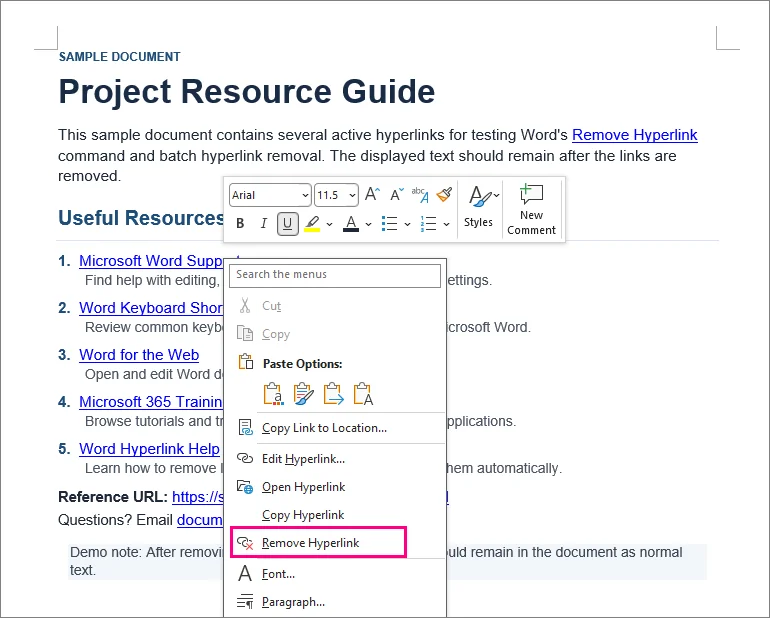
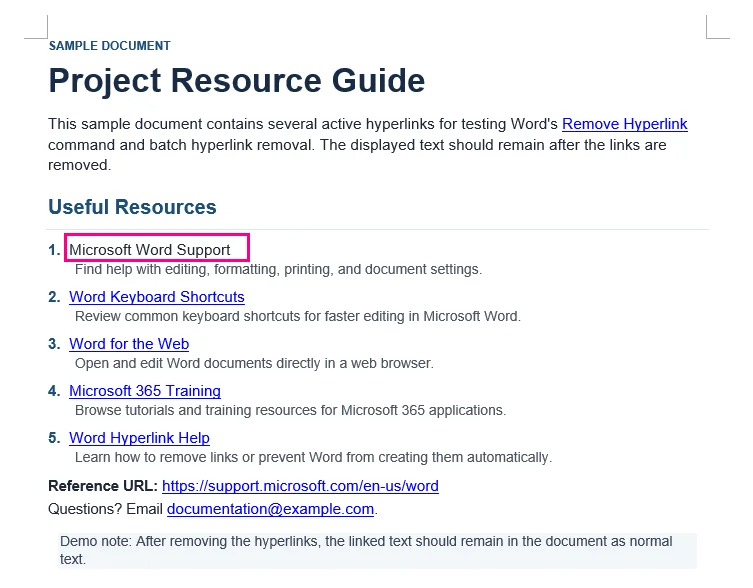
Результат: Выбранный текст остается в документе, но перестает быть кликабельным.
⚡ Совет: Если вы хотите удалить и гиперссылку, и отображаемый текст, выделите текст и нажмите Delete или Backspace.
Удаление всех гиперссылок в документе Word одновременно
Лучший способ для: быстрого удаления множества гиперссылок из относительно простого документа Word.
Удаление десятков ссылок по одной отнимает много времени. В Word есть сочетание клавиш, которое позволяет убрать гиперссылки из выделенного фрагмента за одну операцию.
Удаление всех гиперссылок в Windows
-
Нажмите Ctrl + A, чтобы выделить все содержимое документа. Вы также можете вручную выделить только нужный фрагмент.
-
Нажмите Ctrl + Shift + F9.
Удаление всех гиперссылок на Mac
-
Нажмите Cmd + A, чтобы выделить содержимое документа.
-
Нажмите Cmd + Shift + F9.
⚡ Совет: Если на вашем Mac клавиша F9 используется для системных функций или медиа, используйте Cmd + Fn + Shift + F9 или нажмите Cmd + 6, чтобы запустить команду Word UnlinkFields без использования клавиши F9.
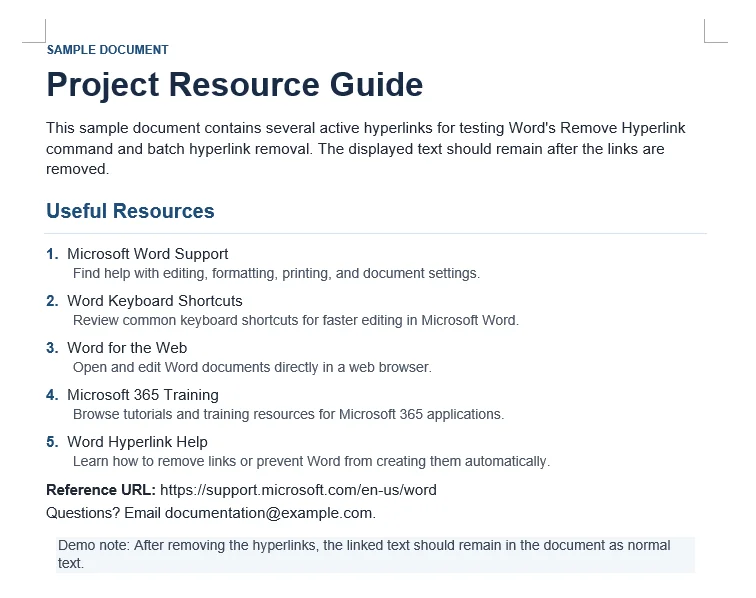
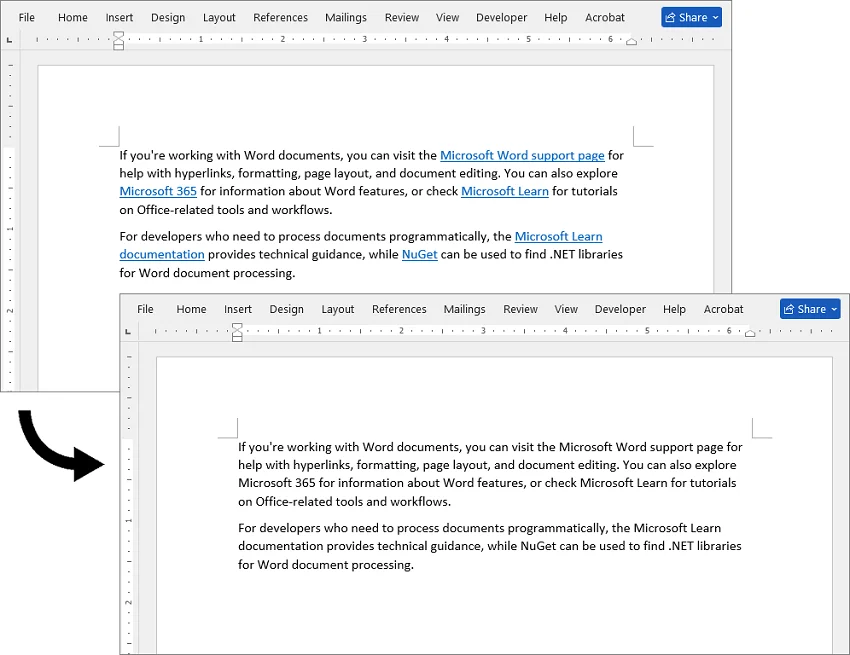
Результат: Все выбранные гиперссылки преобразуются в обычный текст с сохранением исходной формулировки.
⚠️ Важно: Проверьте динамические поля перед использованием этого сочетания клавиш
Ctrl + Shift + F9 — это не специфическая команда для гиперссылок. Это общая команда Word Разорвать связь с полем.
Это означает, что другие поля, включенные в выделение, также могут быть преобразованы в статический текст. К ним могут относиться:
-
Автоматически созданные оглавления
-
Перекрестные ссылки
-
Поля цитат
-
Другие динамические поля Word
Для отчетов, диссертаций, руководств и других документов, использующих динамические поля, сохраните резервную копию перед использованием этого сочетания клавиш. Также обратите внимание, что Ctrl + A обычно выделяет основной текст документа. Гиперссылки в колонтитулах, возможно, придется обрабатывать отдельно.
Удаление гиперссылок в Word Online
Лучший способ для: эпизодического удаления гиперссылок, когда настольная версия Microsoft Word недоступна.
Если у вас не установлен Word, вы можете открыть документ в Word для интернета, чтобы редактировать гиперссылки прямо в браузере. Это удобно для небольшого количества ссылок и не требует установки программного обеспечения.
Вариант А: Всплывающая панель инструментов (самый быстрый)
-
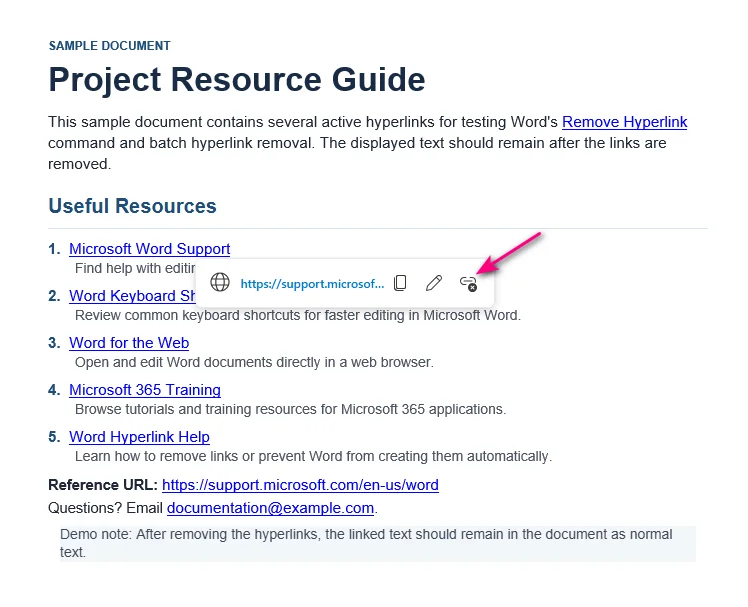
Нажмите на текст гиперссылки.
-
Нажмите на значок удаления ссылки (звено цепи с маленьким «X») в правой части всплывающей панели инструментов.
Вариант Б: Контекстное меню
-
Нажмите правой кнопкой мыши на текст гиперссылки.
-
Выберите Удалить гиперссылку в контекстном меню.
Не удается удалить гиперссылку в Word для интернета?
Некоторые ссылки в Word для интернета могут выглядеть серыми или быть недоступными для редактирования. Распространенные причины:
-
Исправления: Ссылка была создана или изменена при включенном режиме отслеживания исправлений.
-
Многоабзацные ссылки: Ссылка охватывает несколько абзацев и была создана в настольной версии Word.
Решение: Нажмите Открыть в классическом приложении (находится в выпадающем меню Редактирование на верхней ленте) и удалите ссылки в настольной версии Word.
Пакетное удаление гиперссылок из документов Word с помощью C#
Лучший способ для: разработчиков, автоматизирующих серверную обработку документов, очистку импортированных файлов или обработку больших коллекций документов Word.
Ручные методы становятся неэффективными, когда одну и ту же очистку нужно применить к множеству файлов Word. Это часто встречается при обработке импортированных документов, подготовке отчетов к публикации или архивированию, а также при очистке файлов, созданных другой системой.
В таких случаях удаление гиперссылок можно включить в рабочий процесс C#. В следующем примере используется Spire.Doc for .NET для пакетного удаления гиперссылок из нескольких DOCX-файлов без необходимости установки Microsoft Word.
Шаг 1: Установка библиотеки .NET Word
Установите Spire.Doc for .NET через NuGet, используя консоль диспетчера пакетов или .NET CLI.
Консоль диспетчера пакетов NuGet:
Install-Package Spire.Doc
.NET CLI:
dotnet add package Spire.Doc
После установки необходимые пространства имен можно использовать непосредственно в вашем проекте C#.
Шаг 2: Написание кода C# для пакетного удаления гиперссылок из DOCX-файлов
Следующий пример сканирует входную папку на наличие файлов .docx, идентифицирует поля гиперссылок в каждом документе, удаляет их, сохраняя отображаемый текст, и сохраняет обработанные файлы в отдельную выходную папку.
using Spire.Doc;
using Spire.Doc.Documents;
using Spire.Doc.Fields;
using System;
using System.Collections.Generic;
using System.Drawing;
using System.IO;

namespace Remove_Hyperlinks
{
    class Program
    {
        static void Main(string[] args)
        {
            string inputFolder = @"C:\WordFiles\Input";
            string outputFolder = @"C:\WordFiles\Output";

            // Создать выходную папку, если она не существует
            Directory.CreateDirectory(outputFolder);

            // Обработать все файлы DOCX во входной папке
            foreach (string inputFile in Directory.GetFiles(inputFolder, "*.docx"))
            {
                // Пропустить временные файлы Word
                if (Path.GetFileName(inputFile).StartsWith("~$"))
                    continue;

                // Создать экземпляр документа
                Document doc = new Document();

                // Загрузить документ Word
                doc.LoadFromFile(inputFile);

                // Найти все гиперссылки
                List<Field> hyperlinks = FindAllHyperlinks(doc);

                // «Сплющить» (удалить) все гиперссылки
                for (int i = hyperlinks.Count - 1; i >= 0; i--)
                {
                    FlattenHyperlinks(hyperlinks[i]);
                }

                // Сохранить обработанный документ
                string outputFile = Path.Combine(
                    outputFolder,
                    Path.GetFileName(inputFile));

                doc.SaveToFile(outputFile, FileFormat.Docx);
                doc.Close();

                Console.WriteLine(
                    $"Обработано: {Path.GetFileName(inputFile)}");
            }
        }

        // Получить все гиперссылки из тела документа
        private static List<Field> FindAllHyperlinks(Document document)
        {
            List<Field> hyperlinks = new List<Field>();

            foreach (Section section in document.Sections)
            {
                foreach (DocumentObject sec in section.Body.ChildObjects)
                {
                    if (sec.DocumentObjectType == DocumentObjectType.Paragraph)
                    {
                        foreach (DocumentObject para
                                 in (sec as Paragraph).ChildObjects)
                        {
                            if (para.DocumentObjectType ==
                                DocumentObjectType.Field)
                            {
                                Field field = para as Field;

                                if (field.Type == FieldType.FieldHyperlink)
                                {
                                    hyperlinks.Add(field);
                                }
                            }
                        }
                    }
                }
            }

            return hyperlinks;
        }

        // Удалить поле гиперссылки, сохранив отображаемый текст
        private static void FlattenHyperlinks(Field field)
        {
            int ownerParaIndex =
                field.OwnerParagraph.OwnerTextBody.ChildObjects
                    .IndexOf(field.OwnerParagraph);

            int fieldIndex =
                field.OwnerParagraph.ChildObjects.IndexOf(field);

            Paragraph sepOwnerPara =
                field.Separator.OwnerParagraph;

            int sepOwnerParaIndex =
                field.Separator.OwnerParagraph.OwnerTextBody.ChildObjects
                    .IndexOf(field.Separator.OwnerParagraph);

            int sepIndex =
                field.Separator.OwnerParagraph.ChildObjects
                    .IndexOf(field.Separator);

            int endIndex =
                field.End.OwnerParagraph.ChildObjects
                    .IndexOf(field.End);

            int endOwnerParaIndex =
                field.End.OwnerParagraph.OwnerTextBody.ChildObjects
                    .IndexOf(field.End.OwnerParagraph);

            FormatFieldResultText(
                field.Separator.OwnerParagraph.OwnerTextBody,
                sepOwnerParaIndex,
                endOwnerParaIndex,
                sepIndex,
                endIndex);

            // Удалить маркер конца поля
            field.End.OwnerParagraph.ChildObjects.RemoveAt(endIndex);

            // Удалить код поля и разделитель
            for (int i = sepOwnerParaIndex; i >= ownerParaIndex; i--)
            {
                if (i == sepOwnerParaIndex && i == ownerParaIndex)
                {
                    for (int j = sepIndex; j >= fieldIndex; j--)
                    {
                        field.OwnerParagraph.ChildObjects.RemoveAt(j);
                    }
                }
                else if (i == ownerParaIndex)
                {
                    for (int j =
                            field.OwnerParagraph.ChildObjects.Count - 1;
                         j >= fieldIndex;
                         j--)
                    {
                        field.OwnerParagraph.ChildObjects.RemoveAt(j);
                    }
                }
                else if (i == sepOwnerParaIndex)
                {
                    for (int j = sepIndex; j >= 0; j--)
                    {
                        sepOwnerPara.ChildObjects.RemoveAt(j);
                    }
                }
                else
                {
                    field.OwnerParagraph.OwnerTextBody.ChildObjects
                        .RemoveAt(i);
                }
            }
        }

        // Установить цвет текста гиперссылки в черный и удалить подчеркивание
        private static void FormatFieldResultText(
            Body ownerBody,
            int sepOwnerParaIndex,
            int endOwnerParaIndex,
            int sepIndex,
            int endIndex)
        {
            for (int i = sepOwnerParaIndex;
                 i <= endOwnerParaIndex;
                 i++)
            {
                Paragraph para =
                    ownerBody.ChildObjects[i] as Paragraph;

                if (i == sepOwnerParaIndex &&
                    i == endOwnerParaIndex)
                {
                    for (int j = sepIndex + 1; j < endIndex; j++)
                    {
                        FormatText(para.ChildObjects[j] as TextRange);
                    }
                }
                else if (i == sepOwnerParaIndex)
                {
                    for (int j = sepIndex + 1;
                         j < para.ChildObjects.Count;
                         j++)
                    {
                        FormatText(para.ChildObjects[j] as TextRange);
                    }
                }
                else if (i == endOwnerParaIndex)
                {
                    for (int j = 0; j < endIndex; j++)
                    {
                        FormatText(para.ChildObjects[j] as TextRange);
                    }
                }
                else
                {
                    for (int j = 0;
                         j < para.ChildObjects.Count;
                         j++)
                    {
                        FormatText(para.ChildObjects[j] as TextRange);
                    }
                }
            }
        }

        // Установить текст гиперссылки в черный цвет без подчеркивания
        private static void FormatText(TextRange textRange)
        {
            if (textRange == null)
                return;

            textRange.CharacterFormat.TextColor = Color.Black;
            textRange.CharacterFormat.UnderlineStyle =
                UnderlineStyle.None;
        }
    }
}
Шаг 3: Запуск программы
Обновите пути к входной и выходной папкам, поместите файлы DOCX во входную папку и запустите приложение. Очищенные копии будут сохранены в выходной папке с исходными именами файлов.
Для большой партии сначала протестируйте программу на нескольких типичных документах.
Результат:
⚠️ Техническое примечание: Этот фрагмент кода C# нацелен на абзацы верхнего уровня. Если ваши документы содержат гиперссылки, вложенные в таблицы, текстовые поля или колонтитулы, логику обхода следует расширить для рекурсивного сканирования этих дочерних элементов.
Код также сбрасывает цвет текста гиперссылки на черный и удаляет подчеркивание. Если вам нужно только изменить цвет или удалить подчеркивание гиперссылок, не удаляя сами ссылки, вы можете изменить форматирование гиперссылок отдельно.
Бонус: Как запретить Word автоматически создавать гиперссылки
Если проблема в том, что Word постоянно превращает URL-адреса и адреса электронной почты в ссылки при вводе текста, вы можете отключить автоматическое создание гиперссылок, вместо того чтобы постоянно удалять их.
В Word для Windows
-
Нажмите Файл в левом верхнем углу, затем выберите Параметры в нижней части боковой панели.
-
Выберите категорию Правописание на левой панели.
-
Нажмите кнопку Параметры автозамены... в верхней части.
-
Перейдите на вкладку Автоформат при вводе.
-
Снимите флажок рядом с пунктом адреса Интернета и сетевые пути гиперссылками.
-
Нажмите ОК, чтобы применить.
В Word для Mac
-
Нажмите Word в верхней строке меню Apple и выберите Параметры.
-
Откройте инструмент Автозамена в разделе «Авторство».
-
Перейдите на вкладку Автоформат при вводе.
-
Снимите флажок адреса Интернета и сетевые пути гиперссылками.
Изменение этого параметра предотвращает форматирование будущих ссылок при вводе. Это не затронет и не очистит гиперссылки, которые уже сохранены в вашем текущем документе.
Что проверить после удаления гиперссылок
Удаление гиперссылок обычно проходит просто, но после этого стоит проверить несколько деталей, особенно форматирование, динамические поля и ссылки в отдельных областях документа.
-
Проверьте цвет текста и подчеркивание: Если текст остается синим или подчеркнутым, установите цвет шрифта на Авто или подберите его под окружающий текст, а затем при необходимости удалите подчеркивание.
-
Проверьте динамические поля: Если вы использовали сочетание клавиш Ctrl + Shift + F9, проверьте оглавление, перекрестные ссылки и цитаты. Убедитесь, что они случайно не превратились в обычный текст, который нельзя обновить.
-
Проверьте колонтитулы: Ctrl + A не выделяет текст внутри колонтитулов. Дважды щелкните внутри этих областей вручную, чтобы очистить оставшиеся скрытые ссылки.
Часто задаваемые вопросы
В: Удаляет ли удаление гиперссылки отображаемый текст?
О: Нет. Команда Удалить гиперссылку удаляет ссылку, сохраняя отображаемый текст на месте.
В: Как удалить синее подчеркивание, не разрывая ссылку?
О: Выделите гиперссылку, перейдите на вкладку Главная, установите цвет шрифта на Авто или подберите его под окружающий текст, а затем нажмите кнопку Подчеркнутый (или нажмите Ctrl + U), чтобы отключить подчеркивание.
В: Как удалить гиперссылку с изображения в Word?
О: Нажмите правой кнопкой мыши на изображение с гиперссылкой и выберите Удалить гиперссылку. В автоматизированных рабочих процессах гиперссылками на изображениях также можно управлять программно.
В: Можно ли удалить гиперссылки из Word без установки Word?
О: Да. Вы можете открыть и отредактировать файл в браузере с помощью Word для интернета. Для нескольких файлов вы также можете использовать C# с библиотекой, такой как Spire.Doc, для автоматизации удаления.
Заключение
Выбор лучшего способа удаления гиперссылок зависит от контекста вашего редактирования. Для быстрого ручного редактирования идеально подходят встроенные команды Word и сочетания клавиш. Для автоматизированных рабочих процессов или больших коллекций файлов DOCX автоматизация скриптов на C# обеспечивает надежное и масштабируемое решение.