Если вы когда-либо работали с текстовыми файлами, вы, вероятно, сталкивались как с файлами RTF (Rich Text Format), так и с файлами TXT (Plain Text). В то время как RTF отлично подходит для сохранения форматирования, такого как полужирный шрифт, курсив, стили шрифтов, таблицы и базовые изображения в различных текстовых редакторах, TXT выделяется своей универсальной совместимостью, минимальным размером файла и простотой. Конвертация RTF в TXT необходима для обработки данных, архивирования документов, интеграции кода, обмена между устройствами и оптимизации хранения.
В этом руководстве мы рассмотрим все, что вам нужно знать о конвертации RTF в TXT — от ключевых различий между двумя форматами до пошаговых методов для каждого пользователя.
- Понимание форматов RTF и TXT
- Что вы теряете при конвертации
- Метод 1: Использование встроенных инструментов Windows (WordPad)
- Метод 2: Конвертация с помощью Microsoft Word или LibreOffice
- Метод 3: Бесплатные онлайн-конвертеры RTF в TXT
- Метод 4: Программирование на Python для автоматизации рабочих процессов
- Распространенные проблемы при конвертации RTF в TXT и их решения
- Часто задаваемые вопросы (FAQ)
Понимание форматов RTF и TXT
RTF и TXT служат разным целям, и понимание их различий поможет вам выбрать правильный формат для вашей задачи.
| Характеристика | RTF (Rich Text Format) | TXT (Plain Text) |
|---|---|---|
| Поддержка формата | Расширенное форматирование (шрифты, цвета, таблицы, изображения) | Без форматирования, только чистый текст |
| Расширение файла | .rtf | .txt |
| Совместимость | Работает с большинством текстовых редакторов (Microsoft Word, LibreOffice, WordPad) | Универсальная совместимость – может быть открыт любым текстовым редактором на любом устройстве |
| Размер файла | Больше из-за встроенных кодов форматирования | Очень маленький |
| Сценарии использования | Обмен документами с базовым форматированием, резюме и отчетами | Файлы конфигурации, журналы, исходный код, обмен данными, заметки |
Что вы теряете при конвертации
Узнайте, что именно удаляется при конвертации RTF в TXT:
- Все форматирование – полужирный шрифт, курсив, шрифты, цвета, выравнивание
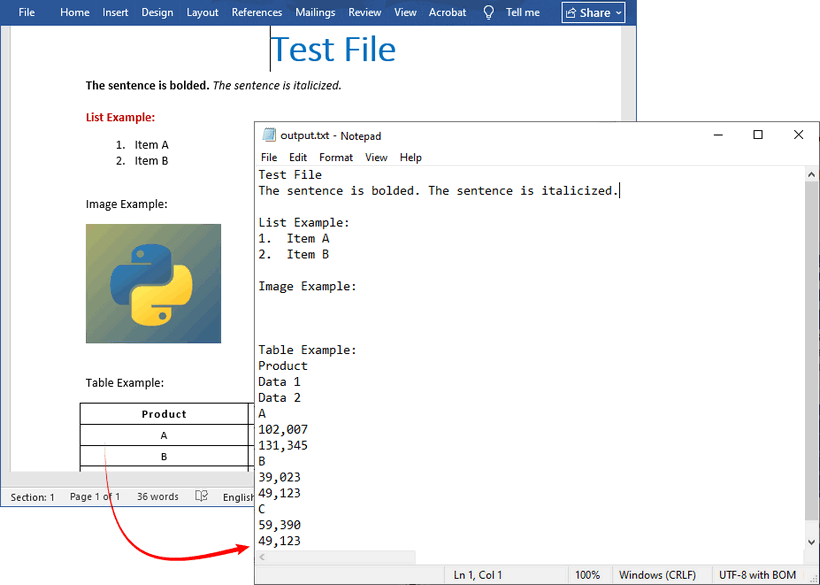
- Таблицы – они превращаются в обычный текст с пробелами или табуляцией, или полностью теряют структуру
- Изображения – полностью удаляются; некоторые конвертеры вставляют заполнители, такие как [Изображение]
- Гиперссылки – текст ссылки остается, но URL исчезает
- Верхние и нижние колонтитулы – они становятся частью основного текста или исчезают
Важно: Эта потеря не является ошибкой – она присуща формату TXT. Если вам нужно сохранить структуру или изображения, рассмотрите возможность конвертации RTF в PDF, HTML или CSV.
Метод 1: Использование встроенных инструментов Windows (WordPad)
Для пользователей Windows WordPad является самым быстрым и доступным методом, не требующим установки дополнительного программного обеспечения.
Использование WordPad:
- Щелкните правой кнопкой мыши по вашему RTF-файлу, выберите «Открыть с помощью» и выберите WordPad.
- После открытия файла проверьте содержимое на точность.
- Перейдите в «Файл > Сохранить как» и выберите «Документ в формате обычного текста» из списка опций.
- Выберите место назначения, назовите файл и нажмите «Сохранить».
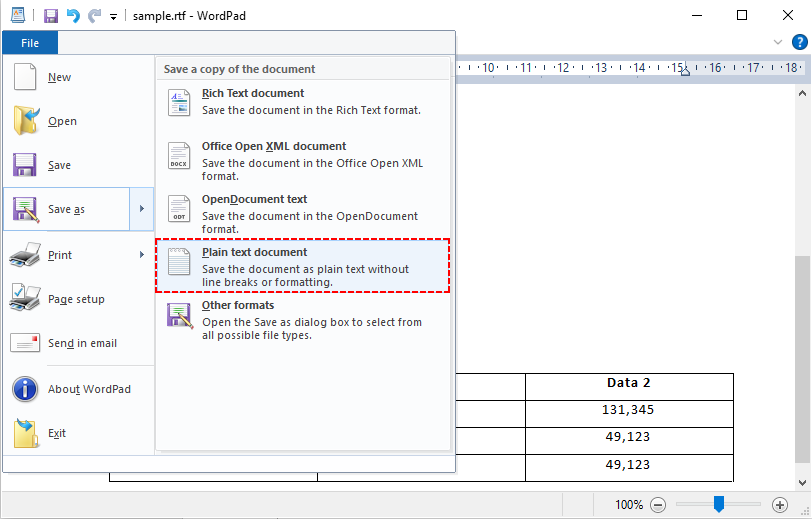
Совет: WordPad может удалить некоторые расширенные функции RTF (например, вложенные таблицы) еще до сохранения. Для сложных RTF-файлов используйте Microsoft Word или LibreOffice.
Метод 2: Конвертация с помощью Microsoft Word или LibreOffice
Если у вас есть полнофункциональный текстовый редактор, вы получаете точный контроль над кодировкой, сохранением макета и обработкой сложных элементов.
Использование MS Word или LibreOffice для конвертации RTF в текст:
- Откройте ваш RTF-файл в Microsoft Word или LibreOffice Writer.
- Перейдите в «Файл > Сохранить как» (или «Экспортировать как»).
- Выберите «Обычный текст (.txt)» из выпадающего меню.
- Выберите место сохранения и нажмите «Сохранить».
- Если появится запрос, выберите кодировку (UTF-8 рекомендуется для универсальной совместимости) и нажмите «ОК».
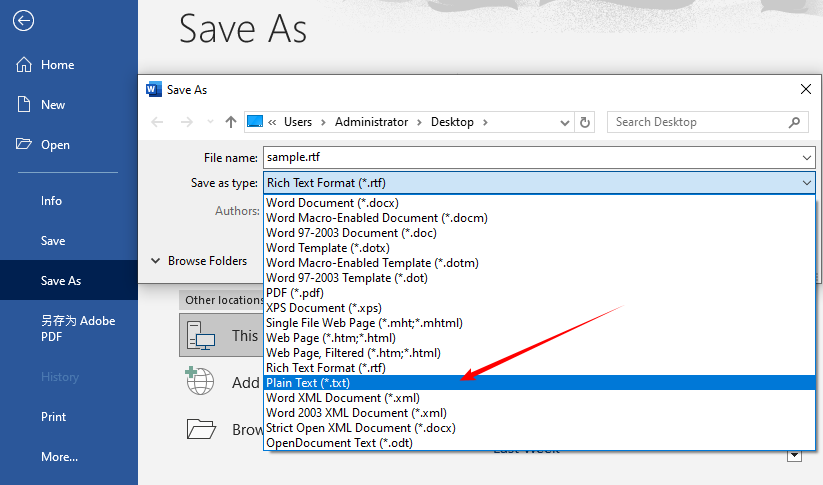
Лучше всего подходит для: сложных RTF-файлов, автономной конвертации, настройки кодировки
Помимо конвертации RTF в обычный текст, текстовые редакторы также предоставляют надежную функцию конвертации RTF в Word (DOC/DOCX), которая полностью сохраняет расширенное форматирование, таблицы и изображения для дальнейшего редактирования.
Метод 3: Бесплатные онлайн-конвертеры RTF в TXT
Онлайн-конвертеры идеально подходят, когда у вас нет доступа к вашему компьютеру, вам нужна быстрая конвертация или вы хотите избежать установки программного обеспечения. Однако никогда не загружайте конфиденциальные или секретные документы на онлайн-сервис, если он явно не гарантирует удаление файлов и не использует шифрование.
Как конвертировать RTF в TXT онлайн:
- Выберите надежный онлайн-конвертер (например, Конвертер Convertio RTF в TXT).
- Загрузите ваши RTF-файлы, перетащив их или выбрав с компьютера.
- Убедитесь, что выходной формат установлен как «TXT» и нажмите «Конвертировать».
- Дождитесь завершения процесса.
- Скачайте ваши сконвертированные TXT-файлы.
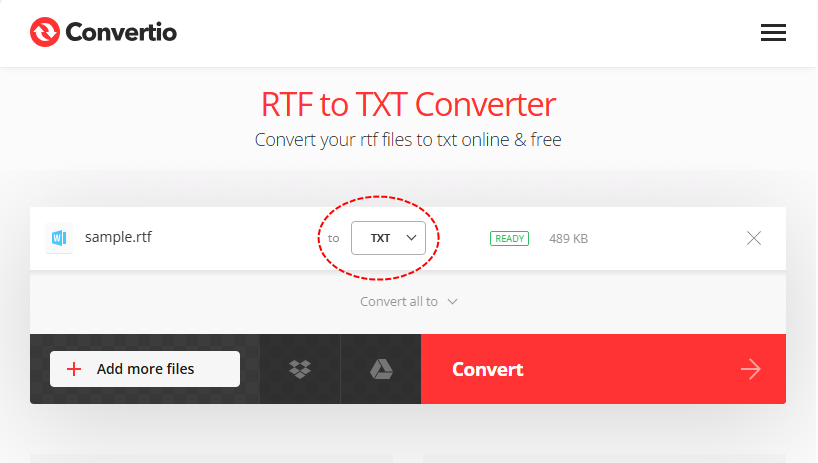
Ограничения онлайн-конвертеров
- Требуется подключение к Интернету.
- Большинство бесплатных тарифных планов имеют ограничения по размеру файла. Для больших файлов требуется платный план.
- Файлы временно хранятся на сторонних серверах.
- Бесплатные тарифы часто ограничивают размер пакета до 2-5 файлов.
Метод 4: Программирование на Python для автоматизации рабочих процессов
Если вам нужно пакетно конвертировать RTF в TXT или интегрировать конвертацию в ваш код (например, для веб-приложения или конвейера данных), Python является самым популярным выбором.
Python с Free Spire.Doc (самый простой для начинающих)
Free Spire.Doc for Python — это бесплатная и легкая библиотека, которая поддерживает высокоточную конвертацию RTF в обычный текст. Она обрабатывает сложный RTF-контент и идеально подходит как для простых, так и для продвинутых рабочих процессов конвертации. Ниже приведена команда pip для ее установки:
pip install Spire.Doc.Free
Базовый код Python для конвертации RTF в TXT:
from spire.doc import *
from spire.doc.common import *

# Инициализация объекта Document
doc = Document()

# Загрузка RTF-файла
doc.LoadFromFile("sample.rtf")

# Конвертация RTF в TXT и сохранение результата
# FileFormat.Txt указывает выходной формат как обычный текст
doc.SaveToFile("output.txt", FileFormat.Txt)

# Закрытие документа для освобождения ресурсов
doc.Close()

print("Конвертация RTF в TXT успешно завершена!")
Результат конвертации RTF в обычный текст:
Пример пакетной конвертации (цикл по папке):
Этот скрипт конвертирует каждый RTF-файл в указанной папке в TXT, сохраняя исходные имена файлов.
import os
from spire.doc import *
from spire.doc.common import *

folder = "C:/rtf_files/"
for file in os.listdir(folder):
    if file.endswith(".rtf"):
        doc = Document()
        doc.LoadFromFile(os.path.join(folder, file))
        txt_name = file.replace(".rtf", ".txt")
        doc.SaveToFile(os.path.join(folder, txt_name), FileFormat.Txt)
        doc.Close()
Вызывая метод SaveToFile() с параметром FileFormat.Txt, Free Spire.Doc экспортирует загруженный RTF-документ в формат обычного текста. Для конвертации RTF в HTML достаточно обновить параметр до FileFormat.Html.
Распространенные проблемы при конвертации RTF в TXT и их решения
Даже с правильными инструментами вы можете столкнуться с проблемами. Вот наиболее распространенные из них и их решения:
1. Потеря форматирования (полужирный шрифт, курсив, таблицы)
- Почему? TXT не поддерживает никакого форматирования – это нормально.
- Решение: Если вам нужна структура таблицы, сначала сконвертируйте RTF в CSV, а затем откройте CSV как обычный текст. Или используйте скрипт для замены ячеек таблицы табуляцией.
2. Искаженный текст/ошибки кодировки
- Почему? Несоответствие кодировки. RTF может использовать неподдерживаемую кодировку.
- Решение: Используйте кодировку UTF-8 при сохранении TXT-файлов (большинство инструментов позволяют выбрать ее).
3. Переносы строк исчезают или дублируются
- Почему? Разные операционные системы используют разные символы окончания строки (Windows: CR+LF, Linux/macOS: LF). Некоторые конвертеры их удаляют.
- Решение: При сохранении из текстового редактора ищите опции, такие как «Вставить переносы строк» или «Сохранить перенос». Для решения на Python Free Spire.Doc хорошо сохраняет переносы строк.
4. Пустой TXT-файл после конвертации
- Почему? Поврежденный RTF-файл, инструмент не смог прочитать содержимое.
- Решение: Откройте RTF в WordPad/Word, чтобы убедиться, что он не поврежден; сначала пересохраните RTF, затем конвертируйте.
Заключение
Конвертация RTF в TXT проста, но правильный подход зависит от ваших потребностей. Для случайных пользователей онлайн-конвертеры предлагают быстрое решение без установки. Если вы работаете с конфиденциальными документами или предпочитаете автономную обработку, настольные приложения, такие как Microsoft Word и LibreOffice, обеспечивают безопасный локальный контроль. Для крупномасштабных или автоматизированных рабочих процессов библиотеки программирования, такие как Free Spire.Doc, обеспечивают настраиваемую, скриптовую конвертацию.
Конвертируя RTF в TXT, вы получаете простоту и универсальную совместимость обычного текста, делая ваш контент более доступным, эффективным для хранения и совместимым с любым инструментом. Независимо от того, архивируете ли вы устаревшие документы, обрабатываете данные или пишете скрипт, это руководство поможет вам беспрепятственно конвертировать расширенный текст в обычный.
Часто задаваемые вопросы (FAQ)
В: Конвертация RTF в TXT бесплатна?
О: Да. Все встроенные инструменты (WordPad), LibreOffice, бесплатные онлайн-конвертеры и Free Spire.Doc для Python полностью бесплатны без скрытых платежей.
В: Могу ли я конвертировать TXT обратно в RTF?
О: Да, но все форматирование будет потеряно. Вам придется заново добавлять полужирный шрифт, курсив и т. д. в текстовом редакторе перед сохранением в формате RTF.
В: Уменьшает ли конвертация RTF в TXT размер файла?
О: Да. TXT удаляет все маркеры форматирования, и размер файла обычно составляет от 1/5 до 1/10 от исходного RTF, что экономит огромное пространство для хранения при архивировании.
В: Могу ли я конвертировать RTF в TXT на Mac?
О: Да. macOS включает TextEdit, который может открывать RTF-файлы. В TextEdit перейдите в Формат → Сделать обычным текстом, затем сохраните как .txt.