Знание того, как удалять выделения из PDF-файлов, является жизненно важным навыком, особенно когда вы вычитываете черновик. Хотя выделение помогает подчеркнуть ключевые моменты, загроможденные пометки могут затруднить читаемость. В этом руководстве мы рассмотрим наиболее эффективные способы одновременного удаления всех выделений в PDF или выборочной очистки определенных пометок с помощью онлайн-инструментов, Adobe Acrobat и автоматизации на Python.
- Удалить выделение из PDF онлайн
- Удалить выделение из PDF в Adobe Acrobat
- Автоматизировать с помощью Spire.PDF for Python
- Сравнительная таблица трех методов
- Заключение
Удалить выделения из PDF онлайн бесплатно: быстрое веб-решение
Для пользователей, которым нужно удалить выделения из PDF без Acrobat, онлайн-платформы являются самым быстрым решением для очистки PDF-файла. Эти инструменты идеально подходят для разовых задач без установки программного обеспечения на ваше устройство.
Один из самых интуитивно понятных способов справиться с этим — через Smallpdf. Он рассматривает выделения как интерактивные объекты, что делает процесс удаления выделений бесшовным.
Быстрые шаги для удаления выделений онлайн:
- Доступ к редактору: Перейдите к инструменту PDF Editor на главной странице Smallpdf.
- Загрузите ваш файл: Перетащите ваш документ с вашего устройства или из облачного хранилища.
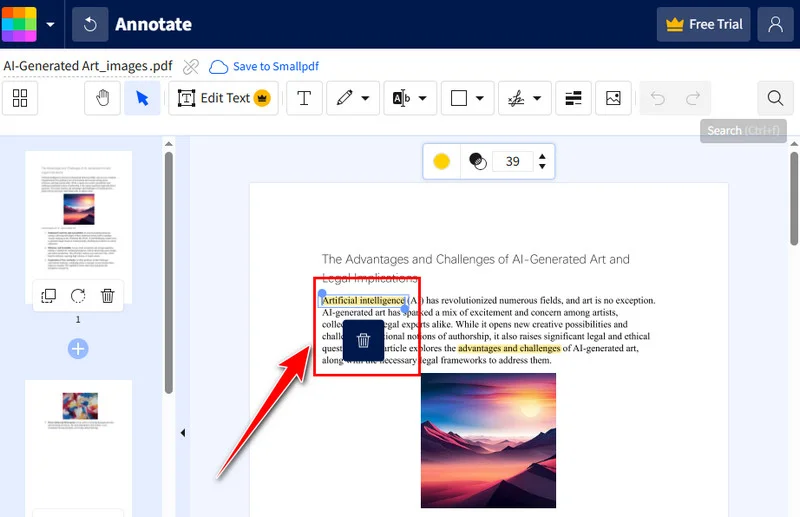
- Выберите разметку: Нажмите прямо на желтое выделение, чтобы активировать рамку выделения.
- Выполните удаление: После выбора просто нажмите клавишу Delete на клавиатуре или щелкните значок корзины, появляющийся над текстом.
- Завершить и экспортировать: Нажмите Скачать, чтобы немедленно сохранить файл. В качестве альтернативы выберите Завершить, чтобы войти в режим предварительного просмотра, где вы затем можете выбрать Скачать или Экспортировать как в другие форматы, такие как Microsoft Word или Excel.
Совет: Устранение неполадок с «упрямыми» выделениями
Если вы обнаружите, что выделение не выбирается, убедитесь, что ваш редактор специально переключен в «Режим аннотаций». Для отсканированных документов, где выделение «сплющено» в само изображение, вы можете использовать белую фигуру для ручного маскирования цвета выделения.
Примечание: Безопасность и хранение Всегда немедленно загружайте свою копию, так как большинство бесплатных онлайн-инструментов имеют ограниченное время сеанса для хранения файлов. Кроме того, будьте осторожны с конфиденциальными данными; поскольку эти службы могут загружать ваш файл на сторонний сервер, для обеспечения конфиденциальности предпочтительны локальные методы, такие как Free Spire.PDF и Adobe Acrobat.
Профессиональная точность: Как удалить выделение из PDF в Adobe Acrobat
Для сложных юридических документов Adobe Acrobat Pro является отраслевым стандартом. Он обеспечивает точность, необходимую для управления сложными текстовыми пометками. Он поддерживает управление всеми аннотациями в специальной панели «Комментарии».
Этот метод идеален, когда вам нужно отличить выделение от фоновой заливки, которая могла быть добавлена при первоначальном создании документа.
Пошаговые инструкции:
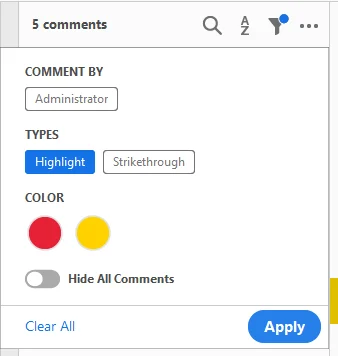
- Откройте панель комментариев: На правой панели инструментов выберите инструмент Комментарии. Это отобразит все пометки в хронологическом порядке.
- Фильтруйте и находите: Вы можете сортировать по типу, автору или цвету. Это особенно полезно, если вы хотите удалить только выделение из PDF, сохранив при этом другие аннотации.
-
Пакетное или одиночное удаление:
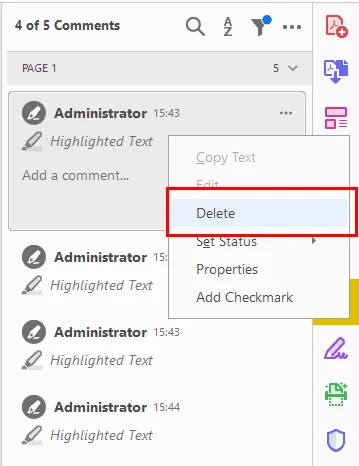
- Чтобы удалить одно: Щелкните правой кнопкой мыши по выделению на странице или в списке и выберите Удалить.
- Чтобы удалить все выделения в PDF сразу: Удерживайте клавишу Ctrl и вручную щелкните каждый комментарий в списке, который вы хотите удалить, затем щелкните правой кнопкой мыши и выберите Удалить.
- Системные альтернативы: Если вы работаете на Mac, вы можете выполнить базовое удаление через Mac Preview, выбрав выделение и нажав backspace, или даже через просмотрщик PDF в Chrome для очень простых слоев аннотаций.
Примечание: Убедитесь, что вы используете «Сохранить как» для создания новой версии после редактирования, чтобы при необходимости сохранить метаданные исходного документа.
Также читайте: Как выделить текст в PDF: 5 простых методов
Выбор разработчика: автоматизация с помощью Free Spire.PDF for Python
Для разработчиков, обрабатывающих большие объемы данных, ручное щелканье неэффективно. Используя библиотеку, такую как Free Spire.PDF for Python, вы можете программно удалять выделения из PDF-файлов во всех каталогах за считанные секунды.
Базовая реализация: очистить все разметки сразу
Free Spire.PDF предоставляет доступ к коллекции Annotations, где маркеры хранятся как объекты PdfTextMarkupAnnotationWidget. Поскольку этот класс также охватывает другие текстовые пометки, такие как зачеркивания и подчеркивания, наша реализация включает специальную проверку TextMarkupAnnotationType, чтобы гарантировать, что нацелены и удалены только выделения.
Вот пример кода, показывающий, как удалить все выделения из PDF сразу:
from spire.pdf.common import *
from spire.pdf import *

# Initialize the PdfDocument object
pdf = PdfDocument()
# Load the PDF file
pdf.LoadFromFile("/input/sample.pdf")

# Iterate through each page in the document
for i in range(pdf.Pages.Count):
    page = pdf.Pages[i]
    # Access the collection of annotations for the current page
    annotations = page.Annotations

    # Iterate through annotations in reverse order
    for j in range(annotations.Count - 1, -1, -1):
        annot = annotations[j]

        # Check if the annotation is a text markup type (highlights, underlines, etc.)
        if isinstance(annot, PdfTextMarkupAnnotationWidget):
            # Verify if the specific markup type is a Highlight
            if annot.TextMarkupAnnotationType == PdfTextMarkupAnnotationType.Highlight:
                # Remove the highlight annotation from the collection
                annotations.RemoveAt(j)

# Save the modified document
pdf.SaveToFile("/output/HighlightsRemoved.pdf")
pdf.Close()
Вот предварительный просмотр исходного PDF и очищенного PDF:
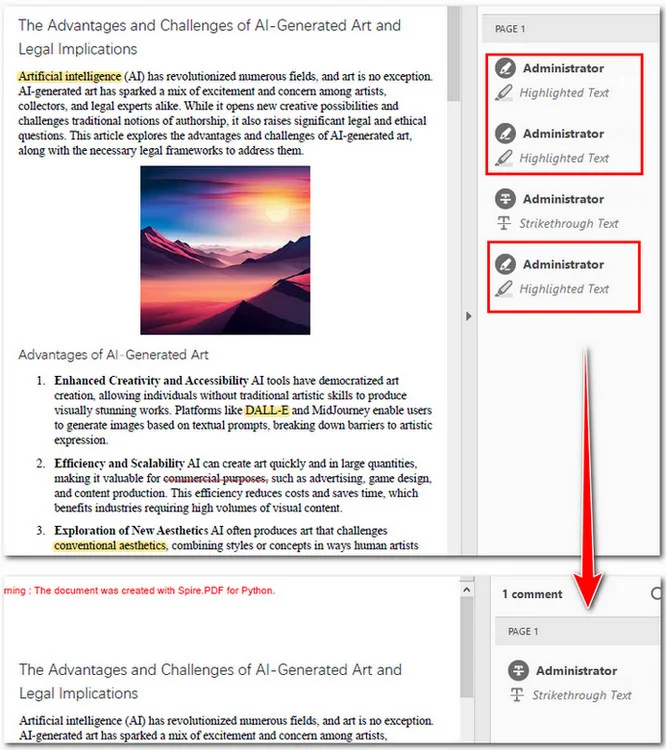
Вы можете видеть, что три выделения в PDF были удалены, а зачеркивание сохранено.
Расширенное управление: выборочное удаление по индексу или атрибуту
Иногда полное удаление не требуется. Возможно, вы захотите удалить только определенные аннотации, например, второе выделение на странице, или отфильтровать выделения на основе их метаданных, таких как автор или содержимое.
Сначала отфильтровав аннотации в список, вы можете нацелиться на конкретные экземпляры. Ниже приведена реализация для удаления второго выделения, найденного на первой странице:
from spire.pdf.common import *
from spire.pdf import *

# Create a PdfDocument object and load a PDF file
doc = PdfDocument()
doc.LoadFromFile("/input/sample.pdf")

# Get the annotations collection of the first page
annotations = doc.Pages[0].Annotations

# Loop through annotations collection and get the highlights
highlights = []
for i in range(annotations.Count):
    if isinstance(annotations[i], PdfTextMarkupAnnotationWidget):
        highlights.append(annotations[i])

# Remove the second highlight
annotations.Remove(highlights[1])

# Save the document
doc.SaveToFile("/output/RemoveSecondHighlight.pdf")
doc.Close()
Вот предварительный просмотр исходного PDF и выходного файла:
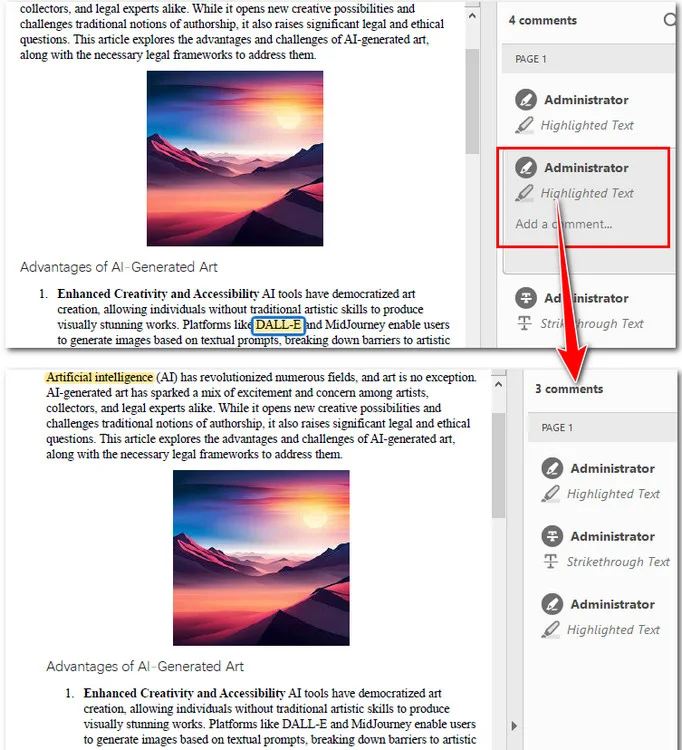
Примечание: Программные библиотеки могут обнаруживать только слои «аннотаций». Если выделение «сплющено» в поток содержимого, вам потребуется распознать текст в PDF или использовать методы закрашивания на основе координат.
Итоговое сравнение: какой метод выбрать?
Как мы уже рассмотрели, идеальный способ удаления выделений из PDF-файлов зависит от вашего конкретного рабочего процесса, объема документов и вашего технического уровня. Следующая таблица представляет собой параллельное сравнение, чтобы помочь вам выбрать наиболее эффективный инструмент для ваших нужд.
| Особенность | Онлайн-инструменты | Adobe Acrobat | Free Spire.PDF (Python) |
|---|---|---|---|
| Усилие | Низкое (разовое) | Среднее (ручное) | Высокое (начальная настройка) |
| Скорость | Быстро | Медленно для пакетной обработки | Молниеносно для пакетной обработки |
| Стоимость | Бесплатно (обычно) | Платная подписка | Бесплатно |
| Конфиденциальность | Низкая (облако) | Высокая (локально) | Самая высокая (локально/зашифровано) |
Заключение
В этом руководстве мы объяснили три способа удаления выделений из PDF-файлов. Онлайн-инструменты, такие как Smallpdf, идеально подходят для быстрых задач, в то время как Adobe Acrobat предлагает ручную точность, необходимую для профессионального управления документами. Для разработчиков Free Spire.PDF for Python идеально подходит для автоматизации больших объемов и обеспечения конфиденциальности данных.
Понимая эти различные подходы, вы можете за считанные секунды превратить загроможденный, помеченный документ в чистый, профессиональный PDF. Экспериментируйте с методом, который лучше всего подходит для вашего рабочего процесса, чтобы оставаться продуктивным и организованным.