
Диаграммы водопада — один из самых мощных инструментов в Excel для визуализации того, как на начальное значение влияет ряд положительных и отрицательных изменений. Отслеживаете ли вы бюджет, анализируете прибыль и убытки или объясняете эффективность продаж, диаграмма водопада (также известная как мостовая диаграмма) превращает море чисел в ясную и убедительную историю.
В этом руководстве вы узнаете, как именно создать диаграмму водопада в Excel и настроить её для максимального эффекта. Мы также рассмотрим метод программирования для разработчиков, которым нужно автоматизировать создание диаграмм.
- Что такое диаграмма водопада?
- Создание диаграммы водопада в Excel
- Создание диаграммы водопада программно с помощью C#
- Профессиональные советы по настройке диаграммы водопада
- Часто задаваемые вопросы (FAQ)
Что такое диаграмма водопада?
Диаграмма водопада показывает накопленный итог по мере добавления или вычитания значений. «Плавающие» столбцы визуально соединяют начальную и конечную точки, показывая, как вы пришли от одной к другой.
Диаграммы водопада идеально подходят для:
| Сценарий использования | Пример |
|---|---|
| Финансовая отчётность | Детализация прибыли и убытков от выручки до чистой прибыли |
| Отслеживание бюджета | Показ того, как расходы и финансирование влияют на ваш бюджет |
| Анализ запасов | Отслеживание изменений запасов от новых поступлений, продаж и возвратов |
| Эффективность продаж | Показ того, как товарные линии или регионы повлияли на достижение целей |
| Анализ денежных потоков | Визуализация поступлений и расходов денежных средств |
Если вам нужно объяснить путь от точки А до точки Б, диаграмма водопада — один из самых эффективных инструментов в вашем арсенале визуализации данных.
Создание диаграммы водопада в Excel
Современные версии Excel (2016, 2019 и Microsoft 365) включают встроенную функцию диаграммы водопада, которая позволяет быстро построить полностью функциональную диаграмму. Это самый быстрый и надёжный метод для большинства пользователей.
Шаг 1: Подготовьте данные
Секрет отличной диаграммы Excel — хорошо структурированная таблица данных. Для диаграммы водопада вам понадобится как минимум два столбца: один для подписей и один для значений.
Ключевые моменты:
- Используйте положительные числа для увеличения
- Используйте отрицательные числа (со знаком минус) для уменьшения
- Первая и последняя строки обычно являются вашими итогами (а не вносящими изменения)
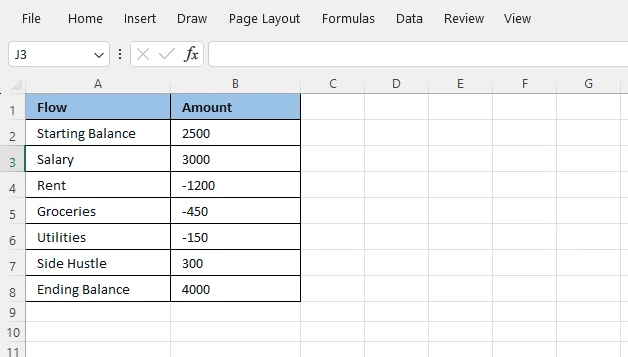
Вот простой пример месячного бюджета:
Шаг 2: Вставьте диаграмму водопада
- Выделите диапазон данных, включая оба столбца и заголовки.
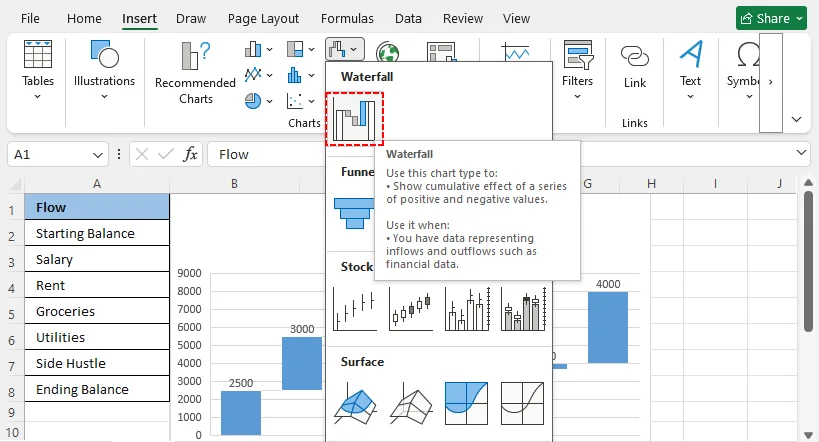
- Перейдите на вкладку «Вставка» на ленте Excel.
- В группе «Диаграммы» нажмите значок «Вставить диаграмму водопада, воронки, биржевую, поверхностную или лепестковую диаграмму».
- Выберите «Водопад» в раскрывающемся меню.
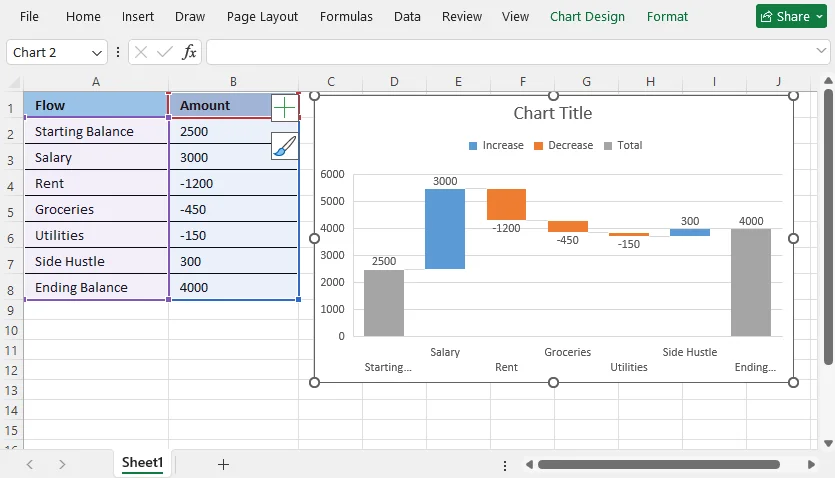
Excel мгновенно создаст базовую диаграмму водопада. Однако она ещё не будет выглядеть правильно, потому что Excel воспринимает каждое значение как шаг. Начальное и конечное значения нужно задать как итоги — это самый важный шаг редактирования.
Шаг 3: Настройте столбцы итогов (критически важно)
По умолчанию Excel не знает, какие столбцы должны быть итогами, а какие — промежуточными шагами.
Чтобы задать начальный или конечный итог:
- Дважды щёлкните столбец, который хотите сделать итоговым.
- В области «Формат точки данных» справа установите флажок «Установить как итог».
- Повторите это для столбца конечного баланса.
Теперь эти столбцы будут привязаны к горизонтальной оси, создавая классическую структуру диаграммы водопада.
Если вам нужно визуализировать пропорции, а не накопленный итог, вы также можете создать круговую диаграмму в Excel чтобы показать, какой вклад каждая категория вносит в целое.
Создание диаграммы водопада программно с помощью C#
Для разработчиков и опытных пользователей, которым нужно автоматически создавать диаграмму водопада в Excel, можно создать диаграмму полностью с помощью кода, используя библиотеку Free Spire.XLS for .NET. Этот подход быстрый, повторяемый и даёт полный программный контроль над итогами, подписями и стилем.
Когда использовать программный метод
Используйте Free Spire.XLS или аналогичную библиотеку автоматизации Excel, когда вам нужно:
- Создавать одну и ту же диаграмму водопада в десятках книг
- Извлекать данные из базы данных и автоматически строить отчёты
- Планировать ежемесячные или еженедельные финансовые дашборды
- Избегать ошибок ручного форматирования диаграмм
Полный пример кода на C#
using Spire.Xls;

namespace WaterfallChart
{
    class Program
    {
        static void Main(string[] args)
        {
            //Create a Workbook instance
            Workbook workbook = new Workbook();

            //Load a sample Excel document
            workbook.LoadFromFile("Income.xlsx");

            //Get the first worksheet
            Worksheet sheet = workbook.Worksheets[0];

            //Add a waterfall chart to the worksheet
            Chart chart = sheet.Charts.Add(ExcelChartType.WaterFall);

            //Set data range for the chart
            chart.DataRange = sheet["A2:B11"];

            //Set position of the chart
            chart.LeftColumn = 4;
            chart.TopRow = 2;
            chart.RightColumn = 15;
            chart.BottomRow = 23;

            //Set the chart title
            chart.ChartTitle = "Income Statement";

            //Set specific data points in the chart as totals or subtotals
            chart.Series[0].DataPoints[2].SetAsTotal = true;
            chart.Series[0].DataPoints[7].SetAsTotal = true;
            chart.Series[0].DataPoints[9].SetAsTotal = true;

            //Show the connector lines between data points
            chart.Series[0].Format.ShowConnectorLines = true;

            //Show data labels for data points
            chart.Series[0].DataPoints.DefaultDataPoint.DataLabels.HasValue = true;
            chart.Series[0].DataPoints.DefaultDataPoint.DataLabels.Size = 8;

            //Set the legend position of the chart
            chart.Legend.Position = LegendPositionType.Top;

            //Save the result document
            workbook.SaveToFile("WaterfallChart.xlsx");
            workbook.Dispose();
        }
    }
}
Основной код:
-
ExcelChartType.WaterFall: Указывает тип диаграммы как диаграмма водопада. -
chart.DataRange: Определяет исходные данные (подписи и значения). -
chart.Series[].DataPoints[].SetAsTotal: Помечает определённые точки данных как итоги. (Примечание: индексы начинаются с нуля). -
ShowConnectorLines: Включает соединительные линии между плавающими столбцами. -
DataLabels.HasValue: Включает подписи данных, чтобы зрители могли видеть точные значения.
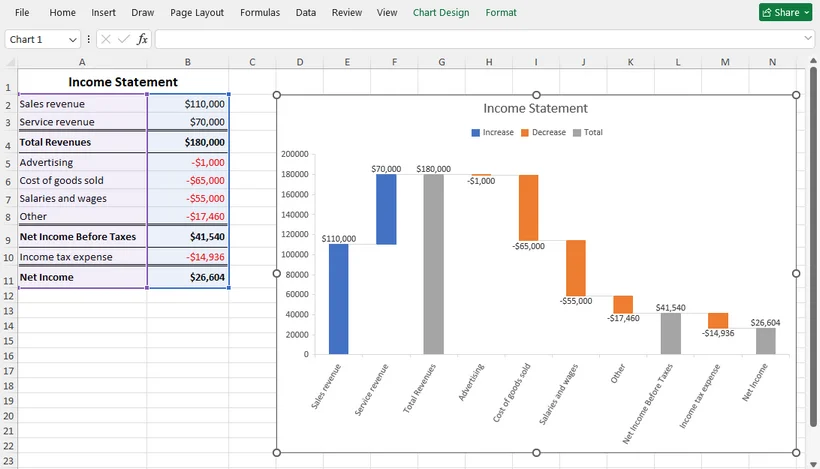
Результат:
Совет профессионала: Free Spire.XLS также поддерживает другие типы диаграмм. Для простых сравнений вы можете создать линейчатую диаграмму. Для тенденций во времени вы можете использовать линейную диаграмму.
Профессиональные советы по настройке диаграммы водопада
Базовая диаграмма водопада подходит для быстрого анализа, но её настройка сделает отчёты более отшлифованными и профессиональными.
1. Настройте цвета диаграммы
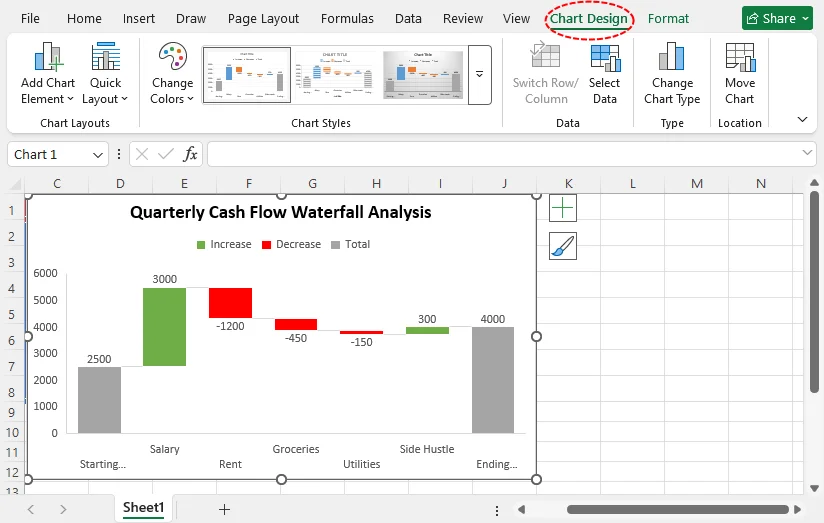
Щёлкните любой столбец диаграммы, чтобы открыть вкладку «Конструктор диаграммы». Используйте готовые цветовые схемы или вручную задайте уникальные цвета для положительных значений, отрицательных значений и столбцов итогов.
- Соглашение: зелёный для увеличения и красный для уменьшения — распространённый стандарт, который делает диаграмму мгновенно понятной.
2. Добавьте подписи данных
Щёлкните знак (+) рядом с диаграммой и установите флажок «Подписи данных». Это размещает подписи над положительными столбцами и под отрицательными, чтобы избежать наложения и улучшить читаемость.
3. Уберите лишние элементы диаграммы
Удалите ненужные линии сетки, измените заголовок диаграммы на описательный (например, «Анализ водопада квартального денежного потока») и настройте масштаб осей, чтобы устранить лишнее пустое пространство.
4. Обновите шрифты и размеры диаграммы
Используйте единообразные профессиональные шрифты и измените размер диаграммы, чтобы она соответствовала вашему дашборду Excel, презентации или макету отчёта без обрезки подписей.
Заключительные мысли
Знание того, как создать диаграмму водопада в Excel, помогает превратить статичный список чисел в динамичное повествование о причинах и следствиях. Встроенная функция Excel (доступна в версии 2016 и более поздних) делает процесс на удивление доступным: подготовьте данные, вставьте диаграмму и задайте итоги. Для тех, кому нужна автоматизация, C# с Free Spire.XLS даёт надёжный способ программно создавать диаграмму водопада в Excel.
Строите ли вы её вручную или с помощью кода, хорошо продуманная диаграмма водопада позволяет вам ясно и уверенно доносить сложные финансовые выводы.
Часто задаваемые вопросы (FAQ)
В: Можно ли создать диаграмму водопада для данных месячных продаж?
О: Конечно! Диаграммы водопада идеально подходят для отслеживания месячного роста продаж, ежемесячных расходов и пошаговых изменений эффективности бизнеса с течением времени.
В: Поддерживают ли старые версии Excel (2013 / 2010) встроенные диаграммы водопада?
О: Нет. Встроенная функциональность диаграммы водопада появилась в Excel 2016. Если вы используете более старую версию, вам придётся создать ручной обходной вариант с помощью диаграмм с накоплением. Рекомендуется обновить версию Excel для встроенных, менее трудоёмких визуализаций водопада.
В: Можно ли экспортировать диаграмму водопада как изображение?
О: Да. Щёлкните правой кнопкой мыши по области диаграммы и выберите «Сохранить как рисунок». Вы можете сохранить её в формате PNG, JPEG или GIF для использования в презентациях или отчётах. Для программного решения с Free Spire.XLS обратитесь к этому руководству: Преобразование диаграмм Excel в изображения в C#.
В: Можно ли создать диаграмму водопада с несколькими рядами данных?
О: Нет. Встроенная диаграмма водопада Excel поддерживает только один ряд данных. Если вам нужно показать несколько рядов (например, сравнить два года рядом), необходимо использовать обходной вариант с диаграммой с накоплением и скрытым базовым рядом или создать две отдельные диаграммы водопада.
См. также
- Как добавить промежуточные итоги в Excel: формула, сводная таблица и Python
- Преобразование Excel в PNG: 4 простых метода (бесплатные и пакетные решения)
- Как удалить повторяющиеся столбцы в Excel: 4 лучших способа
- C#: создание лепестковой диаграммы в Excel
- Python: извлечение, изменение размера, перемещение или удаление диаграмм в Excel