Всем известен классический метод Ctrl+C и Ctrl+V для дублирования файлов Excel. Он работает, но не всегда является самым умным или быстрым способом эффективного дублирования файла Excel. Что, если вы хотите создать резервную копию, не загромождая папку бесконечными версиями «имя файла - Копия»? Что, если вам нужно открыть безопасную дублированную копию Excel, не рискуя изменить оригинал? Или что, если вам нужно массово дублировать файлы Excel, автоматически добавляя временные метки или пользовательские имена?
Эта статья выходит за рамки базовых сочетаний клавиш и рассматривает практические ручные приемы и мощные методы автоматизации для дублирования файлов Excel — методы, которые многие обычные пользователи и даже опытные профессионалы никогда не открывают для себя.
На этой странице:
- Ручные способы дублирования файла Excel
- Зачем автоматизировать?
- Автоматизация для разработчиков
- Заключение
- Часто задаваемые вопросы
1. Ручные способы дублирования файла Excel
1.1 Метод 1: Сохранить как — Создание резервной копии с версиями
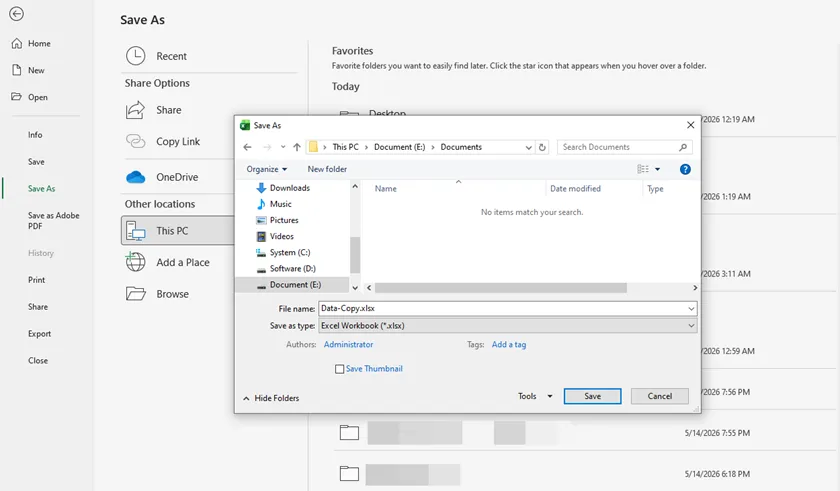
Большинство пользователей думают, что «Сохранить как» используется только для сохранения изменений, но на самом деле это самый безопасный способ дублировать файл, который у вас открыт. Вместо создания беспорядочной копии в вашей папке этот метод позволяет переименовать файл и выбрать его точное местоположение во время процесса сохранения.
Шаги:
- Откройте файл Excel, нажмите Файл > Сохранить как.
- Выберите местоположение (OneDrive, Этот компьютер или конкретную папку).
- Введите новое имя для дубликата (например, «Отчет за 1 квартал_Резервная копия» вместо «Отчет за 1 квартал»).
- Нажмите Сохранить. Оригинальный файл остается нетронутым, и вы теперь работаете с новой копией.
Лучше всего подходит для: Используйте этот метод, когда вы собираетесь внести существенные изменения в важный отчет. Он создает архивную версию исходного состояния, не выходя из Excel.
Ограничение: Это работает только тогда, когда файл уже открыт. Вы не можете использовать «Сохранить как» для закрытого файла из Проводника.
1.2 Метод 2: Перетаскивание — Дублирование одного или нескольких файлов
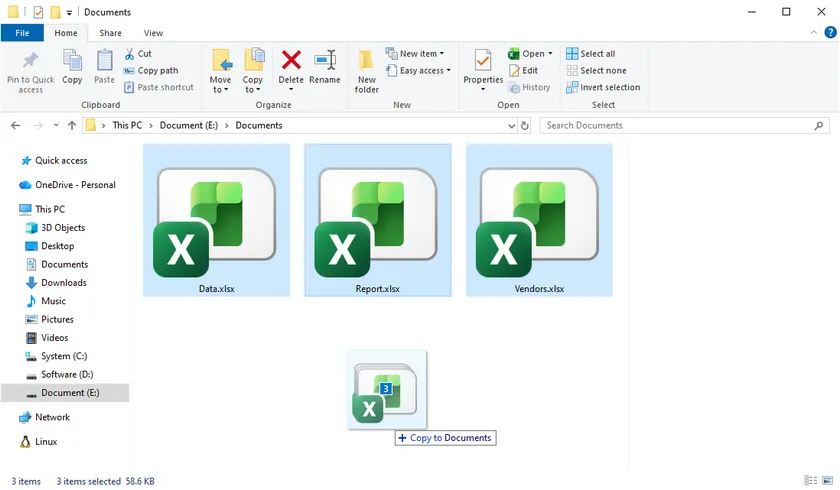
Если вам нужно дублировать несколько файлов Excel одновременно, это самый быстрый встроенный метод в Проводнике Windows или Finder macOS. Вместо открытия меню или многократного использования копирования и вставки вы можете создать несколько дубликатов файлов одним действием перетаскивания, используя модификатор клавиши.
Шаги (Windows):
- Откройте Проводник и найдите файлы Excel, которые вы хотите дублировать.
- Выберите один файл или несколько файлов (удерживайте Ctrl для множественного выбора).
- Удерживайте клавишу Ctrl на клавиатуре.
- Удерживая Ctrl, перетащите выбранные файлы в пустое место в той же папке.
- Сначала отпустите кнопку мыши, затем отпустите Ctrl.
- Копии появятся мгновенно с именами вроде «имя файла - Копия.xlsx».
Шаги (Mac):
- Откройте Finder и найдите файлы Excel.
- Выберите один или несколько файлов.
- Удерживайте клавишу Option.
- Перетащите файлы в пределах той же папки.
- Сначала отпустите кнопку мыши, затем отпустите Option.
- Дубликаты будут созданы немедленно.
Лучше всего подходит для: Быстрого массового дублирования нескольких файлов Excel, например, для создания резервных копий отчетов, наборов данных или шаблонов.
Ограничение: Этот метод не позволяет переименовывать файлы во время перетаскивания. Все дубликаты будут использовать имена по умолчанию, такие как «имя файла - Копия», поэтому вам может потребоваться переименовать их позже, если требуется единообразие имен.
1.3 Метод 3: Открыть как копию — Избегайте случайных правок
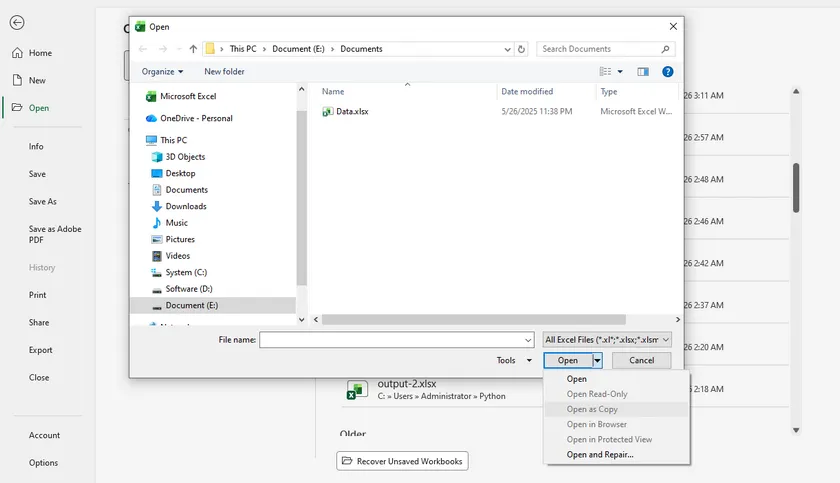
Скрытая в диалоговом окне «Открыть» Excel функция позволяет никогда случайно не редактировать исходный файл. Когда вы выбираете «Открыть как копию», Excel открывает временный клон вашей рабочей книги. Если вы закроете без сохранения, копия полностью исчезнет, оставив оригинал нетронутым.
Шаги:
- Откройте Microsoft Excel (не файл напрямую).
- Нажмите Файл > Открыть > Обзор.
- Перейдите к файлу Excel, который вы хотите дублировать.
- Щелкните файл один раз, чтобы выбрать его, затем нажмите стрелку рядом с кнопкой Открыть (не саму кнопку).
- Выберите Открыть как копию из выпадающего меню.
Excel откроет дубликат с именем «Копия [имя исходного файла].xlsx». Исходный файл остается закрытым и полностью нетронутым.
Лучше всего подходит для: Это идеально подходит для просмотра конфиденциального файла, тестирования сложных формул или демонстрации экрана во время совещания — потому что даже если вы внесете изменения и случайно нажмете Ctrl+S, вы сохраните изменения во временной копии, а не в оригинале.
Ограничение: Если вы намеренно хотите сохранить изменения, вы должны использовать Файл > Сохранить как, чтобы сохранить копию в постоянное место. Простое нажатие «Сохранить» не перезапишет оригинал, но копия исчезнет при закрытии Excel, если вы не сохраните ее в другом месте.
1.4 Краткая справочная таблица: Какой ручной метод использовать и когда
| Ситуация | Лучший метод (кроме Ctrl+V) |
|---|---|
| Файл открыт, и вам нужна чистая резервная копия с версиями | Сохранить как |
| Нужна копия в той же папке без использования меню | Ctrl/Option + Перетаскивание |
| Нужно дублировать несколько файлов одновременно (например, 10 резервных копий одним действием) | Ctrl/Option + Перетаскивание (с выбранными несколькими файлами) |
| Нужно открыть файл для просмотра, не изменяя оригинал | Открыть как копию |
2. Зачем автоматизировать?
Ручные приемы хорошо работают для разовых задач. Но если вы обнаруживаете, что дублируете 50 файлов каждый день — или если вы хотите автоматически добавлять временную метку к каждой копии — автоматизация — это ответ. Следующий раздел написан для разработчиков C#, но любой, кто интересуется автоматизацией копирования Excel, может следить за ним.
3. Автоматизация для разработчиков
3.1 Метод 1: Простое копирование файла с помощью .NET File.Copy
Для разработчиков .NET framework предлагает нативный способ дублирования файлов Excel без каких-либо внешних библиотек. Этот метод обрабатывает файл Excel как необработанные двоичные данные, что делает его невероятно быстрым для пакетных операций, таких как ночные резервные копии или архивирование.
using System.IO;

File.Copy("source.xlsx", "destination.xlsx", overwrite: true);
Лучше всего подходит для: Пакетное создание точных дубликатов, автоматическое архивирование, интеграция в серверные службы.
Ограничение: Вы не можете изменять содержимое файла — ни значения ячеек, ни временные метки, ни форматирование. Это чистое копирование «оболочки».
3.2 Метод 2: Копирование и изменение с помощью Spire.XLS
Spire.XLS for .NET — это профессиональная библиотека, которая позволяет «открывать» файл во время дублирования. Это означает, что вы можете скопировать шаблон и одновременно записывать динамические данные, такие как текущая временная метка или новое имя клиента.
using Spire.Xls;

Workbook workbook = new Workbook();
workbook.LoadFromFile("Template.xlsx");

// Изменить содержимое во время процесса копирования
Worksheet sheet = workbook.Worksheets[0];
sheet.Range["A1"].Text = DateTime.Now.ToString(); // Добавить дату
sheet.Range["B2"].Text = "Имя клиента";             // Обновить текст
sheet.DeleteColumn(5);                                                  // Удалить столбец

workbook.SaveToFile("ModifiedCopy.xlsx");
Лучше всего подходит для: Заполнение шаблонов, добавление метаданных (дата, имя автора), очистка конфиденциальных данных во время дублирования.
Ограничение: Медленнее, чем File.Copy, потому что он анализирует XML-структуру файла. Также требуется установка пакета NuGet Spire.XLS.
Вам также может понравиться: Руководство по записи в Excel на C#
3.3 Сравнение в общих чертах
| Аспект | File.Copy | Spire.XLS |
|---|---|---|
| Изменение содержимого ячеек? | Нет | Да |
| Добавление временной метки? | Нет | Да |
| Нужна внешняя библиотека? | Нет (встроенная) | Да (NuGet) |
| Скорость | Очень быстро | Медленнее |
| Лучше всего подходит для | Пакетное создание точных дубликатов | Копирование + интеллектуальное изменение |
3.4 Простое руководство по принятию решений для разработчиков
- Просто нужно много точных копий? → Используйте File.Copy
- Нужно добавить дату, имя или очистить данные при копировании? → Используйте Spire.XLS
4. Заключение
Дублирование файла Excel — это больше, чем просто нажатие Ctrl+C и Ctrl+V. Для обычных пользователей освоение «Открыть как копию» или трюка Ctrl + Перетаскивание экономит время и предотвращает случайную потерю данных. Для разработчиков выбор технический: используйте File.Copy .NET для сырой скорости и пакетных операций или переключитесь на Spire.XLS, когда ваш рабочий процесс требует добавления данных в процессе дублирования. Смотрите дальше базового сочетания клавиш и выбирайте метод, который действительно соответствует вашей задаче.
5. Часто задаваемые вопросы
В1: Какова разница между «Открыть как копию» и простым двойным щелчком по файлу?
Двойной щелчок открывает исходный файл напрямую. Любое изменение, которое вы внесете, сохраняется в оригинале, если вы вручную не выполните «Сохранить как». «Открыть как копию» открывает временный дубликат; если вы закроете без сохранения, оригинал останется на 100% нетронутым.
В2: Сломаются ли мои диаграммы, сводные таблицы и формулы при дублировании этими методами?
Нет. Все ручные методы (Сохранить как, Перетаскивание, Открыть как копию) идеально сохраняют каждый элемент. Для автоматизации File.Copy сохраняет все, поскольку это побитовое копирование. Spire.XLS также сохраняет их, если вы используете LoadFromFile и SaveToFile без ручного удаления элементов.
В3: Зачем использовать автоматизацию C# вместо ручных методов?
Ручные методы отлично подходят для 1-5 файлов. Но если вам нужно сгенерировать 500 индивидуальных счетов-фактур из шаблона (добавляя новую дату и номер счета-фактуры к каждой копии), ручная работа невозможна. Автоматизация обрабатывает повторение и точность.
В4: Существует ли риск повреждения при дублировании открытого файла Excel?
Да, для ручных методов — никогда не копируйте и не перетаскивайте файл Excel, пока он активно открыт и имеет несохраненные изменения. Для автоматизации библиотеки, такие как Spire.XLS, могут безопасно читать открытые файлы, но File.Copy может выдать ошибку «отказано в доступе», если файл заблокирован другим процессом. Всегда закрывайте файл первым для достижения наилучших результатов.