Условное форматирование в Excel помогает выделять дубликаты, просроченные даты, максимальные значения и тенденции данных. Однако, когда рабочая книга содержит слишком много перекрывающихся или устаревших правил, ее может стать труднее читать, медленнее редактировать или она может выглядеть загроможденной.
К счастью, удаление условного форматирования не обязательно должно быть сложным. В этом руководстве мы подробно расскажем о 5 простых способах удалить условное форматирование в Excel — не изменяя исходные данные или структуру листа.
- Краткое резюме: Как удалить условное форматирование в Excel
- Метод 1: Меню «Очистить правила» в Excel (Встроенный способ)
- Метод 2: Инструмент «Очистить форматы» в Excel (Полный сброс)
- Метод 3: Онлайн-редакторы Excel (Облачная очистка)
- Метод 4: Макрос VBA (Автоматизация нескольких листов)
- Метод 5: Автоматизация с помощью Python и Spire.XLS (Пакетная обработка)
- Почему я не могу удалить условное форматирование в Excel?
- «Очистить правила» против «Очистить форматы»: В чем разница?
- Часто задаваемые вопросы
Краткое резюме: Как удалить условное форматирование в Excel
Лучший метод зависит от ваших рабочих требований, технической настройки и объема форматирования, которое вам нужно удалить.
| Метод | Лучше всего подходит для | Сохраняет ручные стили? |
|---|---|---|
| Меню «Очистить правила» в Excel | Быстрая очистка диапазона, листа или таблицы | Да |
| Инструмент «Очистить форматы» в Excel | Удаление всех визуальных стилей — включая шрифты, границы, заливки и условное форматирование — за один раз | Нет |
| Онлайн-редакторы Excel (Microsoft 365) | Очистка в браузере без установки Excel | Да |
| Макрос VBA | Автоматизация очистки на многих листах внутри Excel | Да |
| Автоматизация с помощью Python и Spire.XLS | Пакетная обработка множества файлов без открытия Excel | Да |
Метод 1: Меню «Очистить правила» в Excel (Встроенный способ)
Самый прямой способ удалить условное форматирование в Excel — использовать встроенное меню «Очистить правила». Этот метод дает вам хирургический контроль, позволяя удалять правила форматирования из определенного выделения или очищать его со всего листа за один раз.
Пошаговые инструкции
-
Выберите целевые ячейки. Выделите определенную область для очистки или щелкните в любом месте, если намерены очистить весь лист.
-
Перейдите на вкладку Главная на ленте Excel.
-
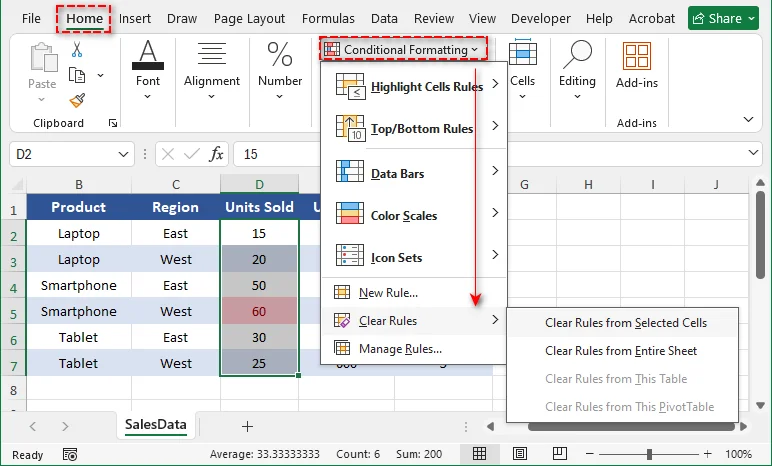
В группе Стили нажмите Условное форматирование.
-
Наведите курсор на Очистить правила, чтобы открыть дополнительное меню.
-
Выберите один из следующих вариантов в зависимости от вашей цели:
- Очистить правила из выделенных ячеек: Влияет только на область, которую вы выделили.
- Очистить правила со всего листа: Удаляет все условное форматирование с активного листа.
- Очистить правила из этой таблицы: Удаляет правила форматирования из границы активной таблицы (выбирается только если курсор находится внутри таблицы Excel).
- Очистить правила из этой сводной таблицы: Удаляет правила форматирования, примененные к сводной таблице (выбирается только если курсор находится внутри сводной таблицы).
После этого Excel удалит все правила условного форматирования из выбранной области.
Совет: Удаление конкретного правила условного форматирования из Excel
Если вы хотите удалить только одно конкретное правило, а не все правила, перейдите в раздел Главная > Условное форматирование > Управление правилами. Выберите правило, которое вам больше не нужно, нажмите Удалить правило, затем нажмите Применить и ОК.
Метод 2: Инструмент «Очистить форматы» в Excel (Полный сброс)
Если вы хотите удалить условное форматирование вместе со всеми другими визуальными стилями ячеек, инструмент «Очистить форматы» может сбросить выбранный диапазон за один шаг.
Пошаговые инструкции
-
Выделите диапазон ячеек, столбцов или строк, которые вы хотите сбросить.
-
Оставайтесь на вкладке Главная и посмотрите в правый край ленты (группа Редактирование).
-
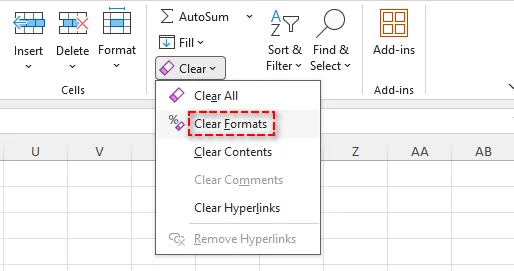
Нажмите кнопку Очистить (представлена значком розового/пурпурного ластика).
-
Выберите Очистить форматы из выпадающего меню.
Предупреждение
Это удаляет все пользовательские визуальные элементы. Ручные жирные шрифты, границы, заливки, символы валют ($) и пользовательские форматы дат мгновенно вернутся к стандартному формату Excel «Общий». Используйте это только тогда, когда вам нужна полностью чистая основа.
Метод 3: Онлайн-редакторы Excel (Облачная очистка)
Если вы сотрудничаете на ходу или у вас не установлена настольная версия Excel, вы можете легко очистить правила с помощью Excel для Интернета (Microsoft 365).
Пошаговые инструкции
-
Откройте Excel для Интернета (Microsoft 365) и загрузите свой файл Excel.
-
Выберите ячейки, содержащие форматирование, которое вы хотите удалить.
-
Перейдите на вкладку Главная на верхней ленте.
-
Нажмите Условное форматирование > Очистить правила.
-
Выберите Из выделенных ячеек или Со всего листа.
Веб-версия мгновенно синхронизирует ваши изменения, что делает этот метод идеальным для кроссплатформенных команд, использующих совместную работу в реальном времени.
Метод 4: Макрос VBA (Автоматизация нескольких листов)
Очистка условного форматирования в Excel лист за листом в огромной рабочей книге с десятками вкладок невероятно утомительна. Вы можете использовать простой макрос VBA (Visual Basic for Applications), чтобы автоматизировать этот процесс для всего вашего файла за считанные секунды.
Пошаговые инструкции
-
Откройте свою рабочую книгу Excel.
-
Нажмите Alt + F11, чтобы открыть редактор VBA.
-
Нажмите Вставка > Модуль в верхнем меню.
-
Скопируйте и вставьте следующий код VBA в окно кода:
Sub RemoveAllConditionalFormatting()
    Dim ws As Worksheet
    Dim response As VbMsgBoxResult

    response = MsgBox("Вы уверены, что хотите удалить условное форматирование со ВСЕХ листов?", vbYesNo + vbQuestion, "Подтвердить очистку")

    If response = vbYes Then
        For Each ws In ThisWorkbook.Worksheets
            ws.Cells.FormatConditions.Delete
        Next ws

        MsgBox "Все правила условного форматирования успешно удалены!", vbInformation, "Готово"
    End If
End Sub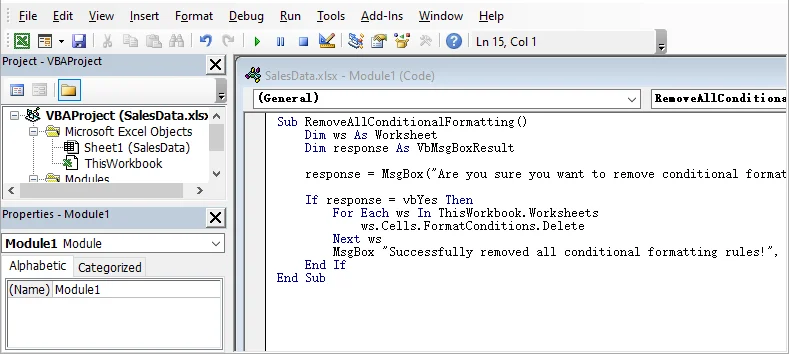
-
Нажмите F5 или кнопку Выполнить, чтобы выполнить макрос.
-
Сохраните рабочую книгу как Книга Excel с поддержкой макросов (.xlsm), если вы хотите сохранить инструмент для будущего использования.
Примечание перед запуском макроса VBA
- Сначала сохраните резервную копию. Изменения VBA нельзя отменить с помощью Ctrl + Z.
- Если макрос не выполняется, проверьте Файл > Параметры > Центр управления безопасностью > Параметры центра управления безопасностью > Параметры макросов. Включайте макросы только для файлов и кода, которым вы доверяете.
Метод 5: Автоматизация с помощью Python и Spire.XLS (Пакетная обработка)
Для инженеров данных, разработчиков или системных администраторов, управляющих сотнями файлов Excel на сервере, открытие отдельных графических интерфейсов невозможно. Используя Python вместе с библиотекой Spire.XLS для Python, вы можете программно удалять правила условного форматирования из файлов Excel полностью без графического интерфейса и в больших масштабах.
Предварительные требования
Сначала убедитесь, что у вас установлен Python 3.7 или выше, затем установите Spire.XLS для Python через pip:
pip install Spire.Xls
Для пошагового руководства по настройке ознакомьтесь с разделом как установить Spire.XLS для Python.
Пакетное удаление условного форматирования из Excel с помощью Python и Spire.XLS
Следующий скрипт проходит по папке с файлами Excel, очищает все правила условного форматирования с помощью ClearConditionalFormats() и сохраняет очищенные копии в выходной каталог.
from pathlib import Path
from spire.xls import Workbook, ExcelVersion

source_dir = Path("raw_excel_files")
output_dir = Path("cleaned_excel_files")
output_dir.mkdir(exist_ok=True)

for file_path in source_dir.iterdir():
    # Обработка стандартных типов файлов Excel
    if file_path.suffix.lower() not in [".xls", ".xlsx"]:
        continue

    # Пропуск временных файлов блокировки Excel
    if file_path.name.startswith("~$"):
        continue

    try:
        workbook = Workbook()
        workbook.LoadFromFile(str(file_path))

        # Проход по всем рабочим листам в текущей книге
        for worksheet in workbook.Worksheets:
            # Очистка условного форматирования из заполненных границ ячеек
            worksheet.AllocatedRange.ClearConditionalFormats()

        # Сохранение очищенного файла в выходной каталог
        output_path = output_dir / f"{file_path.stem}_cleaned.xlsx"
        workbook.SaveToFile(str(output_path), ExcelVersion.Version2016)
        workbook.Dispose()

        print(f"Обработано: {file_path.name}")

    except Exception as e:
        print(f"Не удалось обработать {file_path.name}: {e}")

print("Пакетная обработка завершена.")
Необязательно: Удаление форматирования только из определенного листа или диапазона
Если вы не хотите очищать всю рабочую книгу, вы можете нацелиться на определенный индекс рабочего листа или точный диапазон ячеек.
Чтобы очистить все правила только из первого рабочего листа:
worksheet = workbook.Worksheets[0]
worksheet.AllocatedRange.ClearConditionalFormats()
Чтобы нацелиться на определенный диапазон ячеек (например, A1:F20) на определенном листе:
worksheet = workbook.Worksheets[0]
worksheet.Range["A1:F20"].ClearConditionalFormats()
Если вам нужно записать новые правила обратно в ваши листы, ознакомьтесь с нашим руководством по применению условного форматирования в Excel с помощью Python.
Уведомление о лицензии
Spire.XLS для Python может потребовать лицензию для производственного использования для удаления водяных знаков. Вы можете запросить бесплатную пробную лицензию для тестирования или использовать бесплатную версию Spire.XLS для небольших случаев использования.
Почему я не могу удалить условное форматирование в Excel?
Если вы выполнили вышеуказанные шаги, а раздражающие выделения или цветовые шкалы все еще не исчезают, вы, вероятно, столкнулись с одним из следующих распространенных технических препятствий:
1. Рабочий лист защищен
Если создатель рабочей книги заблокировал структуру, чтобы предотвратить случайные изменения, параметры форматирования будут недоступны.
- Решение: Перейдите на вкладку Рецензирование и проверьте, видна ли кнопка Снять защиту листа. Если появится запрос, вам понадобится исходный пароль, чтобы снять защиту.
2. Общие рабочие книги / Устаревшее совместное редактирование
Старые форматы файлов Excel (.xls) с устаревшей настройкой «Общая рабочая книга» сильно ограничивают структурные изменения, включая редактирование правил форматирования.
- Решение: Перейдите на вкладку Рецензирование, нажмите Общий доступ к книге и снимите флажок «Использовать старую функцию общих книг». Еще лучше, пересохраните файл в современном формате .xlsx, чтобы разблокировать полную функциональность.
3. Это ручная заливка, а не условные правила
Очень часто путают ручные заливки ячеек (кто-то использовал инструмент «Заливка» для цветового кодирования ячеек) с активными условными правилами. «Очистить правила» не исправит ручную работу.
- Решение: Выделите ячейки, нажмите значок Цвет заливки (значок «Заливка») на вкладке «Главная» и выберите Нет заливки.
4. Правило применено к другому диапазону
Иногда выбранные ячейки не являются фактическим диапазоном, управляемым правилом.
- Решение: Перейдите в раздел Главная > Условное форматирование > Управление правилами, измените выпадающий список на Этот лист и проверьте диапазон Применить к.
«Очистить правила» против «Очистить форматы»: В чем разница?
Распространенная ошибка — использовать общий инструмент «Очистить», который может удалить форматирование, которое вы на самом деле хотите сохранить.
- Условное форматирование > Очистить правила — Удаляет только автоматизированные правила. Ваши вручную примененные шрифты, границы, числовые форматы и выравнивание остаются точно такими же.
- Главная > Очистить > Очистить форматы — Полностью сбрасывает все стили ячеек, включая фоновые заливки, пользовательские шрифты, границы и критически важные макеты, такие как форматы валют или дат. Используйте с осторожностью.
Золотое правило: Если вы хотите очистить автоматизацию, не затрагивая ваш дизайн, всегда используйте «Очистить правила», а не «Очистить форматы».
Часто задаваемые вопросы
В1: Могу ли я удалить условное форматирование в Excel, но сохранить цвета ячеек?
О1: Не напрямую. Цвета обычно исчезают при удалении правил. Чтобы сохранить их, сначала примените цвета как обычное форматирование ячеек.
В2: Могу ли я удалить только одно правило условного форматирования из Excel?
О2: Да. Перейдите в раздел Главная > Условное форматирование > Управление правилами, выберите правило и нажмите Удалить правило.
В3: Удалит ли удаление условного форматирования мои данные или формулы?
О3: Нет. Удаляются только форматирования на основе правил, такие как цвета, значки или гистограммы. Ваши значения и формулы остаются неизменными.
В4: Как удалить условное форматирование из всей рабочей книги Excel?
О4: Встроенная опция «Очистить правила» в Excel работает только с одним листом за раз. Чтобы удалить условное форматирование со всех листов рабочей книги, используйте автоматизацию VBA или Python.
Резюме
Удаление условного форматирования в Excel — это просто при правильном методе. Для быстрой ручной очистки меню «Очистить правила» в Excel является самым безопасным вариантом. Для повторяющихся задач VBA полезен внутри Excel, в то время как Python с Spire.XLS предоставляет практичный способ программного удаления условного форматирования из нескольких файлов Excel без открытия Microsoft Excel.