Устали теряться в бесконечных выпадающих списках фильтров Excel? Есть решение получше. Срезы (Slicers) превращают утомительный поиск данных в визуальный процесс в один клик, позволяя всегда видеть выбранные параметры и делая ваши отчеты интерактивными.
В этом руководстве вы узнаете, как именно вставлять срезы в Excel, работаете ли вы с обычными таблицами или сводными таблицами (PivotTables). Мы рассмотрим лучшие практики создания профессиональных дашбордов и даже покажем, как автоматизировать этот процесс с помощью C#.
- Что такое срез (Slicer) в Excel?
- Почему срезы лучше традиционных фильтров
- Предварительные требования перед добавлением срезов
- Как добавить срезы в Excel: два способа
- Продвинутый уровень: программное создание срезов в Excel на C#
- Как использовать срезы Excel после их добавления
- Рекомендации по работе со срезами в Excel
- Часто задаваемые вопросы (FAQ)
Что такое срез (Slicer) в Excel?
Срез — это инструмент визуальной фильтрации, состоящий из кнопок, соответствующих уникальным значениям в столбце данных. Вместо того чтобы скрывать параметры фильтрации внутри выпадающих меню, срезы отображают их прямо на листе, позволяя мгновенно увидеть текущее состояние фильтров.
Представьте срезы как интуитивно понятную панель управления вашими данными. Нажмите кнопку, и ваша таблица, сводная таблица или диаграмма мгновенно обновятся. Выбранные кнопки остаются подсвеченными, поэтому вы и другие пользователи всегда будете видеть, какие фильтры активны.
Почему срезы лучше традиционных фильтров
| Функция | Традиционные фильтры | Срезы |
|---|---|---|
| Видимость | Состояние фильтра скрыто в выпадающих меню | Выбранные фильтры всегда на виду |
| Простота использования | Требуется несколько кликов для навигации по меню | Выбор в один клик для мгновенной фильтрации |
| Мультивыбор | Неудобно и неинтуитивно | Удержание Ctrl или использование переключателя мультивыбора |
| Несколько источников данных | Привязаны к одной таблице | Могут управлять несколькими сводными таблицами и диаграммами |
| Удобство для дашбордов | Не предназначены для дашбордов | Идеальны для интерактивных дашбордов |
Стандартные фильтры заставляют вас нажимать на маленькую стрелку, снимать галочку «Выделить все», прокручивать длинный список и нажимать ОК. Как только вы кликаете в другое место, выбранные фильтры исчезают из виду, заставляя вас гадать, что именно сейчас отфильтровано. Инструмент «Срез» в Excel полностью решает эту проблему, превращая каждый параметр фильтрации в четкую, кликабельную кнопку прямо на вашем листе.
Предварительные требования перед добавлением срезов
Перед добавлением срезов в Excel убедитесь, что ваши данные соответствуют следующим требованиям:
- Форматирование как таблица Excel или сводная таблица: Срезы не работают с неформатированными диапазонами ячеек.
- Поддерживаемая версия Excel: Срезы доступны в Excel 2013 и более поздних версиях для Windows, а также в Excel 2016 и более поздних версиях для Mac.
- Отсутствие пустых строк или столбцов: Пустые строки или столбцы внутри набора данных могут привести к тому, что Excel неправильно определит диапазон данных.
- Чистые, структурированные данные: Убедитесь, что каждый столбец имеет уникальный описательный заголовок и единообразное форматирование данных.
Чтобы преобразовать диапазон в таблицу, выделите данные и нажмите «Ctrl + T», затем нажмите ОК.
Как добавить срезы в Excel: два способа
Процесс вставки срезов зависит от того, работаете ли вы с обычной таблицей Excel или со сводной таблицей. Мы рассмотрим оба варианта.
Способ 1: Вставка срезов в таблицу Excel
- Кликните в любом месте внутри вашей таблицы Excel.
- Перейдите на вкладку Конструктор таблиц (Table Design) на ленте.
- Нажмите кнопку Вставить срез (Insert Slicer) в группе Сервис (Tools).

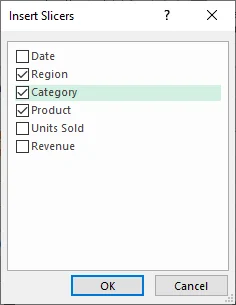
- В появившемся диалоговом окне установите флажки для столбцов, которые вы хотите использовать в качестве срезов (например, Регион, Продукт, Категория).
- Нажмите ОК.
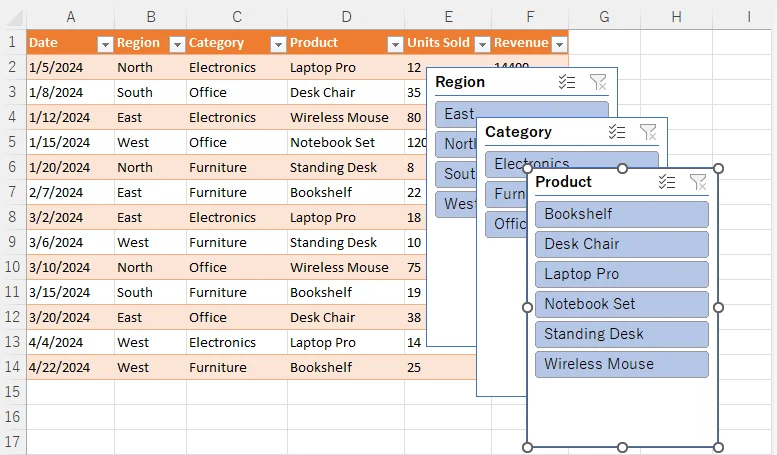
Excel разместит объекты срезов прямо на вашем листе. Каждый срез отображает кнопки для всех уникальных элементов в соответствующем поле. Нажмите любую кнопку внутри среза, чтобы мгновенно отфильтровать таблицу.
Способ 2: Вставка срезов в сводную таблицу
- Кликните любую ячейку внутри вашей сводной таблицы.
- Перейдите на вкладку Анализ сводной таблицы (PivotTable Analyze) (или «Анализ», в зависимости от версии).
- Нажмите Вставить срез (Insert Slicer) в группе Фильтр.

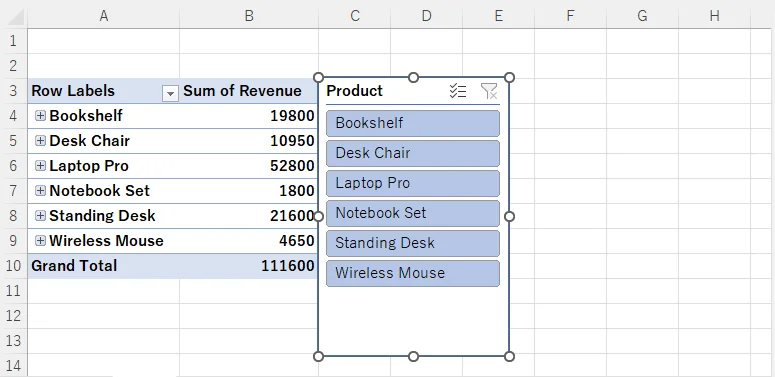
- В диалоговом окне Вставка срезов установите флажки для полей, по которым хотите фильтровать (например, Продукт).
- Нажмите ОК.
Срезы появятся на листе и будут динамически обновлять результаты сводной таблицы. Вы можете перемещать, изменять размер и форматировать их в соответствии с макетом вашего дашборда.
Продвинутый уровень: программное создание срезов в Excel на C#
Хотя ручные методы идеальны для разовых задач, иногда требуется программно добавить срезы в сотни файлов Excel. Здесь на помощь приходит Free Spire.XLS for .NET. Эта бесплатная библиотека позволяет создавать, читать и изменять файлы Excel без установленного Microsoft Office, и она полностью поддерживает вставку срезов в таблицы Excel.
Код C#: Добавление срезов в таблицу Excel
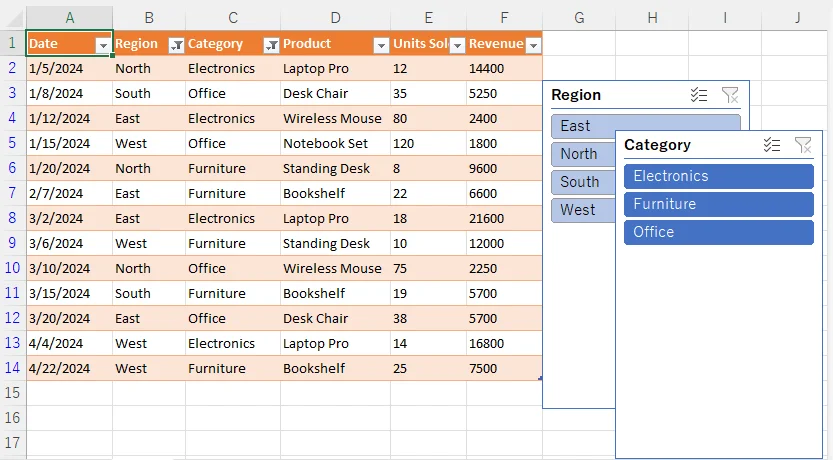
Ниже приведен полный пример на C#, который загружает существующий файл Excel, извлекает первую таблицу на первом листе и вставляет два среза для двух разных столбцов. Затем он задает имя и встроенный стиль для каждого среза и сохраняет результат как новый файл .xlsx.
using Spire.Xls;
using Spire.Xls.Core;

namespace AddSlicerToTable
{
    internal class Program
    {
        static void Main(string[] args)
        {
            // Загрузка файла Excel
            Workbook workbook = new Workbook();
            workbook.LoadFromFile("sampleData.xlsx");

            // Получение первого листа
            Worksheet worksheet = workbook.Worksheets[0];

            // Получение первой таблицы на листе
            IListObject table = worksheet.ListObjects[0];

            // Добавление 2 срезов
            // Параметры: таблица, расположение (адрес ячейки), индекс столбца (начиная с 0)
            int slicer1 = worksheet.Slicers.Add(table, "G3", 1);
            int slicer2 = worksheet.Slicers.Add(table, "H5", 2);

            // Установка имени и стиля для среза
            worksheet.Slicers[slicer1].Name = "Region";
            worksheet.Slicers[slicer1].StyleType = SlicerStyleType.SlicerStyleLight1;
            worksheet.Slicers[slicer2].Name = "Category";
            worksheet.Slicers[slicer2].StyleType = SlicerStyleType.SlicerStyleDark1;

            // Сохранение файла
            workbook.SaveToFile("AddSlicers.xlsx", ExcelVersion.Version2016);
            workbook.Dispose();
        }
    }
}
Как работает API срезов
Основной метод — Slicers.Add() со следующей сигнатурой:
int Add(IListObject table, string destCellName, int index);
- table: Исходный объект IListObject (таблица Excel), к которому привязан срез.
- destCellName: Адрес верхней левой ячейки, где будет размещен срез (например, "G3").
- index: Индекс столбца в таблице (начиная с 0), значения которого будут использоваться для фильтрации.
Примечание: Срезы требуют наличия структурированного объекта таблицы Excel. Всегда создавайте и настраивайте таблицу Excel перед вызовом API для вставки срезов.
Результат:
Дополнительные советы по программной вставке срезов
-
Несколько таблиц: Если на вашем листе более одной таблицы, вы можете получить к ним доступ через
worksheet.ListObjects[index]. -
Срезы сводных таблиц: Free Spire.XLS также поддерживает добавление срезов в сводные таблицы с помощью
worksheet.Slicers.Add(IPivotTable, string, int). -
Форматы сохранения: Используйте
ExcelVersion.Version2013илиVersion2016, чтобы гарантировать правильное сохранение срезов. - Производительность: При обработке нескольких файлов создавайте новый экземпляр Workbook для каждого файла и вызывайте Dispose() сразу после обработки, чтобы избежать утечек памяти.
Как использовать срезы Excel после их добавления
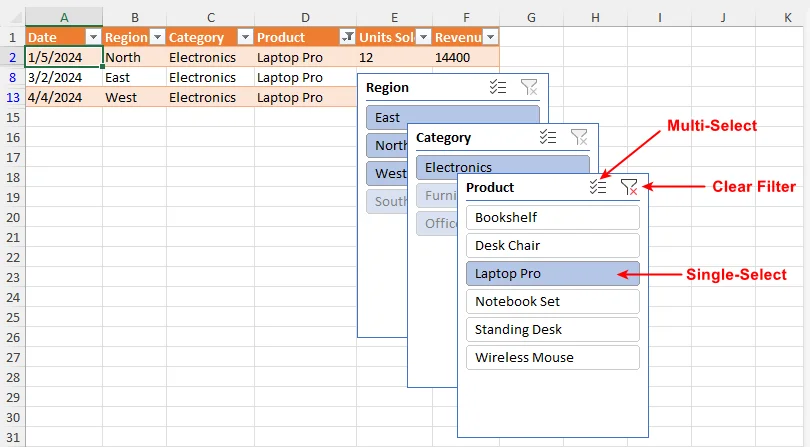
Использовать срезы удивительно просто:
- Одиночный выбор: Нажмите любую кнопку, чтобы отфильтровать данные по этому значению.
- Множественный выбор: Удерживайте Ctrl при нажатии нескольких кнопок или нажмите переключатель Мультивыбор в верхней части панели среза.
- Очистка фильтра: Нажмите кнопку Очистить фильтр (значок воронки с крестиком) в правом верхнем углу среза.
Рекомендации по работе со срезами в Excel
- Держите срезы сгруппированными и выровненными в верхней или боковой части вашего дашборда.
- Используйте описательные заголовки, чтобы зрители понимали, за что отвечает каждый срез.
- Ограничьте количество срезов — 3–5 штук обычно достаточно для интерактивности без перегрузки интерфейса.
- Давайте срезам понятные имена в области выделения (Alt + F10) для упрощения управления.
- Закрепляйте положение срезов (правой кнопкой мыши → Размер и свойства → Свойства → установите «Не перемещать и не изменять размеры вместе с ячейками»), чтобы они оставались на месте при прокрутке.
- Для автоматизации всегда ориентируйтесь на ExcelVersion.Version2016 или выше для обеспечения совместимости.
Заключение
Добавление срезов в Excel — один из самых эффективных навыков для тех, кто создает отчеты или дашборды. Для обычных пользователей они делают фильтрацию интуитивно понятной и прозрачной, устраняя неудобства вложенных выпадающих меню. Для разработчиков программные API для работы со срезами позволяют масштабируемо и автоматически генерировать интерактивные рабочие книги корпоративного уровня.
Не соглашайтесь на статические таблицы, которые запутывают аудиторию. Начните использовать срезы Excel уже сегодня, чтобы раскрыть весь потенциал ваших данных, превращая обычные таблицы в мощные интерактивные инструменты для принятия решений.
Часто задаваемые вопросы (FAQ)
В: Можно ли подключить один срез к нескольким сводным таблицам?
О: Да. Нажмите правой кнопкой мыши на срез → Подключения к отчету → выберите все сводные таблицы, которыми хотите управлять.
В: Можно ли изменить цвета среза?
О: Конечно. Используйте вкладку «Параметры» в разделе «Работа со срезами», чтобы применить встроенные стили или создать собственное форматирование.
В: Работают ли срезы с диаграммами Excel?
О: Да. Если диаграмма связана с таблицей или сводной таблицей, у которой есть связанный срез, диаграмма будет автоматически обновляться в соответствии с вашим выбором в срезе.
В: Можно ли изменить порядок сортировки элементов внутри среза?
О: Да. Нажмите правой кнопкой мыши на срез и выберите «Параметры среза». В диалоговом окне вы можете выбрать сортировку по возрастанию (А-Я) или по убыванию (Я-А), либо выбрать сортировку по настраиваемому списку. Вы также можете управлять тем, будут ли элементы, удаленные из исходных данных, сохраняться в отображении среза.