Word에서 텍스트를 곡선으로 만드는 방법: WordArt, 텍스트 상자 또는 Python
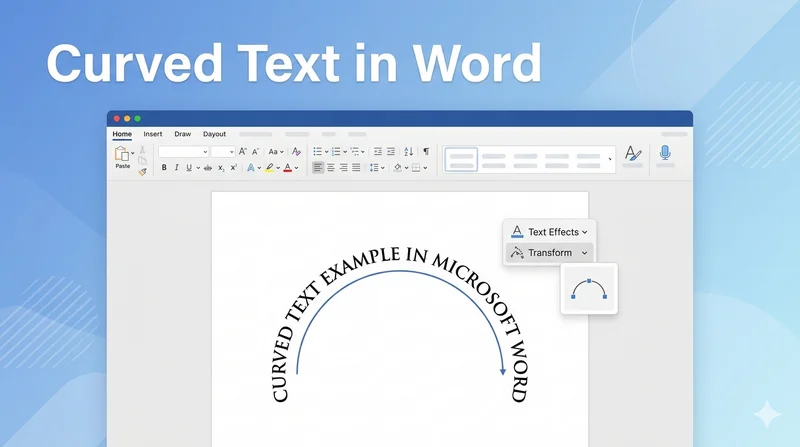
텍스트를 구부리는 것은 전문적인 회사 직인, 창의적인 로고 또는 공식 인증서를 디자인하든 문서의 시각적 매력을 향상시키는 강력한 방법입니다. 많은 사용자가 Word에서 텍스트를 구부리는 방법을 검색하는데, 그 이유는 이 옵션이 표준 글꼴 설정에 직접 표시되지 않기 때문입니다. 이 가이드에서는 Word에서 구부러진 텍스트를 만드는 수동 기술을 살펴보고 Python을 사용하는 개발자를 위한 프로그래밍 방식 솔루션을 제공합니다.
- WordArt를 사용하여 Word에서 텍스트 구부리기
- 텍스트 상자를 통해 Word에서 텍스트 구부리기
- 구부러진 텍스트 미세 조정
- Free Spire.Doc을 사용하여 Word에서 구부러진 텍스트 만들기
- 자주 묻는 질문
WordArt를 사용하여 Word에서 텍스트 구부리기
가장 전통적인 방법은 Microsoft Word의 WordArt 갤러리를 사용하는 것입니다. 이 도구는 텍스트를 그래픽 개체로 취급하여 표준 단락 텍스트가 지원할 수 없는 복잡한 기하학적 왜곡을 허용합니다. 그림자나 그라데이션과 같은 스타일화된 효과로 Word 문서에서 단어를 구부리는 방법을 찾고 있다면 이것이 가장 좋은 출발점입니다.
1단계: 삽입 탭으로 이동하여 WordArt 버튼을 클릭하고 디자인에 맞는 스타일을 선택합니다.
2단계: 나타나는 자리 표시자 상자에 구부리고자 하는 내용을 입력합니다.
3단계: WordArt 개체를 선택한 상태에서 도형 서식 탭으로 이동하여 텍스트 효과를 클릭하고 변환 위로 마우스를 가져간 다음 경로 따르기 섹션에서 옵션을 선택합니다.
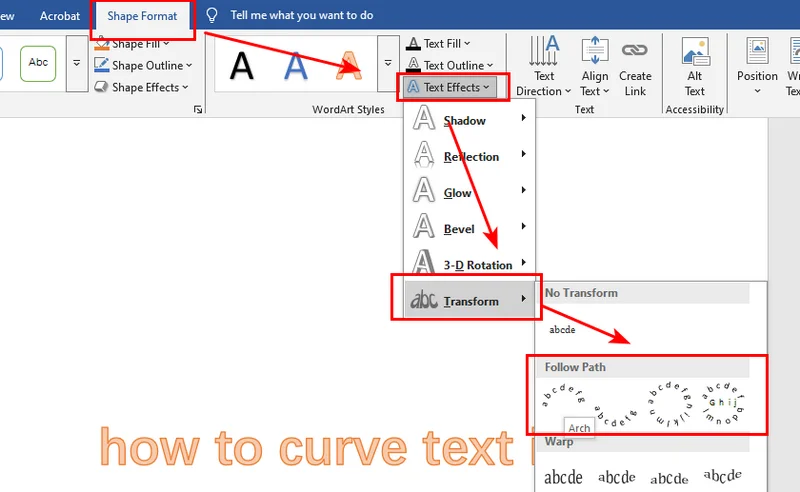
4단계: 텍스트 상자 테두리에 있는 작은 노란색 원(조정 핸들)을 드래그하여 곡선의 강도를 높이거나 낮춥니다.

Word 365에서 텍스트를 구부리는 방법
Microsoft Word 365는 최신 데스크톱 버전의 Word와 동일한 WordArt 변환 엔진을 사용하므로 구부러진 텍스트를 만드는 단계가 거의 동일합니다.
1단계: 삽입 탭으로 이동하여 WordArt를 선택합니다.
2단계: WordArt 상자 안에 텍스트를 입력합니다.
3단계: 도형 서식(또는 그리기 서식) 탭을 엽니다.
4단계: 텍스트 효과 → 변환 → 경로 따르기를 클릭한 다음 위로 휘기 또는 원과 같은 호 스타일을 선택합니다.
Word 365는 또한 여러 추가 변환 사전 설정을 제공하여 이전 버전의 Microsoft Word에 비해 더 고급스러운 구부러진 텍스트 효과를 만들 수 있습니다.
텍스트 상자를 사용하여 Word에서 텍스트를 구부리는 방법
WordArt의 미리 정의된 스타일 없이 더 깨끗하고 미니멀한 모양을 선호한다면 표준 텍스트 상자를 사용하는 것이 현명한 대안입니다. 이 방법은 전문적이고 단순한 미학을 유지하면서 Word 파일에서 단어를 구부려야 할 때 이상적입니다. 또한 복잡한 텍스트 채우기에 대해 걱정하지 않고 Word 레이아웃에서 텍스트를 구부릴 수 있습니다.
1단계: 삽입 탭으로 이동하여 텍스트 상자를 클릭하고 단순 텍스트 상자를 선택하여 문서에 배치합니다.
2단계: 텍스트 상자 가장자리를 마우스 오른쪽 버튼으로 클릭하고 도형 서식을 선택한 다음 채우기와 선을 모두 "채우기 없음" 및 "선 없음"으로 설정하여 컨테이너를 보이지 않게 만듭니다.
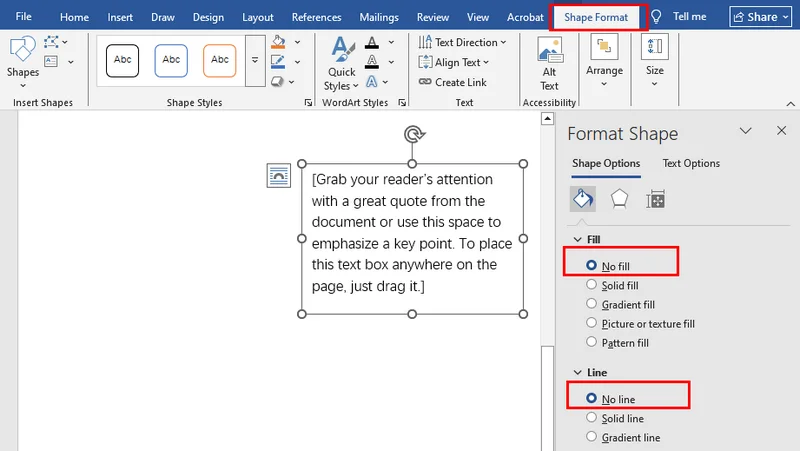
3단계: 텍스트 상자를 선택하고 도형 서식 탭으로 이동하여 텍스트 효과를 클릭하고 변환에서 원하는 호 스타일을 선택합니다.
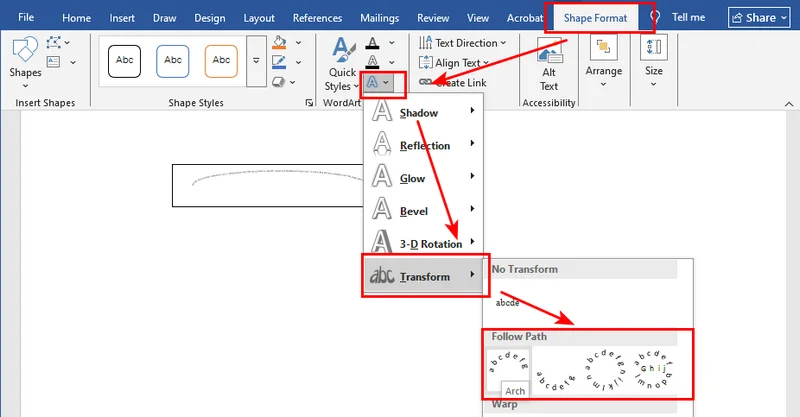
참고: 텍스트 상자를 사용하면 Word 문서에서 텍스트를 구부리는 데 큰 유연성을 제공하지만 여러 개의 부동 개체를 관리하면 레이아웃이 복잡해질 수 있습니다. 나중에 문서를 정리해야 하는 경우 수동으로 또는 코드를 통해 Word에서 텍스트 상자를 삭제하는 방법에 대한 가이드를 확인하십시오.
Microsoft Word에서 구부러진 텍스트 미세 조정
기본 변환을 적용한 후 정렬이 완벽하지 않다는 것을 알 수 있습니다. Microsoft Word에서 구부러진 텍스트의 모양을 미세 조정하려면 Word가 개체 경계 상자를 처리하는 방법에 대한 기본 이해가 필요합니다.
Word의 텍스트가 상상한 대로 정확하게 구부러지도록 하려면 텍스트 상자의 종횡비에 주의하십시오. 상자를 가로로 늘리면 호가 평평해지고 좁히면 곡선이 더 날카로워집니다. 상자 상단의 "회전" 핸들을 사용하여 특정 각도로 호를 배치할 수도 있으며, 이는 텍스트가 아래쪽을 감싸야 하는 원형 스탬프에 특히 유용합니다.
문서의 보안과 브랜딩을 더욱 강화하려면 창의적인 디자인을 보호하기 위해 Word에 워터마크를 추가하는 방법을 배우고 싶을 수도 있습니다.
Free Spire.Doc을 사용하여 프로그래밍 방식으로 Word에서 구부러진 텍스트 만들기
문서 생성을 자동화해야 하는 개발자에게는 수동 클릭이 대규모 문서 생성에 충분히 효율적이지 않습니다. Shape 개체 및 WordArt 특성에 대한 심층적인 제어를 제공하는 Free Spire.Doc 라이브러리를 사용하여 프로그래밍 방식으로 Word 문서에서 구부러진 텍스트를 만들 수 있습니다.
코드를 사용하는 것은 자동화된 워크플로에 매우 효율적이어서 생성된 모든 파일에서 모든 구부러진 텍스트 요소가 완벽한 정렬과 스타일을 유지하도록 보장합니다.
다음 코드 조각은 Python용 Free Spire.Doc을 사용하여 Word 문서를 만들고 구부러진 효과가 있는 텍스트 도형을 프로그래밍 방식으로 추가하는 방법을 보여줍니다.
from spire.doc import *
from spire.doc.common import *

# Create a new Word document
doc = Document()

# Add a section
section = doc.AddSection()

# Add a paragraph
para = section.AddParagraph()

# Add a shape and set its size and type to TextCurve
# Parameters: Width, Height, ShapeType
shape = para.AppendShape(200, 100, ShapeType.TextCurve)

# Set the vertical and horizontal position of the shape on the page
shape.VerticalPosition = 50
shape.HorizontalPosition = 50

# Set the content of the WordArt
shape.WordArt.Text = "자동화된 구부러진 텍스트"

# Set the fill color and stroke color
shape.FillColor = Color.get_AliceBlue()
shape.StrokeColor = Color.get_DarkBlue()

# Save the document to the specified path
doc.SaveToFile("/output/CurvedText.docx", FileFormat.Docx2016)
doc.Close()
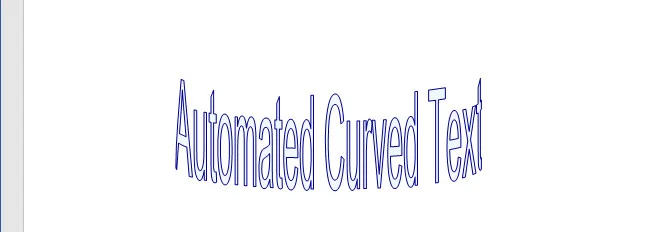
다음은 출력 파일의 미리보기입니다.
자주 묻는 질문
Q1: 기존 단락을 직접 구부릴 수 있나요?
아니요, Microsoft Word에서는 텍스트가 Shape 또는 WordArt 컨테이너 내에 있어야 합니다. Word에서 텍스트를 구부리려면 기존 텍스트를 복사하여 WordArt 개체나 변형된 텍스트 상자에 붙여넣어야 합니다.
Q2: PDF로 내보내도 곡선이 유지되나요?
예, Free Spire.Doc과 같은 고품질 변환 도구를 사용하는 한 구부러진 텍스트는 PDF로 변환될 때 벡터 개체로 렌더링되어 선명하고 전문적으로 유지됩니다.
결론
Word에서 텍스트를 구부리는 방법을 마스터하면 기본 문서 편집을 넘어 전문적인 레이아웃 디자인 영역으로 이동할 수 있습니다. 직관적인 UI 방법을 선택하든 Spire.Doc에서 제공하는 강력한 자동화를 선택하든 동적 비선형 텍스트를 만드는 것은 최신 문서화에 필수적입니다. 오늘 자신의 프로젝트에서 이러한 고급 서식 기능을 실험해 보려면 Spire.Doc 평가판을 다운로드하는 것이 좋습니다.
더 많은 Word 자동화 팁 살펴보기:
Come curvare il testo in Word: WordArt, casella di testo o Python
Curvare il testo è un modo potente per migliorare l'aspetto visivo dei tuoi documenti, che tu stia progettando un sigillo aziendale professionale, un logo creativo o un certificato ufficiale. Molti utenti cercano come curvare il testo in Word perché l'opzione non è presentata direttamente nelle impostazioni standard dei caratteri. In questa guida, esploreremo le tecniche manuali per creare testo curvato in Word e forniremo una soluzione programmatica per gli sviluppatori che usano Python.
- Usare WordArt per Curvare il Testo in Word
- Curvare il Testo in Word tramite Casella di Testo
- Affinare il Testo Curvato
- Creare Testo Curvato in Word usando Free Spire.Doc
- Domande Frequenti
Usare WordArt per Curvare il Testo in Word
Il metodo più tradizionale prevede l'uso della galleria WordArt in Microsoft Word. Questo strumento tratta il tuo testo come un oggetto grafico, consentendo distorsioni geometriche complesse che il testo di un paragrafo standard non può supportare. Se stai cercando come curvare le parole nei documenti di Word con effetti stilizzati come ombre o sfumature, questo è il punto di partenza migliore.
Passaggio 1: Vai alla scheda Inserisci, fai clic sul pulsante WordArt e seleziona uno stile che si adatti al tuo design.
Passaggio 2: Digita il contenuto che desideri curvare nella casella segnaposto che appare.
Passaggio 3: Con l'oggetto WordArt selezionato, vai alla scheda Formato forma, fai clic su Effetti testo, passa il mouse su Trasformazione e scegli un'opzione nella sezione Segui percorso.
Passaggio 4: Trascina il piccolo cerchio giallo (maniglia di controllo) sul bordo della casella di testo per aumentare o diminuire l'intensità della curva.
Come Curvare il Testo in Word 365
Microsoft Word 365 utilizza lo stesso motore di trasformazione WordArt delle versioni desktop moderne di Word, il che significa che i passaggi per creare testo curvato sono quasi identici.
Passaggio 1: Vai alla scheda Inserisci e seleziona WordArt.
Passaggio 2: Digita il tuo testo all'interno della casella WordArt.
Passaggio 3: Apri la scheda Formato forma (o Formato disegno).
Passaggio 4: Fai clic su Effetti testo → Trasformazione → Segui percorso, quindi scegli uno stile di arco come Arco verso l'alto o Cerchio.
Word 365 offre anche diverse preimpostazioni di trasformazione aggiuntive, che consentono di creare effetti di testo curvato più avanzati rispetto alle versioni precedenti di Microsoft Word.
Come Curvare il Testo in Word Usando una Casella di Testo
Se preferisci un aspetto più pulito e minimalista senza gli stili predefiniti di WordArt, usare una casella di testo standard è un'alternativa intelligente. Questo metodo è ideale quando hai bisogno di curvare le parole nei file di Word mantenendo un'estetica professionale e semplice. Ti permette anche di curvare il testo nei layout di Word senza preoccuparti di riempimenti di testo complessi.
Passaggio 1: Vai alla scheda Inserisci, fai clic su Casella di testo e seleziona Casella di testo semplice per inserirla nel tuo documento.
Passaggio 2: Fai clic con il pulsante destro del mouse sul bordo della casella di testo, seleziona Formato forma e imposta sia Riempimento che Linea su "Nessun riempimento" e "Nessuna linea" per rendere il contenitore invisibile.
Passaggio 3: Seleziona la casella di testo, vai alla scheda Formato forma, fai clic su Effetti testo e scegli lo stile di arco desiderato in Trasformazione.
Nota: sebbene l'uso delle caselle di testo offra una grande flessibilità per curvare il testo nei documenti di Word, la gestione di più oggetti mobili può talvolta ingombrare il layout. Se in seguito avrai bisogno di ripulire il tuo documento, consulta la nostra guida su come eliminare le caselle di testo in Word manualmente o tramite codice.
Affinare il Testo Curvato in Microsoft Word
Una volta applicata la trasformazione di base, potresti scoprire che l'allineamento non è perfetto. Per affinare l'aspetto del testo curvato in Microsoft Word è necessaria una conoscenza di base di come Word gestisce i riquadri di delimitazione degli oggetti.
Per assicurarti che il tuo testo in Word si curvi esattamente come hai immaginato, presta attenzione al rapporto d'aspetto della casella di testo. Allungando la casella orizzontalmente si appiattirà l'arco, mentre restringendola si accentuerà la curva. Puoi anche usare la maniglia "Ruota" nella parte superiore della casella per posizionare l'arco ad un angolo specifico, il che è particolarmente utile per i timbri circolari in cui il testo deve avvolgere la parte inferiore.
Per migliorare ulteriormente la sicurezza e il branding del tuo documento, potresti anche voler imparare come aggiungere filigrane in Word per proteggere i tuoi design creativi.
Creare Programmaticamente Testo Curvato in Word usando Free Spire.Doc
Per gli sviluppatori che necessitano di automatizzare la generazione di documenti, il clic manuale non è abbastanza efficiente per la generazione di documenti su larga scala. È possibile creare programmaticamente testo curvato nei documenti di Word utilizzando la libreria Free Spire.Doc, che fornisce un controllo approfondito sugli oggetti Shape e sugli attributi di WordArt.
L'uso del codice è altamente efficiente per i flussi di lavoro automatizzati, garantendo che ogni elemento di testo curvato mantenga un allineamento e uno stile perfetti in tutti i file generati.
Il seguente frammento di codice dimostra come utilizzare Free Spire.Doc for Python per creare un documento Word e aggiungere programmaticamente una forma di testo con un effetto curvo.
from spire.doc import *
from spire.doc.common import *

# Create a new Word document
doc = Document()

# Add a section
section = doc.AddSection()

# Add a paragraph
para = section.AddParagraph()

# Add a shape and set its size and type to TextCurve
# Parameters: Width, Height, ShapeType
shape = para.AppendShape(200, 100, ShapeType.TextCurve)

# Set the vertical and horizontal position of the shape on the page
shape.VerticalPosition = 50
shape.HorizontalPosition = 50

# Set the content of the WordArt
shape.WordArt.Text = "Automated Curved Text"

# Set the fill color and stroke color
shape.FillColor = Color.get_AliceBlue()
shape.StrokeColor = Color.get_DarkBlue()

# Save the document to the specified path
doc.SaveToFile("/output/CurvedText.docx", FileFormat.Docx2016)
doc.Close()
Ecco l'anteprima del file di output:
Domande Frequenti
D1: Posso curvare direttamente un paragrafo esistente?
No, Microsoft Word richiede che il testo si trovi all'interno di un contenitore Shape o WordArt. Per far curvare il testo in Word, è necessario copiare il testo esistente e incollarlo in un oggetto WordArt o in una casella di testo trasformata.
D2: La curva rimarrà se esporto in PDF?
Sì, a condizione che si utilizzi uno strumento di conversione di alta qualità come Free Spire.Doc, il testo curvato verrà reso come un oggetto vettoriale durante la conversione in PDF, garantendo che rimanga nitido e professionale.
Conclusione
Padroneggiare come curvare il testo in Word ti consente di andare oltre la semplice modifica di documenti per entrare nel regno del design di layout professionale. Sia che tu scelga i metodi intuitivi dell'interfaccia utente o la robusta automazione fornita da Spire.Doc, la creazione di testo dinamico e non lineare è essenziale per la documentazione moderna. Ti incoraggiamo a scaricare la versione di prova di Spire.Doc per sperimentare oggi stesso queste funzionalità di formattazione avanzate nei tuoi progetti.
Esplora Altri Suggerimenti per l'Automazione di Word:
Comment courber du texte dans Word : WordArt, zone de texte ou Python
Courber le texte est un moyen puissant d'améliorer l'attrait visuel de vos documents, que vous conceviez un sceau d'entreprise professionnel, un logo créatif ou un certificat officiel. De nombreux utilisateurs recherchent comment courber le texte dans Word car l'option n'est pas directement présentée dans les paramètres de police standard. Dans ce guide, nous explorerons des techniques manuelles pour créer du texte courbé dans Word et fournirons une solution programmatique pour les développeurs utilisant Python.
- Utiliser WordArt pour courber le texte dans Word
- Courber le texte dans Word via une zone de texte
- Affinage de votre texte courbé
- Créer du texte courbé dans Word avec Free Spire.Doc
- FAQ
Utiliser WordArt pour courber le texte dans Word
La méthode la plus traditionnelle consiste à utiliser la galerie WordArt dans Microsoft Word. Cet outil traite votre texte comme un objet graphique, permettant des distorsions géométriques complexes que le texte de paragraphe standard ne peut pas prendre en charge. Si vous cherchez comment courber des mots dans des documents Word avec des effets stylisés comme des ombres ou des dégradés, c'est le meilleur point de départ.
Étape 1 : Allez dans l'onglet Insertion, cliquez sur le bouton WordArt, et sélectionnez un style qui correspond à votre design.
Étape 2 : Saisissez le contenu que vous souhaitez courber dans la zone de texte qui apparaît.
Étape 3 : L'objet WordArt étant sélectionné, accédez à l'onglet Format de la forme, cliquez sur Effets de texte, passez la souris sur Transformer, et choisissez une option dans la section Suivre le chemin.
Étape 4 : Faites glisser le petit cercle jaune (poignée de contrôle) sur le bord de la zone de texte pour augmenter ou diminuer l'intensité de la courbe.
Comment courber le texte dans Word 365
Microsoft Word 365 utilise le même moteur de transformation WordArt que les versions de bureau modernes de Word, ce qui signifie que les étapes pour créer du texte courbé sont presque identiques.
Étape 1 : Allez dans l'onglet Insertion et sélectionnez WordArt.
Étape 2 : Saisissez votre texte dans la boîte WordArt.
Étape 3 : Ouvrez l'onglet Format de la forme (ou Format du dessin).
Étape 4 : Cliquez sur Effets de texte → Transformer → Suivre le chemin, puis choisissez un style d'arc tel que Arc vers le haut ou Cercle.
Word 365 propose également plusieurs préréglages de transformation supplémentaires, vous permettant de créer des effets de texte courbé plus avancés par rapport aux anciennes versions de Microsoft Word.
Comment courber le texte dans Word en utilisant une zone de texte
Si vous préférez un aspect plus épuré et minimaliste sans les styles prédéfinis de WordArt, l'utilisation d'une zone de texte standard est une alternative astucieuse. Cette méthode est idéale lorsque vous avez besoin de courber des mots dans des fichiers Word tout en conservant une esthétique professionnelle et simple. Elle vous permet également de courber du texte sur des mises en page Word sans vous soucier des remplissages de texte complexes.
Étape 1 : Allez dans l'onglet Insertion, cliquez sur Zone de texte, et sélectionnez Zone de texte simple pour la placer dans votre document.
Étape 2 : Faites un clic droit sur le bord de la zone de texte, sélectionnez Format de la forme, et réglez à la fois Remplissage et Ligne sur « Aucun remplissage » et « Aucune ligne » pour rendre le conteneur invisible.
Étape 3 : Sélectionnez la zone de texte, allez dans l'onglet Format de la forme, cliquez sur Effets de texte, et choisissez le style d'arc souhaité sous Transformer.
Remarque : Bien que l'utilisation de zones de texte offre une grande flexibilité pour courber le texte dans les documents Word, la gestion de plusieurs objets flottants peut parfois encombrer votre mise en page. Si vous avez besoin de nettoyer votre document plus tard, consultez notre guide sur la façon de supprimer les zones de texte dans Word manuellement ou via le code.
Affinage de votre texte courbé dans Microsoft Word
Une fois que vous avez appliqué la transformation de base, vous constaterez peut-être que l'alignement n'est pas tout à fait parfait. L'affinage de l'apparence du texte courbé dans Microsoft Word nécessite une compréhension de base de la manière dont Word gère les boîtes englobantes des objets.
Pour vous assurer que votre texte dans Word se courbe exactement comme vous l'aviez imaginé, faites attention au rapport hauteur/largeur de la zone de texte. Étirer la boîte horizontalement aplatira l'arc, tandis que la rétrécir accentuera la courbe. Vous pouvez également utiliser la poignée « Rotation » en haut de la boîte pour positionner l'arc à un angle spécifique, ce qui est particulièrement utile pour les tampons circulaires où le texte doit s'enrouler autour du bas.
Pour renforcer davantage la sécurité et l'image de marque de votre document, vous voudrez peut-être aussi apprendre à ajouter des filigranes dans Word pour protéger vos créations.
Créer programmatiquement du texte courbé dans Word avec Free Spire.Doc
Pour les développeurs qui ont besoin d'automatiser la génération de documents, le clic manuel n'est pas assez efficace pour la génération de documents à grande échelle. Vous pouvez créer programmatiquement du texte courbé dans des documents Word en utilisant la bibliothèque Free Spire.Doc, qui offre un contrôle approfondi sur les objets Shape et les attributs WordArt.
L'utilisation de code est très efficace pour les flux de travail automatisés, garantissant que chaque élément de texte courbé conserve un alignement et un style parfaits sur tous vos fichiers générés.
L'extrait de code suivant montre comment utiliser Free Spire.Doc for Python pour créer un document Word et ajouter programmatiquement une forme de texte avec un effet courbé.
from spire.doc import *
from spire.doc.common import *

# Créer un nouveau document Word
doc = Document()

# Ajouter une section
section = doc.AddSection()

# Ajouter un paragraphe
para = section.AddParagraph()

# Ajouter une forme et définir sa taille et son type sur TextCurve
# Paramètres : Largeur, Hauteur, ShapeType
shape = para.AppendShape(200, 100, ShapeType.TextCurve)

# Définir la position verticale et horizontale de la forme sur la page
shape.VerticalPosition = 50
shape.HorizontalPosition = 50

# Définir le contenu du WordArt
shape.WordArt.Text = "Texte courbé automatisé"

# Définir la couleur de remplissage et la couleur de contour
shape.FillColor = Color.get_AliceBlue()
shape.StrokeColor = Color.get_DarkBlue()

# Enregistrer le document dans le chemin spécifié
doc.SaveToFile("/output/CurvedText.docx", FileFormat.Docx2016)
doc.Close()
Voici l'aperçu du fichier de sortie :
Foire aux questions
Q1 : Puis-je courber directement un paragraphe existant ?
Non, Microsoft Word exige que le texte se trouve à l'intérieur d'un conteneur Shape ou WordArt. Pour faire courber du texte dans Word, vous devez copier votre texte existant et le coller dans un objet WordArt ou une zone de texte transformée.
Q2 : La courbe restera-t-elle si j'exporte en PDF ?
Oui, tant que vous utilisez un outil de conversion de haute qualité comme Free Spire.Doc, le texte courbé sera rendu comme un objet vectoriel lors de la conversion en PDF, garantissant qu'il reste net et professionnel.
Conclusion
Maîtriser comment courber le texte dans Word vous permet de dépasser l'édition de documents de base pour entrer dans le domaine de la conception de mise en page professionnelle. Que vous choisissiez les méthodes d'interface utilisateur intuitives ou l'automatisation robuste fournie par Spire.Doc, la création de texte dynamique et non linéaire est essentielle pour la documentation moderne. Nous vous encourageons à télécharger la version d'essai de Spire.Doc pour expérimenter ces fonctionnalités de formatage avancées dans vos propres projets dès aujourd'hui.
Explorez plus d'astuces d'automatisation Word :
Cómo curvar texto en Word: WordArt, cuadro de texto o Python
Curvar texto es una forma poderosa de mejorar el atractivo visual de sus documentos, ya sea que esté diseñando un sello de empresa profesional, un logotipo creativo o un certificado oficial. Muchos usuarios buscan cómo curvar texto en Word porque la opción no se presenta directamente en la configuración de fuente estándar. En esta guía, exploraremos técnicas manuales para crear texto curvado en Word y proporcionaremos una solución programática para desarrolladores que usan Python.
- Usar WordArt para curvar texto en Word
- Hacer que el texto se curve en Word mediante un cuadro de texto
- Ajustar el texto curvado
- Crear texto curvado en Word usando Free Spire.Doc
- Preguntas frecuentes
Usar WordArt para curvar texto en Word
El método más tradicional consiste en utilizar la galería de WordArt en Microsoft Word. Esta herramienta trata su texto como un objeto gráfico, lo que permite distorsiones geométricas complejas que el texto de párrafo estándar no puede admitir. Si está buscando cómo curvar palabras en documentos de Word con efectos estilizados como sombras o degradados, este es el mejor punto de partida.
Paso 1: Vaya a la pestaña Insertar, haga clic en el botón WordArt y seleccione un estilo que se ajuste a su diseño.
Paso 2: Escriba el contenido que desea doblar en el cuadro de marcador de posición que aparece.
Paso 3: Con el objeto WordArt seleccionado, vaya a la pestaña Formato de forma, haga clic en Efectos de texto, pase el cursor sobre Transformar y elija una opción en la sección Seguir trazado.
Paso 4: Arrastre el pequeño círculo amarillo (controlador) en el borde del cuadro de texto para aumentar o disminuir la intensidad de la curva.
Cómo curvar texto en Word 365
Microsoft Word 365 utiliza el mismo motor de transformación de WordArt que las versiones de escritorio modernas de Word, lo que significa que los pasos para crear texto curvado son casi idénticos.
Paso 1: Vaya a la pestaña Insertar y seleccione WordArt.
Paso 2: Escriba su texto dentro del cuadro de WordArt.
Paso 3: Abra la pestaña Formato de forma (o Formato de dibujo).
Paso 4: Haga clic en Efectos de texto → Transformar → Seguir trazado, luego elija un estilo de arco como Arco hacia arriba o Círculo.
Word 365 también ofrece varios ajustes preestablecidos de transformación adicionales, lo que le permite crear efectos de texto curvado más avanzados en comparación con las versiones anteriores de Microsoft Word.
Cómo curvar texto en Word usando un cuadro de texto
Si prefiere una apariencia más limpia y minimalista sin los estilos predefinidos de WordArt, usar un cuadro de texto estándar es una alternativa inteligente. Este método es ideal cuando necesita curvar palabras en archivos de Word manteniendo una estética profesional y simple. También le permite doblar texto en diseños de Word sin preocuparse por rellenos de texto complejos.
Paso 1: Vaya a la pestaña Insertar, haga clic en Cuadro de texto y seleccione Cuadro de texto simple para colocarlo en su documento.
Paso 2: Haga clic con el botón derecho en el borde del cuadro de texto, seleccione Formato de forma y establezca tanto Relleno como Línea en "Sin relleno" y "Sin línea" para que el contenedor sea invisible.
Paso 3: Seleccione el cuadro de texto, vaya a la pestaña Formato de forma, haga clic en Efectos de texto y elija el estilo de arco que desee en Transformar.
Nota: Si bien el uso de cuadros de texto ofrece una gran flexibilidad para curvar texto en documentos de Word, la gestión de múltiples objetos flotantes a veces puede saturar su diseño. Si necesita limpiar su documento más tarde, consulte nuestra guía sobre cómo eliminar cuadros de texto en Word manualmente o mediante código.
Ajustar el texto curvado en Microsoft Word
Una vez que haya aplicado la transformación básica, es posible que la alineación no sea del todo perfecta. Ajustar la apariencia del texto curvado en Microsoft Word requiere una comprensión básica de cómo Word maneja los cuadros delimitadores de objetos.
Para asegurarse de que su texto en Word se curve exactamente como lo imaginó, preste atención a la relación de aspecto del cuadro de texto. Estirar el cuadro horizontalmente aplanará el arco, mientras que estrecharlo agudizará la curva. También puede usar el controlador "Girar" en la parte superior del cuadro para colocar el arco en un ángulo específico, lo que es particularmente útil para sellos circulares donde el texto debe envolver la parte inferior.
Para mejorar aún más la seguridad y la marca de su documento, es posible que también desee aprender a agregar marcas de agua en Word para proteger sus diseños creativos.
Crear texto curvado mediante programación en Word usando Free Spire.Doc
Para los desarrolladores que necesitan automatizar la generación de documentos, hacer clic manualmente no es lo suficientemente eficiente para la generación de documentos a gran escala. Puede crear mediante programación texto curvado en documentos de Word utilizando la biblioteca Free Spire.Doc, que proporciona un control profundo sobre los objetos Shape y los atributos de WordArt.
El uso de código es muy eficiente para los flujos de trabajo automatizados, lo que garantiza que cada elemento de texto curvado mantenga una alineación y un estilo perfectos en todos los archivos generados.
El siguiente fragmento de código demuestra cómo usar Free Spire.Doc para Python para crear un documento de Word y agregar mediante programación una forma de texto con un efecto curvado.
from spire.doc import *
from spire.doc.common import *

# Create a new Word document
doc = Document()

# Add a section
section = doc.AddSection()

# Add a paragraph
para = section.AddParagraph()

# Add a shape and set its size and type to TextCurve
# Parameters: Width, Height, ShapeType
shape = para.AppendShape(200, 100, ShapeType.TextCurve)

# Set the vertical and horizontal position of the shape on the page
shape.VerticalPosition = 50
shape.HorizontalPosition = 50

# Set the content of the WordArt
shape.WordArt.Text = "Texto curvado automatizado"

# Set the fill color and stroke color
shape.FillColor = Color.get_AliceBlue()
shape.StrokeColor = Color.get_DarkBlue()

# Save the document to the specified path
doc.SaveToFile("/output/CurvedText.docx", FileFormat.Docx2016)
doc.Close()
Aquí está la vista previa del archivo de salida:
Preguntas frecuentes
P1: ¿Puedo curvar un párrafo existente directamente?
No, Microsoft Word requiere que el texto esté dentro de un contenedor de Forma o WordArt. Para hacer que el texto en Word se curve, debe copiar su texto existente y pegarlo en un objeto de WordArt o en un cuadro de texto transformado.
P2: ¿Se mantendrá la curva si exporto a PDF?
Sí, siempre que utilice una herramienta de conversión de alta calidad como Free Spire.Doc, el texto curvado se representará como un objeto vectorial cuando se convierta a PDF, lo que garantiza que se mantenga nítido y profesional.
Conclusión
Dominar cómo curvar texto en Word le permite ir más allá de la edición básica de documentos al ámbito del diseño de diseño profesional. Ya sea que elija los métodos de interfaz de usuario intuitivos o la sólida automatización proporcionada by Spire.Doc, la creación de texto dinámico y no lineal es esencial para la documentación moderna. Le recomendamos que descargue la versión de prueba de Spire.Doc para experimentar con estas funciones de formato avanzadas en sus propios proyectos hoy.
Explore más consejos de automatización de Word:
So biegen Sie Text in Word: WordArt, Textfeld oder Python
Das Krümmen von Text ist eine wirkungsvolle Methode, um die visuelle Attraktivität Ihrer Dokumente zu verbessern, egal ob Sie ein professionelles Firmensiegel, ein kreatives Logo oder ein offizielles Zertifikat entwerfen. Viele Benutzer suchen nach wie man Text in Word krümmt, da die Option nicht direkt in den Standard-Schrifteinstellungen angezeigt wird. In diesem Leitfaden werden wir manuelle Techniken zur Erstellung von gekrümmtem Text in Word untersuchen und eine programmatische Lösung für Entwickler mit Python bereitstellen.
- Verwenden von WordArt, um Text in Word zu krümmen
- Text in Word über ein Textfeld krümmen
- Feinabstimmung Ihres gekrümmten Textes
- Gekrümmten Text in Word mit Free Spire.Doc erstellen
- Häufig gestellte Fragen
Verwenden von WordArt, um Text in Word zu krümmen
Die traditionellste Methode ist die Verwendung der WordArt-Galerie in Microsoft Word. Dieses Werkzeug behandelt Ihren Text als grafisches Objekt und ermöglicht komplexe geometrische Verzerrungen, die Standard-Absatztext nicht unterstützen kann. Wenn Sie nach einer Möglichkeit suchen, Wörter in Word-Dokumenten mit stilisierten Effekten wie Schatten oder Verläufen zu krümmen, ist dies der beste Ausgangspunkt.
Schritt 1: Gehen Sie zum Tab Einfügen, klicken Sie auf die Schaltfläche WordArt und wählen Sie einen Stil, der zu Ihrem Design passt.
Schritt 2: Geben Sie den Inhalt, den Sie biegen möchten, in das erscheinende Platzhalterfeld ein.
Schritt 3: Wenn das WordArt-Objekt ausgewählt ist, navigieren Sie zum Tab Formformat, klicken Sie auf Texteffekte, fahren Sie mit der Maus über Transformieren und wählen Sie eine Option im Abschnitt Pfad folgen.
Schritt 4: Ziehen Sie den kleinen gelben Kreis (Steuergriff) am Rand des Textfeldes, um die Intensität der Krümmung zu erhöhen oder zu verringern.
Wie man Text in Word 365 krümmt
Microsoft Word 365 verwendet dieselbe WordArt-Transformations-Engine wie moderne Desktop-Versionen von Word, was bedeutet, dass die Schritte zur Erstellung von gekrümmtem Text fast identisch sind.
Schritt 1: Gehen Sie zum Tab Einfügen und wählen Sie WordArt.
Schritt 2: Geben Sie Ihren Text in das WordArt-Feld ein.
Schritt 3: Öffnen Sie den Tab Formformat (oder Zeichenformat).
Schritt 4: Klicken Sie auf Texteffekte → Transformieren → Pfad folgen und wählen Sie dann einen Bogenstil wie Bogen nach oben oder Kreis.
Word 365 bietet auch mehrere zusätzliche Transformationsvoreinstellungen, mit denen Sie im Vergleich zu älteren Versionen von Microsoft Word fortgeschrittenere gekrümmte Texteffekte erstellen können.
Wie man Text in Word mit einem Textfeld krümmt
Wenn Sie einen saubereren, minimalistischeren Look ohne die vordefinierten Stile von WordArt bevorzugen, ist die Verwendung eines Standard-Textfeldes eine clevere Alternative. Diese Methode ist ideal, wenn Sie Wörter in Word-Dateien krümmen müssen, während Sie eine professionelle und einfache Ästhetik beibehalten. Sie ermöglicht es Ihnen auch, Text in Word-Layouts zu biegen, ohne sich um komplexe Textfüllungen kümmern zu müssen.
Schritt 1: Gehen Sie zum Tab Einfügen, klicken Sie auf Textfeld und wählen Sie Einfaches Textfeld, um es in Ihrem Dokument zu platzieren.
Schritt 2: Klicken Sie mit der rechten Maustaste auf den Rand des Textfeldes, wählen Sie Form formatieren und setzen Sie sowohl Füllung als auch Linie auf „Keine Füllung“ und „Keine Linie“, um den Container unsichtbar zu machen.
Schritt 3: Wählen Sie das Textfeld aus, gehen Sie zum Tab Formformat, klicken Sie auf Texteffekte und wählen Sie Ihren gewünschten Bogenstil unter Transformieren.
Hinweis: Während die Verwendung von Textfeldern große Flexibilität beim Krümmen von Text in Word-Dokumenten bietet, kann die Verwaltung mehrerer schwebender Objekte Ihr Layout manchmal unübersichtlich machen. Wenn Sie Ihr Dokument später bereinigen müssen, lesen Sie unsere Anleitung zum Löschen von Textfeldern in Word manuell oder per Code.
Feinabstimmung Ihres gekrümmten Textes in Microsoft Word
Nachdem Sie die grundlegende Transformation angewendet haben, stellen Sie möglicherweise fest, dass die Ausrichtung nicht ganz perfekt ist. Die Feinabstimmung des Erscheinungsbilds von gekrümmtem Text in Microsoft Word erfordert ein grundlegendes Verständnis dafür, wie Word mit den Begrenzungsrahmen von Objekten umgeht.
Um sicherzustellen, dass Ihr Text in Word genau so gekrümmt wird, wie Sie es sich vorgestellt haben, achten Sie auf das Seitenverhältnis des Textfeldes. Das horizontale Strecken des Feldes flacht den Bogen ab, während das Verengen ihn schärfer macht. Sie können auch den „Drehen“-Griff oben am Feld verwenden, um den Bogen in einem bestimmten Winkel zu positionieren, was besonders nützlich für kreisförmige Stempel ist, bei denen der Text um den unteren Rand laufen muss.
Um die Sicherheit und das Branding Ihres Dokuments weiter zu verbessern, möchten Sie vielleicht auch lernen, wie man Wasserzeichen in Word hinzufügt, um Ihre kreativen Designs zu schützen.
Gekrümmten Text in Word programmgesteuert mit Free Spire.Doc erstellen
Für Entwickler, die die Dokumenterstellung automatisieren müssen, ist manuelles Klicken für die Erstellung von Dokumenten in großem Maßstab nicht effizient genug. Sie können gekrümmten Text in Word-Dokumenten programmgesteuert mit der Free Spire.Doc-Bibliothek erstellen, die eine tiefgehende Kontrolle über Shape-Objekte und WordArt-Attribute bietet.
Die Verwendung von Code ist für automatisierte Arbeitsabläufe äußerst effizient und stellt sicher, dass jedes gekrümmte Textelement in all Ihren generierten Dateien eine perfekte Ausrichtung und Stilistik beibehält.
Das folgende Code-Snippet zeigt, wie Sie Free Spire.Doc for Python verwenden, um ein Word-Dokument zu erstellen und programmgesteuert eine Textform mit einem gekrümmten Effekt hinzuzufügen.
from spire.doc import *
from spire.doc.common import *

# Erstellen Sie ein neues Word-Dokument
doc = Document()

# Fügen Sie einen Abschnitt hinzu
section = doc.AddSection()

# Fügen Sie einen Absatz hinzu
para = section.AddParagraph()

# Fügen Sie eine Form hinzu und legen Sie deren Größe und Typ auf TextCurve fest
# Parameter: Breite, Höhe, ShapeType
shape = para.AppendShape(200, 100, ShapeType.TextCurve)

# Legen Sie die vertikale und horizontale Position der Form auf der Seite fest
shape.VerticalPosition = 50
shape.HorizontalPosition = 50

# Legen Sie den Inhalt des WordArt fest
shape.WordArt.Text = "Automatisierter gekrümmter Text"

# Legen Sie die Füllfarbe und die Strichfarbe fest
shape.FillColor = Color.get_AliceBlue()
shape.StrokeColor = Color.get_DarkBlue()

# Speichern Sie das Dokument unter dem angegebenen Pfad
doc.SaveToFile("/output/CurvedText.docx", FileFormat.Docx2016)
doc.Close()
Hier ist die Vorschau der Ausgabedatei:
Häufig gestellte Fragen
F1: Kann ich einen vorhandenen Absatz direkt krümmen?
Nein, Microsoft Word erfordert, dass sich der Text in einem Shape- oder WordArt-Container befindet. Um Text in Word zu krümmen, müssen Sie Ihren vorhandenen Text kopieren und in ein WordArt-Objekt oder ein transformiertes Textfeld einfügen.
F2: Bleibt die Krümmung erhalten, wenn ich nach PDF exportiere?
Ja, solange Sie ein hochwertiges Konvertierungstool wie Free Spire.Doc verwenden, wird der gekrümmte Text als Vektorobjekt gerendert, wenn er in PDF konvertiert wird, wodurch sichergestellt wird, dass er scharf und professionell bleibt.
Fazit
Das Beherrschen des Krümmens von Text in Word ermöglicht es Ihnen, über die grundlegende Dokumentenbearbeitung hinauszugehen und in den Bereich des professionellen Layout-Designs einzutreten. Ob Sie die intuitiven UI-Methoden oder die robuste Automatisierung durch Spire.Doc wählen, die Erstellung von dynamischem, nicht-linearem Text ist für die moderne Dokumentation unerlässlich. Wir ermutigen Sie, die Testversion von Spire.Doc herunterzuladen, um mit diesen erweiterten Formatierungsfunktionen in Ihren eigenen Projekten noch heute zu experimentieren.
Weitere Tipps zur Word-Automatisierung entdecken:
Как изогнуть текст в Word: WordArt, текстовое поле или Python
Содержание
Искривление текста — это мощный способ улучшить визуальную привлекательность ваших документов, независимо от того, создаете ли вы профессиональную печать компании, креативный логотип или официальный сертификат. Многие пользователи ищут, как искривлять текст в Word, потому что эта опция не представлена напрямую в стандартных настройках шрифта. В этом руководстве мы рассмотрим ручные методы создания изогнутого текста в Word и предоставим программное решение для разработчиков, использующих Python.
- Использование WordArt для искривления текста в Word
- Искривление текста в Word с помощью текстового поля
- Точная настройка изогнутого текста
- Создание изогнутого текста в Word с помощью Free Spire.Doc
- Часто задаваемые вопросы
Использование WordArt для искривления текста в Word
Самый традиционный метод — использование галереи WordArt в Microsoft Word. Этот инструмент рассматривает ваш текст как графический объект, позволяя выполнять сложные геометрические искажения, которые не поддерживает стандартный текст абзаца. Если вы ищете, как искривлять слова в документах Word со стилизованными эффектами, такими как тени или градиенты, это лучшая отправная точка.
Шаг 1: Перейдите на вкладку Вставка, нажмите кнопку WordArt и выберите стиль, который соответствует вашему дизайну.
Шаг 2: Введите текст, который вы хотите изогнуть, в появившееся поле-заполнитель.
Шаг 3: Выделив объект WordArt, перейдите на вкладку Формат фигуры, нажмите Текстовые эффекты, наведите курсор на Преобразовать и выберите опцию в разделе По контуру.
Шаг 4: Перетащите маленький желтый кружок (маркер управления) на границе текстового поля, чтобы увеличить или уменьшить интенсивность изгиба.
Как искривлять текст в Word 365
Microsoft Word 365 использует тот же механизм преобразования WordArt, что и современные настольные версии Word, а это значит, что шаги по созданию изогнутого текста практически идентичны.
Шаг 1: Перейдите на вкладку Вставка и выберите WordArt.
Шаг 2: Введите свой текст в поле WordArt.
Шаг 3: Откройте вкладку Формат фигуры (или Формат рисунка).
Шаг 4: Нажмите Текстовые эффекты → Преобразовать → По контуру, затем выберите стиль дуги, например Дуга вверх или Круг.
Word 365 также предлагает несколько дополнительных предустановок преобразования, позволяя создавать более сложные эффекты изогнутого текста по сравнению со старыми версиями Microsoft Word.
Как искривлять текст в Word с помощью текстового поля
Если вы предпочитаете более чистый, минималистичный вид без предопределенных стилей WordArt, использование стандартного текстового поля — это умная альтернатива. Этот метод идеален, когда вам нужно искривлять слова в файлах Word, сохраняя при этом профессиональную и простую эстетику. Он также позволяет изгибать текст в макетах Word, не беспокоясь о сложных заливках текста.
Шаг 1: Перейдите на вкладку Вставка, нажмите Текстовое поле и выберите Простое текстовое поле, чтобы разместить его в документе.
Шаг 2: Щелкните правой кнопкой мыши по краю текстового поля, выберите Формат фигуры и установите для Заливки и Линии значения «Нет заливки» и «Нет линии», чтобы сделать контейнер невидимым.
Шаг 3: Выделите текстовое поле, перейдите на вкладку Формат фигуры, нажмите Текстовые эффекты и выберите желаемый стиль дуги в разделе Преобразовать.
Примечание: Хотя использование текстовых полей предлагает большую гибкость для искривления текста в документах Word, управление несколькими плавающими объектами иногда может загромождать ваш макет. Если вам понадобится позже очистить документ, ознакомьтесь с нашим руководством о том, как удалить текстовые поля в Word вручную или с помощью кода.
Точная настройка изогнутого текста в Microsoft Word
После применения основного преобразования вы можете обнаружить, что выравнивание не совсем идеальное. Точная настройка внешнего вида изогнутого текста в Microsoft Word требует базового понимания того, как Word обрабатывает ограничивающие рамки объектов.
Чтобы ваш текст в Word изгибался именно так, как вы задумали, обратите внимание на соотношение сторон текстового поля. Растягивание поля по горизонтали сделает дугу более плоской, а сужение — более крутой. Вы также можете использовать маркер «Поворот» в верхней части поля, чтобы расположить дугу под определенным углом, что особенно полезно для круглых печатей, где текст должен огибать нижнюю часть.
Для дальнейшего повышения безопасности и брендинга вашего документа вы также можете захотеть узнать, как добавлять водяные знаки в Word, чтобы защитить ваши творческие проекты.
Программное создание изогнутого текста в Word с помощью Free Spire.Doc
Для разработчиков, которым необходимо автоматизировать создание документов, ручное нажатие кнопок недостаточно эффективно для крупномасштабного создания документов. Вы можете программно создавать изогнутый текст в документах Word, используя библиотеку Free Spire.Doc, которая обеспечивает глубокий контроль над объектами Shape и атрибутами WordArt.
Использование кода очень эффективно для автоматизированных рабочих процессов, гарантируя, что каждый элемент изогнутого текста сохраняет идеальное выравнивание и стиль во всех ваших сгенерированных файлах.
Следующий фрагмент кода демонстрирует, как использовать Free Spire.Doc for Python для создания документа Word и программного добавления текстовой фигуры с эффектом искривления.
from spire.doc import *
from spire.doc.common import *

# Создать новый документ Word
doc = Document()

# Добавить раздел
section = doc.AddSection()

# Добавить абзац
para = section.AddParagraph()

# Добавить фигуру и установить ее размер и тип на TextCurve
# Параметры: Ширина, Высота, ShapeType
shape = para.AppendShape(200, 100, ShapeType.TextCurve)

# Установить вертикальное и горизонтальное положение фигуры на странице
shape.VerticalPosition = 50
shape.HorizontalPosition = 50

# Установить содержимое WordArt
shape.WordArt.Text = "Automated Curved Text"

# Установить цвет заливки и цвет обводки
shape.FillColor = Color.get_AliceBlue()
shape.StrokeColor = Color.get_DarkBlue()

# Сохранить документ по указанному пути
doc.SaveToFile("/output/CurvedText.docx", FileFormat.Docx2016)
doc.Close()
Вот предварительный просмотр выходного файла:
Часто задаваемые вопросы
В1: Могу ли я искривить существующий абзац напрямую?
Нет, Microsoft Word требует, чтобы текст находился внутри контейнера Shape или WordArt. Чтобы искривить текст в Word, вам нужно скопировать существующий текст и вставить его в объект WordArt или в преобразованное текстовое поле.
В2: Сохранится ли изгиб при экспорте в PDF?
Да, если вы используете высококачественный инструмент преобразования, такой как Free Spire.Doc, изогнутый текст будет отображаться как векторный объект при преобразовании в PDF, что гарантирует его четкость и профессиональный вид.
Заключение
Освоение того, как искривлять текст в Word, позволяет вам выйти за рамки базового редактирования документов в область профессионального дизайна макетов. Независимо от того, выберете ли вы интуитивно понятные методы пользовательского интерфейса или надежную автоматизацию, предоставляемую Spire.Doc, создание динамического, нелинейного текста необходимо для современной документации. Мы призываем вас загрузить пробную версию Spire.Doc, чтобы поэкспериментировать с этими расширенными функциями форматирования в ваших собственных проектах уже сегодня.
Узнайте больше советов по автоматизации Word:
Converter PHP para PDF: Criando PDFs de código de alta qualidade
Índice
- Por que converter código PHP para PDF?
- Método 1 — Imprimir código PHP para PDF em um navegador (sem destaque de sintaxe)
- Método 2 — Exportar código PHP para PDF com o VS Code (alta qualidade visual)
- Método 3 — Converter PHP para PDF usando ferramentas online (sem instalação)
- Método 4 — Converter PHP para PDF com Python (controle total e automação)
- Compare os métodos — Escolhendo o caminho certo
- Considerações finais
- Perguntas frequentes sobre PHP para PDF
A exportação do código-fonte PHP para PDF é útil para documentação, revisões de código, arquivos de conformidade, tutoriais e entrega ao cliente. Um PDF bem formatado torna o código mais fácil de ler, compartilhar e imprimir — especialmente quando o destaque de sintaxe e os números de linha são preservados.
Este guia apresenta quatro métodos práticos, desde a opção manual mais rápida até um pipeline de desenvolvedor totalmente automatizado.
Navegação Rápida
- Método 1 — Imprimir código PHP para PDF em um navegador
- Método 2 — Exportar código PHP para PDF com o VS Code
- Método 3 — Converter PHP para PDF usando ferramentas online
- Método 4 — Converter PHP para PDF com Python
Por que converter código PHP para PDF?
Desenvolvedores e equipes convertem código PHP para PDF por vários motivos comuns:
- Documentação — Inclua código legível em manuais técnicos
- Revisões de código — Compartilhe instantâneos sem expor repositórios
- Entrega ao cliente — Forneça materiais de referência não editáveis
- Treinamento e tutoriais — Recursos de aprendizado fáceis de imprimir
- Arquivamento e conformidade — Armazenamento de longo prazo e à prova de violação
Se a clareza visual for importante, o destaque da sintaxe e um layout limpo são essenciais.
Método 1 — Imprimir código PHP para PDF usando um navegador (sem destaque de sintaxe)
Esta é a maneira mais rápida de transformar código PHP em um PDF usando as ferramentas que você já possui. Funciona imprimindo o arquivo diretamente do seu navegador, tornando-o ideal para compartilhamento simples e documentação temporária. No entanto, como os navegadores tratam o arquivo como texto simples, a formatação visual é muito limitada.
Ideal para: Exportação mais rápida possível
Nível de habilidade: Iniciante
Destaque de sintaxe: Não

Passos
- Abra seu arquivo .php em um navegador da web (por exemplo, Google Chrome).
- Pressione Ctrl + P (Imprimir).
- Escolha Salvar como PDF como impressora.
- Clique em Salvar.
Prós
- Nenhuma instalação necessária.
- Funciona em qualquer sistema operacional.
- Fluxo de trabalho mais rápido.
Contras
- Sem destaque de sintaxe.
- Formatação simples.
- Mais difícil de ler para arquivos grandes.
Esta é uma opção rápida e “boa o suficiente” quando a formatação não importa.
Método 2 — Exportar código PHP para PDF com o VS Code (alta qualidade visual)
Se a qualidade da apresentação for importante, exportar de um editor de código moderno é uma ótima escolha. O VS Code pode gerar PDFs polidos que correspondem ao que você vê no editor, incluindo temas, fontes e espaçamento. Isso o torna especialmente adequado para tutoriais, documentação e exemplos de código.
Ideal para: PDFs de código limpos e bonitos
Nível de habilidade: Iniciante → Intermediário
Destaque de sintaxe: Sim
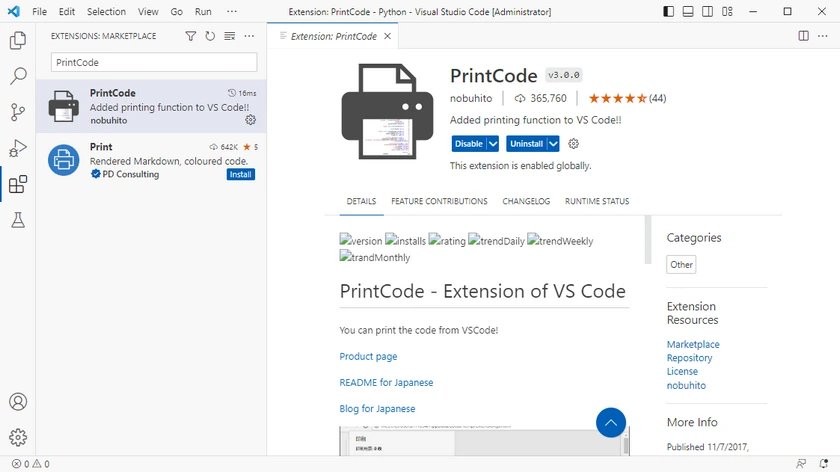
Usar o VS Code com a extensão PrintCode produz PDFs profissionais no estilo IDE com excelente legibilidade.
Passo 1 — Instale o PrintCode
- Abra o VS Code.
- Vá para Extensões (Ctrl + Shift + X).
- Procure por PrintCode.
- Clique em Instalar.
Passo 2 — Abra seu arquivo PHP
Abra o arquivo PHP que você deseja exportar.
Passo 3 — Abra a visualização de impressão
- Pressione F1 para abrir a Paleta de Comandos.
- Digite PrintCode.
- Clique no comando PrintCode.
- A janela de visualização de impressão aparecerá.
Passo 4 — Salvar como PDF
Na janela de visualização:
- Escolha Salvar como PDF como a impressora padrão.
- Ajuste as margens da página (opcional).
- Inclua cabeçalhos e rodapés (opcional).
- Clique em Salvar.
Prós
- Excelente destaque de sintaxe.
- Layout WYSIWYG.
- Saída muito legível.
- Nenhuma codificação necessária.
Contras
- Fluxo de trabalho manual.
- Não é adequado para conversão em lote.
Ideal para documentação, tutoriais e compartilhamento de exemplos de código polidos.
Método 3 — Converter PHP para PDF usando ferramentas online (sem instalação)
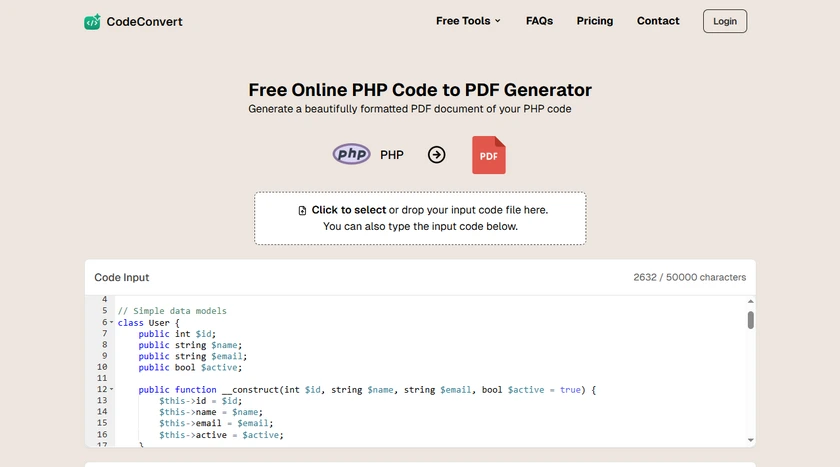
Conversores online permitem gerar PDFs sem instalar nenhum software localmente. Você simplesmente carrega seu arquivo PHP, configura as opções de formatação e baixa o resultado. Essa conveniência os torna ideais para tarefas rápidas e ocasionais e para usuários em dispositivos restritos.
Ideal para: Conversões únicas em qualquer dispositivo
Nível de habilidade: Iniciante
Destaque de sintaxe: Geralmente suportado
Passos
- Abra um conversor online de código para PDF.
- Carregue seu arquivo PHP.
- Ajuste as opções de formatação em Opções de PDF, incluindo fonte, números de linha e tema.
- Baixe o PDF gerado.
Prós
- Nenhuma instalação de software.
- Funciona em dispositivos móveis.
- Muito rápido para arquivos pequenos.
Contras
- Preocupações com a privacidade (código enviado a terceiros).
- Limites de tamanho de arquivo.
- Personalização limitada.
- Não é ideal para projetos confidenciais.
Ideal para tarefas rápidas e não confidenciais.
Método 4 — Converter PHP para PDF com Python (controle total e automação)
Para desenvolvedores que precisam de automação e controle de formatação preciso, uma solução programática é a opção mais poderosa. Este método converte o código-fonte por meio de um pipeline personalizável, tornando-o perfeito para processamento em lote, geração de relatórios e fluxos de trabalho de engenharia. Requer alguma configuração, mas oferece a maior flexibilidade e escalabilidade.
Ideal para: Automação, processamento em lote, estilo personalizado
Nível de habilidade: Intermediário → Avançado
Destaque de sintaxe: Sim (qualidade profissional)
Este método oferece controle total sobre a formatação e é ideal para fluxos de trabalho de desenvolvedor e sistemas de relatório.
O que este pipeline faz
Código-fonte PHP → Destaque de sintaxe → Documento estruturado → PDF
Passo 1 — Instale as bibliotecas necessárias
pip install pygments spire.doc
- Pygments: Um poderoso destacador de sintaxe para mais de 300 linguagens de programação que melhora a legibilidade do código aplicando codificação por cores a trechos.
- Spire.Doc for Python: Uma biblioteca abrangente para criar e manipular documentos do Word, permitindo a exportação perfeita para PDF com formatação precisa para resultados de qualidade profissional.
Passo 2 — Converter código PHP para PDF
O script abaixo:
- Preserva as quebras de linha originais.
- Adiciona números de linha.
- Aplica destaque de sintaxe.
- Produz um layout limpo de duas colunas.
- Usa uma fonte de desenvolvedor monoespaçada personalizável com tamanho ajustável.
- Suporta tamanho de página configurável (por exemplo, A4, Carta) e margens ajustáveis.
- Exporta diretamente para PDF.
from pathlib import Path
from pygments import highlight
from pygments.lexers import PhpLexer
from pygments.formatters import RtfFormatter
from spire.doc import *

# ==============================
# Read PHP file
# ==============================
code = Path(r"C:\Users\Administrator\Desktop\Demo.php").read_text(encoding="utf-8-sig")
lines = code.split("\n")  # preserve real lines

# ==============================
# Create Word document
# ==============================
doc = Document()
section = doc.AddSection()
section.PageSetup.PageSize = PageSize.A4()
section.PageSetup.Margins.All = 40

# ==============================
# Create table
# ==============================
table = section.AddTable(True)
table.ResetCells(len(lines), 2)

table.PreferredWidth = PreferredWidth(WidthType.Percentage, 100)

for i in range(table.Rows.Count):
    row = table.Rows[i]
    row.Cells[0].SetCellWidth(8, CellWidthType.Percentage)
    row.Cells[1].SetCellWidth(92, CellWidthType.Percentage)

# ==============================
# Syntax highlighter
# ==============================
formatter = RtfFormatter(fontface="Consolas")
lexer = PhpLexer(startinline=True)

# ==============================
# Fill table
# ==============================
line_no_width = len(str(len(lines)))

for i, line in enumerate(lines):
    # Line number
    num_para = table.Rows[i].Cells[0].AddParagraph()
    num_para.AppendText(str(i + 1).rjust(line_no_width))

    # Highlight PHP
    rtf = highlight(line if line.strip() else " ", lexer, formatter).rstrip()
    rtf = rtf.replace(r"\f0", r"\f0\fs26") # font size

    code_para = table.Rows[i].Cells[1].AddParagraph()
    code_para.AppendRTF(rtf)

# ==============================
# Border styling
# ==============================
table.TableFormat.Borders.Horizontal.BorderType = BorderStyle.none

# ==============================
# Save
# ==============================
doc.SaveToFile("PHP_Code.pdf", FileFormat.PDF)
doc.Dispose()
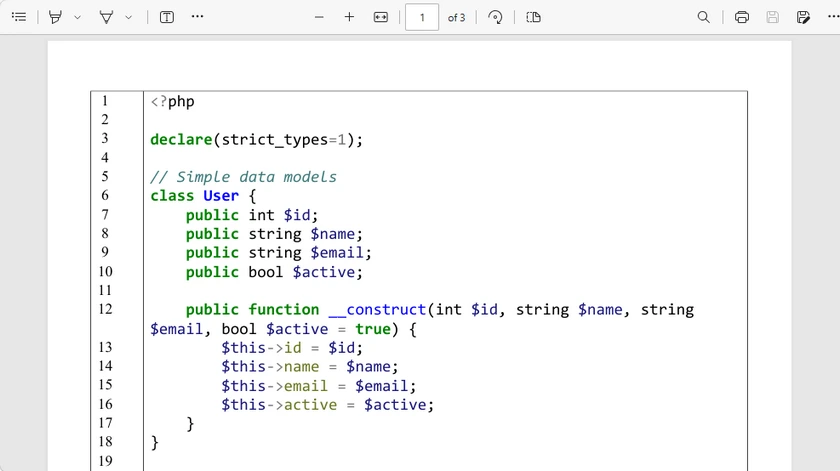
Prós
- Fluxo de trabalho totalmente automatizado.
- Converta projetos inteiros em lote.
- Layout de desenvolvedor profissional.
- Controle de formatação preciso.
- Fácil de integrar em pipelines.
Contras
- Requer configuração de ambiente.
- Mais técnico do que outros métodos.
Perfeito para equipes de engenharia e sistemas de documentação.
Você também pode gostar: Converter código Python para Word (simples ou com destaque de sintaxe)
Compare os métodos — Escolhendo o caminho certo
| Recurso | Impressão do navegador | VS Code + PrintCode | Conversores Online | Pipeline Python |
|---|---|---|---|---|
| Facilidade de uso | ★★★★★ | ★★★★☆ | ★★★★★ | ★★★☆☆ |
| Configuração necessária | Nenhum | Instalar extensão | Nenhum | Instalar bibliotecas |
| Destaque de sintaxe | Não | Sim | Sim (varia por ferramenta) | Sim (controle total) |
| Qualidade visual | Básica | Alta | Alta | Excelente (personalizável) |
| Números de linha | Não | Sim | Sim | Sim |
| Conversão em lote | Não | Não | Não | Sim |
| Amigável para automação | Não | Não | Não | Sim |
| Estilo personalizado | Não | Não | Limitado | Controle total |
| Privacidade / segurança | Alta (local) | Alta (local) | Baixa–Média (upload necessário) | Alta (local) |
| Ideal para | Exportações rápidas | Documentação polida | Tarefas rápidas únicas | Fluxos de trabalho e relatórios de desenvolvimento |
Considerações finais
Não existe uma única maneira “melhor” de converter PHP para PDF — o método certo depende do seu fluxo de trabalho e dos seus objetivos. Para exportações rápidas e ocasionais, o método do navegador é suficiente. Se a qualidade da apresentação e a legibilidade são importantes, o VS Code com PrintCode oferece uma solução polida. Os conversores online oferecem conveniência para usuários em dispositivos restritos ou quando nenhuma instalação de software é possível. Para equipes, automação ou grandes projetos, os pipelines Python oferecem controle e flexibilidade totais.
Ao entender suas necessidades — velocidade, qualidade visual, automação e segurança — você pode selecionar o método que melhor se adapta ao seu fluxo de trabalho e garante que seu código seja apresentado de forma clara e profissional.
Perguntas frequentes sobre PHP para PDF
Q1. A conversão de PHP para PDF preserva o destaque de sintaxe?
Apenas ferramentas que suportam a renderização de código (editores, conversores ou bibliotecas) preservam o destaque de sintaxe. A impressão do navegador não.
Q2. Posso converter em lote vários arquivos PHP para PDF?
Sim. Soluções programáticas como pipelines Python podem processar pastas inteiras automaticamente.
Q3. É seguro usar conversores online?
Eles são convenientes, mas não recomendados para código confidencial ou proprietário.
Q4. Qual é o melhor método para documentação?
As exportações do VS Code são ideais para pequenos conjuntos de arquivos. Pipelines automatizados são melhores para grandes projetos de documentação.
Q5. Posso adicionar números de linha aos PDFs de código?
Sim. Muitas ferramentas e bibliotecas suportam numeração de linhas, especialmente extensões de editor e soluções programáticas.
Veja também
PHP를 PDF로 변환: 고품질 코드 PDF 생성하기
PHP 소스 코드를 PDF로 내보내는 것은 문서화, 코드 검토, 규정 준수 아카이브, 튜토리얼 및 클라이언트 전달에 유용합니다. 잘 서식된 PDF는 코드를 읽고, 공유하고, 인쇄하기 쉽게 만들어 주며, 특히 구문 강조 및 줄 번호가 보존될 때 더욱 그렇습니다.
이 가이드는 가장 빠른 수동 옵션부터 완전히 자동화된 개발자 파이프라인에 이르기까지 네 가지 실용적인 방법을 안내합니다.
빠른 탐색
- 방법 1 — 브라우저에서 PHP 코드를 PDF로 인쇄
- 방법 2 — VS Code로 PHP 코드를 PDF로 내보내기
- 방법 3 — 온라인 도구를 사용하여 PHP를 PDF로 변환
- 방법 4 — Python으로 PHP를 PDF로 변환
PHP 코드를 PDF로 변환하는 이유는 무엇입니까?
개발자와 팀은 몇 가지 일반적인 이유로 PHP 코드를 PDF로 변환합니다.
- 문서화 — 기술 설명서에 읽기 쉬운 코드 포함
- 코드 검토 — 리포지토리를 노출하지 않고 스냅샷 공유
- 클라이언트 전달 — 편집 불가능한 참조 자료 제공
- 교육 및 튜토리얼 — 인쇄 친화적인 학습 자료
- 보관 및 규정 준수 — 장기적이고 변조 방지 가능한 저장
시각적 명확성이 중요하다면 구문 강조 및 깔끔한 레이아웃이 필수적입니다.
방법 1 — 브라우저를 사용하여 PHP 코드를 PDF로 인쇄 (구문 강조 없음)
이것은 이미 가지고 있는 도구를 사용하여 PHP 코드를 PDF로 바꾸는 가장 빠른 방법입니다. 브라우저에서 직접 파일을 인쇄하여 작동하므로 간단한 공유 및 임시 문서화에 이상적입니다. 그러나 브라우저는 파일을 일반 텍스트로 취급하므로 시각적 서식은 매우 제한적입니다.
최적 대상: 가장 빠른 내보내기
기술 수준: 초급
구문 강조: 아니요
단계
- 웹 브라우저(예: Google Chrome)에서 .php 파일을 엽니다.
- Ctrl + P (인쇄)를 누릅니다.
- 프린터로 PDF로 저장을 선택합니다.
- 저장을 클릭합니다.
장점
- 설치가 필요 없습니다.
- 모든 운영 체제에서 작동합니다.
- 가장 빠른 워크플로.
단점
- 구문 강조가 없습니다.
- 일반 서식.
- 큰 파일의 경우 읽기 어렵습니다.
이것은 서식이 중요하지 않을 때 "충분히 좋은" 빠른 옵션입니다.
방법 2 — VS Code로 PHP 코드를 PDF로 내보내기 (높은 시각적 품질)
프레젠테이션 품질이 중요하다면 최신 코드 편집기에서 내보내는 것이 좋습니다. VS Code는 테마, 글꼴 및 간격을 포함하여 편집기에서 보는 것과 거의 일치하는 세련된 PDF를 생성할 수 있습니다. 이로 인해 튜토리얼, 문서 및 코드 샘플에 특히 적합합니다.
최적 대상: 깔끔하고 아름다운 코드 PDF
기술 수준: 초급 → 중급
구문 강조: 예
PrintCode 확장과 함께 VS Code를 사용하면 가독성이 뛰어난 전문적인 IDE 스타일의 PDF를 생성할 수 있습니다.
1단계 — PrintCode 설치
- VS Code를 엽니다.
- 확장 (Ctrl + Shift + X)으로 이동합니다.
- PrintCode를 검색합니다.
- 설치를 클릭합니다.
2단계 — PHP 파일 열기
내보내려는 PHP 파일을 엽니다.
3단계 — 인쇄 미리보기 열기
- F1을 눌러 명령 팔레트를 엽니다.
- PrintCode를 입력합니다.
- PrintCode 명령을 클릭합니다.
- 인쇄 미리보기 창이 나타납니다.
4단계 — PDF로 저장
미리보기 창에서:
- 기본 프린터로 PDF로 저장을 선택합니다.
- 페이지 여백 조정(선택 사항).
- 머리글 및 바닥글 포함(선택 사항).
- 저장을 클릭합니다.
장점
- 뛰어난 구문 강조.
- WYSIWYG 레이아웃.
- 매우 읽기 쉬운 출력.
- 코딩이 필요 없습니다.
단점
- 수동 워크플로.
- 일괄 변환에 적합하지 않습니다.
문서, 튜토리얼 및 세련된 코드 샘플 공유에 이상적입니다.
방법 3 — 온라인 도구를 사용하여 PHP를 PDF로 변환 (설치 필요 없음)
온라인 변환기를 사용하면 로컬에 소프트웨어를 설치하지 않고도 PDF를 생성할 수 있습니다. PHP 파일을 업로드하고 서식 옵션을 구성한 다음 결과를 다운로드하기만 하면 됩니다. 이러한 편리함 덕분에 빠르고 가끔씩 수행하는 작업이나 제한된 장치를 사용하는 사용자에게 이상적입니다.
최적 대상: 모든 장치에서 일회성 변환
기술 수준: 초급
구문 강조: 일반적으로 지원됨
단계
- 온라인 코드-PDF 변환기를 엽니다.
- PHP 파일을 업로드합니다.
- PDF 옵션에서 글꼴, 줄 번호 및 테마를 포함한 서식 옵션을 조정합니다.
- 생성된 PDF를 다운로드합니다.
장점
- 소프트웨어 설치가 필요 없습니다.
- 모바일 장치에서 작동합니다.
- 작은 파일의 경우 매우 빠릅니다.
단점
- 개인 정보 보호 문제(코드가 제3자에게 업로드됨).
- 파일 크기 제한.
- 제한된 사용자 정의.
- 민감한 프로젝트에는 적합하지 않습니다.
빠르고 기밀이 아닌 작업에 가장 적합합니다.
방법 4 — Python으로 PHP를 PDF로 변환 (완전한 제어 및 자동화)
자동화와 정밀한 서식 제어가 필요한 개발자에게는 프로그래밍 방식 솔루션이 가장 강력한 옵션입니다. 이 방법은 사용자 정의 가능한 파이프라인을 통해 소스 코드를 변환하므로 일괄 처리, 보고서 생성 및 엔지니어링 워크플로에 적합합니다. 일부 설정이 필요하지만 최고의 유연성과 확장성을 제공합니다.
최적 대상: 자동화, 일괄 처리, 사용자 정의 스타일링
기술 수준: 중급 → 고급
구문 강조: 예 (전문가 수준)
이 방법은 서식에 대한 완전한 제어를 제공하며 개발자 워크플로 및 보고서 시스템에 이상적입니다.
이 파이프라인의 기능
PHP 소스 코드 → 구문 강조 → 구조화된 문서 → PDF
1단계 — 필수 라이브러리 설치
pip install pygments spire.doc
- Pygments: 300개 이상의 프로그래밍 언어를 위한 강력한 구문 강조기로, 코드 조각에 색상 코딩을 적용하여 코드 가독성을 향상시킵니다.
- Spire.Doc for Python: Word 문서를 생성하고 조작하기 위한 포괄적인 라이브러리로, 전문가 수준의 결과를 위해 정밀한 서식으로 PDF로 원활하게 내보낼 수 있습니다.
2단계 — PHP 코드를 PDF로 변환
아래 스크립트는:
- 원본 줄 바꿈을 유지합니다.
- 줄 번호를 추가합니다.
- 구문 강조를 적용합니다.
- 깔끔한 2열 레이아웃을 생성합니다.
- 크기 조절이 가능한 사용자 정의 가능한 고정 폭 개발자 글꼴을 사용합니다.
- 구성 가능한 페이지 크기(예: A4, Letter) 및 조정 가능한 여백을 지원합니다.
- PDF로 직접 내보냅니다.
from pathlib import Path
from pygments import highlight
from pygments.lexers import PhpLexer
from pygments.formatters import RtfFormatter
from spire.doc import *

# ==============================
# Read PHP file
# ==============================
code = Path(r"C:\Users\Administrator\Desktop\Demo.php").read_text(encoding="utf-8-sig")
lines = code.split("\n")  # preserve real lines

# ==============================
# Create Word document
# ==============================
doc = Document()
section = doc.AddSection()
section.PageSetup.PageSize = PageSize.A4()
section.PageSetup.Margins.All = 40

# ==============================
# Create table
# ==============================
table = section.AddTable(True)
table.ResetCells(len(lines), 2)

table.PreferredWidth = PreferredWidth(WidthType.Percentage, 100)

for i in range(table.Rows.Count):
    row = table.Rows[i]
    row.Cells[0].SetCellWidth(8, CellWidthType.Percentage)
    row.Cells[1].SetCellWidth(92, CellWidthType.Percentage)

# ==============================
# Syntax highlighter
# ==============================
formatter = RtfFormatter(fontface="Consolas")
lexer = PhpLexer(startinline=True)

# ==============================
# Fill table
# ==============================
line_no_width = len(str(len(lines)))

for i, line in enumerate(lines):
    # Line number
    num_para = table.Rows[i].Cells[0].AddParagraph()
    num_para.AppendText(str(i + 1).rjust(line_no_width))

    # Highlight PHP
    rtf = highlight(line if line.strip() else " ", lexer, formatter).rstrip()
    rtf = rtf.replace(r"\f0", r"\f0\fs26") # font size

    code_para = table.Rows[i].Cells[1].AddParagraph()
    code_para.AppendRTF(rtf)

# ==============================
# Border styling
# ==============================
table.TableFormat.Borders.Horizontal.BorderType = BorderStyle.none

# ==============================
# Save
# ==============================
doc.SaveToFile("PHP_Code.pdf", FileFormat.PDF)
doc.Dispose()
장점
- 완전 자동화된 워크플로.
- 전체 프로젝트를 일괄 변환합니다.
- 전문 개발자 레이아웃.
- 정밀한 서식 제어.
- 파이프라인에 쉽게 통합할 수 있습니다.
단점
- 환경 설정이 필요합니다.
- 다른 방법보다 기술적입니다.
엔지니어링 팀 및 문서화 시스템에 적합합니다.
관심 있을 만한 글: Python 코드를 Word로 변환 (일반 또는 구문 강조)
방법 비교 — 올바른 방법 선택
| 기능 | 브라우저 인쇄 | VS Code + PrintCode | 온라인 변환기 | Python 파이프라인 |
|---|---|---|---|---|
| 사용 용이성 | ★★★★★ | ★★★★☆ | ★★★★★ | ★★★☆☆ |
| 필요한 설정 | 없음 | 확장 프로그램 설치 | 없음 | 라이브러리 설치 |
| 구문 강조 | 아니요 | 예 | 예 (도구에 따라 다름) | 예 (완전 제어) |
| 시각적 품질 | 기본 | 높음 | 높음 | 우수 (사용자 정의 가능) |
| 줄 번호 | 아니요 | 예 | 예 | 예 |
| 일괄 변환 | 아니요 | 아니요 | 아니요 | 예 |
| 자동화 친화적 | 아니요 | 아니요 | 아니요 | 예 |
| 사용자 정의 스타일링 | 아니요 | 아니요 | 제한됨 | 완전 제어 |
| 개인 정보 보호 / 보안 | 높음 (로컬) | 높음 (로컬) | 낮음–중간 (업로드 필요) | 높음 (로컬) |
| 최적 대상 | 빠른 내보내기 | 세련된 문서 | 일회성 빠른 작업 | 개발 워크플로 및 보고서 |
마지막 생각들
PHP를 PDF로 변환하는 단 하나의 "최고의" 방법은 없습니다. 올바른 방법은 워크플로와 목표에 따라 다릅니다. 빠르고 가끔씩 내보내는 경우 브라우저 방법으로 충분합니다. 프레젠테이션 품질과 가독성이 중요하다면 PrintCode가 포함된 VS Code가 세련된 솔루션을 제공합니다. 온라인 변환기는 제한된 장치를 사용하는 사용자나 소프트웨어 설치가 불가능할 때 편의를 제공합니다. 팀, 자동화 또는 대규모 프로젝트의 경우 Python 파이프라인이 완전한 제어와 유연성을 제공합니다.
속도, 시각적 품질, 자동화 및 보안과 같은 요구 사항을 이해함으로써 워크플로에 가장 적합한 방법을 선택하고 코드가 명확하고 전문적으로 표시되도록 할 수 있습니다.
PHP를 PDF로 변환하는 FAQ
Q1. PHP를 PDF로 변환하면 구문 강조가 유지됩니까?
코드 렌더링을 지원하는 도구(편집기, 변환기 또는 라이브러리)만 구문 강조를 유지합니다. 브라우저 인쇄는 그렇지 않습니다.
Q2. 여러 PHP 파일을 PDF로 일괄 변환할 수 있습니까?
예. Python 파이프라인과 같은 프로그래밍 방식 솔루션은 전체 폴더를 자동으로 처리할 수 있습니다.
Q3. 온라인 변환기를 사용해도 안전합니까?
편리하지만 기밀 또는 독점 코드에는 권장되지 않습니다.
Q4. 문서화에 가장 좋은 방법은 무엇입니까?
VS Code 내보내기는 소규모 파일 세트에 이상적입니다. 자동화된 파이프라인은 대규모 문서화 프로젝트에 더 좋습니다.
Q5. 코드 PDF에 줄 번호를 추가할 수 있습니까?
예. 많은 도구와 라이브러리, 특히 편집기 확장 및 프로그래밍 방식 솔루션에서 줄 번호 매기기를 지원합니다.
더 보기
Convertire PHP in PDF: Creazione di PDF di codice di alta qualità
Indice
- Perché convertire il codice PHP in PDF?
- Metodo 1 — Stampa il codice PHP in PDF in un browser (senza evidenziazione della sintassi)
- Metodo 2 — Esporta il codice PHP in PDF con VS Code (alta qualità visiva)
- Metodo 3 — Converti PHP in PDF utilizzando strumenti online (nessuna installazione)
- Metodo 4 — Converti PHP in PDF con Python (pieno controllo e automazione)
- Confronta i metodi — Scegliere il modo giusto
- Considerazioni finali
- Domande frequenti da PHP a PDF
L'esportazione del codice sorgente PHP in PDF è utile per la documentazione, le revisioni del codice, gli archivi di conformità, i tutorial e la consegna al cliente. Un PDF ben formattato rende il codice più facile da leggere, condividere e stampare, specialmente quando vengono preservate l'evidenziazione della sintassi e i numeri di riga.
Questa guida ti illustra quattro metodi pratici, dall'opzione manuale più rapida a una pipeline di sviluppo completamente automatizzata.
Navigazione rapida
- Metodo 1 — Stampa il codice PHP in PDF in un browser
- Metodo 2 — Esporta il codice PHP in PDF con VS Code
- Metodo 3 — Converti PHP in PDF utilizzando strumenti online
- Metodo 4 — Converti PHP in PDF con Python
Perché convertire il codice PHP in PDF?
Sviluppatori e team convertono il codice PHP in PDF per diversi motivi comuni:
- Documentazione — Includi codice leggibile nei manuali tecnici
- Revisioni del codice — Condividi istantanee senza esporre i repository
- Consegna al cliente — Fornisci materiali di riferimento non modificabili
- Formazione e tutorial — Risorse di apprendimento adatte alla stampa
- Archiviazione e conformità — Archiviazione a lungo termine e a prova di manomissione
Se la chiarezza visiva è importante, l'evidenziazione della sintassi e un layout pulito sono essenziali.
Metodo 1 — Stampa il codice PHP in PDF utilizzando un browser (senza evidenziazione della sintassi)
Questo è il modo più rapido per trasformare il codice PHP in un PDF utilizzando gli strumenti che già possiedi. Funziona stampando il file direttamente dal tuo browser, rendendolo ideale per la condivisione semplice e la documentazione temporanea. Tuttavia, poiché i browser trattano il file come testo semplice, la formattazione visiva è molto limitata.
Ideale per: Esportazione più rapida possibile
Livello di abilità: Principiante
Evidenziazione della sintassi: No
Passaggi
- Apri il tuo file .php in un browser web (ad es. Google Chrome).
- Premi Ctrl + P (Stampa).
- Scegli Salva come PDF come stampante.
- Fai clic su Salva.
Vantaggi
- Nessuna installazione richiesta.
- Funziona su qualsiasi sistema operativo.
- Flusso di lavoro più veloce.
Svantaggi
- Nessuna evidenziazione della sintassi.
- Formattazione semplice.
- Più difficile da leggere per file di grandi dimensioni.
Questa è un'opzione rapida "abbastanza buona" quando la formattazione non ha importanza.
Metodo 2 — Esporta il codice PHP in PDF con VS Code (alta qualità visiva)
Se la qualità della presentazione è importante, l'esportazione da un moderno editor di codice è un'ottima scelta. VS Code può generare PDF raffinati che corrispondono fedelmente a ciò che vedi nell'editor, inclusi temi, caratteri e spaziatura. Ciò lo rende particolarmente adatto per tutorial, documentazione ed esempi di codice.
Ideale per: PDF di codice puliti e belli
Livello di abilità: Principiante → Intermedio
Evidenziazione della sintassi: Sì
L'utilizzo di VS Code con l'estensione PrintCode produce PDF professionali in stile IDE con un'eccellente leggibilità.
Passaggio 1 — Installa PrintCode
- Apri VS Code.
- Vai su Estensioni (Ctrl + Shift + X).
- Cerca PrintCode.
- Fai clic su Installa.
Passaggio 2 — Apri il tuo file PHP
Apri il file PHP che desideri esportare.
Passaggio 3 — Apri l'anteprima di stampa
- Premi F1 per aprire il riquadro comandi.
- Digita PrintCode.
- Fai clic sul comando PrintCode.
- Apparirà la finestra di anteprima di stampa.
Passaggio 4 — Salva come PDF
Nella finestra di anteprima:
- Scegli Salva come PDF come stampante predefinita.
- Regola i margini della pagina (opzionale).
- Includi intestazioni e piè di pagina (opzionale).
- Fai clic su Salva.
Vantaggi
- Eccellente evidenziazione della sintassi.
- Layout WYSIWYG.
- Output molto leggibile.
- Nessuna codifica richiesta.
Svantaggi
- Flusso di lavoro manuale.
- Non adatto per la conversione batch.
Ideale per documentazione, tutorial e condivisione di esempi di codice raffinati.
Metodo 3 — Converti PHP in PDF utilizzando strumenti online (nessuna installazione)
I convertitori online ti consentono di generare PDF senza installare alcun software in locale. Carichi semplicemente il tuo file PHP, configuri le opzioni di formattazione e scarichi il risultato. Questa comodità li rende ideali per attività rapide e occasionali e per utenti su dispositivi con restrizioni.
Ideale per: Conversioni una tantum su qualsiasi dispositivo
Livello di abilità: Principiante
Evidenziazione della sintassi: Solitamente supportata
Passaggi
- Apri un convertitore online da codice a PDF.
- Carica il tuo file PHP.
- Regola le opzioni di formattazione in Opzioni PDF, inclusi carattere, numeri di riga e tema.
- Scarica il PDF generato.
Vantaggi
- Nessuna installazione di software.
- Funziona su dispositivi mobili.
- Molto veloce per file di piccole dimensioni.
Svantaggi
- Preoccupazioni sulla privacy (codice caricato su terze parti).
- Limiti di dimensione del file.
- Personalizzazione limitata.
- Non ideale per progetti sensibili.
Ideale per attività rapide e non riservate.
Metodo 4 — Converti PHP in PDF con Python (pieno controllo e automazione)
Per gli sviluppatori che necessitano di automazione e controllo preciso della formattazione, una soluzione programmatica è l'opzione più potente. Questo metodo converte il codice sorgente attraverso una pipeline personalizzabile, rendendolo perfetto per l'elaborazione batch, la generazione di report e i flussi di lavoro di ingegneria. Richiede una certa configurazione ma offre la massima flessibilità e scalabilità.
Ideale per: Automazione, elaborazione batch, stile personalizzato
Livello di abilità: Intermedio → Avanzato
Evidenziazione della sintassi: Sì (qualità professionale)
Questo metodo ti dà il pieno controllo sulla formattazione ed è ideale per i flussi di lavoro degli sviluppatori e i sistemi di reportistica.
Cosa fa questa pipeline
Codice sorgente PHP → Evidenziazione della sintassi → Documento strutturato → PDF
Passaggio 1 — Installa le librerie richieste
pip install pygments spire.doc
- Pygments: un potente evidenziatore di sintassi per oltre 300 linguaggi di programmazione che migliora la leggibilità del codice applicando la codifica a colori ai frammenti.
- Spire.Doc per Python: una libreria completa per la creazione e la manipolazione di documenti Word, che consente un'esportazione senza interruzioni in PDF con una formattazione precisa per risultati di qualità professionale.
Passaggio 2 — Converti il codice PHP in PDF
Lo script seguente:
- Conserva le interruzioni di riga originali.
- Aggiunge i numeri di riga.
- Applica l'evidenziazione della sintassi.
- Produce un layout pulito a due colonne.
- Utilizza un carattere per sviluppatori monospazio personalizzabile con dimensioni regolabili.
- Supporta dimensioni di pagina configurabili (ad es. A4, Lettera) e margini regolabili.
- Esporta direttamente in PDF.
from pathlib import Path
from pygments import highlight
from pygments.lexers import PhpLexer
from pygments.formatters import RtfFormatter
from spire.doc import *

# ==============================
# Read PHP file
# ==============================
code = Path(r"C:\Users\Administrator\Desktop\Demo.php").read_text(encoding="utf-8-sig")
lines = code.split("\n")  # preserve real lines

# ==============================
# Create Word document
# ==============================
doc = Document()
section = doc.AddSection()
section.PageSetup.PageSize = PageSize.A4()
section.PageSetup.Margins.All = 40

# ==============================
# Create table
# ==============================
table = section.AddTable(True)
table.ResetCells(len(lines), 2)

table.PreferredWidth = PreferredWidth(WidthType.Percentage, 100)

for i in range(table.Rows.Count):
    row = table.Rows[i]
    row.Cells[0].SetCellWidth(8, CellWidthType.Percentage)
    row.Cells[1].SetCellWidth(92, CellWidthType.Percentage)

# ==============================
# Syntax highlighter
# ==============================
formatter = RtfFormatter(fontface="Consolas")
lexer = PhpLexer(startinline=True)

# ==============================
# Fill table
# ==============================
line_no_width = len(str(len(lines)))

for i, line in enumerate(lines):
    # Line number
    num_para = table.Rows[i].Cells[0].AddParagraph()
    num_para.AppendText(str(i + 1).rjust(line_no_width))

    # Highlight PHP
    rtf = highlight(line if line.strip() else " ", lexer, formatter).rstrip()
    rtf = rtf.replace(r"\f0", r"\f0\fs26") # font size

    code_para = table.Rows[i].Cells[1].AddParagraph()
    code_para.AppendRTF(rtf)

# ==============================
# Border styling
# ==============================
table.TableFormat.Borders.Horizontal.BorderType = BorderStyle.none

# ==============================
# Save
# ==============================
doc.SaveToFile("PHP_Code.pdf", FileFormat.PDF)
doc.Dispose()
Vantaggi
- Flusso di lavoro completamente automatizzato.
- Converti in batch interi progetti.
- Layout per sviluppatori professionisti.
- Controllo preciso della formattazione.
- Facile da integrare nelle pipeline.
Svantaggi
- Richiede la configurazione dell'ambiente.
- Più tecnico di altri metodi.
Perfetto per i team di ingegneri e i sistemi di documentazione.
Potrebbe piacerti anche: Converti codice Python in Word (semplice o con evidenziazione della sintassi)
Confronta i metodi — Scegliere il modo giusto
| Caratteristica | Stampa da browser | VS Code + PrintCode | Convertitori online | Pipeline Python |
|---|---|---|---|---|
| Facilità d'uso | ★★★★★ | ★★★★☆ | ★★★★★ | ★★★☆☆ |
| Configurazione richiesta | Nessuna | Installa estensione | Nessuna | Installa librerie |
| Evidenziazione della sintassi | No | Sì | Sì (varia in base allo strumento) | Sì (pieno controllo) |
| Qualità visiva | Base | Alta | Alta | Eccellente (personalizzabile) |
| Numeri di riga | No | Sì | Sì | Sì |
| Conversione batch | No | No | No | Sì |
| Adatto all'automazione | No | No | No | Sì |
| Stile personalizzato | No | No | Limitato | Pieno controllo |
| Privacy / sicurezza | Alta (locale) | Alta (locale) | Bassa–Media (caricamento richiesto) | Alta (locale) |
| Ideale per | Esportazioni rapide | Documentazione raffinata | Attività rapide una tantum | Flussi di lavoro e report di sviluppo |
Considerazioni finali
Non esiste un unico modo "migliore" per convertire PHP in PDF: il metodo giusto dipende dal flusso di lavoro e dagli obiettivi. Per esportazioni rapide e occasionali, il metodo del browser è sufficiente. Se la qualità della presentazione e la leggibilità sono importanti, VS Code con PrintCode offre una soluzione raffinata. I convertitori online offrono praticità per gli utenti su dispositivi con restrizioni o quando non è possibile installare alcun software. Per team, automazione o progetti di grandi dimensioni, le pipeline Python offrono pieno controllo e flessibilità.
Comprendendo le tue esigenze — velocità, qualità visiva, automazione e sicurezza — puoi selezionare il metodo che meglio si adatta al tuo flusso di lavoro e garantisce che il tuo codice sia presentato in modo chiaro e professionale.
Domande frequenti da PHP a PDF
D1. La conversione da PHP a PDF preserva l'evidenziazione della sintassi?
Solo gli strumenti che supportano il rendering del codice (editor, convertitori o librerie) preservano l'evidenziazione della sintassi. La stampa da browser no.
D2. Posso convertire in batch più file PHP in PDF?
Sì. Soluzioni programmatiche come le pipeline Python possono elaborare intere cartelle automaticamente.
D3. È sicuro usare i convertitori online?
Sono convenienti ma non consigliati per codice confidenziale o proprietario.
D4. Qual è il metodo migliore per la documentazione?
Le esportazioni di VS Code sono ideali per piccoli set di file. Le pipeline automatizzate sono migliori per grandi progetti di documentazione.
D5. Posso aggiungere numeri di riga ai PDF di codice?
Sì. Molti strumenti e librerie supportano la numerazione delle righe, in particolare le estensioni dell'editor e le soluzioni programmatiche.
Vedi anche
Convertir du PHP en PDF : Créer des PDF de code de haute qualité
Table des matières
- Pourquoi convertir du code PHP en PDF ?
- Méthode 1 — Imprimer du code PHP en PDF dans un navigateur (sans coloration syntaxique)
- Méthode 2 — Exporter du code PHP en PDF avec VS Code (haute qualité visuelle)
- Méthode 3 — Convertir du PHP en PDF à l'aide d'outils en ligne (sans installation)
- Méthode 4 — Convertir du PHP en PDF avec Python (contrôle total et automatisation)
- Comparer les méthodes — Choisir la bonne façon
- Réflexions finales
- FAQ PHP vers PDF
L'exportation du code source PHP au format PDF est utile pour la documentation, les revues de code, les archives de conformité, les tutoriels et la livraison aux clients. Un PDF bien formaté rend le code plus facile à lire, à partager et à imprimer, surtout lorsque la coloration syntaxique et les numéros de ligne sont préservés.
Ce guide vous présente quatre méthodes pratiques, de l'option manuelle la plus rapide à un pipeline de développement entièrement automatisé.
Navigation rapide
- Méthode 1 — Imprimer du code PHP en PDF dans un navigateur
- Méthode 2 — Exporter du code PHP en PDF avec VS Code
- Méthode 3 — Convertir du PHP en PDF à l'aide d'outils en ligne
- Méthode 4 — Convertir du PHP en PDF avec Python
Pourquoi convertir du code PHP en PDF ?
Les développeurs et les équipes convertissent le code PHP en PDF pour plusieurs raisons courantes :
- Documentation — Inclure du code lisible dans les manuels techniques
- Revues de code — Partager des instantanés sans exposer les dépôts
- Livraison client — Fournir des documents de référence non modifiables
- Formation et tutoriels — Ressources d'apprentissage faciles à imprimer
- Archivage et conformité — Stockage à long terme et inviolable
Si la clarté visuelle est importante, la coloration syntaxique et une mise en page propre sont essentielles.
Méthode 1 — Imprimer du code PHP en PDF à l'aide d'un navigateur (sans coloration syntaxique)
C'est le moyen le plus rapide de transformer du code PHP en PDF à l'aide des outils que vous possédez déjà. Cela fonctionne en imprimant le fichier directement depuis votre navigateur, ce qui le rend idéal pour le partage simple et la documentation temporaire. Cependant, comme les navigateurs traitent le fichier comme du texte brut, la mise en forme visuelle est très limitée.
Idéal pour : Exportation la plus rapide possible
Niveau de compétence : Débutant
Coloration syntaxique : Non
Étapes
- Ouvrez votre fichier .php dans un navigateur Web (par exemple, Google Chrome).
- Appuyez sur Ctrl + P (Imprimer).
- Choisissez Enregistrer en PDF comme imprimante.
- Cliquez sur Enregistrer.
Avantages
- Aucune installation requise.
- Fonctionne sur n'importe quel système d'exploitation.
- Flux de travail le plus rapide.
Inconvénients
- Pas de coloration syntaxique.
- Mise en forme simple.
- Plus difficile à lire pour les fichiers volumineux.
C'est une option rapide « assez bonne » lorsque la mise en forme n'a pas d'importance.
Méthode 2 — Exporter du code PHP en PDF avec VS Code (haute qualité visuelle)
Si la qualité de la présentation est importante, l'exportation à partir d'un éditeur de code moderne est un excellent choix. VS Code peut générer des PDF soignés qui correspondent étroitement à ce que vous voyez dans l'éditeur, y compris les thèmes, les polices et l'espacement. Cela le rend particulièrement adapté aux tutoriels, à la documentation et aux exemples de code.
Idéal pour : Des PDF de code propres et esthétiques
Niveau de compétence : Débutant → Intermédiaire
Coloration syntaxique : Oui
L'utilisation de VS Code avec l'extension PrintCode produit des PDF de style IDE professionnels avec une excellente lisibilité.
Étape 1 — Installer PrintCode
- Ouvrez VS Code.
- Allez dans Extensions (Ctrl + Maj + X).
- Recherchez PrintCode.
- Cliquez sur Installer.
Étape 2 — Ouvrez votre fichier PHP
Ouvrez le fichier PHP que vous souhaitez exporter.
Étape 3 — Ouvrir l'aperçu avant impression
- Appuyez sur F1 pour ouvrir la palette de commandes.
- Tapez PrintCode.
- Cliquez sur la commande PrintCode.
- La fenêtre d'aperçu avant impression apparaîtra.
Étape 4 — Enregistrer en PDF
Dans la fenêtre d'aperçu :
- Choisissez Enregistrer en PDF comme imprimante par défaut.
- Ajustez les marges de la page (facultatif).
- Inclure les en-têtes et pieds de page (facultatif).
- Cliquez sur Enregistrer.
Avantages
- Excellente coloration syntaxique.
- Mise en page WYSIWYG.
- Sortie très lisible.
- Aucun codage requis.
Inconvénients
- Flux de travail manuel.
- Ne convient pas à la conversion par lots.
Idéal pour la documentation, les tutoriels et le partage d'exemples de code soignés.
Méthode 3 — Convertir du PHP en PDF à l'aide d'outils en ligne (sans installation)
Les convertisseurs en ligne vous permettent de générer des PDF sans installer de logiciel localement. Il vous suffit de télécharger votre fichier PHP, de configurer les options de formatage et de télécharger le résultat. Cette commodité les rend idéaux pour les tâches rapides et occasionnelles et pour les utilisateurs sur des appareils restreints.
Idéal pour : Conversions uniques sur n'importe quel appareil
Niveau de compétence : Débutant
Coloration syntaxique : Généralement prise en charge
Étapes
- Ouvrez un convertisseur de code en PDF en ligne.
- Téléchargez votre fichier PHP.
- Ajustez les options de formatage sous Options PDF, y compris la police, les numéros de ligne et le thème.
- Téléchargez le PDF généré.
Avantages
- Aucune installation de logiciel.
- Fonctionne sur les appareils mobiles.
- Très rapide pour les petits fichiers.
Inconvénients
- Problèmes de confidentialité (code téléchargé sur un tiers).
- Limites de taille de fichier.
- Personnalisation limitée.
- Pas idéal pour les projets sensibles.
Idéal pour les tâches rapides et non confidentielles.
Méthode 4 — Convertir du PHP en PDF avec Python (contrôle total et automatisation)
Pour les développeurs qui ont besoin d'automatisation et d'un contrôle précis du formatage, une solution programmatique est l'option la plus puissante. Cette méthode convertit le code source via un pipeline personnalisable, ce qui la rend parfaite pour le traitement par lots, la génération de rapports et les flux de travail d'ingénierie. Elle nécessite une certaine configuration mais offre le plus de flexibilité et d'évolutivité.
Idéal pour : Automatisation, traitement par lots, style personnalisé
Niveau de compétence : Intermédiaire → Avancé
Coloration syntaxique : Oui (qualité professionnelle)
Cette méthode vous donne un contrôle total sur le formatage et est idéale pour les flux de travail des développeurs et les systèmes de reporting.
Ce que fait ce pipeline
Code source PHP → Coloration syntaxique → Document structuré → PDF
Étape 1 — Installer les bibliothèques requises
pip install pygments spire.doc
- Pygments : un puissant surligneur de syntaxe pour plus de 300 langages de programmation qui améliore la lisibilité du code en appliquant un codage couleur aux extraits.
- Spire.Doc for Python : une bibliothèque complète pour créer et manipuler des documents Word, permettant une exportation transparente vers PDF avec un formatage précis pour des résultats de qualité professionnelle.
Étape 2 — Convertir le code PHP en PDF
Le script ci-dessous :
- Préserve les sauts de ligne d'origine.
- Ajoute des numéros de ligne.
- Applique la coloration syntaxique.
- Produit une mise en page propre à deux colonnes.
- Utilise une police de développeur à espacement fixe personnalisable avec une taille ajustable.
- Prend en charge une taille de page configurable (par exemple, A4, Lettre) et des marges ajustables.
- Exporte directement en PDF.
from pathlib import Path
from pygments import highlight
from pygments.lexers import PhpLexer
from pygments.formatters import RtfFormatter
from spire.doc import *

# ==============================
# Read PHP file
# ==============================
code = Path(r"C:\Users\Administrator\Desktop\Demo.php").read_text(encoding="utf-8-sig")
lines = code.split("\n")  # preserve real lines

# ==============================
# Create Word document
# ==============================
doc = Document()
section = doc.AddSection()
section.PageSetup.PageSize = PageSize.A4()
section.PageSetup.Margins.All = 40

# ==============================
# Create table
# ==============================
table = section.AddTable(True)
table.ResetCells(len(lines), 2)

table.PreferredWidth = PreferredWidth(WidthType.Percentage, 100)

for i in range(table.Rows.Count):
    row = table.Rows[i]
    row.Cells[0].SetCellWidth(8, CellWidthType.Percentage)
    row.Cells[1].SetCellWidth(92, CellWidthType.Percentage)

# ==============================
# Syntax highlighter
# ==============================
formatter = RtfFormatter(fontface="Consolas")
lexer = PhpLexer(startinline=True)

# ==============================
# Fill table
# ==============================
line_no_width = len(str(len(lines)))

for i, line in enumerate(lines):
    # Line number
    num_para = table.Rows[i].Cells[0].AddParagraph()
    num_para.AppendText(str(i + 1).rjust(line_no_width))

    # Highlight PHP
    rtf = highlight(line if line.strip() else " ", lexer, formatter).rstrip()
    rtf = rtf.replace(r"\f0", r"\f0\fs26") # font size

    code_para = table.Rows[i].Cells[1].AddParagraph()
    code_para.AppendRTF(rtf)

# ==============================
# Border styling
# ==============================
table.TableFormat.Borders.Horizontal.BorderType = BorderStyle.none

# ==============================
# Save
# ==============================
doc.SaveToFile("PHP_Code.pdf", FileFormat.PDF)
doc.Dispose()
Avantages
- Flux de travail entièrement automatisé.
- Convertir par lots des projets entiers.
- Mise en page de développeur professionnel.
- Contrôle précis du formatage.
- Facile à intégrer dans les pipelines.
Inconvénients
- Nécessite une configuration de l'environnement.
- Plus technique que les autres méthodes.
Parfait pour les équipes d'ingénierie et les systèmes de documentation.
Vous aimerez peut-être aussi : Convertir du code Python en Word (brut ou avec coloration syntaxique)
Comparer les méthodes — Choisir la bonne façon
| Fonctionnalité | Impression navigateur | VS Code + PrintCode | Convertisseurs en ligne | Pipeline Python |
|---|---|---|---|---|
| Facilité d'utilisation | ★★★★★ | ★★★★☆ | ★★★★★ | ★★★☆☆ |
| Configuration requise | Aucune | Installer l'extension | Aucune | Installer les bibliothèques |
| Coloration syntaxique | Non | Oui | Oui (varie selon l'outil) | Oui (contrôle total) |
| Qualité visuelle | Basique | Élevée | Élevée | Excellente (personnalisable) |
| Numéros de ligne | Non | Oui | Oui | Oui |
| Conversion par lots | Non | Non | Non | Oui |
| Adapté à l'automatisation | Non | Non | Non | Oui |
| Style personnalisé | Non | Non | Limité | Contrôle total |
| Confidentialité / sécurité | Élevée (local) | Élevée (local) | Faible à moyenne (téléchargement requis) | Élevée (local) |
| Idéal pour | Exportations rapides | Documentation soignée | Tâches rapides ponctuelles | Flux de travail et rapports de développement |
Réflexions finales
Il n'y a pas de « meilleure » façon unique de convertir du PHP en PDF — la bonne méthode dépend de votre flux de travail et de vos objectifs. Pour des exportations rapides et occasionnelles, la méthode du navigateur est suffisante. Si la qualité de la présentation et la lisibilité sont importantes, VS Code avec PrintCode offre une solution soignée. Les convertisseurs en ligne offrent une commodité aux utilisateurs sur des appareils restreints ou lorsqu'aucune installation de logiciel n'est possible. Pour les équipes, l'automatisation ou les grands projets, les pipelines Python offrent un contrôle et une flexibilité complets.
En comprenant vos besoins — vitesse, qualité visuelle, automatisation et sécurité — vous pouvez sélectionner la méthode qui correspond le mieux à votre flux de travail et garantit que votre code est présenté de manière claire et professionnelle.
FAQ PHP vers PDF
Q1. La conversion de PHP en PDF préserve-t-elle la coloration syntaxique ?
Seuls les outils qui prennent en charge le rendu du code (éditeurs, convertisseurs ou bibliothèques) préservent la coloration syntaxique. L'impression par le navigateur ne le fait pas.
Q2. Puis-je convertir par lots plusieurs fichiers PHP en PDF ?
Oui. Les solutions programmatiques comme les pipelines Python peuvent traiter automatiquement des dossiers entiers.
Q3. Est-il sûr d'utiliser des convertisseurs en ligne ?
Ils sont pratiques mais non recommandés pour le code confidentiel ou propriétaire.
Q4. Quelle est la meilleure méthode pour la documentation ?
Les exportations VS Code sont idéales pour de petits ensembles de fichiers. Les pipelines automatisés sont meilleurs pour les grands projets de documentation.
Q5. Puis-je ajouter des numéros de ligne aux PDF de code ?
Oui. De nombreux outils et bibliothèques prennent en charge la numérotation des lignes, en particulier les extensions d'éditeur et les solutions programmatiques.