Как объединить документы Word: сохранение или унификация форматирования
Содержание
- Почему нарушается форматирование при объединении документов Word
- Метод 1. Объединение документов Word с помощью функции "Текст из файла" (встроенная функция)
- Метод 2. Объединение документов Word с помощью копирования и вставки (с сохранением исходного форматирования)
- Метод 3. Объединение документов Word онлайн (MergeEasy)
- Метод 4. Объединение документов Word с помощью VBA
- Метод 5. Объединение документов Word с помощью Python (Spire.Doc)
- Сравнительная таблица: какой метод выбрать?
- Заключение
- Часто задаваемые вопросы
Объединение документов Word — распространенная, но на удивление сложная задача. Независимо от того, объединяете ли вы отчеты, компилируете главы книг или консолидируете несколько файлов проекта в один конечный документ, способ объединения документов напрямую влияет на форматирование, согласованность макета и долгосрочную поддержку.
Хотя это может показаться простой операцией копирования и вставки, объединение в Word включает в себя определения стилей, структуры разделов и системы форматирования на уровне документа — и разные методы могут давать совершенно разные результаты.
В этом руководстве мы рассмотрим пять практических способов объединения документов Word— от встроенных функций Word до VBA и Python — чтобы вы могли выбрать подход, который наилучшим образом соответствует вашим потребностям.
Быстрая навигация:
- Метод 1. Объединение документов Word с помощью функции "Текст из файла" (встроенная функция)
- Метод 2. Объединение документов Word с помощью копирования и вставки (с сохранением исходного форматирования)
- Метод 3. Объединение документов Word онлайн (MergeEasy)
- Метод 4. Объединение документов Word с помощью VBA
- Метод 5. Объединение документов Word с помощью Python (Spire.Doc)
Почему нарушается форматирование при объединении документов Word
Прежде чем изучать пять методов, полезно понять одну ключевую концепцию: Word не просто объединяет текст — он объединяет системы форматирования.
При объединении двух документов Word должен решить, как обрабатывать параметры страницы, стили, нумерацию, верхние и нижние колонтитулы и другие правила макета. В большинстве случаев основной документ контролирует конечный результат - именно поэтому форматирование может измениться после объединения.
Для упрощения форматирование в Word можно разделить на два уровня:
| Тип форматирования | Управляет | Примеры | Что происходит во время объединения |
|---|---|---|---|
| Форматирование на уровне раздела | Макет в пределах раздела | Размер страницы, поля, ориентация, столбцы, верхние/нижние колонтитулы, нумерация страниц | Word не вставляет разрыв раздела автоматически. Вставленное содержимое становится частью текущего раздела. Чтобы сохранить исходные настройки макета, необходимо вставить разрыв раздела перед объединением. |
| Форматирование на уровне документа | Общая система стилей | Стили заголовков, обычный стиль, шрифты темы, цвета темы, определения нумерации | Если стили имеют одинаковое имя (например, "Заголовок 1"), определение основного документа переопределяет стиль вставленного документа. |
Что это означает на практике
- Большинство методов слияния отдают приоритет согласованности, а не сохранению исходного внешнего вида.
- Определения стилей основного документа обычно переопределяют конфликтующие стили.
- Только ручное Копирование и вставка → Сохранить исходное форматирование пытается сохранить исходный визуальный макет.
Имея это в виду, давайте рассмотрим пять различных способов объединения документов Word и выясним, когда каждый из них имеет смысл.
Метод 1. Объединение документов Word с помощью функции "Текст из файла" (встроенная функция)
Если вам нужен быстрый, встроенный способ объединения документов непосредственно в Microsoft Word, Вставка → Текст из файла — это самый простой вариант.
Как это работает
- Откройте основной документ, поместите курсор туда, где должно появиться содержимое.
- Перейдите в Вставка → Объект → Текст из файла.
- Выберите один или несколько файлов Word.
- Нажмите Вставить.
Word вставляет выбранный документ в текущую позицию курсора. Чтобы начать с новой страницы, вставьте разрыв страницы или разрыв раздела перед объединением.
Чего ожидать
Этот метод лучше всего работает, когда все документы основаны на одном и том же шаблоне. Если стили различаются, определения основного документа будут переопределять конфликтующие стили. Например, если оба файла содержат стиль с именем "Заголовок 1", но с разными шрифтами или интервалами, версия основного документа будет иметь приоритет.
Когда использовать
Используйте этот метод, когда:
- Вы составляете отчеты по единому корпоративному шаблону.
- Все файлы имеют схожие правила форматирования.
- Вам нужно быстрое встроенное решение без автоматизации.
Это просто и надежно, но не идеально, когда требуется сохранить исходное форматирование в разных дизайнах.
Метод 2. Объединение документов Word с помощью копирования и вставки (с сохранением исходного форматирования)
Если сохранение форматирования является вашим главным приоритетом, ручное копирование и вставка остается самым точным методом.
Как это работает
- Откройте как основной документ, так и исходный документ.
- В исходном документе нажмите Ctrl + A, чтобы выделить все содержимое, затем нажмите Ctrl + C, чтобы скопировать его.
- Переключитесь на основной документ и поместите курсор туда, где должно начаться объединенное содержимое, обычно в конце документа.
- Перейдите в Макет → Разрывы → Разрывы разделов → Следующая страница, чтобы вставить разрыв раздела. (Этот шаг важен, если вы хотите сохранить поля, ориентацию или стиль шрифта исходного документа.)
- На новой странице щелкните правой кнопкой мыши и выберите Параметры вставки → Сохранить исходное форматирование.
Это гарантирует, что как форматирование на уровне раздела (структура макета), так и форматирование на уровне документа (шрифты, стили, нумерация) будут сохранены в максимально возможной степени.
Почему этот метод отличается
Когда вы выбираете "Сохранить исходное форматирование", Word при необходимости создает дополнительные внутренние определения стилей. Вместо замены стилей он сохраняет исходный внешний вид — даже если это означает дублирование имен стилей "за кулисами".
Компромисс
Хотя форматирование сохраняется, внутренняя структура стилей документа может стать сложной. Для небольших проектов это не проблема. Для большой технической документации это может усложнить долгосрочное обслуживание.
Когда использовать
- Юридические контракты
- Научные статьи от разных авторов
- Документы, чувствительные к дизайну
- Небольшие задачи по объединению
Если визуальная точность важнее структурной согласованности, это самый безопасный выбор.
Метод 3. Объединение документов Word онлайн (MergeEasy)
Если вы предпочитаете не использовать Word напрямую, онлайн-инструменты для объединения предоставляют удобную альтернативу. Инструменты, такие как MergeEasy, позволяют загружать несколько файлов Word, изменять их порядок и загружать объединенный документ — все это в вашем браузере.
Как это работает
- Откройте браузер и перейдите к онлайн-инструменту для объединения документов Word.
- Загрузите файлы Word, которые вы хотите объединить.
- Расположите документы в нужном порядке.
- (Необязательно) Включите опцию "Добавлять разрывы страниц между документами", если вы хотите, чтобы каждый файл начинался с новой страницы.
- Нажмите Объединить документ Word и загрузите объединенный документ.
Чего ожидать
Онлайн-инструменты стремятся достаточно хорошо сохранять макет, но:
- Конфликты стилей обрабатываются автоматически.
- У вас ограниченный контроль над логикой форматирования.
- Конфиденциальные документы могут вызывать опасения по поводу конфиденциальности.
Когда использовать
- Быстрые задачи по объединению
- Пользователи без установленного Microsoft Word
- Неконфиденциальные файлы
- Эпизодическое объединение документов
Онлайн-инструменты отдают приоритет удобству, а не глубокому контролю над форматированием.
Метод 4. Объединение документов Word с помощью VBA
Для пользователей, активно работающих в Microsoft Word, VBA предоставляет автоматизацию без внешнего программного обеспечения.
Вместо того, чтобы вручную вставлять файлы один за другим, вы можете написать макрос для автоматического объединения документов. Макрос вставляет каждый выбранный документ в конец основного файла и разделяет их с помощью разрыва раздела (Следующая страница).
Как это работает
- Откройте основной документ Word.
- Нажмите Alt + F11, чтобы открыть редактор VBA.
- Нажмите Вставка → Модуль, затем вставьте предоставленный макрос VBA в окно кода.
- Нажмите F5 (или нажмите Выполнить), чтобы выполнить макрос.
- Выберите документы Word для объединения, затем нажмите Открыть.
Код VBA:
Sub MergeWordDocuments()

    Dim mainDoc As Document
    Dim fileDialog As FileDialog
    Dim selectedFile As Variant
    Dim insertRange As Range

    Set mainDoc = ActiveDocument

    ' Open file picker
    Set fileDialog = Application.FileDialog(msoFileDialogFilePicker)

    With fileDialog
        .Title = "Select Word Documents to Merge"
        .Filters.Clear
        .Filters.Add "Word Files", "*.doc; *.docx"
        .AllowMultiSelect = True

        If .Show = -1 Then

            For Each selectedFile In .SelectedItems

                ' Move to end of main document
                Set insertRange = mainDoc.Range
                insertRange.Collapse Direction:=wdCollapseEnd

                ' Insert Section Break (Next Page)
                insertRange.InsertBreak Type:=wdSectionBreakNextPage
                insertRange.Collapse Direction:=wdCollapseEnd

                ' Insert document content
                insertRange.InsertFile FileName:=selectedFile

            Next selectedFile

        End If

    End With

    MsgBox "Documents merged successfully!"

End Sub
Что происходит внутри
VBA использует внутреннюю объектную модель документа (DOM) Word, он ведет себя идентично механизму Вставка → Текст из файла, что означает, что стили основного документа доминируют. Преимущество заключается в автоматизации, а не в логике форматирования.
Когда использовать
- Ежемесячная или еженедельная консолидация отчетов
- Внутренние корпоративные рабочие процессы
- Документация на основе шаблонов
- Пользователи, знакомые с макросами Word
VBA идеален, когда вам нужно повторяемое объединение в экосистеме Office.
Метод 5. Объединение документов Word с помощью Python (Spire.Doc)
Для разработчиков или серверных систем Python предоставляет масштабируемое объединение документов без зависимости от Microsoft Word. Используя Spire.Doc for Python, вы можете программно вставлять документы в основной файл.
Как это работает
- Откройте предпочитаемую вами среду разработки или редактор Python.
- Установите библиотеку из PyPI: pip install spire.doc
- Создайте новый файл Python (например, merge_word_documents.py).
- Вставьте один из следующих фрагментов кода в файл.
- Запустите скрипт.
Этот подход требует базовых знаний Python. Перед выполнением скрипта настройте пути к входным и выходным файлам в соответствии с вашей локальной средой.
Пример 1. Объединение двух документов Word
from spire.doc import *
from spire.doc.common import *

doc = Document()
doc.LoadFromFile("Main.docx")
doc.InsertTextFromFile("Source.docx", FileFormat.Docx)
doc.SaveToFile("MergedOutput.docx")
doc.Close()
Пример 2. Объединение нескольких документов в папке
import os
from spire.doc import *
from spire.doc.common import *

folder_path = "Docs/"
files = [f for f in os.listdir(folder_path) if f.endswith(".docx")]

doc = Document()
doc.LoadFromFile(os.path.join(folder_path, files[0]))

for file in files[1:]:
    doc.InsertTextFromFile(os.path.join(folder_path, file), FileFormat.Docx)

doc.SaveToFile("MergedOutput.docx")
doc.Close()
Поведение форматирования
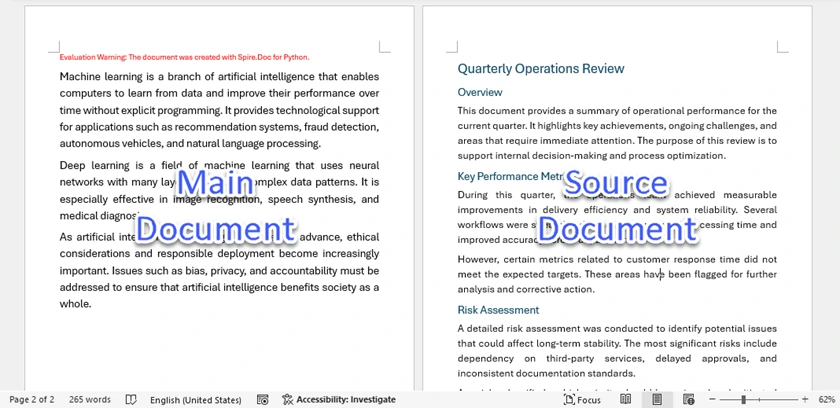
При выполнении InsertTextFromFile вставленный документ добавляется как новый раздел в целевой файл. На практике это означает, что каждое объединение обычно вводит разрыв раздела "Следующая страница", начинает вставленное содержимое на новой странице и применяет определения стилей основного (целевого) документа. В результате конфликты форматирования разрешаются в пользу основного документа.
Этот подход помогает поддерживать структурную согласованность, но может изменить первоначальный вид объединенного содержимого, если в двух документах используются разные определения стилей.
Ниже приведен снимок экрана объединенного документа, созданного Spire.Doc:
Когда использовать
- Системы генерации документов
- SaaS-приложения
- Конвейеры обработки на стороне сервера
- Крупномасштабное пакетное объединение
Преимущества подхода с использованием Python
- Полностью автоматизированный
- Масштабируемый для пакетной обработки
- Нет зависимости от Microsoft Word
- Подходит для серверных систем
После программного объединения документов Word на Python вы можете улучшить результат, добавив номера страниц, настроив параметры страницы или экспортировав файл в формат PDF. Комбинируя эти функции, вы можете создать полностью автоматизированный рабочий процесс обработки документов Word.
Сравнительная таблица: какой метод выбрать?
| Метод | Автоматизация | Соответствие форматированию назначения | Сохранение исходного форматирования | Лучше всего подходит для |
|---|---|---|---|---|
| Текст из файла | Вручную | Да | Нет | Быстрое объединение с форматированием основного документа |
| Копирование и вставка (с сохранением исходного форматирования) | Вручную | Нет | Да | Сохранение исходных стилей и макета |
| Онлайн-инструмент (MergeEasy) | Полуавтоматический | Да | Нет | Быстрое объединение без Word с форматированием основного документа |
| Макрос VBA | Автоматизированный (в Word) | Да | Нет | Автоматизация повторяющихся объединений в среде Word |
| Python (Spire.Doc) | Полностью автоматизированный | Да | Нет | Пакетная обработка с единым форматированием |
Сводка по поведению форматирования
Соответствие форматированию назначения
Все методы объединения, кроме Копирование и вставка → Сохранить исходное форматирование, автоматически применяют определения стилей основного документа к вставленному содержимому. Это включает в себя Текст из файла, онлайн-инструменты, макросы VBA и решения на Python. В этих методах форматирование целевого документа имеет приоритет при возникновении конфликтов стилей.
Сохранение исходного форматирования
Только Копирование и вставка с использованием "Сохранить исходное форматирование" полностью сохраняет исходные стили, шрифты и макет документа. Другие методы объединения не сохраняют полностью исходное форматирование, так как конфликтующие стили переопределяются основным документом.
Заключение
Объединение документов Word — это не просто объединение содержимого, это управление логикой форматирования. Если ваша цель — визуальная точность, ручное "Сохранить исходное форматирование" остается самым безопасным выбором. Если вам нужна структурная согласованность, встроенных инструментов Word будет достаточно. А если автоматизация и масштабируемость важнее всего, решения на основе VBA или Python обеспечат долгосрочную эффективность.
Понимая, как Word обрабатывает форматирование на уровне раздела и на уровне документа, вы можете избежать неожиданных сдвигов макета и уверенно выбрать правильную стратегию объединения для вашего рабочего процесса.
Часто задаваемые вопросы
В1. Почему меняется форматирование после объединения документов Word?
Потому что Word отдает приоритет определениям стилей основного документа. Если два документа имеют одинаковые имена стилей (например, "Заголовок 1"), версия основного документа переопределяет вставленную.
В2. Как сохранить поля и ориентацию страницы при объединении?
Вы должны вставить разрыв раздела (Следующая страница) перед добавлением нового документа. Без разрыва раздела вставленное содержимое становится частью текущего раздела и наследует его настройки макета.
В3. Всегда ли "Сохранить исходное форматирование" сохраняет все?
В большинстве случаев он сохраняет визуальный вид. Однако Word может создавать дублирующиеся внутренние определения стилей, что может усложнить структуру документа.
В4. Могу ли я объединять документы Word без установленного Microsoft Word?
Да. Вы можете использовать онлайн-инструменты или программные решения, такие как библиотеки Python (например, Spire.Doc), для объединения документов без зависимости от Word.
В5. Какой метод лучше всего подходит для крупномасштабного автоматического объединения?
Решения на основе Python являются наиболее масштабируемыми. Они позволяют выполнять пакетную обработку, интеграцию с серверной частью и автоматизацию без ручного вмешательства.
Вам также может быть интересно
Como fazer tachado no Excel: métodos para Windows e Mac
Índice
Gerenciar dados de forma eficaz geralmente requer dicas visuais para sinalizar a conclusão ou atualizações. Esteja você gerenciando uma lista de tarefas diárias, rastreando o estoque ou auditando registros financeiros, aprender como tachar no Excel é uma habilidade essencial para se manter organizado. O Excel não possui um botão de tachado na faixa de opções Página Inicial padrão, o que pode ser frustrante para novos usuários. No entanto, usando uma tecla de atalho específica do Excel para tachado ou acessando o menu de formatação, você pode riscar informações rapidamente sem excluir os dados subjacentes.
- Tachar Texto em Células do Excel com Métodos Básicos
- Adicionando o Tachado à sua Barra de Ferramentas de Acesso Rápido
- Tachado Usando Formatação Condicional
- Tachado Programático com Free Spire.XLS
- Perguntas Frequentes
Como Tachar Texto em Células do Excel (Métodos Básicos)
Dominar o básico é o primeiro passo para a eficiência da planilha. A maioria dos usuários procura como tachar texto em uma célula do Excel porque precisa de uma maneira de marcar itens como "concluído" ou "obsoleto", mantendo o registro visível para referência futura.
Existem duas maneiras principais de conseguir isso manualmente: usando comandos rápidos do teclado ou navegando pela ferramenta de formatação padrão. Ambos os métodos são eficazes para formatar uma célula inteira ou apenas uma sequência específica de texto dentro de uma célula.
O Atalho Definitivo para Tachar no Excel
A eficiência é fundamental ao lidar com grandes conjuntos de dados. Se você precisa frequentemente tachar no Excel, memorizar o atalho do teclado economizará horas de cliques em menus ao longo do tempo.
- Para Usuários do Windows: O atalho padrão para tachado no Excel é Ctrl + 5. Basta selecionar sua célula (ou destacar o texto dentro da barra de fórmulas) e pressionar essas teclas simultaneamente.
- Para Usuários de Mac: O atalho mais direto para tachado no Excel no Mac é Command + Shift + X. Se você preferir uma abordagem mais visual, pode pressionar Command + 1 para abrir a caixa de diálogo Formatar Células, navegar até a guia Fonte e marcar manualmente a caixa "Tachado".
Nota: Estes atalhos são alternáveis. Se você pressioná-los uma segunda vez na mesma célula, o efeito de tachado será removido imediatamente.
Método Manual: Usando a Ferramenta Formatar Células
Se você não é fã de atalhos de teclado, o menu clássico Formatar Células oferece uma maneira visual de aplicar estilos. Este método é frequentemente considerado a maneira mais confiável de riscar texto no Excel porque permite visualizar as alterações da fonte antes de aplicá-las à sua planilha.
Instruções Passo a Passo:
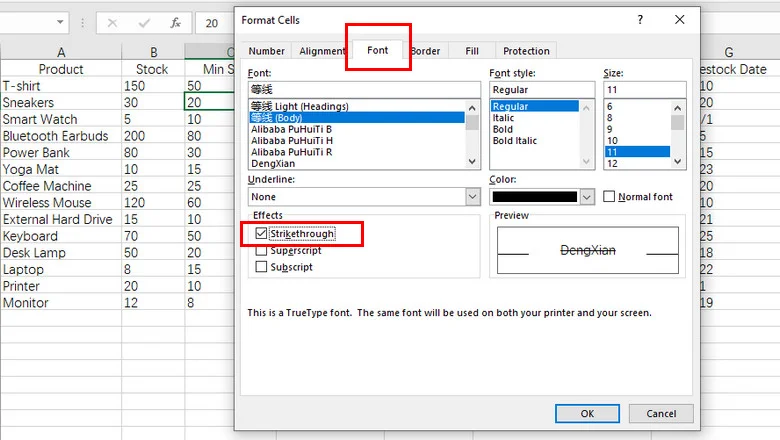
- Clique com o botão direito na célula ou no texto específico que deseja formatar.
- Selecione Formatar Células no menu de contexto (ou pressione Ctrl + 1).
- Navegue até a guia Fonte na janela pop-up.
- Na seção Efeitos, marque a caixa rotulada Tachado.
- Clique em OK para aplicar a alteração.
Dica: Se você deseja aprimorar ainda mais a aparência da sua célula, também pode querer aprender como girar texto no Excel para criar cabeçalhos profissionais.
Avançado: Adicionando o Tachado à sua Barra de Ferramentas de Acesso Rápido
Para aqueles que realizam esta ação dezenas de vezes por dia, até mesmo um atalho pode parecer repetitivo. Você pode realmente personalizar seu espaço de trabalho para incluir um botão dedicado para esta função, tornando mais fácil do que nunca tachar no Excel com um único clique.
Instruções Passo a Passo:
- Clique na pequena seta suspensa na Barra de Ferramentas de Acesso Rápido (localizada na parte superior da sua janela do Excel).
- Selecione Mais Comandos na lista.
- Em "Escolher comandos de," selecione Todos os Comandos.
- Role para baixo para encontrar Tachado e clique no botão Adicionar >> para movê-lo para sua barra de ferramentas.
- Clique em OK para salvar suas alterações.
Adicionar esses botões usados com frequência à sua faixa de opções economiza tempo. Assim como você adicionou um botão de tachado, dominar diferentes maneiras de quebrar texto ajudará a manter seus cabeçalhos e dados organizados com o mínimo de cliques.
Tachado Dinâmico: Usando Formatação Condicional
Às vezes, você quer que o Excel faça o trabalho pesado por você. Usando a formatação condicional, você pode configurar uma regra que aplica automaticamente um estilo de texto tachado em uma célula do Excel com base no valor de outra célula.
Instruções Passo a Passo:
- Destaque as células que você deseja que sejam riscadas automaticamente (por exemplo, nomes de tarefas na Coluna A).
- Vá para a guia Página Inicial e clique em Formatação Condicional > Nova Regra.
- Selecione Usar uma fórmula para determinar quais células formatar.
- Na caixa de fórmula, insira uma regra como
=$B2="Concluído"(supondo que a Coluna B contenha seu status). - Clique no botão Formatar, vá para a guia Fonte e marque a caixa Tachado.
- Clique em OK em ambas as janelas para aplicar a regra.
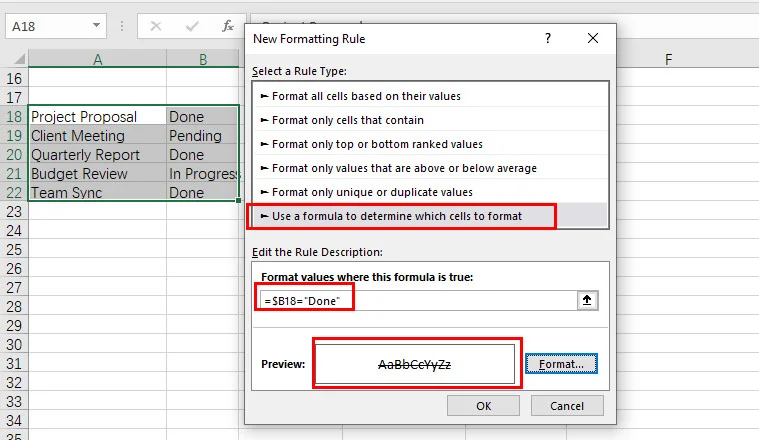
Agora, sempre que você digitar "Concluído" na Coluna B, a tarefa correspondente na Coluna A será instantaneamente tachada. Esta é a maneira mais inteligente de tachar texto em uma célula do Excel sem levantar um dedo após a conclusão da configuração.
Tachado Programático: Usando Free Spire.XLS para Python
Para desenvolvedores e analistas de dados, o clique manual não é uma opção ao lidar com milhares de relatórios gerados. Nesses casos, usar uma biblioteca robusta como o Free Spire.XLS permite automatizar como tachar no Excel por meio de código.
Usando o Free Spire.XLS, você pode definir estilos programaticamente para intervalos específicos. Isso é particularmente útil para auditoria financeira automatizada ou para gerar relatórios de antes e depois, onde as alterações precisam ser destacadas visualmente.
from spire.xls import *
from spire.xls.common import *

# Crie uma instância de Workbook e carregue um arquivo Excel
workbook = Workbook()
workbook.LoadFromFile("/input/sales report.xlsx")

# Obtenha uma planilha
sheet = workbook.Worksheets[0]

# Aplique o tachado a células específicas
sheet.Range["H3"].Style.Font.IsStrikethrough = True
sheet.Range["H10"].Style.Font.IsStrikethrough = True

# Salve o arquivo Excel modificado
workbook.SaveToFile("/output/Updated_Tasks.xlsx", ExcelVersion.Version2016)
workbook.Dispose()
A visualização do arquivo Excel de saída:
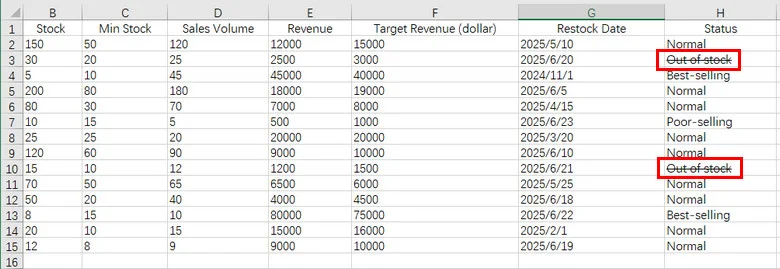
Esta abordagem permite aplicar a formatação de tachado programaticamente em grandes conjuntos de dados, garantindo consistência na documentação de nível empresarial sem erro humano.
Além disso, o Free Spire.XLS pode ser combinado perfeitamente com a lógica de formatação condicional. Por exemplo, no arquivo de inventário mostrado acima, você pode escrever um código para aplicar automaticamente um tachado a qualquer célula na Coluna H sempre que seu valor for definido como "Esgotado". Isso garante que seus dados permaneçam dinâmicos e visualmente intuitivos sem qualquer intervenção manual.
Conclusão
Dominar como tachar no Excel é uma maneira pequena, mas poderosa, de melhorar sua visualização de dados e gerenciamento de projetos. Quer você prefira a velocidade de um atalho para tachado no Excel, a precisão do menu Formatar Células ou o poder de automação do Free Spire.XLS, existe uma solução adaptada ao seu fluxo de trabalho específico. Ao incorporar essas técnicas, você pode transformar uma planilha estática em um painel funcional e de fácil leitura.
Perguntas Frequentes sobre Tachado no Excel
P1: Qual é o atalho para tachado no Excel?
R: Use Ctrl + 5 no Windows ou Command + Shift + X no Mac. É um alternador, então pressioná-lo novamente remove o efeito.
P2: Como tachar uma linha inteira no Excel?
R: Use a Formatação Condicional. Selecione seu intervalo e use uma fórmula como =$B2="Concluído". O $ garante que a linha inteira seja riscada com base no valor de uma célula.
P3: Qual é o código Alt para tachado?
R: Não há um código Alt direto, but você pode usar a sequência Alt > H > 4 no Windows para aplicá-lo através do menu da faixa de opções.
P4: Posso usar Ctrl + E para tachado?
R: Ctrl + E é para o Preenchimento Relâmpago. Para tachado, você precisa usar Ctrl + 5.
Leia Também
Excel에서 취소선 긋는 방법: Windows 및 Mac용 방법
데이터를 효과적으로 관리하려면 완료 또는 업데이트를 알리는 시각적 신호가 필요한 경우가 많습니다. 일일 작업 목록을 관리하든, 재고를 추적하든, 재무 기록을 감사하든, Excel에서 취소선을 긋는 방법을 배우는 것은 체계적으로 정리하는 데 필수적인 기술입니다. Excel의 기본 홈 리본에는 취소선 버튼이 없어 새로운 사용자에게는 답답할 수 있습니다. 그러나 특정 Excel 취소선 단축키를 사용하거나 서식 메뉴에 액세스하면 기본 데이터를 삭제하지 않고도 정보를 빠르게 지울 수 있습니다.
- 기본적인 방법으로 Excel 셀에 취소선 긋기
- 빠른 실행 도구 모음에 취소선 추가하기
- 조건부 서식을 사용하여 취소선 긋기
- Free Spire.XLS를 사용한 프로그래밍 방식의 취소선
- 자주 묻는 질문
Excel 셀에 텍스트 취소선을 긋는 방법 (기본 방법)
기본을 마스터하는 것은 스프레드시트 효율성을 향한 첫 걸음입니다. 대부분의 사용자는 나중에 참조할 수 있도록 기록을 계속 보이게 하면서 항목을 "완료" 또는 "구식"으로 표시할 방법이 필요하기 때문에 Excel 셀에서 텍스트에 취소선을 긋는 방법을 검색합니다.
수동으로 이를 달성하는 두 가지 주요 방법이 있습니다: 빠른 키보드 명령을 사용하거나 표준 서식 도구를 통해 탐색하는 것입니다. 두 방법 모두 전체 셀 또는 셀 내의 특정 텍스트 문자열을 서식 지정하는 데 효과적입니다.
Excel에서 취소선을 위한 최고의 단축키
대규모 데이터 세트를 처리할 때는 효율성이 핵심입니다. Excel에서 취소선을 자주 사용해야 하는 경우 키보드 단축키를 외우면 시간이 지남에 따라 메뉴를 클릭하는 시간을 몇 시간 절약할 수 있습니다.
- Windows 사용자: Excel에서 취소선을 위한 표준 단축키는 Ctrl + 5입니다. 셀을 선택하거나 수식 입력줄 내부의 텍스트를 강조 표시하고 이 키들을 동시에 누르기만 하면 됩니다.
- Mac 사용자: Mac의 Excel에서 가장 직접적인 취소선 단축키는 Command + Shift + X입니다. 더 시각적인 접근 방식을 선호하는 경우 Command + 1을 눌러 셀 서식 대화 상자를 열고 글꼴 탭으로 이동하여 "취소선" 상자를 수동으로 선택할 수 있습니다.
참고: 이 단축키는 토글입니다. 동일한 셀에서 두 번 누르면 취소선 효과가 즉시 제거됩니다.
수동 방법: 셀 서식 도구 사용
키보드 단축키를 좋아하지 않는다면, 고전적인 셀 서식 메뉴는 스타일을 적용하는 시각적인 방법을 제공합니다. 이 방법은 스프레드시트에 적용하기 전에 글꼴 변경 사항을 미리 볼 수 있기 때문에 Excel에서 텍스트를 지우는 가장 신뢰할 수 있는 방법으로 종종 간주됩니다.
단계별 지침:
- 서식을 지정하려는 셀 또는 특정 텍스트를 마우스 오른쪽 버튼으로 클릭합니다.
- 상황에 맞는 메뉴에서 셀 서식을 선택합니다(또는 Ctrl + 1 누름).
- 팝업 창에서 글꼴 탭으로 이동합니다.
- 효과 섹션 아래에서 취소선이라고 표시된 상자를 선택합니다.
- 확인을 클릭하여 변경 사항을 적용합니다.
팁: 셀의 모양을 더욱 다듬고 싶다면 전문적인 헤더를 만들기 위해 Excel에서 텍스트를 회전하는 방법을 배우는 것도 좋습니다.
고급: 빠른 실행 도구 모음에 취소선 추가하기
하루에 수십 번 이 작업을 수행하는 사람들에게는 단축키조차 반복적으로 느껴질 수 있습니다. 실제로 작업 공간을 사용자 지정하여 이 기능을 위한 전용 버튼을 포함할 수 있으므로 한 번의 클릭으로 Excel에서 취소선을 긋는 것이 그 어느 때보다 쉬워집니다.
단계별 지침:
- 빠른 실행 도구 모음(Excel 창의 맨 위에 위치)의 작은 드롭다운 화살표를 클릭합니다.
- 목록에서 추가 명령을 선택합니다.
- "명령 선택"에서 모든 명령을 선택합니다.
- 아래로 스크롤하여 취소선을 찾고 추가 >> 버튼을 클릭하여 도구 모음으로 이동합니다.
- 확인을 클릭하여 변경 사항을 저장합니다.
자주 사용하는 버튼을 리본에 추가하면 시간을 절약할 수 있습니다. 취소선 버튼을 추가한 것처럼, 다양한 텍스트 줄 바꿈 방법을 마스터하면 최소한의 클릭으로 헤더와 데이터를 깔끔하게 유지하는 데 도움이 됩니다.
동적 취소선: 조건부 서식 사용
때로는 Excel이 힘든 일을 대신 해주기를 원할 때가 있습니다. 조건부 서식을 사용하면 다른 셀의 값에 따라 Excel 셀 스타일에서 취소선 텍스트를 자동으로 적용하는 규칙을 설정할 수 있습니다.
단계별 지침:
- 자동으로 지워지기를 원하는 셀(예: A열의 작업 이름)을 강조 표시합니다.
- 홈 탭으로 이동하여 조건부 서식 > 새 규칙을 클릭합니다.
- 수식을 사용하여 서식을 지정할 셀 결정을 선택합니다.
- 수식 상자에
=$B2="완료"와 같은 규칙을 입력합니다(B열에 상태가 포함되어 있다고 가정). - 서식 버튼을 클릭하고 글꼴 탭으로 이동하여 취소선 상자를 선택합니다.
- 두 창에서 확인을 클릭하여 규칙을 적용합니다.
이제 B열에 "완료"를 입력할 때마다 A열의 해당 작업이 즉시 취소선으로 표시됩니다. 이것은 설정이 완료되면 손가락 하나 까딱하지 않고 Excel 셀에서 텍스트에 취소선을 긋는 가장 현명한 방법입니다.
프로그래밍 방식의 취소선: Python용 Free Spire.XLS 사용
개발자와 데이터 분석가에게 수천 개의 생성된 보고서를 처리할 때 수동 클릭은 옵션이 아닙니다. 이러한 경우 Free Spire.XLS와 같은 강력한 라이브러리를 사용하면 코드를 통해 Excel에서 취소선을 긋는 방법을 자동화할 수 있습니다.
Free Spire.XLS를 사용하면 특정 범위에 대한 스타일을 프로그래밍 방식으로 정의할 수 있습니다. 이는 자동화된 재무 감사 또는 변경 사항을 시각적으로 강조해야 하는 전후 보고서를 생성하는 데 특히 유용합니다.
from spire.xls import *
from spire.xls.common import *

# Create a Workbook instance and load an Excel file
workbook = Workbook()
workbook.LoadFromFile("/input/sales report.xlsx")

# Get a worksheet
sheet = workbook.Worksheets[0]

# Apply strikethrough to specific cells
sheet.Range["H3"].Style.Font.IsStrikethrough = True
sheet.Range["H10"].Style.Font.IsStrikethrough = True

# Save the modified Excel file
workbook.SaveToFile("/output/Updated_Tasks.xlsx", ExcelVersion.Version2016)
workbook.Dispose()
출력 Excel 파일의 미리보기:
이 접근 방식을 사용하면 대규모 데이터 세트 전체에 프로그래밍 방식으로 취소선 서식을 적용하여 사람의 실수 없이 기업 수준 문서 전체에서 일관성을 보장할 수 있습니다.
또한 Free Spire.XLS는 조건부 서식 논리와 원활하게 결합될 수 있습니다. 예를 들어, 위에 표시된 재고 파일에서 H열의 셀 값이 "재고 없음"으로 설정될 때마다 해당 셀에 자동으로 취소선을 적용하는 코드를 작성할 수 있습니다. 이렇게 하면 수동 개입 없이 데이터가 동적이고 시각적으로 직관적으로 유지됩니다.
결론
Excel에서 취소선을 긋는 방법을 마스터하는 것은 데이터 시각화 및 프로젝트 관리를 개선하는 작지만 강력한 방법입니다. Excel에서 취소선을 위한 단축키의 속도, 셀 서식 메뉴의 정밀도 또는 Free Spire.XLS의 자동화 기능을 선호하든 특정 워크플로에 맞는 솔루션이 있습니다. 이러한 기술을 통합하면 정적 스프레드시트를 기능적이고 읽기 쉬운 대시보드로 변환할 수 있습니다.
Excel의 취소선에 대한 자주 묻는 질문
Q1: Excel에서 취소선을 위한 단축키는 무엇입니까?
A: Windows에서는 Ctrl + 5를, Mac에서는 Command + Shift + X를 사용합니다. 토글 방식이므로 다시 누르면 효과가 제거됩니다.
Q2: Excel에서 전체 행에 취소선을 긋는 방법은 무엇입니까?
A: 조건부 서식을 사용합니다. 범위를 선택하고 =$B2="완료"와 같은 수식을 사용합니다. $는 한 셀의 값을 기반으로 전체 행이 지워지도록 보장합니다.
Q3: 취소선을 위한 Alt 코드는 무엇입니까?
A: 직접적인 Alt 코드는 없지만 Windows에서 리본 메뉴를 통해 적용하려면 Alt > H > 4 시퀀스를 사용할 수 있습니다.
Q4: 취소선에 Ctrl + E를 사용할 수 있습니까?
A: Ctrl + E는 빠른 채우기용입니다. 취소선을 사용하려면 Ctrl + 5를 사용해야 합니다.
또한 읽기
Come sbarrare il testo in Excel: metodi per Windows e Mac
Indice
La gestione efficace dei dati richiede spesso segnali visivi per indicare il completamento o gli aggiornamenti. Che si tratti di gestire un elenco di attività giornaliere, di tenere traccia dell'inventario o di controllare i registri finanziari, imparare come barrare in Excel è un'abilità essenziale per rimanere organizzati. Excel non dispone di un pulsante per il barrato sulla barra multifunzione Home predefinita, il che può essere frustrante per i nuovi utenti. Tuttavia, utilizzando un tasto di scelta rapida specifico di Excel per il barrato o accedendo al menu di formattazione, è possibile barrare rapidamente le informazioni senza eliminare i dati sottostanti.
- Barrare il testo nelle celle di Excel con metodi di base
- Aggiunta del barrato alla barra di accesso rapido
- Barrato tramite formattazione condizionale
- Barrato programmatico con Free Spire.XLS
- Domande frequenti
Come barrare il testo nelle celle di Excel (metodi di base)
Padroneggiare le basi è il primo passo verso l'efficienza dei fogli di calcolo. La maggior parte degli utenti cerca come barrare il testo in una cella di Excel perché ha bisogno di un modo per contrassegnare gli elementi come "fatto" o "obsoleto" mantenendo il record visibile per riferimenti futuri.
Ci sono due modi principali per farlo manualmente: usando comandi rapidi da tastiera o navigando attraverso lo strumento di formattazione standard. Entrambi i metodi sono efficaci per formattare un'intera cella o solo una stringa di testo specifica all'interno di una cella.
La scorciatoia definitiva per il barrato in Excel
L'efficienza è fondamentale quando si gestiscono grandi set di dati. Se ti trovi spesso a dover barrare in Excel, memorizzare la scorciatoia da tastiera ti farà risparmiare ore di clic sui menu nel tempo.
- Per gli utenti Windows: la scorciatoia standard per il barrato in Excel è Ctrl + 5. Seleziona semplicemente la cella (o evidenzia il testo all'interno della barra della formula) e premi questi tasti contemporaneamente.
- Per gli utenti Mac: la scorciatoia più diretta per il barrato in Excel su Mac è Comando + Maiusc + X. Se preferisci un approccio più visivo, puoi premere Comando + 1 per aprire la finestra di dialogo Formato celle, accedere alla scheda Carattere e selezionare manualmente la casella "Barrato".
Nota: queste scorciatoie sono interruttori. Se le premi una seconda volta sulla stessa cella, l'effetto barrato verrà rimosso immediatamente.
Metodo manuale: utilizzo dello strumento Formato celle
Se non sei un fan delle scorciatoie da tastiera, il classico menu Formato celle offre un modo visivo per applicare gli stili. Questo metodo è spesso considerato il modo più affidabile per barrare il testo in Excel perché consente di visualizzare in anteprima le modifiche al carattere prima di applicarle al foglio di calcolo.
Istruzioni passo passo:
- Fai clic con il pulsante destro del mouse sulla cella o sul testo specifico che desideri formattare.
- Seleziona Formato celle dal menu di scelta rapida (o premi Ctrl + 1).
- Vai alla scheda Carattere nella finestra a comparsa.
- Nella sezione Effetti, seleziona la casella Barrato.
- Fai clic su OK per applicare la modifica.
Suggerimento: se stai cercando di perfezionare ulteriormente l'aspetto della tua cella, potresti anche voler imparare come ruotare il testo in Excel per creare intestazioni professionali.
Avanzato: aggiunta del barrato alla barra di accesso rapido
Per coloro che eseguono questa azione decine di volte al giorno, anche una scorciatoia potrebbe sembrare ripetitiva. Puoi effettivamente personalizzare il tuo spazio di lavoro per includere un pulsante dedicato per questa funzione, rendendo più facile che mai barrare in Excel con un solo clic.
Istruzioni passo passo:
- Fai clic sulla piccola freccia a discesa sulla barra di accesso rapido (situata nella parte superiore della finestra di Excel).
- Seleziona Altri comandi dall'elenco.
- In "Scegli comandi da", seleziona Tutti i comandi.
- Scorri verso il basso per trovare Barrato e fai clic sul pulsante Aggiungi >> per spostarlo sulla barra degli strumenti.
- Fai clic su OK per salvare le modifiche.
L'aggiunta di questi pulsanti usati di frequente alla barra multifunzione consente di risparmiare tempo. Proprio come hai aggiunto un pulsante per il barrato, padroneggiare diversi modi per mandare a capo il testo ti aiuterà a mantenere le intestazioni e i dati in ordine con un numero minimo di clic.
Barrato dinamico: utilizzo della formattazione condizionale
A volte, vuoi che Excel faccia il lavoro pesante per te. Utilizzando la formattazione condizionale, puoi impostare una regola che applica automaticamente uno stile di testo barrato in una cella di Excel in base al valore di un'altra cella.
Istruzioni passo passo:
- Evidenzia le celle che desideri vengano barrate automaticamente (ad esempio, i nomi delle attività nella colonna A).
- Vai alla scheda Home e fai clic su Formattazione condizionale > Nuova regola.
- Seleziona Utilizza una formula per determinare le celle da formattare.
- Nella casella della formula, inserisci una regola come
=$B2="Fatto"(supponendo che la colonna B contenga il tuo stato). - Fai clic sul pulsante Formato, vai alla scheda Carattere e seleziona la casella Barrato.
- Fai clic su OK su entrambe le finestre per applicare la regola.
Ora, ogni volta che digiti "Fatto" nella colonna B, l'attività corrispondente nella colonna A verrà immediatamente barrata. Questo è il modo più intelligente per barrare il testo in una cella di Excel senza muovere un dito una volta completata la configurazione.
Barrato programmatico: utilizzo di Free Spire.XLS per Python
Per sviluppatori e analisti di dati, il clic manuale non è un'opzione quando si ha a che fare con migliaia di report generati. In questi casi, l'utilizzo di una libreria affidabile come Free Spire.XLS consente di automatizzare il modo in cui barrare in Excel tramite codice.
Utilizzando Free Spire.XLS, è possibile definire programmaticamente stili per intervalli specifici. Ciò è particolarmente utile per l'auditing finanziario automatizzato o per la generazione di report prima e dopo in cui le modifiche devono essere evidenziate visivamente.
from spire.xls import *
from spire.xls.common import *

# Crea un'istanza di Workbook e carica un file Excel
workbook = Workbook()
workbook.LoadFromFile("/input/sales report.xlsx")

# Ottieni un foglio di lavoro
sheet = workbook.Worksheets[0]

# Applica il barrato a celle specifiche
sheet.Range["H3"].Style.Font.IsStrikethrough = True
sheet.Range["H10"].Style.Font.IsStrikethrough = True

# Salva il file Excel modificato
workbook.SaveToFile("/output/Updated_Tasks.xlsx", ExcelVersion.Version2016)
workbook.Dispose()
L'anteprima del file Excel di output:
Questo approccio consente di applicare la formattazione barrata in modo programmatico su grandi set di dati, garantendo la coerenza tra la documentazione a livello aziendale senza errori umani.
Inoltre, Free Spire.XLS può essere combinato senza problemi con la logica di formattazione condizionale. Ad esempio, nel file di inventario mostrato sopra, è possibile scrivere codice per applicare automaticamente un barrato a qualsiasi cella nella colonna H ogni volta che il suo valore è impostato su "Esaurito". Ciò garantisce che i dati rimangano dinamici e visivamente intuitivi senza alcun intervento manuale.
Conclusione
Padroneggiare come barrare in Excel è un modo piccolo ma potente per migliorare la visualizzazione dei dati e la gestione dei progetti. Che tu preferisca la velocità di una scorciatoia per il barrato in Excel, la precisione del menu Formato celle o la potenza di automazione di Free Spire.XLS, esiste una soluzione su misura per il tuo flusso di lavoro specifico. Incorporando queste tecniche, puoi trasformare un foglio di calcolo statico in una dashboard funzionale e di facile lettura.
Domande frequenti sul barrato in Excel
D1: Qual è la scorciatoia per il barrato in Excel?
R: Usa Ctrl + 5 su Windows o Comando + Maiusc + X su Mac. È un interruttore, quindi premerlo di nuovo rimuove l'effetto.
D2: Come barrare un'intera riga in Excel?
R: Usa la formattazione condizionale. Seleziona il tuo intervallo e usa una formula come =$B2="Fatto". Il $ assicura che l'intera riga venga barrata in base al valore di una cella.
D3: Qual è il codice Alt per il barrato?
R: Non esiste un codice Alt diretto, ma puoi usare la sequenza Alt > H > 4 su Windows per applicarlo tramite il menu della barra multifunzione.
D4: Posso usare Ctrl + E per il barrato?
R: Ctrl + E è per il riempimento rapido. Per il barrato, è necessario utilizzare Ctrl + 5.
Leggi anche
Comment barrer du texte dans Excel : méthodes pour Windows et Mac
Table des matières
La gestion efficace des données nécessite souvent des repères visuels pour signaler l'achèvement ou les mises à jour. Que vous gériez une liste de tâches quotidiennes, suiviez des stocks ou auditiez des dossiers financiers, apprendre comment barrer du texte dans Excel est une compétence essentielle pour rester organisé. Excel ne dispose pas d'un bouton de barré sur le ruban Accueil par défaut, ce qui peut être frustrant pour les nouveaux utilisateurs. Cependant, en utilisant une touche de raccourci Excel spécifique pour le barré ou en accédant au menu de mise en forme, vous pouvez rapidement rayer des informations sans supprimer les données sous-jacentes.
- Barrer le texte dans les cellules Excel avec des méthodes de base
- Ajout du barré à votre barre d'outils d'accès rapide
- Barrer en utilisant la mise en forme conditionnelle
- Barrer par programmation avec Free Spire.XLS
- FAQ
Comment barrer le texte dans les cellules Excel (Méthodes de base)
Maîtriser les bases est la première étape vers l'efficacité des feuilles de calcul. La plupart des utilisateurs recherchent comment barrer du texte dans une cellule Excel car ils ont besoin d'un moyen de marquer des éléments comme « terminé » ou « obsolète » tout en gardant l'enregistrement visible pour référence future.
Il existe deux manières principales de le faire manuellement : en utilisant des commandes clavier rapides ou en naviguant dans l'outil de mise en forme standard. Les deux méthodes sont efficaces pour formater soit une cellule entière, soit une chaîne de texte spécifique dans une cellule.
Le raccourci ultime pour barrer dans Excel
L'efficacité est essentielle lors du traitement de grands ensembles de données. Si vous avez souvent besoin de barrer du texte dans Excel, mémoriser le raccourci clavier vous fera gagner des heures de clics dans les menus au fil du temps.
- Pour les utilisateurs de Windows : Le raccourci standard pour barrer dans Excel est Ctrl + 5. Sélectionnez simplement votre cellule (ou surlignez le texte dans la barre de formule) et appuyez sur ces touches simultanément.
- Pour les utilisateurs de Mac : Le raccourci le plus direct pour barrer dans Excel sur Mac est Commande + Maj + X. Si vous préférez une approche plus visuelle, vous pouvez appuyer sur Commande + 1 pour ouvrir la boîte de dialogue Format de cellule, accéder à l'onglet Police et cocher manuellement la case « Barré ».
Remarque : Ces raccourcis sont des bascules. Si vous appuyez une deuxième fois sur la même cellule, l'effet de barré sera immédiatement supprimé.
Méthode manuelle : Utilisation de l'outil Format de cellule
Si vous n'êtes pas un adepte des raccourcis clavier, le menu classique Format de cellule offre un moyen visuel d'appliquer des styles. Cette méthode est souvent considérée comme le moyen le plus fiable de rayer du texte dans Excel car elle vous permet de prévisualiser les modifications de police avant de les appliquer à votre feuille de calcul.
Instructions étape par étape :
- Faites un clic droit sur la cellule ou le texte spécifique que vous souhaitez formater.
- Sélectionnez Format de cellule dans le menu contextuel (ou appuyez sur Ctrl + 1).
- Accédez à l'onglet Police dans la fenêtre contextuelle.
- Sous la section Effets, cochez la case intitulée Barré.
- Cliquez sur OK pour appliquer la modification.
Astuce : Si vous cherchez à peaufiner davantage l'apparence de votre cellule, vous voudrez peut-être aussi apprendre comment faire pivoter le texte dans Excel pour créer des en-têtes professionnels.
Avancé : Ajout du barré à votre barre d'outils d'accès rapide
Pour ceux qui effectuent cette action des dizaines de fois par jour, même un raccourci peut sembler répétitif. Vous pouvez en fait personnaliser votre espace de travail pour inclure un bouton dédié à cette fonction, ce qui rend plus facile que jamais de barrer du texte dans Excel en un seul clic.
Instructions étape par étape :
- Cliquez sur la petite flèche déroulante de la barre d'outils d'accès rapide (située tout en haut de votre fenêtre Excel).
- Sélectionnez Autres commandes dans la liste.
- Sous « Choisir les commandes dans les catégories suivantes », sélectionnez Toutes les commandes.
- Faites défiler vers le bas pour trouver Barré et cliquez sur le bouton Ajouter >> pour le déplacer vers votre barre d'outils.
- Cliquez sur OK pour enregistrer vos modifications.
L'ajout de ces boutons fréquemment utilisés à votre ruban permet de gagner du temps. Tout comme vous avez ajouté un bouton de barré, la maîtrise des différentes façons de renvoyer le texte à la ligne vous aidera à garder vos en-têtes et vos données propres avec un minimum de clics.
Barré dynamique : Utilisation de la mise en forme conditionnelle
Parfois, vous voulez qu'Excel fasse le gros du travail pour vous. En utilisant la mise en forme conditionnelle, vous pouvez configurer une règle qui applique automatiquement un style de texte barré dans une cellule Excel en fonction de la valeur d'une autre cellule.
Instructions étape par étape :
- Surlignez les cellules que vous souhaitez rayer automatiquement (par exemple, les noms de tâches dans la colonne A).
- Allez dans l'onglet Accueil et cliquez sur Mise en forme conditionnelle > Nouvelle règle.
- Sélectionnez Utiliser une formule pour déterminer pour quelles cellules le format sera appliqué.
- Dans la zone de formule, entrez une règle comme
=$B2="Done"(en supposant que la colonne B contient votre statut). - Cliquez sur le bouton Format, allez à l'onglet Police, et cochez la case Barré.
- Cliquez sur OK sur les deux fenêtres pour appliquer la règle.
Maintenant, chaque fois que vous tapez « Terminé » dans la colonne B, la tâche correspondante dans la colonne A sera instantanément barrée. C'est le moyen le plus intelligent de barrer du texte dans une cellule Excel sans lever le petit doigt une fois la configuration terminée.
Barré par programmation : Utilisation de Free Spire.XLS pour Python
Pour les développeurs et les analystes de données, le clic manuel n'est pas une option lorsqu'il s'agit de milliers de rapports générés. Dans ces cas, l'utilisation d'une bibliothèque robuste comme Free Spire.XLS vous permet d'automatiser la façon de barrer du texte dans Excel via le code.
En utilisant Free Spire.XLS, vous pouvez définir par programme des styles pour des plages spécifiques. Ceci est particulièrement utile pour l'audit financier automatisé ou la génération de rapports avant et après où les changements doivent être mis en évidence visuellement.
from spire.xls import *
from spire.xls.common import *

# Créer une instance de classeur et charger un fichier Excel
workbook = Workbook()
workbook.LoadFromFile("/input/sales report.xlsx")

# Obtenir une feuille de calcul
sheet = workbook.Worksheets[0]

# Appliquer le barré à des cellules spécifiques
sheet.Range["H3"].Style.Font.IsStrikethrough = True
sheet.Range["H10"].Style.Font.IsStrikethrough = True

# Enregistrer le fichier Excel modifié
workbook.SaveToFile("/output/Updated_Tasks.xlsx", ExcelVersion.Version2016)
workbook.Dispose()
L'aperçu du fichier Excel de sortie :
Cette approche vous permet d'appliquer la mise en forme barrée par programme sur de grands ensembles de données, garantissant la cohérence dans la documentation au niveau de l'entreprise sans erreur humaine.
De plus, Free Spire.XLS peut être combiné de manière transparente avec la logique de mise en forme conditionnelle. Par exemple, dans le fichier d'inventaire présenté ci-dessus, vous pouvez écrire du code pour appliquer automatiquement un barré à n'importe quelle cellule de la colonne H chaque fois que sa valeur est définie sur « En rupture de stock ». Cela garantit que vos données restent dynamiques et visuellement intuitives sans aucune intervention manuelle.
Conclusion
Maîtriser comment barrer du texte dans Excel est un moyen modeste mais puissant d'améliorer votre visualisation de données et votre gestion de projet. Que vous préfériez la vitesse d'un raccourci pour barrer dans Excel, la précision du menu Format de cellule ou la puissance d'automatisation de Free Spire.XLS, il existe une solution adaptée à votre flux de travail spécifique. En intégrant ces techniques, vous pouvez transformer une feuille de calcul statique en un tableau de bord fonctionnel et facile à lire.
FAQ sur le barré dans Excel
Q1 : Quel est le raccourci pour barrer dans Excel ?
R : Utilisez Ctrl + 5 sur Windows ou Commande + Maj + X sur Mac. C'est une bascule, donc appuyer à nouveau supprime l'effet.
Q2 : Comment barrer une ligne entière dans Excel ?
R : Utilisez la Mise en forme conditionnelle. Sélectionnez votre plage et utilisez une formule comme =$B2="Terminé". Le $ garantit que toute la ligne est barrée en fonction de la valeur d'une seule cellule.
Q3 : Quel est le code Alt pour le barré ?
R : Il n'y a pas de code Alt direct, mais vous pouvez utiliser la séquence Alt > H > 4 sur Windows pour l'appliquer via le menu du ruban.
Q4 : Puis-je utiliser Ctrl + E pour barrer ?
R : Ctrl + E est pour le Remplissage instantané. Pour barrer, vous devez utiliser Ctrl + 5.
À lire également
Cómo tachar texto en Excel: métodos para Windows y Mac
Tabla de Contenidos
Gestionar datos de forma eficaz a menudo requiere señales visuales para indicar la finalización o las actualizaciones. Ya sea que esté gestionando una lista de tareas diarias, rastreando el inventario o auditando registros financieros, aprender a tachar en Excel es una habilidad esencial para mantenerse organizado. Excel no cuenta con un botón de tachado en la cinta de opciones de Inicio predeterminada, lo que puede ser frustrante para los nuevos usuarios. Sin embargo, al usar una tecla de acceso rápido específica de Excel para tachar o al acceder al menú de formato, puede tachar rápidamente la información sin eliminar los datos subyacentes.
- Tachar Texto en Celdas de Excel con Métodos Básicos
- Agregar Tachado a la Barra de Herramientas de Acceso Rápido
- Tachado Usando Formato Condicional
- Tachado Programático con Free Spire.XLS
- Preguntas Frecuentes
Cómo Tachar Texto en Celdas de Excel (Métodos Básicos)
Dominar los conceptos básicos es el primer paso hacia la eficiencia en las hojas de cálculo. La mayoría de los usuarios buscan cómo tachar texto en una celda de Excel porque necesitan una forma de marcar los elementos como "hechos" u "obsoletos" mientras mantienen el registro visible para futuras consultas.
Hay dos formas principales de lograr esto manualmente: usando comandos rápidos de teclado o navegando a través de la herramienta de formato estándar. Ambos métodos son efectivos para formatear una celda completa o solo una cadena de texto específica dentro de una celda.
El Atajo Definitivo para Tachar en Excel
La eficiencia es clave al manejar grandes conjuntos de datos. Si necesita tachar texto en Excel con frecuencia, memorizar el atajo de teclado le ahorrará horas de hacer clic en los menús con el tiempo.
- Para usuarios de Windows: El atajo estándar para tachar en Excel es Ctrl + 5. Simplemente seleccione su celda (o resalte el texto dentro de la barra de fórmulas) y presione estas teclas simultáneamente.
- Para usuarios de Mac: El atajo de tachado más directo en Excel en Mac es Comando + Shift + X. Si prefiere un enfoque más visual, puede presionar Comando + 1 para abrir el cuadro de diálogo Formato de celdas, navegar a la pestaña Fuente y marcar manualmente la casilla "Tachado".
Nota: Estos atajos son interruptores. Si los presiona por segunda vez en la misma celda, el efecto de tachado se eliminará de inmediato.
Método Manual: Usando la Herramienta de Formato de Celdas
Si no es fanático de los atajos de teclado, el menú clásico de Formato de celdas ofrece una forma visual de aplicar estilos. Este método a menudo se considera la forma más confiable de tachar texto en Excel porque le permite previsualizar los cambios de fuente antes de aplicarlos a su hoja de cálculo.
Instrucciones Paso a Paso:
- Haga clic derecho en la celda o en el texto específico que desea formatear.
- Seleccione Formato de celdas en el menú contextual (o presione Ctrl + 1).
- Navegue a la pestaña Fuente en la ventana emergente.
- En la sección Efectos, marque la casilla denominada Tachado.
- Haga clic en Aceptar para aplicar el cambio.
Consejo: Si busca pulir aún más la apariencia de su celda, también podría querer aprender cómo girar texto en Excel para crear encabezados profesionales.
Avanzado: Agregar Tachado a la Barra de Herramientas de Acceso Rápido
Para aquellos que realizan esta acción docenas de veces al día, incluso un atajo puede parecer repetitivo. De hecho, puede personalizar su espacio de trabajo para incluir un botón dedicado para esta función, lo que hace que sea más fácil que nunca tachar en Excel con un solo clic.
Instrucciones Paso a Paso:
- Haga clic en la pequeña flecha desplegable en la Barra de herramientas de acceso rápido (ubicada en la parte superior de la ventana de Excel).
- Seleccione Más comandos de la lista.
- En "Elegir comandos de," seleccione Todos los comandos.
- Desplácese hacia abajo para encontrar Tachado y haga clic en el botón Agregar >> para moverlo a su barra de herramientas.
- Haga clic en Aceptar para guardar los cambios.
Agregar estos botones de uso frecuente a su cinta de opciones ahorra tiempo. Así como ha agregado un botón de tachado, dominar diferentes formas de ajustar el texto le ayudará a mantener sus encabezados y datos ordenados con un mínimo de clics.
Tachado Dinámico: Usando Formato Condicional
A veces, desea que Excel haga el trabajo pesado por usted. Al usar el formato condicional, puede configurar una regla que aplique automáticamente un estilo de tachado de texto en una celda de Excel según el valor de otra celda.
Instrucciones Paso a Paso:
- Resalte las celdas que desea que se tachen automáticamente (por ejemplo, los nombres de las tareas en la Columna A).
- Vaya a la pestaña Inicio y haga clic en Formato condicional > Nueva regla.
- Seleccione Utilice una fórmula para determinar qué celdas formatear.
- In the formula box, enter a rule like
=$B2="Hecho"(assuming Column B contains your status). - Haga clic en el botón Formato, vaya a la pestaña Fuente y marque la casilla Tachado.
- Haga clic en Aceptar en ambas ventanas para aplicar la regla.
Ahora, cada vez que escriba "Hecho" en la Columna B, la tarea correspondiente en la Columna A se tachará instantáneamente. Esta es la forma más inteligente de tachar texto en una celda de Excel sin mover un dedo una vez que se completa la configuración.
Tachado Programático: Usando Free Spire.XLS para Python
Para los desarrolladores y analistas de datos, hacer clic manualmente no es una opción cuando se trata de miles de informes generados. En estos casos, usar una biblioteca robusta como Free Spire.XLS le permite automatizar cómo tachar en Excel a través del código.
Usando Free Spire.XLS, puede definir estilos mediante programación para rangos específicos. Esto es particularmente útil para la auditoría financiera automatizada o la generación de informes de antes y después donde los cambios deben resaltarse visualmente.
from spire.xls import *
from spire.xls.common import *

# Create a Workbook instance and load an Excel file
workbook = Workbook()
workbook.LoadFromFile("/input/sales report.xlsx")

# Get a worksheet
sheet = workbook.Worksheets[0]

# Apply strikethrough to specific cells
sheet.Range["H3"].Style.Font.IsStrikethrough = True
sheet.Range["H10"].Style.Font.IsStrikethrough = True

# Save the modified Excel file
workbook.SaveToFile("/output/Updated_Tasks.xlsx", ExcelVersion.Version2016)
workbook.Dispose()
La vista previa del archivo de Excel de salida:
Este enfoque le permite aplicar formato de tachado mediante programación en grandes conjuntos de datos, lo que garantiza la coherencia en la documentación a nivel empresarial sin errores humanos.
Además, Free Spire.XLS se puede combinar a la perfección con la lógica de formato condicional. Por ejemplo, en el archivo de inventario que se muestra arriba, puede escribir código para aplicar automáticamente un tachado a cualquier celda de la Columna H cada vez que su valor se establezca en "Agotado". Esto garantiza que sus datos permanezcan dinámicos y visualmente intuitivos sin ninguna intervención manual.
Conclusión
Dominar cómo tachar en Excel es una forma pequeña pero poderosa de mejorar la visualización de datos y la gestión de proyectos. Ya sea que prefiera la velocidad de un atajo para tachar en Excel, la precisión del menú Formato de celdas o el poder de automatización de Free Spire.XLS, existe una solución adaptada a su flujo de trabajo específico. Al incorporar estas técnicas, puede transformar una hoja de cálculo estática en un panel funcional y fácil de leer.
Preguntas Frecuentes sobre el Tachado en Excel
P1: ¿Cuál es el atajo para tachar en Excel?
R: Use Ctrl + 5 en Windows o Comando + Shift + X en Mac. Es un interruptor, por lo que presionarlo de nuevo elimina el efecto.
P2: ¿Cómo tachar una fila completa en Excel?
R: Use el Formato Condicional. Seleccione su rango y use una fórmula como =$B2="Hecho". El $ asegura que toda la fila se tache según el valor de una celda.
P3: ¿Cuál es el código Alt para tachado?
R: No hay un código Alt directo, pero puede usar la secuencia Alt > H > 4 en Windows para aplicarlo a través del menú de la cinta de opciones.
P4: ¿Puedo usar Ctrl + E para tachar?
R: Ctrl + E es para Relleno Rápido. Para tachar, debe usar Ctrl + 5.
Lea También
Durchgestrichen in Excel: Methoden für Windows & Mac
Eine effektive Datenverwaltung erfordert oft visuelle Hinweise, um den Abschluss oder Aktualisierungen zu signalisieren. Ob Sie eine tägliche Aufgabenliste verwalten, den Lagerbestand verfolgen oder Finanzunterlagen prüfen, das Erlernen, wie man in Excel durchstreicht, ist eine wesentliche Fähigkeit, um organisiert zu bleiben. Excel verfügt standardmäßig nicht über eine Schaltfläche zum Durchstreichen im Start-Menüband, was für neue Benutzer frustrierend sein kann. Durch die Verwendung einer speziellen Excel-Tastenkombination für das Durchstreichen oder den Zugriff auf das Formatierungsmenü können Sie jedoch schnell Informationen durchstreichen, ohne die zugrunde liegenden Daten zu löschen.
- Text in Excel-Zellen mit grundlegenden Methoden durchstreichen
- Durchstreichen zur Symbolleiste für den Schnellzugriff hinzufügen
- Durchstreichen mit bedingter Formatierung
- Programmatisches Durchstreichen mit Free Spire.XLS
- Häufig gestellte Fragen
Wie man Text in Excel-Zellen durchstreicht (Grundlegende Methoden)
Die Grundlagen zu beherrschen, ist der erste Schritt zur Effizienz bei der Tabellenkalkulation. Die meisten Benutzer suchen danach, wie man Text in einer Excel-Zelle durchstreicht, weil sie eine Möglichkeit benötigen, Elemente als „erledigt“ oder „veraltet“ zu markieren, während der Datensatz für zukünftige Referenzen sichtbar bleibt.
Es gibt zwei Hauptmethoden, dies manuell zu erreichen: die Verwendung schneller Tastaturbefehle oder die Navigation durch das Standard-Formatierungstool. Beide Methoden sind effektiv, um entweder eine ganze Zelle oder nur eine bestimmte Zeichenfolge innerhalb einer Zelle zu formatieren.
Die ultimative Tastenkombination für das Durchstreichen in Excel
Effizienz ist der Schlüssel beim Umgang mit großen Datenmengen. Wenn Sie häufig in Excel durchstreichen müssen, sparen Sie durch das Auswendiglernen der Tastenkombination im Laufe der Zeit Stunden an Klicks durch Menüs.
- Für Windows-Benutzer: Die Standard-Tastenkombination für das Durchstreichen in Excel ist Strg + 5. Wählen Sie einfach Ihre Zelle aus (oder markieren Sie Text in der Formelleiste) und drücken Sie diese Tasten gleichzeitig.
- Für Mac-Benutzer: Die direkteste Tastenkombination für das Durchstreichen in Excel auf dem Mac ist Befehl + Umschalt + X. Wenn Sie einen visuelleren Ansatz bevorzugen, können Sie Befehl + 1 drücken, um das Dialogfeld Zellen formatieren zu öffnen, zum Tab Schriftart zu navigieren und das Kästchen „Durchgestrichen“ manuell zu aktivieren.
Hinweis: Diese Tastenkombinationen sind Schalter. Wenn Sie sie ein zweites Mal auf derselben Zelle drücken, wird der Durchstreicheffekt sofort entfernt.
Manuelle Methode: Verwendung des Tools „Zellen formatieren“
Wenn Sie kein Fan von Tastenkombinationen sind, bietet das klassische Menü Zellen formatieren eine visuelle Möglichkeit, Stile anzuwenden. Diese Methode wird oft als die zuverlässigste angesehen, um Text in Excel durchzustreichen, da Sie die Schriftänderungen vor der Anwendung auf Ihre Tabelle in der Vorschau sehen können.
Schritt-für-Schritt-Anleitung:
- Klicken Sie mit der rechten Maustaste auf die Zelle oder den spezifischen Text, den Sie formatieren möchten.
- Wählen Sie Zellen formatieren aus dem Kontextmenü (oder drücken Sie Strg + 1).
- Navigieren Sie zum Tab Schriftart im Popup-Fenster.
- Aktivieren Sie im Abschnitt Effekte das Kontrollkästchen Durchgestrichen.
- Klicken Sie auf OK, um die Änderung zu übernehmen.
Tipp: Wenn Sie das Erscheinungsbild Ihrer Zelle weiter verfeinern möchten, sollten Sie vielleicht auch lernen, wie man Text in Excel dreht, um professionelle Kopfzeilen zu erstellen.
Fortgeschritten: Durchstreichen zur Symbolleiste für den Schnellzugriff hinzufügen
Für diejenigen, die diese Aktion dutzende Male am Tag ausführen, kann selbst eine Tastenkombination repetitiv erscheinen. Sie können Ihren Arbeitsbereich tatsächlich anpassen, um eine dedizierte Schaltfläche für diese Funktion einzuschließen, was es einfacher denn je macht, in Excel mit einem einzigen Klick durchzustreichen.
Schritt-für-Schritt-Anleitung:
- Klicken Sie auf den kleinen Dropdown-Pfeil in der Symbolleiste für den Schnellzugriff (ganz oben in Ihrem Excel-Fenster).
- Wählen Sie Weitere Befehle aus der Liste.
- Unter „Befehle auswählen aus,“ wählen Sie Alle Befehle.
- Scrollen Sie nach unten, um Durchgestrichen zu finden, und klicken Sie auf die Schaltfläche Hinzufügen >>, um es zu Ihrer Symbolleiste hinzuzufügen.
- Klicken Sie auf OK, um Ihre Änderungen zu speichern.
Das Hinzufügen dieser häufig verwendeten Schaltflächen zu Ihrem Menüband spart Zeit. Genauso wie Sie eine Schaltfläche zum Durchstreichen hinzugefügt haben, wird Ihnen das Beherrschen verschiedener Möglichkeiten zum Umbrechen von Text helfen, Ihre Kopfzeilen und Daten mit minimalen Klicks sauber zu halten.
Dynamisches Durchstreichen: Verwendung von bedingter Formatierung
Manchmal möchten Sie, dass Excel die schwere Arbeit für Sie erledigt. Durch die Verwendung der bedingten Formatierung können Sie eine Regel einrichten, die automatisch einen Durchstreich-Stil auf Text in einer Excel-Zelle anwendet, basierend auf dem Wert einer anderen Zelle.
Schritt-für-Schritt-Anleitung:
- Markieren Sie die Zellen, die automatisch durchgestrichen werden sollen (z. B. Aufgabennamen in Spalte A).
- Gehen Sie zum Tab Start und klicken Sie auf Bedingte Formatierung > Neue Regel.
- Wählen Sie Formel zur Ermittlung der zu formatierenden Zellen verwenden.
- Geben Sie im Formelfeld eine Regel wie
=$B2="Erledigt"ein (vorausgesetzt, Spalte B enthält Ihren Status). - Klicken Sie auf die Schaltfläche Formatieren, gehen Sie zum Tab Schriftart und aktivieren Sie das Kontrollkästchen Durchgestrichen.
- Klicken Sie in beiden Fenstern auf OK, um die Regel anzuwenden.
Wenn Sie jetzt „Erledigt“ in Spalte B eingeben, wird die entsprechende Aufgabe in Spalte A sofort durchgestrichen. Dies ist die intelligenteste Methode, um Text in einer Excel-Zelle durchzustreichen, ohne nach der Einrichtung einen Finger zu rühren.
Programmatisches Durchstreichen: Verwendung von Free Spire.XLS für Python
Für Entwickler und Datenanalysten ist manuelles Klicken keine Option, wenn es um Tausende von generierten Berichten geht. In diesen Fällen ermöglicht die Verwendung einer robusten Bibliothek wie Free Spire.XLS die Automatisierung des Durchstreichens in Excel durch Code.
Mit Free Spire.XLS können Sie Stile für bestimmte Bereiche programmatisch definieren. Dies ist besonders nützlich für die automatisierte Finanzprüfung oder die Erstellung von Vorher-Nachher-Berichten, bei denen Änderungen visuell hervorgehoben werden müssen.
from spire.xls import *
from spire.xls.common import *

# Create a Workbook instance and load an Excel file
workbook = Workbook()
workbook.LoadFromFile("/input/sales report.xlsx")

# Get a worksheet
sheet = workbook.Worksheets[0]

# Apply strikethrough to specific cells
sheet.Range["H3"].Style.Font.IsStrikethrough = True
sheet.Range["H10"].Style.Font.IsStrikethrough = True

# Save the modified Excel file
workbook.SaveToFile("/output/Updated_Tasks.xlsx", ExcelVersion.Version2016)
workbook.Dispose()
Die Vorschau der ausgegebenen Excel-Datei:
Dieser Ansatz ermöglicht es Ihnen, die Durchstreichformatierung programmatisch auf große Datenmengen anzuwenden und so die Konsistenz in unternehmensweiter Dokumentation ohne menschliche Fehler zu gewährleisten.
Darüber hinaus kann Free Spire.XLS nahtlos mit der Logik der bedingten Formatierung kombiniert werden. Beispielsweise können Sie in der oben gezeigten Inventardatei Code schreiben, um automatisch eine Durchstreichung auf jede Zelle in Spalte H anzuwenden, wenn deren Wert auf „Nicht vorrätig“ gesetzt wird. Dies stellt sicher, dass Ihre Daten dynamisch und visuell intuitiv bleiben, ohne dass ein manueller Eingriff erforderlich ist.
Fazit
Das Beherrschen des Durchstreichens in Excel ist eine kleine, aber wirkungsvolle Methode, um Ihre Datenvisualisierung und Ihr Projektmanagement zu verbessern. Ob Sie die Geschwindigkeit einer Tastenkombination für das Durchstreichen in Excel, die Präzision des Menüs „Zellen formatieren“ oder die Automatisierungsleistung von Free Spire.XLS bevorzugen, es gibt eine Lösung, die auf Ihren spezifischen Arbeitsablauf zugeschnitten ist. Durch die Einbeziehung dieser Techniken können Sie eine statische Tabelle in ein funktionales, leicht lesbares Dashboard verwandeln.
Häufig gestellte Fragen zum Durchstreichen in Excel
F1: Was ist die Tastenkombination für das Durchstreichen in Excel?
A: Verwenden Sie Strg + 5 unter Windows oder Befehl + Umschalt + X auf dem Mac. Es ist ein Schalter, d.h. ein erneutes Drücken hebt den Effekt wieder auf.
F2: Wie streicht man eine ganze Zeile in Excel durch?
A: Verwenden Sie die bedingte Formatierung. Wählen Sie Ihren Bereich aus und verwenden Sie eine Formel wie =$B2="Erledigt". Das $-Zeichen stellt sicher, dass die gesamte Zeile basierend auf dem Wert einer Zelle durchgestrichen wird.
F3: Was ist der Alt-Code für das Durchstreichen?
A: Es gibt keinen direkten Alt-Code, aber Sie können die Sequenz Alt > H > 4 unter Windows verwenden, um es über das Menüband anzuwenden.
F4: Kann ich Strg + E für das Durchstreichen verwenden?
A: Strg + E ist für die Blitzvorschau. Für das Durchstreichen müssen Sie Strg + 5 verwenden.
Lesen Sie auch
Как зачеркнуть текст в Excel: методы для Windows и Mac
Эффективное управление данными часто требует визуальных подсказок для обозначения завершения или обновлений. Независимо от того, управляете ли вы списком ежедневных задач, отслеживаете запасы или проводите аудит финансовых записей, умение делать зачеркивание в Excel — это важный навык для поддержания порядка. В Excel нет кнопки зачеркивания на стандартной ленте "Главная", что может расстраивать новых пользователей. Однако, используя специальную горячую клавишу Excel для зачеркивания или обращаясь к меню форматирования, вы можете быстро вычеркивать информацию, не удаляя исходные данные.
- Зачеркивание текста в ячейках Excel с помощью основных методов
- Добавление зачеркивания на панель быстрого доступа
- Зачеркивание с использованием условного форматирования
- Программное зачеркивание с помощью Free Spire.XLS
- Часто задаваемые вопросы
Как зачеркнуть текст в ячейках Excel (основные методы)
Освоение основ — это первый шаг к эффективности работы с электронными таблицами. Большинство пользователей ищут, как зачеркнуть текст в ячейке Excel, потому что им нужен способ пометить элементы как "выполнено" или "устарело", сохраняя при этом запись видимой для будущих справок.
Есть два основных способа сделать это вручную: использовать быстрые команды с клавиатуры или перемещаться по стандартному инструменту форматирования. Оба метода эффективны для форматирования как всей ячейки, так и определенной строки текста внутри ячейки.
Самая быстрая горячая клавиша для зачеркивания в Excel
Эффективность — ключ к успеху при работе с большими наборами данных. Если вам часто приходится делать зачеркивание в Excel, запоминание горячей клавиши сэкономит вам часы кликов по меню со временем.
- Для пользователей Windows: Стандартная горячая клавиша для зачеркивания в Excel — Ctrl + 5. Просто выделите ячейку (или выделите текст в строке формул) и нажмите эти клавиши одновременно.
- Для пользователей Mac: Самая прямая горячая клавиша для зачеркивания в Excel на Mac — Command + Shift + X. Если вы предпочитаете более наглядный подход, вы можете нажать Command + 1, чтобы открыть диалоговое окно Формат ячеек, перейти на вкладку Шрифт и вручную установить флажок "Зачеркнутый".
Примечание: Эти горячие клавиши являются переключателями. Если вы нажмете их второй раз на той же ячейке, эффект зачеркивания будет немедленно удален.
Ручной метод: использование инструмента "Формат ячеек"
Если вы не любитель горячих клавиш, классическое меню Формат ячеек предлагает наглядный способ применения стилей. Этот метод часто считается самым надежным способом вычеркнуть текст в Excel, поскольку он позволяет предварительно просмотреть изменения шрифта перед их применением к электронной таблице.
Пошаговая инструкция:
- Щелкните правой кнопкой мыши по ячейке или конкретному тексту, который вы хотите отформатировать.
- Выберите Формат ячеек из контекстного меню (или нажмите Ctrl + 1).
- Перейдите на вкладку Шрифт во всплывающем окне.
- В разделе Эффекты установите флажок Зачеркнутый.
- Нажмите OK, чтобы применить изменение.
Совет: Если вы хотите еще больше отполировать внешний вид своей ячейки, вы также можете узнать, как повернуть текст в Excel, чтобы создать профессиональные заголовки.
Продвинутый уровень: добавление зачеркивания на панель быстрого доступа
Для тех, кто выполняет это действие десятки раз в день, даже горячая клавиша может показаться утомительной. Вы можете настроить свое рабочее пространство, добавив специальную кнопку для этой функции, что сделает зачеркивание в Excel проще, чем когда-либо, одним щелчком мыши.
Пошаговая инструкция:
- Нажмите на маленькую стрелку выпадающего списка на панели быстрого доступа (расположенной в самом верху окна Excel).
- Выберите Другие команды из списка.
- В разделе "Выбрать команды из" выберите Все команды.
- Прокрутите вниз, чтобы найти Зачеркнутый и нажмите кнопку Добавить >>, чтобы переместить его на панель инструментов.
- Нажмите OK, чтобы сохранить изменения.
Добавление этих часто используемых кнопок на ленту экономит время. Точно так же, как вы добавили кнопку зачеркивания, освоение различных способов переноса текста поможет вам поддерживать аккуратность заголовков и данных с минимальным количеством кликов.
Динамическое зачеркивание: использование условного форматирования
Иногда хочется, чтобы Excel делал всю тяжелую работу за вас. Используя условное форматирование, вы можете настроить правило, которое автоматически применяет стиль зачеркнутого текста в ячейке Excel в зависимости от значения другой ячейки.
Пошаговая инструкция:
- Выделите ячейки, которые вы хотите автоматически зачеркнуть (например, названия задач в столбце A).
- Перейдите на вкладку Главная и нажмите Условное форматирование > Новое правило.
- Выберите Использовать формулу для определения форматируемых ячеек.
- В поле формулы введите правило, например
=$B2="Готово"(предполагая, что столбец B содержит ваш статус). - Нажмите кнопку Формат, перейдите на вкладку Шрифт и установите флажок Зачеркнутый.
- Нажмите OK в обоих окнах, чтобы применить правило.
Теперь, когда вы вводите "Готово" в столбце B, соответствующая задача в столбце A будет мгновенно зачеркнута. Это самый умный способ зачеркнуть текст в ячейке Excel, не пошевелив и пальцем после завершения настройки.
Программное зачеркивание: использование Free Spire.XLS для Python
Для разработчиков и аналитиков данных ручные щелчки не являются вариантом при работе с тысячами сгенерированных отчетов. В этих случаях использование надежной библиотеки, такой как Free Spire.XLS, позволяет автоматизировать зачеркивание в Excel с помощью кода.
Используя Free Spire.XLS, вы можете программно определять стили для определенных диапазонов. Это особенно полезно для автоматизированного финансового аудита или создания отчетов "до и после", где изменения должны быть визуально выделены.
from spire.xls import *
from spire.xls.common import *

# Create a Workbook instance and load an Excel file
workbook = Workbook()
workbook.LoadFromFile("/input/sales report.xlsx")

# Get a worksheet
sheet = workbook.Worksheets[0]

# Apply strikethrough to specific cells
sheet.Range["H3"].Style.Font.IsStrikethrough = True
sheet.Range["H10"].Style.Font.IsStrikethrough = True

# Save the modified Excel file
workbook.SaveToFile("/output/Updated_Tasks.xlsx", ExcelVersion.Version2016)
workbook.Dispose()
Предварительный просмотр выходного файла Excel:
Этот подход позволяет программно применять форматирование зачеркиванием к большим наборам данных, обеспечивая согласованность в документации на уровне предприятия без человеческих ошибок.
Более того, Free Spire.XLS можно легко комбинировать с логикой условного форматирования. Например, в показанном выше файле инвентаризации вы можете написать код для автоматического применения зачеркивания к любой ячейке в столбце H, когда ее значение установлено на "Нет в наличии". Это гарантирует, что ваши данные останутся динамичными и визуально интуитивно понятными без какого-либо ручного вмешательства.
Заключение
Освоение зачеркивания в Excel — это небольшой, но мощный способ улучшить визуализацию данных и управление проектами. Независимо от того, предпочитаете ли вы скорость горячей клавиши для зачеркивания в Excel, точность меню "Формат ячеек" или мощь автоматизации Free Spire.XLS, существует решение, адаптированное к вашему конкретному рабочему процессу. Включив эти методы, вы можете превратить статическую электронную таблицу в функциональную, легко читаемую панель инструментов.
Часто задаваемые вопросы о зачеркивании в Excel
В1: Какая горячая клавиша для зачеркивания в Excel?
О: Используйте Ctrl + 5 в Windows или Command + Shift + X на Mac. Это переключатель, поэтому повторное нажатие убирает эффект.
В2: Как зачеркнуть целую строку в Excel?
О: Используйте Условное форматирование. Выделите диапазон и используйте формулу, например =$B2="Готово". Знак $ гарантирует, что вся строка будет зачеркнута на основе значения одной ячейки.
В3: Какой Alt-код для зачеркивания?
О: Прямого Alt-кода нет, но вы можете использовать последовательность Alt > H > 4 в Windows, чтобы применить его через меню ленты.
В4: Могу ли я использовать Ctrl + E для зачеркивания?
О: Ctrl + E предназначено для Мгновенного заполнения. Для зачеркивания необходимо использовать Ctrl + 5.
Также читайте
Como inserir objetos no Excel: Incorporar e vincular arquivos
Índice
- O que é um objeto no Excel?
- Método 1: Como inserir um objeto no Excel manualmente
- Método 2: Inserir objeto no Excel usando VBA
- Método 3: Inserir documentos automaticamente no Excel usando Python
- Objetos incorporados vs. vinculados: como decidir
- Melhores práticas de desempenho e tamanho de arquivo
- Perguntas frequentes sobre a inserção de objetos no Excel
O Excel é amplamente utilizado para análise e relatórios de dados, mas muitos fluxos de trabalho dependem de documentos de suporte, como PDFs, arquivos do Word ou planilhas adicionais. Em vez de gerenciar esses arquivos separadamente, você pode inserir objetos no Excel para manter tudo organizado em uma única pasta de trabalho.
O recurso Inserir Objeto permite incorporar ou vincular arquivos externos diretamente em uma planilha, melhorando a acessibilidade e reduzindo a fragmentação de documentos. Saber como inserir um objeto no Excel é especialmente valioso ao criar relatórios, compartilhar pastas de trabalho ou criar fluxos de trabalho de documentos automatizados.
Este guia explica como inserir objetos no Excel usando etapas manuais, VBA e Python para que você possa escolher o método que melhor se adapta ao seu fluxo de trabalho, necessidades de escalabilidade e ambiente técnico.
Navegação Rápida
- O que é um objeto no Excel?
- Método 1: Como inserir um objeto no Excel manualmente
- Método 2: Inserir objeto no Excel usando VBA
- Método 3: Inserir documentos automaticamente no Excel usando Python
- Objetos incorporados vs. vinculados: como decidir
- Melhores práticas de desempenho e tamanho de arquivo
- Perguntas frequentes sobre a inserção de objetos no Excel
O que é um objeto no Excel?
Quando você seleciona Inserir → Objeto no Excel, está usando a tecnologia OLE (Object Linking and Embedding). O OLE permite que um aplicativo exiba ou interaja com o conteúdo criado em outro aplicativo diretamente dentro da pasta de trabalho.
Você pode inserir uma ampla variedade de tipos de arquivo, incluindo:
- Arquivos PDF
- Documentos do Microsoft Word
- Apresentações do PowerPoint
- Imagens
- Outras pastas de trabalho do Excel
- Formatos de arquivo personalizados ou proprietários
O Excel suporta dois modelos principais de inserção:
| Tipo | Armazenado na pasta de trabalho | Atualiza automaticamente | Impacto no tamanho do arquivo |
|---|---|---|---|
| Incorporado | Sim | Não | Arquivo maior |
| Vinculado | Não | Sim (se a fonte mudar) | Arquivo menor |
Objetos Incorporados
Os objetos incorporados tornam-se parte da própria pasta de trabalho, tornando-a totalmente independente. Isso é ideal para arquivos que precisam viajar com a pasta de trabalho, como relatórios de clientes, registros de conformidade ou documentos arquivados. A principal desvantagem é o aumento do tamanho do arquivo.
Objetos Vinculados
Os objetos vinculados armazenam apenas uma referência ao arquivo original. O Excel pode refletir as atualizações do documento de origem automaticamente, mantendo o tamanho da pasta de trabalho menor. Isso é adequado para arquivos atualizados com frequência, documentos grandes ou recursos gerenciados centralmente. O principal risco é que mover ou renomear o arquivo de origem quebrará o link.
Método 1: Como inserir um objeto no Excel manualmente
Para cenários do dia a dia, inserir um objeto no Microsoft Excel manualmente é a abordagem mais rápida e direta. Não requer técnicas avançadas e é especialmente eficaz quando você só precisa anexar alguns arquivos.
Inserir um objeto de um arquivo existente
Siga estes passos:
-
Abra sua pasta de trabalho do Excel.
-
Navegue até a guia Inserir.
-
Clique em Objeto no grupo Texto.
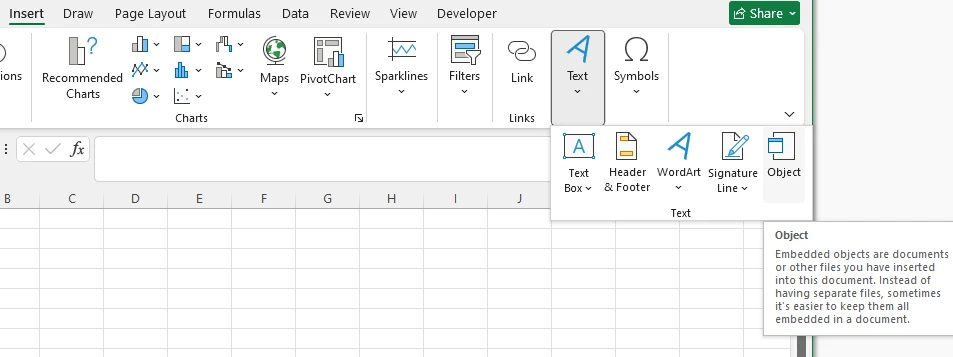
-
Selecione Criar do Arquivo.
-
Clique em Procurar e escolha seu arquivo.
-
Escolha uma das seguintes opções:
- Vincular ao arquivo — Cria um objeto vinculado em vez de incorporá-lo.
- Exibir como ícone — Mostra um ícone em vez de uma visualização da primeira página ou conteúdo.
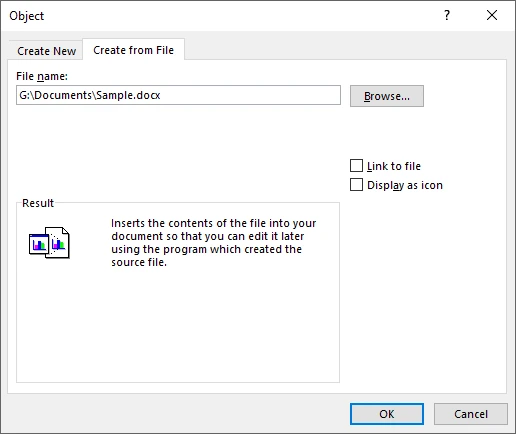
-
Clique em OK.
O objeto aparecerá dentro da planilha e poderá ser reposicionado ou redimensionado como uma forma.
Dicas para melhor usabilidade
Ao inserir objetos no Excel, considere as seguintes práticas recomendadas para manter a clareza e a funcionalidade:
- Use ícones para arquivos grandes ou painéis: Exibir objetos como ícones mantém as planilhas limpas e fáceis de navegar, evitando a desordem do layout.
- Vincule arquivos grandes quando possível: Vincular em vez de incorporar ajuda a reduzir o tamanho da pasta de trabalho e pode melhorar o desempenho geral.
- Mantenha caminhos de arquivo estáveis para objetos vinculados: Para evitar links quebrados, mantenha os arquivos vinculados em diretórios consistentes em vez de movê-los ou renomeá-los com frequência.
- Teste objetos incorporados no macOS: Alguns objetos OLE baseados no Windows podem não ser renderizados corretamente no Mac, portanto, verifique as pastas de trabalho compartilhadas entre plataformas.
- Verifique as permissões de edição: Os objetos podem ser abertos no modo somente leitura se as permissões de arquivo, a proteção da pasta de trabalho ou as configurações de compatibilidade restringirem a edição. Certifique-se de que os usuários possam acessar e modificar os objetos conforme pretendido.
Você também pode gostar: Como inserir fórmulas no Excel
Método 2: Inserir objeto no Excel usando VBA
Quando a inserção se torna repetitiva, o VBA fornece uma maneira eficiente de automatizar o processo diretamente no Excel.
Onde executar o código VBA
Execute a macro no Editor do Visual Basic (VBE) no Microsoft Excel:
-
Abra sua pasta de trabalho.
-
Pressione Alt + F11 para abrir o Editor do Visual Basic.
-
Clique em Inserir → Módulo.
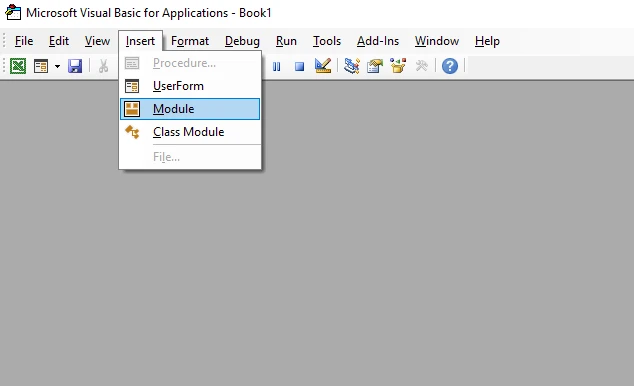
-
Cole o código abaixo no módulo.
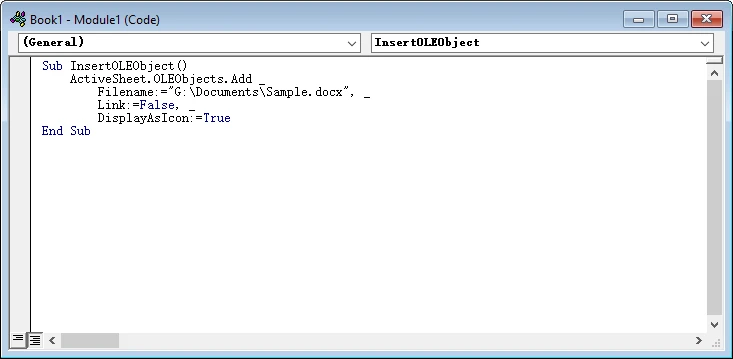
-
Pressione F5 para executar a macro ou execute-a no menu Macros.
Sub InsertOLEObject()
    ActiveSheet.OLEObjects.Add _
        Filename:="G:\Documents\Sample.docx", _
        Link:=False, _
        DisplayAsIcon:=True
End Sub
Parâmetros importantes
- Filename — Caminho completo do arquivo
- Link — True cria um objeto vinculado; False o incorpora
- DisplayAsIcon — Controla a aparência visual
- IconLabel — Rótulo personalizado opcional
Quando o VBA faz sentido
O VBA é uma ótima opção quando a automação ainda se concentra no Excel.
Considere o VBA se você:
- Mantém modelos de relatórios estruturados
- Precisa de fluxos de trabalho orientados por botões
- Opera principalmente em ambientes Microsoft
Nota: O VBA requer que o Excel seja instalado e não foi projetado para execução na nuvem ou no lado do servidor.
Método 3: Inserir documentos automaticamente no Excel usando Python
Para fluxos de trabalho automatizados ou geração de documentos em grande escala, o Python fornece uma maneira poderosa de inserir objetos OLE no Excel sem depender de uma instalação local do Microsoft Excel. Isso o torna particularmente adequado para serviços de back-end, pipelines de relatórios e sistemas de documentos baseados em nuvem.
Neste exemplo, incorporaremos um documento do Word no Excel e exibiremos uma visualização de sua primeira página.
Instale as bibliotecas necessárias
Antes de executar o exemplo, instale as bibliotecas necessárias:
pip install spire.xls spire.doc
Aqui usamos:
- Spire.XLS para Python — para criar a pasta de trabalho e inserir objetos OLE
- Spire.Doc para Python — para renderizar a página do documento do Word como uma imagem para visualização
Exemplo: incorporar um documento do Word e exibir sua visualização
O exemplo a seguir incorpora um documento do Word em uma planilha e renderiza sua primeira página como a imagem de visualização.
from spire.xls import Workbook, Stream, OleLinkType, OleObjectType
from spire.doc import Document, ImageType

# Create a new workbook
workbook = Workbook()
sheet = workbook.Worksheets.get_Item(0)

# Path to the Word document
word_path = "Sample.docx"

# Load the Word document
doc = Document()
doc.LoadFromFile(word_path)

# Convert the first page to an image
image_stream = doc.SaveImageToStreams(0, ImageType.Bitmap)

# Insert the document and use the image as preview
ole_object = sheet.OleObjects.Add(
    word_path,
    Stream(image_stream.ToArray()),
    OleLinkType.Embed
)

# Configure the object
ole_object.ObjectType = OleObjectType.WordDocument
ole_object.DisplayAsIcon = False
ole_object.Location = sheet.Range.get_Item(2, 2)

# Save the workbook
workbook.SaveToFile("output/ExcelOLE.xlsx")
workbook.Dispose()
doc.Dispose()
Abaixo está uma pré-visualização do arquivo Excel gerado com um documento Word incorporado:
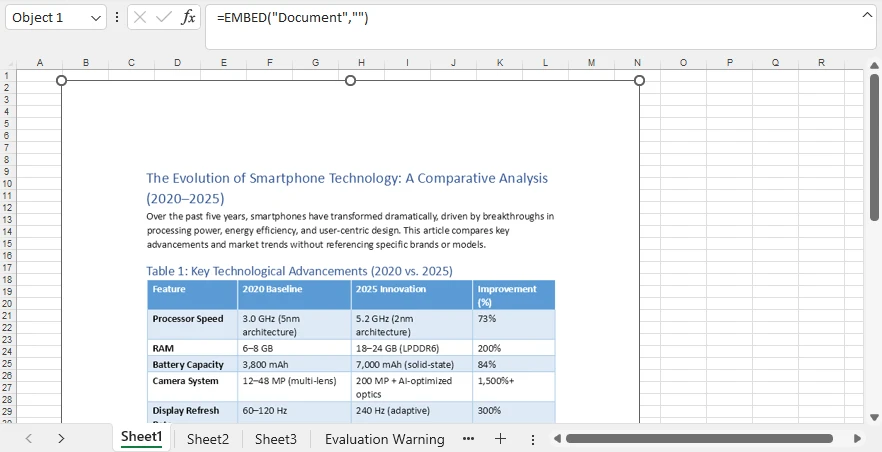
O que este script faz
- Cria uma pasta de trabalho do Excel
- Converte a primeira página de um documento do Word em uma imagem
- Incorpora o arquivo como um objeto OLE
- Exibe uma visualização visual em vez de um ícone
- Posiciona o objeto na linha 2, coluna 2
Todas as etapas são executadas programaticamente — nenhuma interação manual é necessária.
Inserir mais do que documentos do Word
Os objetos OLE não se limitam a arquivos do Word. Você pode incorporar uma variedade de tipos de arquivo diretamente em uma planilha, incluindo PDFs, apresentações do PowerPoint, pastas de trabalho do Excel, arquivos OpenDocument, imagens e outros anexos. Isso facilita o agrupamento de documentos de suporte ou a criação de relatórios prontos para auditoria em uma única pasta de trabalho.
Você também pode personalizar a aparência dos objetos incorporados. Por exemplo, a imagem de visualização pode ser gerada a partir do próprio documento, substituída por uma miniatura personalizada ou exibida como um ícone para um layout mais limpo.
Para converter diferentes tipos de documentos em imagens antes da inserção, você pode consultar estes tutoriais:
- Converter páginas de PDF em imagens
- Converter slides do PowerPoint em imagens
- Converter planilhas do Excel em imagens
Após a conversão, passe o fluxo de imagem ao criar o objeto OLE. Essa abordagem oferece flexibilidade para controlar a aparência do objeto, mantendo os relatórios profissionais e legíveis.
Para um guia detalhado sobre como incorporar arquivos PDF no Excel usando Python, consulte nosso tutorial dedicado: Como inserir PDFs em planilhas do Excel.
Por que essa abordagem escala bem
A inserção programática fornece um controle mais profundo do que os fluxos de trabalho manuais ou macros. Você pode definir com precisão o posicionamento do objeto, ajustar as dimensões, escolher entre incorporar e vincular e gerar dinamicamente imagens de visualização.
Como resultado, o Python se torna uma escolha forte para automação de documentos de nível de produção, onde a consistência e a eficiência são importantes.
Para obter mais informações técnicas sobre como automatizar a inserção de objetos OLE em planilhas do Excel, consulte: Como inserir objetos OLE em arquivos do Excel usando Python.
Objetos incorporados vs. vinculados: como decidir
A escolha entre objetos incorporados e vinculados depende de como a pasta de trabalho será usada e de como você gerencia os arquivos de origem.
Quando escolher incorporado
Selecione objetos incorporados se:
- A pasta de trabalho precisa ser portátil ou compartilhada externamente
- O acesso a arquivos externos é restrito
- Você deseja evitar links quebrados em fluxos de trabalho automatizados ou em lote
Nota: A incorporação aumenta o tamanho da pasta de trabalho.
Quando escolher vinculado
Selecione objetos vinculados se:
- O tamanho do arquivo precisa permanecer pequeno
- Os documentos de origem são atualizados com frequência
- Os arquivos são armazenados em locais centralizados e gerenciados de forma consistente
Cuidado: Mover ou renomear arquivos vinculados pode quebrar a conexão, portanto, a organização adequada dos arquivos é essencial.
Melhores práticas de desempenho e tamanho de arquivo
A inserção de objetos no Excel pode afetar o desempenho da pasta de trabalho, especialmente ao lidar com arquivos grandes ou numerosos. Compreender as melhores práticas ajuda a manter suas pastas de trabalho eficientes e responsivas.
Gerenciar o crescimento do arquivo
A incorporação de documentos grandes pode aumentar rapidamente o tamanho da pasta de trabalho para dezenas ou até centenas de megabytes. Para controlar o crescimento do arquivo:
- Comprima documentos antes de incorporar
- Evite incluir arquivos não essenciais
- Considere vincular arquivos grandes quando a portabilidade não for necessária
Monitorar o uso de memória
Criar muitas pastas de trabalho ou incorporar vários objetos pode aumentar o consumo de memória. Minimize os problemas:
- Liberando recursos após salvar
- Evitando arquivos superdimensionados quando possível
- Processando pastas de trabalho em lotes para automação em grande escala
Otimizar a velocidade de carregamento da pasta de trabalho
Pastas de trabalho com muitos objetos incorporados podem abrir mais lentamente. Se tempos de carregamento rápidos forem críticos, a vinculação de objetos pode ajudar a equilibrar o desempenho com a funcionalidade, mantendo o acesso ao conteúdo de origem.
Perguntas frequentes sobre a inserção de objetos no Excel
Posso inserir um PDF no Excel?
Sim. Use Inserir → Objeto → Criar do Arquivo para incorporar um PDF ou automatize o processo com VBA ou Python.
Como edito um objeto incorporado?
Clique duas vezes no objeto para abri-lo em seu aplicativo nativo.
Por que meu objeto vinculado não está atualizando?
Confirme se o caminho do arquivo original não foi alterado e se o arquivo de origem está acessível.
Posso inserir objetos sem abrir o Excel?
Sim. As bibliotecas Python permitem gerar arquivos do Excel e inserir objetos OLE sem instalar o Microsoft Excel.
Conclusão
A inserção de objetos no Excel ajuda a transformar uma planilha em um hub de documentação centralizado. Quer você incorpore arquivos para portabilidade, vincule-os para eficiência ou automatize a inserção por meio de VBA ou Python, o método certo depende de como seus fluxos de trabalho operam.
A inserção manual é ideal para tarefas rápidas. O VBA agiliza os processos estruturados do Excel. O Python permite a automação escalável para ambientes de dados modernos.
Selecionar a abordagem apropriada — e seguir as melhores práticas de desempenho — ajuda a garantir que suas pastas de trabalho permaneçam organizadas, eficientes e fáceis de manter.
Veja também
Excel에 개체 삽입하기: 파일 임베딩 및 연결
Excel은 데이터 분석 및 보고에 널리 사용되지만 많은 워크플로는 PDF, Word 파일 또는 추가 스프레드시트와 같은 지원 문서에 의존합니다. 이러한 파일을 별도로 관리하는 대신 Excel에 개체를 삽입하여 단일 통합 문서 내에서 모든 것을 정리할 수 있습니다.
개체 삽입 기능을 사용하면 외부 파일을 워크시트에 직접 포함하거나 연결하여 문서 조각화를 줄이면서 접근성을 향상시킬 수 있습니다. Excel에 개체를 삽입하는 방법을 아는 것은 보고서를 작성하거나, 통합 문서를 공유하거나, 자동화된 문서 워크플로를 만들 때 특히 유용합니다.
이 가이드에서는 수동 단계, VBA 및 Python을 사용하여 Excel에 개체를 삽입하는 방법을 설명하므로 워크플로, 확장성 요구 사항 및 기술 환경에 가장 적합한 방법을 선택할 수 있습니다.
빠른 탐색
- Excel에서 개체란 무엇인가요?
- 방법 1: Excel에 수동으로 개체 삽입하는 방법
- 방법 2: VBA를 사용하여 Excel에 개체 삽입
- 방법 3: Python을 사용하여 Excel에 자동으로 문서 삽입
- 포함된 개체와 연결된 개체: 결정 방법
- 성능 및 파일 크기 모범 사례
- Excel에 개체 삽입에 대한 FAQ
Excel에서 개체란 무엇인가요?
Excel에서 삽입 → 개체를 선택하면 OLE(개체 연결 및 포함) 기술을 사용하는 것입니다. OLE를 사용하면 한 응용 프로그램이 다른 응용 프로그램에서 만든 콘텐츠를 통합 문서 내에서 직접 표시하거나 상호 작용할 수 있습니다.
다음을 포함하여 다양한 파일 형식을 삽입할 수 있습니다.
- PDF 파일
- Microsoft Word 문서
- PowerPoint 프레젠테이션
- 이미지
- 기타 Excel 통합 문서
- 사용자 지정 또는 독점 파일 형식
Excel은 두 가지 주요 삽입 모델을 지원합니다.
| 유형 | 통합 문서에 저장됨 | 자동으로 업데이트 | 파일 크기 영향 |
|---|---|---|---|
| 포함됨 | 예 | 아니요 | 더 큰 파일 |
| 연결됨 | 아니요 | 예 (소스가 변경되는 경우) | 더 작은 파일 |
포함된 개체
포함된 개체는 통합 문서 자체의 일부가 되어 완전히 독립적입니다. 이는 클라이언트 보고서, 규정 준수 기록 또는 보관된 문서와 같이 통합 문서와 함께 이동해야 하는 파일에 이상적입니다. 주요 단점은 파일 크기가 증가한다는 것입니다.
연결된 개체
연결된 개체는 원본 파일에 대한 참조만 저장합니다. Excel은 소스 문서에 대한 업데이트를 자동으로 반영하여 통합 문서 크기를 더 작게 유지할 수 있습니다. 이는 자주 업데이트되는 파일, 대용량 문서 또는 중앙에서 관리되는 리소스에 적합합니다. 주요 위험은 소스 파일을 이동하거나 이름을 바꾸면 링크가 끊어진다는 것입니다.
방법 1: Excel에 수동으로 개체 삽입하는 방법
일상적인 시나리오의 경우 Microsoft Excel에서 수동으로 개체를 삽입하는 것이 가장 빠르고 간단한 방법입니다. 고급 기술이 필요하지 않으며 몇 개의 파일만 첨부해야 할 때 특히 효과적입니다.
기존 파일에서 개체 삽입
다음 단계를 따르십시오.
-
Excel 통합 문서를 엽니다.
-
삽입 탭으로 이동합니다.
-
텍스트 그룹 내에서 개체를 클릭합니다.
-
파일로부터 만들기를 선택합니다.
-
찾아보기를 클릭하고 파일을 선택합니다.
-
다음 옵션 중 하나를 선택하십시오.
- 파일에 연결 — 개체를 포함하는 대신 연결된 개체를 만듭니다.
- 아이콘으로 표시 — 첫 페이지나 내용의 미리보기 대신 아이콘을 표시합니다.
-
확인을 클릭합니다.
개체는 워크시트 내에 나타나며 도형처럼 위치를 변경하거나 크기를 조절할 수 있습니다.
더 나은 사용성을 위한 팁
Excel에 개체를 삽입할 때 명확성과 기능성을 유지하기 위해 다음 모범 사례를 고려하십시오.
- 대용량 파일 또는 대시보드에 아이콘 사용: 개체를 아이콘으로 표시하면 워크시트를 깔끔하고 탐색하기 쉽게 유지하여 레이아웃 혼란을 방지할 수 있습니다.
- 가능한 경우 대용량 파일 연결: 포함하는 대신 연결하면 통합 문서 크기를 줄이고 전반적인 성능을 향상시키는 데 도움이 됩니다.
- 연결된 개체에 대한 안정적인 파일 경로 유지: 끊어진 링크를 방지하려면 연결된 파일을 자주 이동하거나 이름을 바꾸는 대신 일관된 디렉토리에 보관하십시오.
- macOS에서 포함된 개체 테스트: 일부 Windows 기반 OLE 개체는 Mac에서 올바르게 렌더링되지 않을 수 있으므로 플랫폼 간에 공유된 통합 문서를 확인하십시오.
- 편집 권한 확인: 파일 권한, 통합 문서 보호 또는 호환성 설정으로 인해 편집이 제한되는 경우 개체가 읽기 전용 모드로 열릴 수 있습니다. 사용자가 의도한 대로 개체에 액세스하고 수정할 수 있는지 확인하십시오.
관심 있을 만한 다른 글: Excel에 수식을 삽입하는 방법
방법 2: VBA를 사용하여 Excel에 개체 삽입
삽입이 반복될 때 VBA는 Excel 내에서 직접 프로세스를 자동화하는 효율적인 방법을 제공합니다.
VBA 코드 실행 위치
Microsoft Excel의 Visual Basic Editor(VBE)에서 매크로를 실행합니다.
-
통합 문서를 엽니다.
-
Alt + F11을 눌러 Visual Basic Editor를 엽니다.
-
삽입 → 모듈을 클릭합니다.
-
아래 코드를 모듈에 붙여넣습니다.
-
F5를 눌러 매크로를 실행하거나 매크로 메뉴에서 실행합니다.
Sub InsertOLEObject()
    ActiveSheet.OLEObjects.Add _
        Filename:="G:\Documents\Sample.docx", _
        Link:=False, _
        DisplayAsIcon:=True
End Sub
중요한 매개변수
- Filename — 전체 파일 경로
- Link — True는 연결된 개체를 생성하고, False는 포함합니다.
- DisplayAsIcon — 시각적 모양을 제어합니다.
- IconLabel — 선택적 사용자 지정 레이블
VBA가 적합한 경우
자동화가 여전히 Excel을 중심으로 이루어질 때 VBA는 매우 적합합니다.
다음과 같은 경우 VBA를 고려하십시오.
- 구조화된 보고 템플릿 유지
- 버튼 기반 워크플로 필요
- 주로 Microsoft 환경 내에서 작업
참고: VBA는 Excel이 설치되어 있어야 하며 클라우드 또는 서버 측 실행용으로 설계되지 않았습니다.
방법 3: Python을 사용하여 Excel에 자동으로 문서 삽입
자동화된 워크플로나 대규모 문서 생성을 위해 Python은 로컬에 Microsoft Excel을 설치하지 않고도 Excel에 OLE 개체를 삽입할 수 있는 강력한 방법을 제공합니다. 이는 백엔드 서비스, 보고 파이프라인 및 클라우드 기반 문서 시스템에 특히 적합합니다.
이 예에서는 Word 문서를 Excel에 포함하고 첫 페이지의 미리보기를 표시합니다.
필요한 라이브러리 설치
예제를 실행하기 전에 필요한 라이브러리를 설치하십시오.
pip install spire.xls spire.doc
여기서는 다음을 사용합니다.
- Spire.XLS for Python — 통합 문서를 만들고 OLE 개체를 삽입하기 위해
- Spire.Doc for Python — 미리보기를 위해 Word 문서 페이지를 이미지로 렌더링하기 위해
예제: Word 문서 포함 및 미리보기 표시
다음 예제는 Word 문서를 워크시트에 포함하고 첫 페이지를 미리보기 이미지로 렌더링합니다.
from spire.xls import Workbook, Stream, OleLinkType, OleObjectType
from spire.doc import Document, ImageType

# Create a new workbook
workbook = Workbook()
sheet = workbook.Worksheets.get_Item(0)

# Path to the Word document
word_path = "Sample.docx"

# Load the Word document
doc = Document()
doc.LoadFromFile(word_path)

# Convert the first page to an image
image_stream = doc.SaveImageToStreams(0, ImageType.Bitmap)

# Insert the document and use the image as preview
ole_object = sheet.OleObjects.Add(
    word_path,
    Stream(image_stream.ToArray()),
    OleLinkType.Embed
)

# Configure the object
ole_object.ObjectType = OleObjectType.WordDocument
ole_object.DisplayAsIcon = False
ole_object.Location = sheet.Range.get_Item(2, 2)

# Save the workbook
workbook.SaveToFile("output/ExcelOLE.xlsx")
workbook.Dispose()
doc.Dispose()
아래는 포함된 Word 문서가 있는 생성된 Excel 파일의 미리보기입니다.
이 스크립트의 기능
- Excel 통합 문서 생성
- Word 문서의 첫 페이지를 이미지로 변환
- 파일을 OLE 개체로 포함
- 아이콘 대신 시각적 미리보기 표시
- 개체를 2행 2열에 위치시킴
모든 단계는 프로그래밍 방식으로 실행되며 수동 상호 작용이 필요하지 않습니다.
Word 문서 이상 삽입
OLE 개체는 Word 파일에만 국한되지 않습니다. PDF, PowerPoint 프레젠테이션, Excel 통합 문서, OpenDocument 파일, 이미지 및 기타 첨부 파일을 포함한 다양한 파일 형식을 워크시트에 직접 포함할 수 있습니다. 이를 통해 지원 문서를 쉽게 묶거나 단일 통합 문서에서 감사 준비가 된 보고서를 만들 수 있습니다.
포함된 개체가 나타나는 방식을 사용자 지정할 수도 있습니다. 예를 들어, 미리보기 이미지는 문서 자체에서 생성하거나, 사용자 지정 썸네일로 바꾸거나, 더 깔끔한 레이아웃을 위해 아이콘으로 표시할 수 있습니다.
삽입 전에 다른 문서 유형을 이미지로 변환하려면 다음 튜토리얼을 참조할 수 있습니다.
변환 후 OLE 개체를 만들 때 이미지 스트림을 전달합니다. 이 접근 방식은 보고서를 전문적이고 읽기 쉽게 유지하면서 개체 모양을 제어할 수 있는 유연성을 제공합니다.
Python을 사용하여 Excel에 PDF 파일을 포함하는 방법에 대한 자세한 가이드는 전용 튜토리얼을 참조하십시오: Excel 시트에 PDF를 삽입하는 방법.
이 접근 방식이 잘 확장되는 이유
프로그래밍 방식의 삽입은 수동 워크플로나 매크로보다 더 깊은 제어를 제공합니다. 개체 배치를 정밀하게 정의하고, 치수를 조정하고, 포함과 연결 중에서 선택하고, 미리보기 이미지를 동적으로 생성할 수 있습니다.
결과적으로 Python은 일관성과 효율성이 중요한 프로덕션 등급 문서 자동화를 위한 강력한 선택이 됩니다.
Excel 워크시트에 OLE 개체 삽입을 자동화하는 방법에 대한 자세한 기술 정보는 다음을 참조하십시오: Python을 사용하여 Excel 파일에 OLE 개체를 삽입하는 방법.
포함된 개체와 연결된 개체: 결정 방법
포함된 개체와 연결된 개체 중에서 선택하는 것은 통합 문서가 어떻게 사용될지와 소스 파일을 어떻게 관리하는지에 따라 다릅니다.
포함된 개체를 선택해야 하는 경우
다음과 같은 경우 포함된 개체를 선택하십시오.
- 통합 문서를 이동하거나 외부적으로 공유해야 하는 경우
- 외부 파일에 대한 액세스가 제한된 경우
- 자동화되거나 일괄 처리된 워크플로에서 끊어진 링크를 피하고 싶은 경우
참고: 포함하면 통합 문서 크기가 증가합니다.
연결된 개체를 선택해야 하는 경우
다음과 같은 경우 연결된 개체를 선택하십시오.
- 파일 크기를 작게 유지해야 하는 경우
- 소스 문서가 자주 업데이트되는 경우
- 파일이 중앙 위치에 저장되고 일관되게 관리되는 경우
주의: 연결된 파일을 이동하거나 이름을 바꾸면 연결이 끊어질 수 있으므로 적절한 파일 구성이 필수적입니다.
성능 및 파일 크기 모범 사례
Excel에 개체를 삽입하면 특히 크거나 많은 파일을 다룰 때 통합 문서 성능에 영향을 줄 수 있습니다. 모범 사례를 이해하면 통합 문서를 효율적이고 반응적으로 유지하는 데 도움이 됩니다.
파일 증가 관리
대용량 문서를 포함하면 통합 문서 크기가 수십 또는 수백 메가바이트로 빠르게 증가할 수 있습니다. 파일 증가를 제어하려면:
- 포함하기 전에 문서 압축
- 불필요한 파일 포함 방지
- 이동성이 필요하지 않은 경우 대용량 파일 연결 고려
메모리 사용량 모니터링
많은 통합 문서를 만들거나 여러 개체를 포함하면 메모리 소비가 증가할 수 있습니다. 다음을 통해 문제를 최소화하십시오.
- 저장 후 리소스 해제
- 가능한 경우 너무 큰 파일 피하기
- 대규모 자동화를 위해 통합 문서를 일괄 처리
통합 문서 로딩 속도 최적화
포함된 개체가 많은 통합 문서는 더 느리게 열릴 수 있습니다. 빠른 로드 시간이 중요한 경우 개체를 연결하면 소스 콘텐츠에 대한 액세스를 유지하면서 성능과 기능의 균형을 맞추는 데 도움이 될 수 있습니다.
Excel에 개체 삽입에 대한 FAQ
Excel에 PDF를 삽입할 수 있나요?
예. 삽입 → 개체 → 파일로부터 만들기를 사용하여 PDF를 포함하거나 VBA 또는 Python으로 프로세스를 자동화하십시오.
포함된 개체를 어떻게 편집하나요?
개체를 두 번 클릭하여 기본 응용 프로그램에서 엽니다.
연결된 개체가 업데이트되지 않는 이유는 무엇인가요?
원본 파일 경로가 변경되지 않았고 소스 파일에 액세스할 수 있는지 확인하십시오.
Excel을 열지 않고 개체를 삽입할 수 있나요?
예. Python 라이브러리를 사용하면 Microsoft Excel을 설치하지 않고도 Excel 파일을 생성하고 OLE 개체를 삽입할 수 있습니다.
결론
Excel에 개체를 삽입하면 워크시트를 중앙 집중식 문서 허브로 전환하는 데 도움이 됩니다. 이동성을 위해 파일을 포함하든, 효율성을 위해 연결하든, VBA 또는 Python을 통해 삽입을 자동화하든, 올바른 방법은 워크플로가 작동하는 방식에 따라 다릅니다.
수동 삽입은 빠른 작업에 이상적입니다. VBA는 구조화된 Excel 프로세스를 간소화합니다. Python은 최신 데이터 환경을 위한 확장 가능한 자동화를 가능하게 합니다.
적절한 접근 방식을 선택하고 성능 모범 사례를 따르면 통합 문서를 체계적이고 효율적이며 유지 관리하기 쉽게 유지하는 데 도움이 됩니다.