Video in PowerPoint einfügen: Das komplette Handbuch (2026)

Das Hinzufügen von Videos zu einer Präsentation ist eine der effektivsten Möglichkeiten, das Engagement zu steigern. Egal, ob Sie eine Schulungsunterlage, eine Produktdemo, einen Marketing-Pitch oder Lehrmaterial erstellen, Videos können Ihre Folien dynamischer und überzeugender machen.
Diese vollständige Anleitung erklärt zuverlässige Methoden zum Einfügen von Videos in PowerPoint-Präsentationen. Sie lernen manuelle Ansätze für lokale Dateien, Online-Videos, verknüpfte Dateien und hochpräzise programmatische Lösungen. Wenn Sie Videos in PowerPoint einfügen, Videos in eine PowerPoint-Präsentation einbetten oder den gesamten Prozess für die Stapelverarbeitung automatisieren müssen, bietet dieser Artikel das praktische Wissen und die technischen Einblicke, die Sie benötigen.
1. Warum Videos zu PowerPoint-Präsentationen hinzufügen
Bevor wir die Einfügemethoden untersuchen, ist es wichtig zu verstehen, warum die Videointegration wichtig ist und auf welche Herausforderungen Sie stoßen könnten.
1.1 Vorteile von Videos in Präsentationen
Videoinhalte bieten mehrere Vorteile:
- Gesteigertes Engagement – Visuelle und auditive Inhalte fesseln die Aufmerksamkeit effektiver als statische Folien
- Komplexe Demonstrationen – Zeigen Sie Prozesse, Produkte oder Verfahren, die in Text schwer zu erklären sind
- Emotionale Verbindung – Videos können eine stärkere emotionale Wirkung erzielen als Bilder allein
- Professioneller Schliff – Hochwertige Videoinhalte heben die Präsentationsqualität
1.2 Häufige Herausforderungen
Das Einfügen von Videos birgt jedoch mehrere technische Herausforderungen:
- Bedenken hinsichtlich der Dateigröße – Eingebettete Videos können die Dateigröße von PPT drastisch erhöhen
- Formatkompatibilität – Nicht alle Videoformate funktionieren in verschiedenen PowerPoint-Versionen
- Wiedergabeprobleme – Codec-Probleme können die korrekte Wiedergabe von Videos verhindern
- Portabilität – Verknüpfte Videos können beim Teilen von Präsentationen beschädigt werden
Das Verständnis dieser Herausforderungen hilft Ihnen, die richtige Einfügemethode für Ihren spezifischen Anwendungsfall auszuwählen.
2. Übersicht über zuverlässige Methoden
Diese Anleitung behandelt vier praktische Möglichkeiten, Videos in PowerPoint-Präsentationen einzufügen:
- Lokale Videodatei einfügen – häufigste Methode, funktioniert offline
- Online-Video einbetten – hält die Dateigröße klein, erfordert Internet
- Auf externe Videodatei verknüpfen – gleicht Größe und Kontrolle aus
- Programmatisches Einfügen – Automatisierung und Stapelverarbeitung
-
Öffnen Sie Ihre PowerPoint-Präsentation - Starten Sie PowerPoint und öffnen Sie die Präsentation, in die Sie ein Video einfügen möchten.
-
Navigieren Sie zur Ziel-Folie - Gehen Sie zu der spezifischen Folie, auf der das Video erscheinen soll.
-
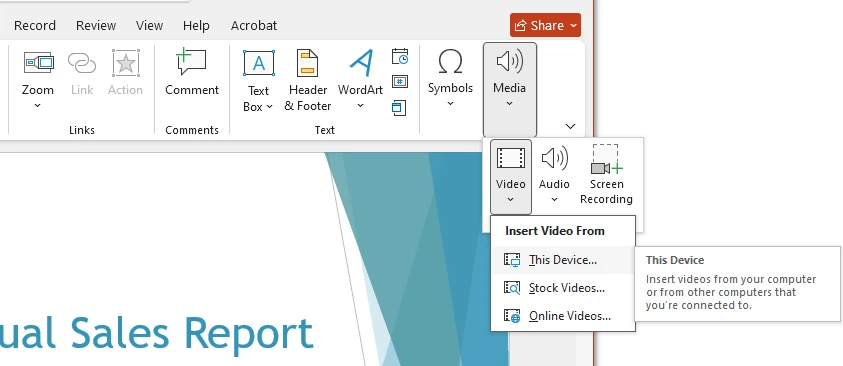
Klicken Sie auf die Registerkarte „Einfügen“ - Befindet sich im oberen Menüband.
-
Wählen Sie „Video“ - Klicken Sie in der Gruppe „Medien“ auf die Schaltfläche „Video“.
-
Wählen Sie „Dieses Gerät“ - Wählen Sie „Dieses Gerät“ aus dem Dropdown-Menü.
-
Auswählen und einfügen - Navigieren Sie zu Ihrer Videodatei, wählen Sie sie aus und klicken Sie auf Einfügen.
-
Gehen Sie zu der Folie, auf der Sie das Video haben möchten.
-
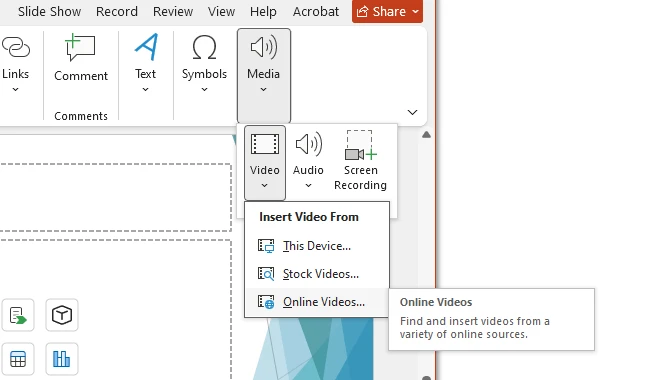
Klicken Sie auf Einfügen → Video → Online-Video.
-
Fügen Sie die Video-URL oder den Einbettungscode ein.
-
Klicken Sie auf Einfügen.

-
Gehen Sie zu Einfügen → Video → Dieses Gerät.
-
Wählen Sie die Videodatei aus.
-
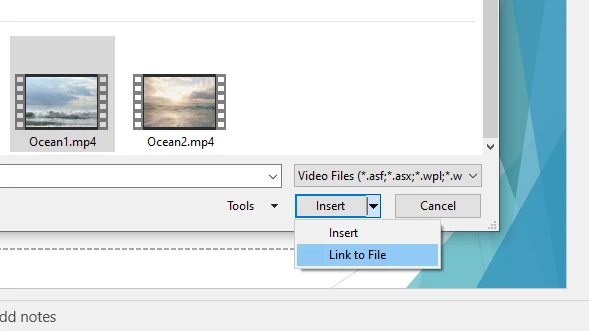
Klicken Sie auf den Dropdown-Pfeil neben Einfügen.
-
Wählen Sie Mit Datei verknüpfen anstelle von Einfügen.
- Größe ändern durch Ziehen der Ecken
- Neu positionieren durch Klicken und Ziehen
- Drehen mit dem Drehgriff
- MP4 (empfohlen für Kompatibilität)
- MOV
- M4V
- WEBM
- Automatisch starten oder Beim Klicken
- Vollbild wiedergeben
- Endlosschleife bis zum Stoppen
- Video kürzen
- Einblenden / Ausblenden
- Einfach zu bedienen
- Funktioniert offline
- Volle Wiedergabesteuerung
- Erhöht die PPT-Dateigröße
- Kann zu Problemen beim Teilen führen, wenn die Datei zu groß wird
- Sie die PPT-Dateigröße reduzieren möchten
- Das Video öffentlich online gehostet wird
- Sie häufig aktualisierte Inhalte benötigen
- Erfordert eine Internetverbindung während der Präsentation
- Funktioniert möglicherweise nicht hinter Unternehmensfirewalls
- Das Video könnte nicht mehr verfügbar sein, wenn es online entfernt wird
- Videoplattformen können vor der Wiedergabe eine Anmeldung erfordern
- Sehr große Videodateien
- Gemeinsame Netzwerkspeicherumgebungen
- Zentralisierte Medienverwaltung
- Stapelverarbeitung von Präsentationen
- Integration mit Backend-Systemen
- Serverseitige Dokumentenerstellung
- Keine manuelle UI-Interaktion
- Wiederholbare Arbeitsabläufe
- Erstellt eine PowerPoint-Präsentation, falls noch keine vorhanden ist.
- Fügt automatisch Folien hinzu, wenn der angegebene Folienindex nicht existiert.
- Fügt ein Video in eine bestimmte Folie ein unter Verwendung anpassbarer Positions- und Größenparameter.
- Unterstützt zwei Einfügemodi:
- Eingebettetes Video – speichert das Video in der PPT-Datei.
- Verknüpftes Video – verweist auf das Video als externe Datei, um die Präsentation kleiner zu halten.
- Setzt optional ein Posterbild, das angezeigt wird, bevor das Video abgespielt wird.
- Enthält eine Fehlerbehandlung, um Fehler zu vermeiden, wenn Dateien fehlen.
- Speichert die generierte Präsentation als PPTX-Datei.
- Grundlegendes Einfügen von Videos
- Verknüpfen eines Videos anstelle des Einbettens
- Anpassen von Videoposition und -größe
- Hinzufügen eines Posterbild-Vorschaubildes
- Stapelweises Einfügen mehrerer Videos über Folien hinweg
- Keine Abhängigkeit von Microsoft Office
- Funktioniert in Serverumgebungen
- Unterstützt Multimedia-Elemente
- Geeignet für die Unternehmensautomatisierung
- Verwenden Sie das MP4-Format mit H.264-Video und AAC-Audio
- Optimieren Sie die Videoauflösung (1080p oder niedriger für Präsentationen)
- Komprimieren Sie große Videos vor dem Einbetten
- Testen Sie die Wiedergabe auf den Zielgeräten
- Bewahren Sie Videos im selben Ordner wie Ihre Präsentation auf
- Verwenden Sie beschreibende Dateinamen
- Bewahren Sie Sicherungskopien der Original-Videodateien auf
- Erwägen Sie Cloud-Speicher für verknüpfte Videos
- Verwenden Sie programmatisches Einfügen für Stapel-Workflows
- Testen Sie auf Windows- und Mac-Systemen
- Validieren Sie die Videowiedergabe vor Präsentationen
- Berücksichtigen Sie den Internetzugang des Publikums für eingebettete Videos
- Eine lokale Videodatei einfügen
- Video aus Online-Quellen in eine PowerPoint-Präsentation einbetten
- Eine verknüpfte Videodatei anhängen
- Videoeinfügung mit Python automatisieren
ol>
-
Tipp: Die meisten manuellen Methoden fügen Videos in einzelne Folien ein. Wenn Sie Videos über mehrere Präsentationen hinweg einfügen oder den Prozess automatisieren müssen, ist der programmatische Ansatz am effizientesten.
Die flexibelste Methode ist die Verwendung der Python-Automatisierung, die Stapelverarbeitung, serverseitige Generierung und die Integration in Geschäftsworkflows ermöglicht.
3. Methode 1: Video von Ihrem Computer einfügen (lokale Datei)
Der einfachste Weg, ein Video in eine PowerPoint-Folie einzufügen, ist das Hinzufügen einer lokalen Videodatei, die auf Ihrem Computer gespeichert ist.
Schritt-für-Schritt-Anleitung
Tipp: Stellen Sie sicher, dass Ihre Videodatei in einem unterstützten Format vorliegt, bevor Sie beginnen. MP4 mit H.264-Codierung funktioniert am besten.
Das Video wird auf der Folie als Medienobjekt angezeigt. Sie können:
Dies ist der einfachste Weg, ein Video in PowerPoint-Folien einzufügen, und es funktioniert vollständig offline.
Unterstützte Videoformate
PowerPoint unterstützt mehrere Videoformate, darunter:
Für beste Ergebnisse verwenden Sie MP4, das mit H.264-Video und AAC-Audio codiert ist.
Die vollständige Liste der unterstützten Medienformate finden Sie in der offiziellen Microsoft-Anleitung zu in PowerPoint unterstützten Video- und Audioformaten.
Anpassen der Wiedergabeeinstellungen
Nach dem Einfügen des Videos können Sie die Wiedergabeoptionen anpassen:
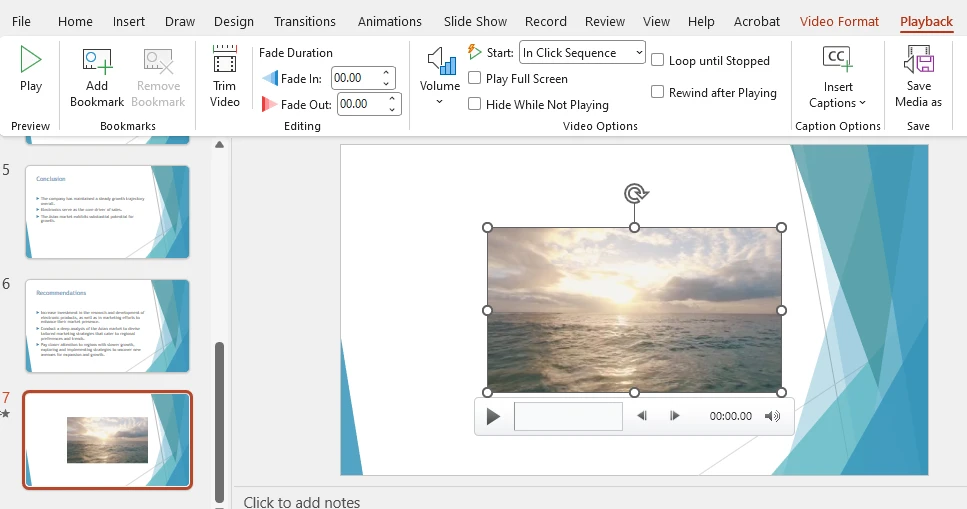
Diese Optionen sind auf der Registerkarte Wiedergabe verfügbar, sobald das Video ausgewählt ist.
Vor- und Nachteile des lokalen Einfügens von Videos
Vorteile
Nachteile
Das lokale Einfügen ist am besten für Präsentationen geeignet, die portabel sein und offline funktionieren müssen.
Hinweis: Eingebettete Videos werden in modernen PPTX-Präsentationen unterstützt. Wenn Sie mit einer älteren PPT-Datei arbeiten, sollten Sie diese zuerst in das PPTX-Format konvertieren. Lesen Sie unsere Anleitung zum Konvertieren von PPT in PPTX.
4. Methode 2: Video in PowerPoint-Präsentation einbetten (Online-Video)
Ein weiterer beliebter Ansatz ist das Einbetten von Videos in eine PowerPoint-Präsentation direkt von einer Online-Quelle wie YouTube.
Diese Methode hält Ihre Dateigröße klein, da das Video gestreamt und nicht in der Präsentation gespeichert wird.
So betten Sie ein YouTube-Video ein
PowerPoint erstellt einen eingebetteten Videorahmen auf der Folie.
Wann man Einbettung verwenden sollte
Das Einbetten ist ideal, wenn:
Einschränkungen von eingebetteten Videos
Es gibt jedoch einige wichtige Überlegungen:
Wenn Zuverlässigkeit entscheidend ist, kann das lokale Einfügen sicherer sein.
5. Methode 3: So hängen Sie ein Video in PPT an (Verknüpfen statt Einbetten)
Einige Benutzer fragen, wie man ein Video in PPT anhängt, anstatt es vollständig einzubetten.
Diese Methode verknüpft eine externe Videodatei, anstatt sie in der Präsentation zu speichern.
Einbetten vs. Anhängen: Was ist der Unterschied?
| Merkmal | Video einbetten | Video anhängen (verknüpfen) |
|---|---|---|
| In PPT gespeichert | Ja | Nein |
| Dateigröße | Größer | Kleiner |
| Internet erforderlich | Nein | Nein (wenn lokal) |
| Risiko eines defekten Links | Nein | Ja |
So verknüpfen Sie eine Videodatei
Jetzt verweist die PPT extern auf das Video.
Wann das Verknüpfen sinnvoll ist
Seien Sie vorsichtig beim Teilen der Präsentation – Sie müssen die Videodatei zusammen senden.
Wenn Sie auch Datenvisualisierungen zu Ihren Folien hinzufügen, möchten Sie vielleicht lernen, wie man ein Diagramm in PowerPoint einfügt.
6. Häufige Probleme beim Einfügen von Videos in PowerPoint
Auch wenn Sie wissen, wie man ein Video in eine PowerPoint-Präsentation einfügt, können dennoch Probleme auftreten.
Hier sind einige häufige Probleme und ihre Lösungen:
6.1 Video wird nicht abgespielt
Oft durch nicht unterstützte Codecs verursacht.
Lösung: Konvertieren Sie das Video in MP4 (H.264 + AAC).
6.2 Datei zu groß
Das Einbetten von hochauflösenden Videos kann die PPT-Größe drastisch erhöhen.
Lösung: Komprimieren Sie Medien mit Datei → Informationen → Medien komprimieren.
6.3 Kompatibilitätsprobleme (Mac vs. Windows)
Einige Formate verhalten sich auf verschiedenen Systemen unterschiedlich.
Lösung: Verwenden Sie MP4 für maximale Kompatibilität.
6.4 Verzögerung bei der Wiedergabe
Große Videos oder langsame Hardware können zu Ruckeln führen.
Lösung: Optimieren Sie die Videoauflösung oder verwenden Sie eine verknüpfte Datei.
7. Methode 4: Video mit Python in PowerPoint einfügen (automatisierte Lösung)
Für Entwickler und Unternehmen bietet Python eine leistungsstarke Möglichkeit, die Erstellung von PowerPoint und das Einfügen von Videos zu automatisieren.
Mit Spire.Presentation for Python können Sie Videos in Folien einfügen, ohne dass Microsoft Office erforderlich ist.
Warum Python für die PowerPoint-Automatisierung verwenden?
Bibliothek installieren
pip install Spire.Presentation
Schnelles Beispiel: Video mit Python in PowerPoint einfügen
Wenn Sie nur ein minimales Beispiel benötigen, fügt der folgende Code ein Video in die erste Folie einer neuen PowerPoint-Präsentation ein.
from spire.presentation import *

# Präsentation erstellen
presentation = Presentation()

# Video zur ersten Folie hinzufügen
slide = presentation.Slides[0]

video_rect = RectangleF.FromLTRB(100, 100, 500, 400)
slide.Shapes.AppendVideoMedia("demo_video.mp4", video_rect)

# Präsentation speichern
presentation.SaveToFile("video_demo.pptx", FileFormat.Pptx2019)
presentation.Dispose()
Dieses minimale Beispiel zeigt, wie man eine neue PowerPoint-Präsentation erstellt und ein Video an der angegebenen Position mit Python-Code in die erste Folie einfügt.
### Erweitertes Beispiel: Video in PowerPoint mit Python einfügen oder verknüpfen
Unten finden Sie ein erweitertes Beispiel mit Fehlerbehandlung und zusätzlichen Optionen:
from spire.presentation import *
import os
from pathlib import Path


def insert_video_to_powerpoint(video_path, output_path, slide_index=0, position=(100, 100), size=(400, 300),
                               poster_image_path=None, embed_video=True):
    """
    Ein Video programmgesteuert in eine PowerPoint-Präsentation einfügen

    Args:
        video_path: Pfad zur Videodatei (MP4, MOV, WMV, AVI)
        output_path: Ausgabepfad der PowerPoint-Datei (.pptx)
        slide_index: Foliennummer (0-basiert), auf der das Video eingefügt werden soll
        position: Tupel (x, y) Koordinaten für die Videoplatzierung
        size: Tupel (Breite, Höhe) für die Videoabmessungen
        poster_image_path: Optionaler Pfad zum Poster-/Vorschaubild für das Video
        embed_video: Boolescher Wert, der angibt, ob das Video eingebettet (True)
                     oder mit der Videodatei verknüpft (False) werden soll
    """
    try:
        # Eingabedatei validieren
        if not os.path.exists(video_path):
            raise FileNotFoundError(f"Videodatei nicht gefunden: {video_path}")

        # Dateierweiterung prüfen
        valid_extensions = {'.mp4', '.mov', '.wmv', '.avi'}
        file_ext = Path(video_path).suffix.lower()
        if file_ext not in valid_extensions:
            print(f"Warnung: {file_ext} wird möglicherweise nicht vollständig unterstützt. MP4 wird empfohlen.")

        # Präsentationsobjekt erstellen
        presentation = Presentation()

        # Sicherstellen, dass wir genügend Folien haben
        while presentation.Slides.Count <= slide_index:
            presentation.Slides.Append()

        # Ziel-Folie abrufen
        slide = presentation.Slides[slide_index]

        # Rechteck für Videoposition und -größe erstellen
        video_rect = RectangleF.FromLTRB(
            position[0],
            position[1],
            position[0] + size[0],
            position[1] + size[1]
        )

        # Video basierend auf dem Einbettungsmodus einfügen
        if embed_video:
            # Das Video in die Präsentation einbetten
            video = slide.Shapes.AppendVideoMedia(video_path, video_rect)
        else:
            # Das Video als Link einfügen (externe Dateireferenz)
            video = slide.Shapes.AppendVideoMediaLink(video_path, video_rect, False)

        # Posterbild setzen, falls vorhanden
        if poster_image_path and os.path.exists(poster_image_path):
            video.PictureFill.Picture.Url = poster_image_path

        # Die Präsentation speichern
        presentation.SaveToFile(output_path, FileFormat.Pptx2019)
        print(f"Erfolgreich erstellt: {output_path}")
        print(f"   - Video auf Folie {slide_index + 1} eingefügt")
        print(f"   - Modus: {'Eingebettet' if embed_video else 'Verknüpft'}")
        print(f"   - Position: {position}")
        print(f"   - Größe: {size}")

        return True

    except Exception as e:
        print(f"Fehler beim Einfügen des Videos: {e}")
        return False

    finally:
        # Ressourcen bereinigen
        if 'presentation' in locals():
            presentation.Dispose()


# Anwendungsbeispiele
if __name__ == "__main__":

    # Beispiel 1: Grundlegende Verwendung (Video einbetten)
    insert_video_to_powerpoint(
        video_path="presentation_video.mp4",
        output_path="presentation_with_video.pptx"
    )

    # Beispiel 2: Verknüpftes Video einfügen
    insert_video_to_powerpoint(
        video_path="demo_video.mp4",
        output_path="linked_video_slide.pptx",
        embed_video=False
    )

    # Beispiel 3: Benutzerdefinierte Position und Größe
    insert_video_to_powerpoint(
        video_path="demo_video.mp4",
        output_path="custom_video_slide.pptx",
        slide_index=2,  # Dritte Folie
        position=(150, 100),
        size=(500, 300)
    )

    # Beispiel 4: Mit Posterbild
    if os.path.exists("video_thumbnail.png"):
        insert_video_to_powerpoint(
            video_path="demo_video.mp4",
            output_path="video_with_poster.pptx",
            poster_image_path="video_thumbnail.png"
        )

    # Beispiel 5: Stapelverarbeitung mehrerer Videos
    videos = [
        ("intro.mp4", 0, (100, 100)),
        ("tutorial.mp4", 1, (100, 100)),
        ("conclusion.mp4", 2, (100, 100))
    ]

    for video_file, slide_num, pos in videos:
        if os.path.exists(video_file):
            insert_video_to_powerpoint(
                video_path=video_file,
                output_path=f"batch_output_slide{slide_num}.pptx",
                slide_index=slide_num,
                position=pos
            )
Unten sehen Sie eine Vorschau der generierten PowerPoint-Datei 'video_with_poster.pptx' mit eingefügtem Video:

Was dieser Code tut
Dieses Beispiel zeigt, wie man ein Video programmgesteuert mit Python in eine PowerPoint-Präsentation einfügt. Das Skript enthält mehrere praktische Funktionen, die es für reale Automatisierungsszenarien geeignet machen.
Die Funktion führt die folgenden Operationen aus:
Die bereitgestellten Beispiele demonstrieren mehrere gängige Szenarien:
Vorteile der Verwendung von Spire.Presentation
Für Teams, die eine große Anzahl von Präsentationen erstellen, bietet dieser Ansatz eine weitaus größere Skalierbarkeit als manuelle Methoden.
Wenn Sie Mediendateien weiter mit Python verwalten müssen, können Sie auch lernen, wie man Videos und Audio in PowerPoint-Präsentationen einfügt oder extrahiert.
8. Genauigkeitsvergleich aller Methoden
| Methode | Benutzerfreundlichkeit | Dateigröße | Internet erforderlich | Automatisierung | Am besten für |
|---|---|---|---|---|---|
| Lokales Video einfügen | Einfach | Groß | Nein | Nein | Tragbare Präsentationen |
| Online-Video einbetten | Einfach | Klein | Ja | Nein | Internetverbundene Präsentationen |
| Video anhängen (verknüpfen) | Mittel | Klein | Nein | Nein | Große Dateien, gemeinsamer Speicher |
| Python-Automatisierung | Fortgeschritten | Flexibel | Nein | Ja | Geschäftsautomatisierungs-Workflows |
9. Bewährte Praktiken für das Einfügen von Videos in hoher Qualität
Um die besten Ergebnisse zu erzielen, befolgen Sie diese bewährten Praktiken:
Videovorbereitung
Dateiverwaltung
Technische Empfehlungen
10. Häufig gestellte Fragen
1. Wie füge ich ein Video in PowerPoint ein, ohne die Dateigröße zu erhöhen?
Ja. Sie können entweder ein Online-Video einbetten oder auf eine lokale Datei verknüpfen, anstatt sie einzubetten. Das Verknüpfen hält die PPT-Datei kleiner, erfordert aber den Zugriff auf die externe Datei.
2. Wie füge ich ein Video in eine bestimmte Folie ein?
Navigieren Sie einfach zur Ziel-Folie, bevor Sie Einfügen → Video verwenden. In Automatisierungsszenarien können Sie den Folienindex programmgesteuert angeben.
3. Was ist das beste Videoformat für PowerPoint?
MP4 mit H.264-Video und AAC-Audio ist das kompatibelste Format für Windows- und Mac-Systeme.
4. Warum wird mein Video in PowerPoint nicht abgespielt?
Häufige Gründe sind nicht unterstützte Codecs, beschädigte Dateien oder Einbettungsprobleme. Das Konvertieren des Videos in MP4 löst das Problem normalerweise.
5. Kann ich Videos automatisch in PowerPoint einfügen?
Ja. Mit Python-Bibliotheken wie Spire.Presentation können Sie Videos programmgesteuert in PowerPoint-Folien einfügen, was es ideal für die Stapelverarbeitung und die Backend-Automatisierung macht.
11. Fazit
Jetzt wissen Sie, wie man Videos in PowerPoint einfügt, und zwar mit mehreren Ansätzen:
Für einzelne Benutzer, die gelegentlich Präsentationen erstellen, sind die integrierten Tools von PowerPoint mehr als ausreichend.
Für Entwickler, Unternehmen und Unternehmens-Workflows, die eine skalierbare Dokumentenerstellung erfordern, bietet die Automatisierung jedoch eine weitaus effizientere und flexiblere Lösung.
Die Wahl der richtigen Methode hängt ganz von Ihrem Anwendungsfall ab – Einfachheit für die manuelle Bearbeitung oder Skalierbarkeit für die automatisierte Produktion.
Um die vollen Möglichkeiten von Spire.Presentation for Python ohne Einschränkungen zu erkunden, können Sie eine kostenlose temporäre Lizenz beantragen.
Siehe auch
Как вставить видео в PowerPoint: полное руководство (2026)
Содержание
Добавление видео в презентацию — один из самых эффективных способов повысить вовлеченность. Создаете ли вы учебную колоду, демонстрацию продукта, маркетинговую презентацию или учебный материал, видео может сделать ваши слайды более динамичными и убедительными.
В этом полном руководстве объясняются надежные методы вставки видео в презентации PowerPoint. Вы изучите ручные подходы для локальных файлов, онлайн-видео, связанных файлов и высокоточные программные решения. Если вам нужно вставить видео в PowerPoint, встроить видео в презентацию PowerPoint или автоматизировать весь процесс для пакетной обработки, эта статья предоставит вам необходимые практические знания и технические идеи.
1. Зачем добавлять видео в презентации PowerPoint
Прежде чем изучать методы вставки, важно понять, почему важна интеграция видео и с какими проблемами вы можете столкнуться.
1.1 Преимущества видео в презентациях
Видеоконтент дает несколько преимуществ:
- Повышенная вовлеченность – визуальный и звуковой контент привлекает внимание эффективнее, чем статичные слайды
- Сложные демонстрации – показывайте процессы, продукты или процедуры, которые трудно объяснить текстом
- Эмоциональная связь – видео может оказывать более сильное эмоциональное воздействие, чем одни только изображения
- Профессиональный лоск – высококачественный видеоконтент повышает качество презентации
1.2 Распространенные проблемы
Однако вставка видео сопряжена с рядом технических проблем:
- Проблемы с размером файла – встроенные видео могут значительно увеличить размер файла PPT
- Совместимость форматов – не все форматы видео работают в разных версиях PowerPoint
- Проблемы с воспроизведением – проблемы с кодеками могут помешать правильному воспроизведению видео
- Портативность – связанные видео могут не работать при совместном использовании презентаций
Понимание этих проблем поможет вам выбрать правильный метод вставки для вашего конкретного случая.
2. Обзор надежных методов
В этом руководстве рассматриваются четыре практических способа вставки видео в презентации PowerPoint:
- Вставить локальный видеофайл – самый распространенный метод, работает в автономном режиме
- Встроить онлайн-видео – сохраняет небольшой размер файла, требует подключения к Интернету
- Ссылка на внешний видеофайл – баланс между размером и контролем
- Программная вставка – автоматизация и пакетная обработка
Совет: большинство ручных методов вставляют видео в отдельные слайды. Если вам нужно вставить видео в несколько презентаций или автоматизировать процесс, программный подход является наиболее эффективным.
Самый гибкий метод — это автоматизация с помощью Python, которая позволяет выполнять пакетную обработку, генерацию на стороне сервера и интеграцию с бизнес-процессами.
3. Метод 1: вставка видео с вашего компьютера (локальный файл)
Самый простой способ вставить видео в слайд PowerPoint — добавить локальный видеофайл, хранящийся на вашем компьютере.
Пошаговые инструкции
Совет: перед началом убедитесь, что ваш видеофайл имеет поддерживаемый формат. Лучше всего работает MP4 с кодировкой H.264.
-
Откройте презентацию PowerPoint - Запустите PowerPoint и откройте презентацию, в которую вы хотите добавить видео.
-
Перейдите к целевому слайду - Перейдите к конкретному слайду, на котором должно появиться видео.
-
Щелкните вкладку «Вставка» - находится в верхней ленте меню.
-
Выберите «Видео» - в группе «Медиа» нажмите кнопку «Видео».
-
Выберите «Это устройство» - выберите «Это устройство» в раскрывающемся меню.
-
Выберите и вставьте - перейдите к своему видеофайлу, выберите его и нажмите Вставить.
Видео появится на слайде как медиаобъект. Вы можете:
- Изменить размер, перетаскивая углы
- Переместить, щелкнув и перетащив
- Повернуть с помощью маркера поворота
Это самый простой способ вставить видео в слайды PowerPoint, и он работает полностью в автономном режиме.
Поддерживаемые форматы видео
PowerPoint поддерживает несколько форматов видео, в том числе:
- MP4 (рекомендуется для совместимости)
- MOV
- M4V
- WEBM
Для достижения наилучших результатов используйте MP4 с кодировкой видео H.264 и аудио AAC.
Вы можете найти полный список поддерживаемых форматов мультимедиа в официальном руководстве Microsoft по форматам видео и аудио, поддерживаемым в PowerPoint.
Настройка параметров воспроизведения
После вставки видео вы можете настроить параметры воспроизведения:
- Начать автоматически или По щелчку
- Воспроизвести в полноэкранном режиме
- Повторять до остановки
- Обрезать видео
- Появление / исчезновение
Эти параметры доступны на вкладке Воспроизведение после выбора видео.
Преимущества и недостатки вставки локального видео
Преимущества
- Простота в использовании
- Работает в автономном режиме
- Полный контроль воспроизведения
Недостатки
- Увеличивает размер файла PPT
- Может вызвать проблемы с совместным доступом, если файл станет слишком большим
Локальная вставка лучше всего подходит для презентаций, которые должны быть переносимыми и работать в автономном режиме.
Примечание: встроенные видео поддерживаются в современных презентациях PPTX. Если вы работаете со старым файлом PPT, сначала рассмотрите возможность его преобразования в формат PPTX. См. наше руководство о том, как преобразовать PPT в PPTX.
4. Метод 2: встраивание видео в презентацию PowerPoint (онлайн-видео)
Другой популярный подход — встраивать видео в презентацию PowerPoint непосредственно из онлайн-источника, такого как YouTube.
Этот метод сохраняет небольшой размер файла, поскольку видео транслируется, а не хранится внутри презентации.
Как встроить видео с YouTube
-
Перейдите к слайду, на котором вы хотите разместить видео.
-
Нажмите Вставка → Видео → Онлайн-видео.
-
Вставьте URL-адрес видео или код для встраивания.
-
Нажмите Вставить.
PowerPoint создаст на слайде встроенный видеокадр.
Когда использовать встраивание
Встраивание идеально, когда:
- Вы хотите уменьшить размер файла PPT
- Видео размещено в открытом доступе в Интернете
- Вам нужен часто обновляемый контент
Ограничения встроенных видео
Однако есть некоторые важные соображения:
- Требуется подключение к Интернету во время презентации
- Может не работать за корпоративными брандмауэрами
- Видео может стать недоступным, если его удалят из Интернета
- Видеоплатформы могут потребовать входа в систему перед воспроизведением
Если надежность имеет решающее значение, локальная вставка может быть безопаснее.
5. Метод 3: как прикрепить видео в PPT (ссылка вместо встраивания)
Некоторые пользователи спрашивают, как прикрепить видео в PPT, а не полностью встраивать его.
Этот метод ссылается на внешний видеофайл, а не хранит его внутри презентации.
Встроить или прикрепить: в чем разница?
| Особенность | Встроить видео | Прикрепить (ссылка) видео |
|---|---|---|
| Хранится внутри PPT | Да | Нет |
| Размер файла | Больше | Меньше |
| Требуется Интернет | Нет | Нет (если локально) |
| Риск неработающей ссылки | Нет | Да |
Как связать видеофайл
-
Перейдите в Вставка → Видео → Это устройство.
-
Выберите видеофайл.
-
Нажмите на стрелку раскрывающегося списка рядом с Вставить.
-
Выберите Связать с файлом вместо Вставить.
Теперь PPT будет ссылаться на видео извне.
Когда имеет смысл связывать
- Очень большие видеофайлы
- Среды общего сетевого хранения
- Централизованное управление медиа
Будьте осторожны при совместном использовании презентации — вы должны отправить видеофайл вместе.
Если вы также добавляете визуализацию данных на свои слайды, вы можете узнать, как вставить диаграмму в PowerPoint.
6. Распространенные проблемы при вставке видео в PowerPoint
Даже если вы знаете, как добавить видео в презентацию PowerPoint, проблемы все равно могут возникнуть.
Вот некоторые распространенные проблемы и их решения:
6.1 Видео не воспроизводится
Часто вызывается неподдерживаемыми кодеками.
Решение: преобразуйте видео в MP4 (H.264 + AAC).
6.2 Слишком большой файл
Встраивание видео высокого разрешения может значительно увеличить размер PPT.
Решение: сожмите медиафайлы, используя Файл → Сведения → Сжать медиа.
6.3 Проблемы совместимости (Mac и Windows)
Некоторые форматы ведут себя по-разному в разных системах.
Решение: используйте MP4 для максимальной совместимости.
6.4 Задержка во время воспроизведения
Большие видео или медленное оборудование могут вызывать заикание.
Решение: оптимизируйте разрешение видео или используйте связанный файл.
7. Метод 4: вставка видео в PowerPoint с помощью Python (автоматизированное решение)
Для разработчиков и предприятий Python предоставляет мощный способ автоматизировать создание PowerPoint и вставку видео.
Используя Spire.Presentation для Python, вы можете вставлять видео в слайды, не требуя Microsoft Office.
Зачем использовать Python для автоматизации PowerPoint?
- Пакетная обработка презентаций
- Интеграция с бэкэнд-системами
- Генерация документов на стороне сервера
- Нет ручного взаимодействия с пользовательским интерфейсом
- Повторяемые рабочие процессы
Установить библиотеку
pip install Spire.Presentation
Краткий пример: вставка видео в PowerPoint с помощью Python
Если вам нужен минимальный пример, следующий код вставляет видео в первый слайд новой презентации PowerPoint.
from spire.presentation import *

# Создать презентацию
presentation = Presentation()

# Добавить видео на первый слайд
slide = presentation.Slides[0]

video_rect = RectangleF.FromLTRB(100, 100, 500, 400)
slide.Shapes.AppendVideoMedia("demo_video.mp4", video_rect)

# Сохранить презентацию
presentation.SaveToFile("video_demo.pptx", FileFormat.Pptx2019)
presentation.Dispose()
Этот минимальный пример показывает, как создать новую презентацию PowerPoint и вставить видео в первый слайд в указанную позицию с помощью кода Python.
### Расширенный пример: вставка или связывание видео в PowerPoint с помощью Python
Ниже приведен расширенный пример с обработкой ошибок и дополнительными параметрами:
from spire.presentation import *
import os
from pathlib import Path


def insert_video_to_powerpoint(video_path, output_path, slide_index=0, position=(100, 100), size=(400, 300),
                               poster_image_path=None, embed_video=True):
    """
    Программно вставить видео в презентацию PowerPoint

    Args:
        video_path: путь к видеофайлу (MP4, MOV, WMV, AVI)
        output_path: путь к выходному файлу PowerPoint (.pptx)
        slide_index: номер слайда (начиная с 0), куда следует вставить видео
        position: кортеж (x, y) координат для размещения видео
        size: кортеж (ширина, высота) для размеров видео
        poster_image_path: необязательный путь к изображению-постеру/миниатюре для видео
        embed_video: логическое значение, указывающее, следует ли встраивать видео (True)
                     или ссылаться на видеофайл (False)
    """
    try:
        # Проверить входной файл
        if not os.path.exists(video_path):
            raise FileNotFoundError(f"Видеофайл не найден: {video_path}")

        # Проверить расширение файла
        valid_extensions = {'.mp4', '.mov', '.wmv', '.avi'}
        file_ext = Path(video_path).suffix.lower()
        if file_ext not in valid_extensions:
            print(f"Предупреждение: {file_ext} может не полностью поддерживаться. Рекомендуется MP4.")

        # Создать объект презентации
        presentation = Presentation()

        # Убедитесь, что у нас достаточно слайдов
        while presentation.Slides.Count <= slide_index:
            presentation.Slides.Append()

        # Получить целевой слайд
        slide = presentation.Slides[slide_index]

        # Создать прямоугольник для положения и размера видео
        video_rect = RectangleF.FromLTRB(
            position[0],
            position[1],
            position[0] + size[0],
            position[1] + size[1]
        )

        # Вставить видео в зависимости от режима встраивания
        if embed_video:
            # Встроить видео в презентацию
            video = slide.Shapes.AppendVideoMedia(video_path, video_rect)
        else:
            # Вставить видео как ссылку (ссылка на внешний файл)
            video = slide.Shapes.AppendVideoMediaLink(video_path, video_rect, False)

        # Установить изображение-постер, если оно предоставлено
        if poster_image_path and os.path.exists(poster_image_path):
            video.PictureFill.Picture.Url = poster_image_path

        # Сохранить презентацию
        presentation.SaveToFile(output_path, FileFormat.Pptx2019)
        print(f"Успешно создано: {output_path}")
        print(f"   - Видео вставлено на слайд {slide_index + 1}")
        print(f"   - Режим: {'Встроенный' if embed_video else 'Связанный'}")
        print(f"   - Позиция: {position}")
        print(f"   - Размер: {size}")

        return True

    except Exception as e:
        print(f"Ошибка при вставке видео: {e}")
        return False

    finally:
        # Очистить ресурсы
        if 'presentation' in locals():
            presentation.Dispose()


# Примеры использования
if __name__ == "__main__":

    # Пример 1: базовое использование (встраивание видео)
    insert_video_to_powerpoint(
        video_path="presentation_video.mp4",
        output_path="presentation_with_video.pptx"
    )

    # Пример 2: вставка связанного видео
    insert_video_to_powerpoint(
        video_path="demo_video.mp4",
        output_path="linked_video_slide.pptx",
        embed_video=False
    )

    # Пример 3: настраиваемая позиция и размер
    insert_video_to_powerpoint(
        video_path="demo_video.mp4",
        output_path="custom_video_slide.pptx",
        slide_index=2,  # Третий слайд
        position=(150, 100),
        size=(500, 300)
    )

    # Пример 4: с изображением-постером
    if os.path.exists("video_thumbnail.png"):
        insert_video_to_powerpoint(
            video_path="demo_video.mp4",
            output_path="video_with_poster.pptx",
            poster_image_path="video_thumbnail.png"
        )

    # Пример 5: пакетная обработка нескольких видео
    videos = [
        ("intro.mp4", 0, (100, 100)),
        ("tutorial.mp4", 1, (100, 100)),
        ("conclusion.mp4", 2, (100, 100))
    ]

    for video_file, slide_num, pos in videos:
        if os.path.exists(video_file):
            insert_video_to_powerpoint(
                video_path=video_file,
                output_path=f"batch_output_slide{slide_num}.pptx",
                slide_index=slide_num,
                position=pos
            )
Ниже приведен предварительный просмотр сгенерированного файла PowerPoint 'video_with_poster.pptx' со вставкой видео:
Что делает этот код
Этот пример демонстрирует, как программно вставить видео в презентацию PowerPoint с помощью Python. Скрипт включает в себя несколько практических функций, которые делают его подходящим для реальных сценариев автоматизации.
Функция выполняет следующие операции:
- Создает презентацию PowerPoint, если она еще не существует.
- Автоматически добавляет слайды, если указанный индекс слайда не существует.
- Вставляет видео в определенный слайд, используя настраиваемые параметры положения и размера.
- Поддерживает два режима вставки:
- Встроенное видео – хранит видео внутри файла PPT.
- Связанное видео – ссылается на видео как на внешний файл, чтобы презентация была меньше.
- При желании устанавливает изображение-постер, которое появляется перед началом воспроизведения видео.
- Включает обработку ошибок для предотвращения сбоев при отсутствии файлов.
- Сохраняет сгенерированную презентацию в виде файла PPTX.
Приведенные примеры демонстрируют несколько распространенных сценариев:
- Базовая вставка видео
- Связывание видео вместо его встраивания
- Настройка положения и размера видео
- Добавление миниатюры изображения-постера
- Пакетная вставка нескольких видео на слайды
Преимущества использования Spire.Presentation
- Нет зависимости от Microsoft Office
- Работает в серверных средах
- Поддерживает мультимедийные элементы
- Подходит для автоматизации предприятий
Для команд, создающих большое количество презентаций, этот подход обеспечивает гораздо большую масштабируемость, чем ручные методы.
Если вам нужно дополнительно управлять медиафайлами с помощью Python, вы также можете узнать, как вставлять или извлекать видео и аудио в презентациях PowerPoint.
8. Сравнение точности всех методов
| Метод | Простота использования | Размер файла | Требуется Интернет | Автоматизация | Лучше всего для |
|---|---|---|---|---|---|
| Вставить локальное видео | Легко | Большой | Нет | Нет | Переносимые презентации |
| Встроить онлайн-видео | Легко | Маленький | Да | Нет | Презентации, подключенные к Интернету |
| Прикрепить (ссылка) видео | Средний | Маленький | Нет | Нет | Большие файлы, общее хранилище |
| Автоматизация с помощью Python | Продвинутый | Гибкий | Нет | Да | Рабочие процессы автоматизации бизнеса |
9. Лучшие практики для высококачественной вставки видео
Чтобы обеспечить наилучшие результаты, следуйте этим рекомендациям:
Подготовка видео
- Используйте формат MP4 с видео H.264 и аудио AAC
- Оптимизируйте разрешение видео (1080p или ниже для презентаций)
- Сжимайте большие видео перед встраиванием
- Протестируйте воспроизведение на целевых устройствах
Управление файлами
- Храните видео в той же папке, что и ваша презентация
- Используйте описательные имена файлов
- Сохраняйте резервные копии исходных видеофайлов
- Рассмотрите возможность использования облачного хранилища для связанных видео
Технические рекомендации
- Используйте программную вставку для пакетных рабочих процессов
- Тестируйте как на системах Windows, так и на Mac
- Проверяйте воспроизведение видео перед презентациями
- Учитывайте доступ к Интернету аудитории для встроенных видео
10. Часто задаваемые вопросы
1. Как вставить видео в PowerPoint, не увеличивая размер файла?
Да. Вы можете либо встроить онлайн-видео, либо сослаться на локальный файл вместо его встраивания. Связывание сохраняет файл PPT меньшим, но требует доступа к внешнему файлу.
2. Как вставить видео в определенный слайд?
Просто перейдите к целевому слайду перед использованием Вставка → Видео. В сценариях автоматизации вы можете указать индекс слайда программно.
3. Какой формат видео лучше всего подходит для PowerPoint?
MP4 с видео H.264 и аудио AAC является наиболее совместимым форматом для систем Windows и Mac.
4. Почему мое видео не воспроизводится в PowerPoint?
Распространенные причины включают неподдерживаемые кодеки, поврежденные файлы или проблемы со встраиванием. Преобразование видео в MP4 обычно решает проблему.
5. Могу ли я автоматически вставлять видео в PowerPoint?
Да. Используя библиотеки Python, такие как Spire.Presentation, вы можете программно вставлять видео в слайды PowerPoint, что делает его идеальным для пакетной обработки и автоматизации бэкэнда.
11. Заключение
Теперь вы знаете, как вставить видео в PowerPoint, используя несколько подходов:
- Вставить локальный видеофайл
- Встроить видео в презентацию PowerPoint из онлайн-источников
- Прикрепить связанный видеофайл
- Автоматизировать вставку видео с помощью Python
Для отдельных пользователей, время от времени создающих презентации, встроенных инструментов PowerPoint более чем достаточно.
Однако для разработчиков, предприятий и корпоративных рабочих процессов, требующих масштабируемой генерации документов, автоматизация обеспечивает гораздо более эффективное и гибкое решение.
Выбор правильного метода полностью зависит от вашего варианта использования — простота для ручного редактирования или масштабируемость для автоматизированного производства.
Чтобы изучить все возможности Spire.Presentation для Python без ограничений, вы можете подать заявку на бесплатную временную лицензию.
Смотрите также
Como excluir colunas duplicadas no Excel: as 4 melhores maneiras
Índice
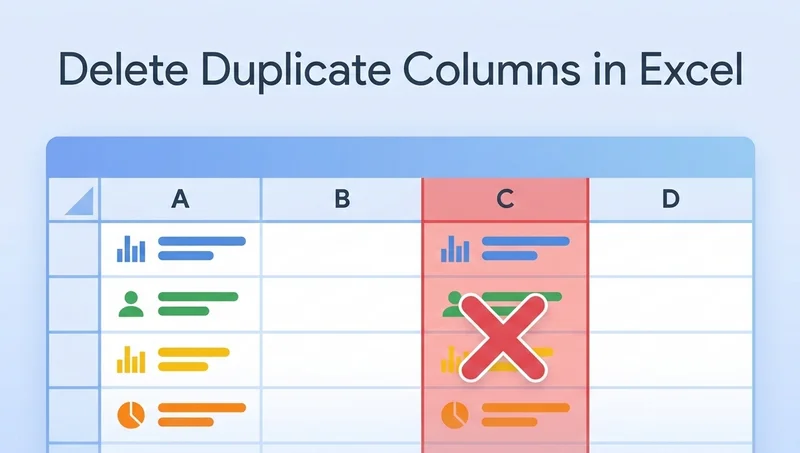
Se você está mesclando listas de clientes ou importando resultados de pesquisas, colunas redundantes podem levar a erros e confusão. Embora o Excel forneça um botão integrado para remover linhas duplicadas, excluir colunas duplicadas é mais desafiador porque as ferramentas integradas não pesquisam horizontalmente por padrão. Neste guia, exploraremos as 4 maneiras mais eficazes de excluir colunas duplicadas no Excel, desde um simples truque de "Transpor" até a automação avançada com Python. Não importa seu nível de habilidade, esses métodos garantirão que você possa encontrar e remover colunas duplicadas para manter seus dados precisos.
- Transpor e Excluir: A Solução Universal
- Identificar Duplicatas Manualmente Usando uma Linha Auxiliar
- Excluir Colunas Duplicadas Instantaneamente com UNIQUE
- Automatizar a Exclusão de Colunas com Python
- Resumo: Qual Método Você Deve Escolher?
Como Excluir Colunas Duplicadas no Excel com Transpor e Excluir
Como a ferramenta "Remover Duplicatas" do Excel funciona apenas em linhas, o truque mais inteligente é girar seus dados em 90 graus. Essa abordagem transpõe as colunas da planilha original para linhas, permitindo que você exclua colunas duplicadas usando a ferramenta padrão "Remover Duplicatas".
Passos para usar o método Transpor:
- Copie seus dados: Selecione o intervalo de células e pressione
Ctrl + C. - Colar Transposto: Clique com o botão direito em uma área em branco e selecione o ícone Transpor (ou use Colar Especial > Transpor). Suas colunas agora são linhas.
- Remover Duplicatas: Vá para a guia Dados e clique em Remover Duplicatas. O Excel agora identificará e excluirá as linhas duplicadas que eram originalmente colunas.
- Transpor de Volta: Copie os dados limpos e use a opção de colar Transpor novamente para retorná-los ao layout de coluna original.
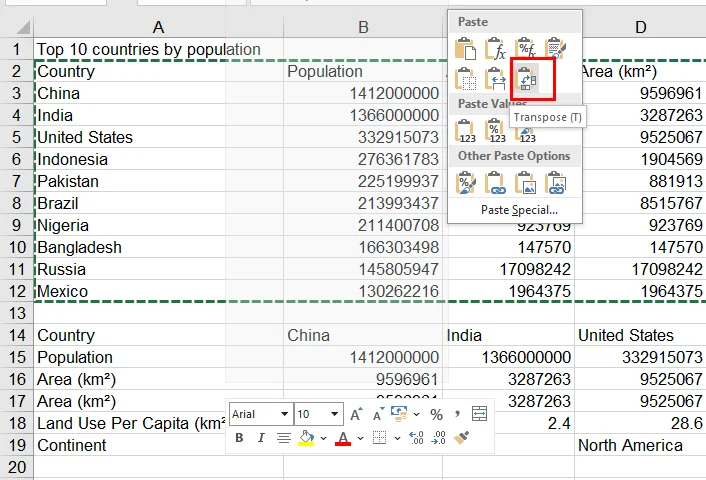

Nota: O método de transposição é uma solução inteligente mais adequada para dados simples (texto e números). Como a alteração do layout pode interromper as referências de células, o uso deste método pode causar erros de fórmula (#REF!) ou pequenas alterações de formatação. Recomendamos fortemente salvar uma cópia de backup de sua pasta de trabalho antes de começar para garantir que seus dados originais permaneçam seguros.
Identificar Colunas Duplicadas no Excel Usando uma Linha Auxiliar
Se você prefere uma verificação visual para evitar erros antes de excluir qualquer coisa, pode usar uma linha auxiliar combinada com formatação condicional. Essa abordagem permite encontrar colunas duplicadas com supervisão manual completa.
Passos para destacar colunas redundantes:
-
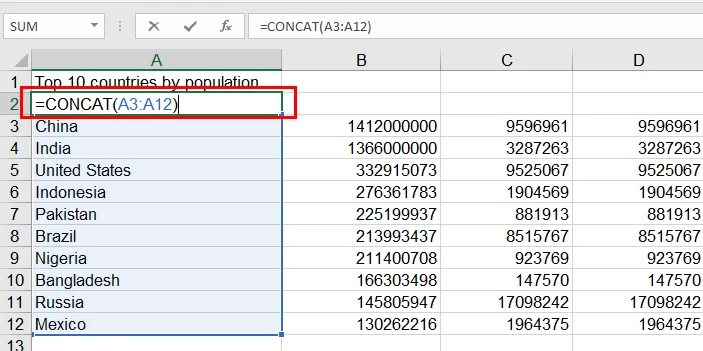
Crie uma Linha Auxiliar: Insira uma nova linha no topo (por exemplo, Linha 1).
-
Combine os Dados: Na célula A2, insira uma fórmula como a seguinte e arraste-a por todas as colunas:
=CONCAT(A3:A12)Isso mescla todo o conteúdo de cada coluna em uma única string de texto para comparação.
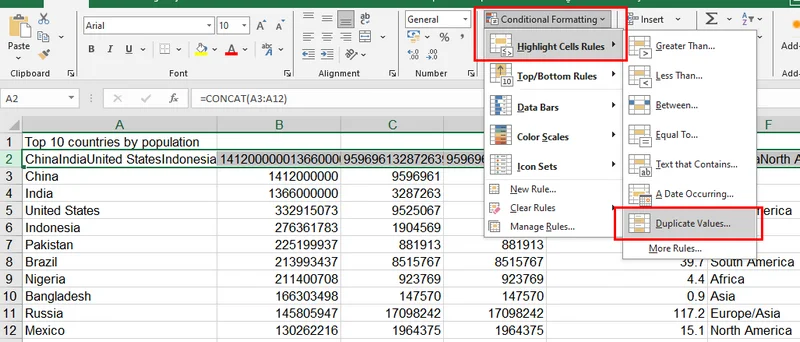
- Destacar: Selecione a Linha 2, vá para Página Inicial > Formatação Condicional > Regras de Destaque de Células > Valores Duplicados.
- Excluir: Qualquer coluna com um cabeçalho destacado é uma duplicata. Agora você pode revisar manualmente e excluir colunas semelhantes à mão.
Nota: Certifique-se de substituir A3:A12 pelo seu intervalo de dados real. Se suas colunas contiverem texto massivo que exceda o limite de 32.767 caracteres por célula do Excel, recomendamos usar a solução Python abaixo.
Remover Colunas Duplicadas do Excel Instantaneamente com a Função UNIQUE
Para usuários do Microsoft 365 ou Excel 2021, a função UNIQUE pode ser o método mais rápido e seguro. Ela pode gerar um conjunto de dados sem colunas duplicadas dinamicamente, sem modificar seus dados originais.
Como usar:
-
Clique em uma célula vazia onde você deseja que os dados limpos apareçam.
-
=UNIQUE(A1:F10, TRUE)O segundo parâmetro
TRUEdiz ao Excel para comparar colunas em vez de linhas. -
Pressione Enter, e o Excel irá despejar uma versão limpa de sua tabela, removendo efetivamente as colunas duplicadas da saída.
Nota: Este método também funciona perfeitamente no Google Sheets. No entanto, observe que a função UNIQUE está disponível apenas no Microsoft 365, Excel 2021 e versões posteriores. Se você estiver usando uma versão mais antiga, como o Excel 2019 ou 2016, esta função não estará disponível e recomendamos usar os métodos de transposição ou linha auxiliar.
Automatizar a Exclusão de Colunas do Excel com Python
Para analistas de dados que lidam com planilhas enormes com centenas de colunas, o clique manual não é uma opção eficiente. Recomenda-se excluir colunas duplicadas em arquivos do Excel programaticamente usando Free Spire.XLS for Python.
Esta biblioteca profissional permite uma limpeza de alta precisão, como a remoção de espaços em branco ocultos que muitas vezes fazem com que as ferramentas padrão do Excel não detectem duplicatas.
Instalação: pip install Spire.Xls.Free
O Script Python:
O script a seguir itera pelas colunas da direita para a esquerda, identifica colunas com dados idênticos e exclui duplicatas automaticamente.
from spire.xls import *
from spire.xls.common import *

# Crie um objeto Workbook e carregue o arquivo de amostra
workbook = Workbook()
workbook.LoadFromFile("/input/Population.xlsx")

# Obtenha a terceira planilha
sheet = workbook.Worksheets[2]

# Obtenha o índice da última linha e coluna
lastRow = sheet.LastRow
lastCol = sheet.LastColumn
seen_columns = set()

# Percorra as colunas da direita para a esquerda
for col in range(lastCol, 0, -1):
    column_values = []

    # Obtenha o conteúdo de todas as células da coluna
    for row in range(1, lastRow + 1):
        cell_text = sheet.Range[row, col].Text
        column_values.append(cell_text.strip() if cell_text else "")

    # Mescle os valores da coluna em um identificador único
    column_key = "|".join(column_values)

    if column_key in seen_columns:
        # Exclua a coluna duplicada
        sheet.DeleteColumn(col)
        print(f"Deleted Duplicate Column: {col}")
    else:
        seen_columns.add(column_key)

# Salve a pasta de trabalho modificada
workbook.SaveToFile("/output/RemovedDuplicateColumns.xlsx", ExcelVersion.Version2016)
workbook.Dispose()
A visualização da planilha original e do arquivo de saída: 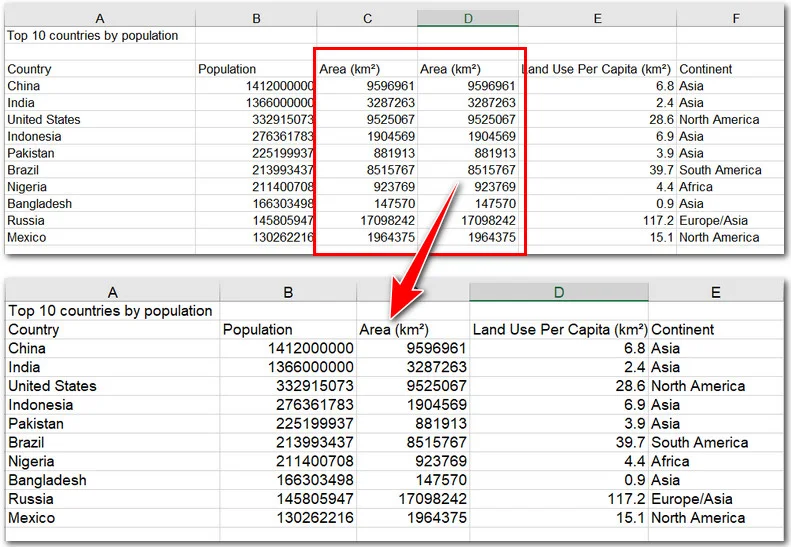
Resumo: Qual Método Você Deve Escolher?
A escolha de como remover colunas duplicadas do Excel depende do tamanho e da versão do seu conjunto de dados. Para concluir, comparamos os quatro métodos em três dimensões principais — melhor caso de uso, ação primária e nível de dificuldade — para ajudá-lo a identificar rapidamente a solução mais adequada para o seu projeto.
Para concluir, comparamos os quatro métodos acima em três dimensões principais — Melhor Caso de Uso, Ação Primária e Nível de Dificuldade — para ajudá-lo a identificar rapidamente a solução mais adequada para o seu projeto.
| Recurso | Método Transpor | Linha Auxiliar | Função UNIQUE | Script Python |
|---|---|---|---|---|
| Melhor Para | Usuários Gerais | Revisão Manual | Usuários do Excel 365/2021 | Automação/Big Data |
| Ação | Exclusão Física | Destaque Visual | Lista Dinâmica | Exclusão Programática |
| Dificuldade | Iniciante | Iniciante | Intermediário | Avançado |
Conclusão
Seja usando a solução inteligente de "Transpor" ou um script Python profissional, dominar essas técnicas garante que seus dados permaneçam profissionais e sem erros. Saber como excluir colunas duplicadas no Excel é uma habilidade vital para qualquer limpador de dados sério. Lembre-se sempre de salvar um backup do seu arquivo antes de realizar exclusões em massa. Pronto para otimizar suas planilhas? Experimente um desses métodos hoje!
Leia Também:
Excel에서 중복 열을 삭제하는 방법: 가장 좋은 4가지 방법
고객 목록을 병합하든 설문 조사 결과를 가져오든, 중복된 열은 오류와 혼란을 초래할 수 있습니다. Excel에는 중복 행을 제거하는 기본 제공 버튼이 있지만, 기본 제공 도구는 기본적으로 가로로 검색하지 않기 때문에 중복 열을 삭제하는 것은 더 어렵습니다. 이 가이드에서는 간단한 "행/열 바꾸기" 트릭부터 고급 Python 자동화에 이르기까지 Excel에서 중복 열을 삭제하는 가장 효과적인 4가지 방법을 살펴보겠습니다. 기술 수준에 관계없이 이러한 방법을 사용하면 중복 열을 찾아 제거하여 데이터의 정확성을 유지할 수 있습니다.
- 행/열 바꾸고 삭제: 보편적인 해결 방법
- 도우미 행을 사용하여 수동으로 중복 식별
- UNIQUE로 중복 열 즉시 삭제
- Python으로 열 삭제 자동화
- 요약: 어떤 방법을 선택해야 할까요?
행/열 바꾸기 및 삭제를 사용하여 Excel에서 중복 열을 삭제하는 방법
Excel의 "중복 제거" 도구는 행에서만 작동하므로 가장 현명한 방법은 데이터를 90도 회전하는 것입니다. 이 접근 방식은 원본 워크시트의 열을 행으로 바꾸어 표준 "중복 제거" 도구를 사용하여 중복 열을 삭제할 수 있도록 합니다.
행/열 바꾸기 방법을 사용하는 단계:
- 데이터 복사: 셀 범위를 선택하고
Ctrl + C를 누릅니다. - 행/열 바꾸어 붙여넣기: 빈 영역을 마우스 오른쪽 버튼으로 클릭하고 행/열 바꾸기 아이콘을 선택합니다(또는 선택하여 붙여넣기 > 행/열 바꾸기 사용). 이제 열이 행이 됩니다.
- 중복 제거: 데이터 탭으로 이동하여 중복 제거를 클릭합니다. 이제 Excel이 원래 열이었던 중복 행을 식별하고 삭제합니다.
- 다시 행/열 바꾸기: 정리된 데이터를 복사하고 행/열 바꾸기 붙여넣기 옵션을 다시 사용하여 원래 열 레이아웃으로 되돌립니다.
참고: 행/열 바꾸기 방법은 간단한 데이터(텍스트 및 숫자)에 가장 적합한 영리한 솔루션입니다. 레이아웃을 변경하면 셀 참조가 중단될 수 있으므로 이 방법을 사용하면 수식 오류(#REF!) 또는 사소한 서식 변경이 발생할 수 있습니다. 시작하기 전에 통합 문서의 백업 복사본을 저장하여 원본 데이터를 안전하게 유지하는 것이 좋습니다.
도우미 행을 사용하여 Excel에서 중복 열 식별
삭제하기 전에 오류를 방지하기 위해 시각적 확인을 선호하는 경우 조건부 서식과 결합된 도우미 행을 사용할 수 있습니다. 이 접근 방식을 사용하면 완전한 수동 감독으로 중복 열을 찾을 수 있습니다.
중복 열을 강조 표시하는 단계:
-
도우미 행 만들기: 맨 위에 새 행을 삽입합니다(예: 1행).
-
데이터 결합: 셀 A2에 다음과 같은 수식을 입력하고 모든 열에 걸쳐 드래그합니다.
=CONCAT(A3:A12)이렇게 하면 각 열의 전체 내용이 비교를 위해 단일 텍스트 문자열로 병합됩니다.
- 강조 표시: 2행을 선택하고 홈 > 조건부 서식 > 셀 강조 규칙 > 중복 값으로 이동합니다.
- 삭제: 강조 표시된 머리글이 있는 열은 중복입니다. 이제 수동으로 검토하고 유사한 열을 직접 삭제할 수 있습니다.
참고: A3:A12를 실제 데이터 범위로 바꾸십시오. 열에 Excel의 셀당 32,767자 제한을 초과하는 방대한 텍스트가 포함된 경우 아래의 Python 솔루션을 대신 사용하는 것이 좋습니다.
UNIQUE 함수를 사용하여 Excel에서 중복 열 즉시 제거
Microsoft 365 또는 Excel 2021 사용자의 경우 UNIQUE 함수가 가장 빠르고 안전한 방법일 수 있습니다. 원본 데이터를 수정하지 않고 동적으로 중복 열이 없는 데이터 세트를 생성할 수 있습니다.
사용 방법:
-
정리된 데이터가 나타날 빈 셀을 클릭합니다.
-
=UNIQUE(A1:F10, TRUE)두 번째 매개변수
TRUE는 Excel에 행 대신 열을 비교하도록 지시합니다. -
Enter 키를 누르면 Excel이 테이블의 깨끗한 버전을 스필하여 출력에서 중복 열을 효과적으로 제거합니다.
참고: 이 방법은 Google Sheets에서도 완벽하게 작동합니다. 그러나 UNIQUE 함수는 Microsoft 365, Excel 2021 및 이후 버전에서만 사용할 수 있습니다. Excel 2019 또는 2016과 같은 이전 버전을 사용하는 경우 이 함수를 사용할 수 없으며 대신 행/열 바꾸기 또는 도우미 행 방법을 사용하는 것이 좋습니다.
Python으로 Excel 열 삭제 자동화
수백 개의 열이 있는 방대한 스프레드시트를 처리하는 데이터 분석가에게 수동 클릭은 효율적인 옵션이 아닙니다. Free Spire.XLS for Python을 사용하여 프로그래밍 방식으로 Excel 파일에서 중복 열을 삭제하는 것이 좋습니다.
이 전문 라이브러리는 종종 표준 Excel 도구가 중복을 놓치게 하는 숨겨진 공백을 제거하는 것과 같은 고정밀 정리를 허용합니다.
설치: pip install Spire.Xls.Free
Python 스크립트:
다음 스크립트는 오른쪽에서 왼쪽으로 열을 반복하고 동일한 데이터가 있는 열을 식별하며 중복을 자동으로 삭제합니다.
from spire.xls import *
from spire.xls.common import *

# Workbook 개체를 만들고 샘플 파일을 로드합니다.
workbook = Workbook()
workbook.LoadFromFile("/input/Population.xlsx")

# 세 번째 워크시트를 가져옵니다.
sheet = workbook.Worksheets[2]

# 마지막 행 및 열 인덱스를 가져옵니다.
lastRow = sheet.LastRow
lastCol = sheet.LastColumn
seen_columns = set()

# 오른쪽에서 왼쪽으로 열을 반복합니다.
for col in range(lastCol, 0, -1):
    column_values = []

    # 열의 모든 셀 내용을 가져옵니다.
    for row in range(1, lastRow + 1):
        cell_text = sheet.Range[row, col].Text
        column_values.append(cell_text.strip() if cell_text else "")

    # 열 값을 고유 식별자로 병합합니다.
    column_key = "|".join(column_values)

    if column_key in seen_columns:
        # 중복 열을 삭제합니다.
        sheet.DeleteColumn(col)
        print(f"삭제된 중복 열: {col}")
    else:
        seen_columns.add(column_key)

# 수정된 통합 문서를 저장합니다.
workbook.SaveToFile("/output/RemovedDuplicateColumns.xlsx", ExcelVersion.Version2016)
workbook.Dispose()
원본 워크시트와 출력 파일의 미리보기:
요약: 어떤 방법을 선택해야 할까요?
Excel에서 중복 열을 제거하는 방법은 데이터 세트 크기와 버전에 따라 다릅니다. 마무리하기 위해, 프로젝트에 가장 적합한 솔루션을 신속하게 식별하는 데 도움이 되도록 세 가지 주요 차원(최상의 사용 사례, 기본 작업 및 난이도)에 걸쳐 네 가지 방법을 비교했습니다.
마무리하기 위해, 프로젝트에 가장 적합한 솔루션을 신속하게 식별하는 데 도움이 되도록 위에서 설명한 네 가지 방법을 세 가지 주요 차원(최상의 사용 사례, 기본 작업 및 난이도)에 걸쳐 비교했습니다.
| 기능 | 행/열 바꾸기 방법 | 도우미 행 | UNIQUE 함수 | Python 스크립트 |
|---|---|---|---|---|
| 최적 대상 | 일반 사용자 | 수동 검토 | Excel 365/2021 사용자 | 자동화/빅데이터 |
| 작업 | 물리적 삭제 | 시각적 강조 표시 | 동적 목록 | 프로그래밍 방식 삭제 |
| 난이도 | 초급 | 초급 | 중급 | 고급 |
결론
영리한 "행/열 바꾸기" 해결 방법을 사용하든 전문적인 Python 스크립트를 사용하든, 이러한 기술을 마스터하면 데이터가 전문적이고 오류 없이 유지됩니다. Excel에서 중복 열을 삭제하는 방법을 아는 것은 모든 진지한 데이터 정리자에게 필수적인 기술입니다. 대량 삭제를 수행하기 전에 항상 파일의 백업을 저장하는 것을 잊지 마십시오. 스프레드시트를 간소화할 준비가 되셨습니까? 오늘 이 방법 중 하나를 시도해 보세요!
함께 읽기:
Come eliminare le colonne duplicate in Excel: i 4 modi migliori
Indice
Che tu stia unendo elenchi di clienti o importando risultati di sondaggi, le colonne ridondanti possono portare a errori e confusione. Sebbene Excel fornisca un pulsante integrato per rimuovere le righe duplicate, l'eliminazione delle colonne duplicate è più complessa perché gli strumenti integrati non effettuano ricerche orizzontali per impostazione predefinita. In questa guida, esploreremo i 4 modi più efficaci per eliminare le colonne duplicate in Excel, da un semplice trucco "Trasponi" all'automazione avanzata con Python. Indipendentemente dal tuo livello di abilità, questi metodi ti garantiranno di poter trovare e rimuovere le colonne duplicate per mantenere i tuoi dati accurati.
- Trasponi ed Elimina: La Soluzione Universale
- Identifica Duplicati Manualmente Usando una Riga di Supporto
- Elimina Colonne Duplicate Istantaneamente con UNICI
- Automatizza l'Eliminazione di Colonne con Python
- Riepilogo: Quale Metodo Scegliere?
Come Eliminare le Colonne Duplicate in Excel con Trasponi ed Elimina
Poiché lo strumento "Rimuovi Duplicati" di Excel funziona solo sulle righe, il trucco più intelligente è ruotare i dati di 90 gradi. Questo approccio traspone le colonne del foglio di lavoro originale in righe, consentendo di eliminare le colonne duplicate utilizzando lo strumento standard "Rimuovi Duplicati".
Passaggi per utilizzare il metodo Trasponi:
- Copia i tuoi dati: Seleziona il tuo intervallo di celle e premi
Ctrl + C. - Incolla Trasponi: Fai clic con il pulsante destro del mouse su un'area vuota e seleziona l'icona Trasponi (o usa Incolla Speciale > Trasponi). Le tue colonne sono ora righe.
- Rimuovi Duplicati: Vai alla scheda Dati e fai clic su Rimuovi Duplicati. Excel ora identificherà ed eliminerà le righe duplicate che erano originariamente colonne.
- Trasponi di Nuovo: Copia i dati puliti e usa di nuovo l'opzione Incolla Trasponi per riportarli al loro layout originale a colonne.
Nota: Il metodo di trasposizione è una soluzione intelligente più adatta per dati semplici (testo e numeri). Poiché la modifica del layout può interrompere i riferimenti di cella, l'utilizzo di questo metodo può causare errori di formula (#REF!) o lievi spostamenti di formattazione. Consigliamo vivamente di salvare una copia di backup della cartella di lavoro prima di iniziare per garantire che i dati originali rimangano al sicuro.
Identifica Colonne Duplicate in Excel Usando una Riga di Supporto
Se preferisci un controllo visivo per prevenire errori prima di eliminare qualsiasi cosa, puoi utilizzare una riga di supporto combinata con la formattazione condizionale. Questo approccio ti consente di trovare colonne duplicate con una supervisione manuale completa.
Passaggi per evidenziare le colonne ridondanti:
-
Crea una Riga di Supporto: Inserisci una nuova riga in cima (ad es., Riga 1).
-
Combina Dati: Nella cella A2, inserisci una formula come la seguente e trascinala su tutte le colonne:
=CONCAT(A3:A12)Questo unisce l'intero contenuto di ciascuna colonna in un'unica stringa di testo per il confronto.
- Evidenzia: Seleziona la Riga 2, vai su Home > Formattazione Condizionale > Regole Evidenziazione Celle > Valori Duplicati.
- Elimina: Qualsiasi colonna con un'intestazione evidenziata è un duplicato. Ora puoi rivedere manualmente ed eliminare colonne simili a mano.
Nota: Assicurati di sostituire A3:A12 con il tuo intervallo di dati effettivo. Se le tue colonne contengono testo di grandi dimensioni che supera il limite di 32.767 caratteri per cella di Excel, ti consigliamo di utilizzare invece la soluzione Python di seguito.
Rimuovi Colonne Duplicate da Excel Istantaneamente con la Funzione UNICI
Per gli utenti di Microsoft 365 o Excel 2021, la funzione UNICI può essere il metodo più veloce e sicuro. Può generare dinamicamente un set di dati senza colonne duplicate senza modificare i dati originali.
Come usarla:
-
Fai clic su una cella vuota in cui desideri che vengano visualizzati i dati puliti.
-
=UNIQUE(A1:F10, TRUE)Il secondo parametro
VEROindica a Excel di confrontare le colonne invece delle righe. -
Premi Invio, e Excel distribuirà una versione pulita della tua tabella, rimuovendo efficacemente le colonne duplicate dall'output.
Nota: Questo metodo funziona perfettamente anche in Fogli Google. Tuttavia, si prega di notare che la funzione UNICI è disponibile solo in Microsoft 365, Excel 2021 e versioni successive. Se si utilizza una versione precedente, come Excel 2019 o 2016, questa funzione non sarà disponibile e si consiglia di utilizzare invece i metodi di trasposizione o della riga di supporto.
Automatizza l'Eliminazione di Colonne di Excel con Python
Per gli analisti di dati che gestiscono fogli di calcolo di grandi dimensioni con centinaia di colonne, il clic manuale non è un'opzione efficiente. Si consiglia di eliminare le colonne duplicate nei file di Excel in modo programmatico utilizzando Free Spire.XLS for Python.
Questa libreria professionale consente una pulizia ad alta precisione, come la rimozione degli spazi bianchi nascosti che spesso fanno sì che gli strumenti standard di Excel non rilevino i duplicati.
Installazione: pip install Spire.Xls.Free
Lo Script Python:
Lo script seguente itera attraverso le colonne da destra a sinistra, identifica le colonne con dati identici ed elimina automaticamente i duplicati.
from spire.xls import *
from spire.xls.common import *

# Crea un oggetto Workbook e carica il file di esempio
workbook = Workbook()
workbook.LoadFromFile("/input/Population.xlsx")

# Ottieni il terzo foglio di lavoro
sheet = workbook.Worksheets[2]

# Ottieni l'indice dell'ultima riga e dell'ultima colonna
lastRow = sheet.LastRow
lastCol = sheet.LastColumn
seen_columns = set()

# Itera attraverso le colonne da destra a sinistra
for col in range(lastCol, 0, -1):
    column_values = []

    # Ottieni il contenuto di tutte le celle della colonna
    for row in range(1, lastRow + 1):
        cell_text = sheet.Range[row, col].Text
        column_values.append(cell_text.strip() if cell_text else "")

    # Unisci i valori della colonna in un identificatore univoco
    column_key = "|".join(column_values)

    if column_key in seen_columns:
        # Elimina la colonna duplicata
        sheet.DeleteColumn(col)
        print(f"Deleted Duplicate Column: {col}")
    else:
        seen_columns.add(column_key)

# Salva la cartella di lavoro modificata
workbook.SaveToFile("/output/RemovedDuplicateColumns.xlsx", ExcelVersion.Version2016)
workbook.Dispose()
L'anteprima del foglio di lavoro originale e del file di output:
Riepilogo: Quale Metodo Scegliere?
La scelta di come rimuovere le colonne duplicate da Excel dipende dalle dimensioni del set di dati e dalla versione. Per concludere, abbiamo confrontato i quattro metodi in base a tre dimensioni chiave: caso d'uso migliore, azione principale e livello di difficoltà, per aiutarti a identificare rapidamente la soluzione più adatta al tuo progetto.
Per concludere, abbiamo confrontato i quattro metodi sopra in base a tre dimensioni chiave: Miglior Caso d'Uso, Azione Principale e Livello di Difficoltà, per aiutarti a identificare rapidamente la soluzione più adatta al tuo progetto.
| Caratteristica | Metodo Trasponi | Riga di Supporto | Funzione UNICI | Script Python |
|---|---|---|---|---|
| Ideale Per | Utenti Generali | Revisione Manuale | Utenti Excel 365/2021 | Automazione/Big Data |
| Azione | Eliminazione Fisica | Evidenziazione Visiva | Elenco Dinamico | Eliminazione Programmatica |
| Difficoltà | Principiante | Principiante | Intermedio | Avanzato |
Conclusione
Che tu utilizzi l'intelligente soluzione "Trasponi" o uno script Python professionale, padroneggiare queste tecniche garantisce che i tuoi dati rimangano professionali e privi di errori. Sapere come eliminare le colonne duplicate in Excel è un'abilità vitale per chiunque si occupi seriamente di pulizia dei dati. Ricorda sempre di salvare un backup del tuo file prima di eseguire eliminazioni di massa. Pronto a ottimizzare i tuoi fogli di calcolo? Prova uno di questi metodi oggi!
Leggi Anche:
Comment supprimer les colonnes en double dans Excel : les 4 meilleures méthodes
Table des matières
Que vous fusionniez des listes de clients ou importiez des résultats d'enquête, les colonnes redondantes peuvent entraîner des erreurs et de la confusion. Bien qu'Excel fournisse un bouton intégré pour supprimer les lignes en double, la suppression des colonnes en double est plus difficile car les outils intégrés ne recherchent pas horizontalement par défaut. Dans ce guide, nous explorerons les 4 méthodes les plus efficaces pour supprimer les colonnes en double dans Excel, allant d'une simple astuce de « Transposition » à l'automatisation avancée avec Python. Quel que soit votre niveau de compétence, ces méthodes vous assureront de pouvoir trouver et supprimer les colonnes en double pour maintenir l'exactitude de vos données.
- Transposer et supprimer : la solution universelle
- Identifier les doublons manuellement à l'aide d'une ligne d'aide
- Supprimer instantanément les colonnes en double avec UNIQUE
- Automatiser la suppression de colonnes avec Python
- Résumé : Quelle méthode choisir ?
Comment supprimer les colonnes en double dans Excel avec Transposer et Supprimer
Étant donné que l'outil « Supprimer les doublons » d'Excel ne fonctionne que sur les lignes, l'astuce la plus intelligente consiste à faire pivoter vos données de 90 degrés. Cette approche transpose les colonnes de la feuille de calcul d'origine en lignes, vous permettant de supprimer les colonnes en double à l'aide de l'outil standard « Supprimer les doublons ».
Étapes pour utiliser la méthode de transposition :
- Copiez vos données : Sélectionnez votre plage de cellules et appuyez sur
Ctrl + C. - Collage spécial (transposition) : Faites un clic droit sur une zone vide et sélectionnez l'icône Transposer (ou utilisez Collage spécial > Transposer). Vos colonnes sont maintenant des lignes.
- Supprimer les doublons : Allez dans l'onglet Données et cliquez sur Supprimer les doublons. Excel identifiera et supprimera les lignes en double qui étaient à l'origine des colonnes.
- Transposer à nouveau : Copiez les données nettoyées et utilisez à nouveau l'option de collage Transposer pour les remettre dans leur disposition de colonne d'origine.
Remarque : La méthode de transposition est une solution intelligente mieux adaptée aux données simples (texte et nombres). Étant donné que la modification de la disposition peut perturber les références de cellules, l'utilisation de cette méthode peut entraîner des erreurs de formule (#REF!) ou des changements de formatage mineurs. Nous vous recommandons vivement de sauvegarder une copie de votre classeur avant de commencer pour vous assurer que vos données d'origine restent en sécurité.
Identifier les colonnes en double dans Excel à l'aide d'une ligne d'aide
Si vous préférez une vérification visuelle pour éviter les erreurs avant de supprimer quoi que ce soit, vous pouvez utiliser une ligne d'aide combinée à une mise en forme conditionnelle. Cette approche vous permet de trouver les colonnes en double avec une supervision manuelle complète.
Étapes pour surligner les colonnes redondantes :
-
Créer une ligne d'aide : Insérez une nouvelle ligne tout en haut (par exemple, Ligne 1).
-
Combiner les données : Dans la cellule A2, entrez une formule comme la suivante et faites-la glisser sur toutes les colonnes :
=CONCAT(A3:A12)Cela fusionne tout le contenu de chaque colonne en une seule chaîne de texte pour comparaison.
- Surligner : Sélectionnez la ligne 2, allez dans Accueil > Mise en forme conditionnelle > Règles de mise en surbrillance des cellules > Valeurs en double.
- Supprimer : Toute colonne avec un en-tête surligné est un doublon. Vous pouvez maintenant examiner manuellement et supprimer les colonnes similaires à la main.
Remarque : Assurez-vous de remplacer A3:A12 par votre plage de données réelle. Si vos colonnes contiennent un texte volumineux qui dépasse la limite de 32 767 caractères par cellule d'Excel, nous vous recommandons d'utiliser plutôt la solution Python ci-dessous.
Supprimer instantanément les colonnes en double d'Excel avec la fonction UNIQUE
Pour les utilisateurs de Microsoft 365 ou d'Excel 2021, la fonction UNIQUE peut être la méthode la plus rapide et la plus sûre. Elle peut générer dynamiquement un ensemble de données sans colonnes en double sans modifier vos données d'origine.
Comment l'utiliser :
-
Cliquez sur une cellule vide où vous souhaitez que les données nettoyées apparaissent.
-
=UNIQUE(A1:F10, TRUE)Le deuxième paramètre
TRUEindique à Excel de comparer les colonnes au lieu des lignes. -
Appuyez sur Entrée, et Excel affichera une version propre de votre tableau, supprimant efficacement les colonnes en double de la sortie.
Remarque : Cette méthode fonctionne également parfaitement dans Google Sheets. Cependant, veuillez noter que la fonction UNIQUE n'est disponible que dans Microsoft 365, Excel 2021 et les versions ultérieures. Si vous utilisez une version plus ancienne, telle qu'Excel 2019 ou 2016, cette fonction ne sera pas disponible, et nous vous recommandons d'utiliser plutôt les méthodes de transposition ou de ligne d'aide.
Automatiser la suppression de colonnes Excel avec Python
Pour les analystes de données qui manipulent des feuilles de calcul volumineuses avec des centaines de colonnes, le clic manuel n'est pas une option efficace. Il est recommandé de supprimer les colonnes en double dans les fichiers Excel par programme à l'aide de Free Spire.XLS for Python.
Cette bibliothèque professionnelle permet un nettoyage de haute précision, comme la suppression des espaces blancs cachés qui font souvent que les outils Excel standard manquent des doublons.
Installation : pip install Spire.Xls.Free
Le script Python :
Le script suivant parcourt les colonnes de droite à gauche, identifie les colonnes avec des données identiques et supprime automatiquement les doublons.
from spire.xls import *
from spire.xls.common import *

# Create a Workbook object and load the sample file
workbook = Workbook()
workbook.LoadFromFile("/input/Population.xlsx")

# Get the third worksheet
sheet = workbook.Worksheets[2]

# Get the last row and column index
lastRow = sheet.LastRow
lastCol = sheet.LastColumn
seen_columns = set()

# Loop through columns from right to left
for col in range(lastCol, 0, -1):
    column_values = []

    # Get the contents of all cells in the column
    for row in range(1, lastRow + 1):
        cell_text = sheet.Range[row, col].Text
        column_values.append(cell_text.strip() if cell_text else "")

    # Merge the column values into a unique identifier
    column_key = "|".join(column_values)

    if column_key in seen_columns:
        # Delete the duplicate column
        sheet.DeleteColumn(col)
        print(f"Deleted Duplicate Column: {col}")
    else:
        seen_columns.add(column_key)

# Save the modified workbook
workbook.SaveToFile("/output/RemovedDuplicateColumns.xlsx", ExcelVersion.Version2016)
workbook.Dispose()
Aperçu de la feuille de calcul d'origine et du fichier de sortie :
Résumé : Quelle méthode choisir ?
Le choix de la méthode de suppression des colonnes en double dans Excel dépend de la taille de votre jeu de données et de votre version. Pour conclure, nous avons comparé les quatre méthodes selon trois dimensions clés — meilleur cas d'utilisation, action principale et niveau de difficulté — pour vous aider à identifier rapidement la solution la plus adaptée à votre projet.
Pour conclure, nous avons comparé les quatre méthodes ci-dessus selon trois dimensions clés — Meilleur cas d'utilisation, Action principale et Niveau de difficulté — pour vous aider à identifier rapidement la solution la plus adaptée à votre projet.
| Fonctionnalité | Méthode de transposition | Ligne d'aide | Fonction UNIQUE | Script Python |
|---|---|---|---|---|
| Idéal pour | Utilisateurs généraux | Examen manuel | Utilisateurs d'Excel 365/2021 | Automatisation/Big Data |
| Action | Suppression physique | Surlignage visuel | Liste dynamique | Suppression programmatique |
| Difficulté | Débutant | Débutant | Intermédiaire | Avancé |
Conclusion
Que vous utilisiez la solution de contournement astucieuse de la « Transposition » ou un script Python professionnel, la maîtrise de ces techniques garantit que vos données restent professionnelles et sans erreur. Savoir comment supprimer les colonnes en double dans Excel est une compétence essentielle pour tout nettoyeur de données sérieux. N'oubliez jamais de sauvegarder une copie de votre fichier avant d'effectuer des suppressions en masse. Prêt à rationaliser vos feuilles de calcul ? Essayez l'une de ces méthodes dès aujourd'hui !
À lire également :
Cómo eliminar columnas duplicadas en Excel: los 4 mejores métodos
Tabla de Contenidos
Ya sea que estés fusionando listas de clientes o importando resultados de encuestas, las columnas redundantes pueden generar errores y confusión. Aunque Excel proporciona un botón integrado para eliminar filas duplicadas, eliminar columnas duplicadas es más desafiante porque las herramientas integradas no buscan horizontalmente por defecto. En esta guía, exploraremos las 4 formas más efectivas de eliminar columnas duplicadas en Excel, desde un simple truco de "Transponer" hasta la automatización avanzada con Python. Sin importar tu nivel de habilidad, estos métodos te asegurarán que puedas encontrar y eliminar columnas duplicadas para mantener tus datos precisos.
- Transponer y Eliminar: La Solución Universal
- Identificar Duplicados Manualmente Usando una Fila de Ayuda
- Eliminar Columnas Duplicadas Instantáneamente con UNIQUE
- Automatizar la Eliminación de Columnas con Python
- Resumen: ¿Qué Método Deberías Elegir?
Cómo Eliminar Columnas Duplicadas en Excel con Transponer y Eliminar
Dado que la herramienta "Quitar Duplicados" de Excel solo funciona en filas, el truco más inteligente es girar tus datos 90 grados. Este enfoque transpone las columnas de la hoja de cálculo original a filas, lo que te permite eliminar columnas duplicadas utilizando la herramienta estándar "Quitar Duplicados".
Pasos para usar el método de Transponer:
- Copia tus datos: Selecciona tu rango de celdas y presiona
Ctrl + C. - Pegado Especial: Haz clic derecho en un área en blanco y selecciona el ícono de Transponer (o usa Pegado Especial > Transponer). Tus columnas ahora son filas.
- Quitar Duplicados: Ve a la pestaña Datos y haz clic en Quitar Duplicados. Excel ahora identificará y eliminará las filas duplicadas que originalmente eran columnas.
- Volver a Transponer: Copia los datos limpios y usa la opción de pegado Transponer nuevamente para devolverlos a su diseño de columna original.
Nota: El método de transponer es una solución inteligente más adecuada para datos simples (texto y números). Dado que cambiar el diseño puede interrumpir las referencias de celda, usar este método puede causar errores de fórmula (¡#REF!) o cambios menores de formato. Recomendamos encarecidamente guardar una copia de seguridad de tu libro de trabajo antes de comenzar para garantizar que tus datos originales permanezcan seguros.
Identificar Columnas Duplicadas en Excel Usando una Fila de Ayuda
Si prefieres una verificación visual para evitar errores antes de eliminar cualquier cosa, puedes usar una fila de ayuda combinada con formato condicional. Este enfoque te permite encontrar columnas duplicadas con una supervisión manual completa.
Pasos para resaltar columnas redundantes:
-
Crear una Fila de Ayuda: Inserta una nueva fila en la parte superior (por ejemplo, Fila 1).
-
Combinar Datos: En la celda A2, ingresa una fórmula como la siguiente y arrástrala por todas las columnas:
=CONCAT(A3:A12)Esto fusiona todo el contenido de cada columna en una sola cadena de texto para su comparación.
- Resaltar: Selecciona la Fila 2, ve a Inicio > Formato Condicional > Reglas para Resaltar Celdas > Valores Duplicados.
- Eliminar: Cualquier columna con un encabezado resaltado es un duplicado. Ahora puedes revisar y eliminar manualmente columnas similares a mano.
Nota: Asegúrate de reemplazar A3:A12 con tu rango de datos real. Si tus columnas contienen texto masivo que excede el límite de 32,767 caracteres por celda de Excel, recomendamos usar la solución de Python a continuación.
Eliminar Columnas Duplicadas de Excel Instantáneamente con la Función UNIQUE
Para los usuarios de Microsoft 365 o Excel 2021, la función UNIQUE puede ser el método más rápido y seguro. Puede generar un conjunto de datos sin columnas duplicadas dinámicamente sin modificar tus datos originales.
Cómo usarla:
-
Haz clic en una celda vacía donde quieras que aparezcan los datos limpios.
-
=UNIQUE(A1:F10, TRUE)El segundo parámetro
TRUEle dice a Excel que compare columnas en lugar de filas. -
Presiona Enter, y Excel generará una versión limpia de tu tabla, eliminando eficazmente las columnas duplicadas del resultado.
Nota: Este método también funciona perfectamente en Google Sheets. Sin embargo, ten en cuenta que la función UNIQUE solo está disponible en Microsoft 365, Excel 2021 y versiones posteriores. Si estás utilizando una versión anterior, como Excel 2019 o 2016, esta función no estará disponible y recomendamos usar en su lugar los métodos de transponer o de fila de ayuda.
Automatizar la Eliminación de Columnas de Excel con Python
Para los analistas de datos que manejan hojas de cálculo masivas con cientos de columnas, hacer clic manualmente no es una opción eficiente. Se recomienda eliminar columnas duplicadas en archivos de Excel programáticamente usando Free Spire.XLS for Python.
Esta biblioteca profesional permite una limpieza de alta precisión, como eliminar espacios en blanco ocultos que a menudo hacen que las herramientas estándar de Excel no detecten los duplicados.
Instalación: pip install Spire.Xls.Free
El Script de Python:
El siguiente script itera a través de las columnas de derecha a izquierda, identifica las columnas con datos idénticos y elimina los duplicados automáticamente.
from spire.xls import *
from spire.xls.common import *

# Crea un objeto Workbook y carga el archivo de muestra
workbook = Workbook()
workbook.LoadFromFile("/input/Population.xlsx")

# Obtiene la tercera hoja de trabajo
sheet = workbook.Worksheets[2]

# Obtiene el índice de la última fila y columna
lastRow = sheet.LastRow
lastCol = sheet.LastColumn
seen_columns = set()

# Recorre las columnas de derecha a izquierda
for col in range(lastCol, 0, -1):
    column_values = []

    # Obtiene el contenido de todas las celdas de la columna
    for row in range(1, lastRow + 1):
        cell_text = sheet.Range[row, col].Text
        column_values.append(cell_text.strip() if cell_text else "")

    # Fusiona los valores de la columna en un identificador único
    column_key = "|".join(column_values)

    if column_key in seen_columns:
        # Elimina la columna duplicada
        sheet.DeleteColumn(col)
        print(f"Deleted Duplicate Column: {col}")
    else:
        seen_columns.add(column_key)

# Guarda el libro de trabajo modificado
workbook.SaveToFile("/output/RemovedDuplicateColumns.xlsx", ExcelVersion.Version2016)
workbook.Dispose()
La vista previa de la hoja de cálculo original y el archivo de salida:
Resumen: ¿Qué Método Deberías Elegir?
La elección de cómo eliminar columnas duplicadas de Excel depende del tamaño de tu conjunto de datos y de tu versión. Para concluir, hemos comparado los cuatro métodos en tres dimensiones clave: mejor caso de uso, acción principal y nivel de dificultad, para ayudarte a identificar rápidamente la solución más adecuada para tu proyecto.
Para concluir, hemos comparado los cuatro métodos anteriores en tres dimensiones clave: Mejor Caso de Uso, Acción Principal y Nivel de Dificultad, para ayudarte a identificar rápidamente la solución más adecuada para tu proyecto.
| Característica | Método de Transponer | Fila de Ayuda | Función UNIQUE | Script de Python |
|---|---|---|---|---|
| Mejor Para | Usuarios Generales | Revisión Manual | Usuarios de Excel 365/2021 | Automatización/Big Data |
| Acción | Eliminación Física | Resaltado Visual | Lista Dinámica | Eliminación Programática |
| Dificultad | Principiante | Principiante | Intermedio | Avanzado |
Conclusión
Ya sea que uses la ingeniosa solución de "Transponer" o un script profesional de Python, dominar estas técnicas asegura que tus datos se mantengan profesionales y libres de errores. Saber cómo eliminar columnas duplicadas en Excel es una habilidad vital para cualquier limpiador de datos serio. Recuerda siempre guardar una copia de seguridad de tu archivo antes de realizar eliminaciones masivas. ¿Listo para optimizar tus hojas de cálculo? ¡Prueba uno de estos métodos hoy!
También Leer:
Duplikate Spalten in Excel löschen: Die 4 besten Wege
Inhaltsverzeichnis
Ob Sie Kundenlisten zusammenführen oder Umfrageergebnisse importieren, redundante Spalten können zu Fehlern und Verwirrung führen. Während Excel eine integrierte Schaltfläche zum Entfernen doppelter Zeilen bietet, ist das Löschen doppelter Spalten schwieriger, da die integrierten Tools standardmäßig nicht horizontal suchen. In diesem Leitfaden werden wir die 4 effektivsten Methoden zum Löschen doppelter Spalten in Excel untersuchen, die von einem einfachen „Transponieren“-Trick bis hin zur fortgeschrittenen Python-Automatisierung reichen. Unabhängig von Ihrem Kenntnisstand stellen diese Methoden sicher, dass Sie doppelte Spalten finden und entfernen können, um Ihre Daten korrekt zu halten.
- Transponieren und Löschen: Die universelle Problemumgehung
- Duplikate manuell mit einer Hilfszeile identifizieren
- Doppelte Spalten sofort mit UNIQUE löschen
- Spaltenlöschung mit Python automatisieren
- Zusammenfassung: Welche Methode sollten Sie wählen?
Wie man doppelte Spalten in Excel mit Transponieren und Löschen löscht
Da das „Duplikate entfernen“-Tool von Excel nur für Zeilen funktioniert, ist der cleverste Trick, Ihre Daten um 90 Grad zu drehen. Dieser Ansatz transponiert Spalten des ursprünglichen Arbeitsblatts in Zeilen, sodass Sie doppelte Spalten mit dem standardmäßigen „Duplikate entfernen“-Tool löschen können.
Schritte zur Verwendung der Transponieren-Methode:
- Kopieren Sie Ihre Daten: Wählen Sie Ihren Zellbereich aus und drücken Sie
Strg + C. - Transponiert einfügen: Klicken Sie mit der rechten Maustaste auf einen leeren Bereich und wählen Sie das Transponieren-Symbol (oder verwenden Sie Inhalte einfügen > Transponieren). Ihre Spalten sind jetzt Zeilen.
- Duplikate entfernen: Gehen Sie zum Tab Daten und klicken Sie auf Duplikate entfernen. Excel identifiziert und löscht nun die doppelten Zeilen, die ursprünglich Spalten waren.
- Zurück transponieren: Kopieren Sie die bereinigten Daten und verwenden Sie erneut die Option Transponiert einfügen, um sie in ihr ursprüngliches Spaltenlayout zurückzuversetzen.
Hinweis: Die Transponieren-Methode ist eine clevere Lösung, die sich am besten für einfache Daten (Text und Zahlen) eignet. Da das Ändern des Layouts Zellbezüge stören kann, kann diese Methode Formelfehler (#BEZUG!) oder geringfügige Formatierungsverschiebungen verursachen. Wir empfehlen dringend, eine Sicherungskopie Ihrer Arbeitsmappe zu speichern, bevor Sie beginnen, um sicherzustellen, dass Ihre Originaldaten sicher bleiben.
Doppelte Spalten in Excel mit einer Hilfszeile identifizieren
Wenn Sie eine visuelle Überprüfung bevorzugen, um Fehler vor dem Löschen zu vermeiden, können Sie eine Hilfszeile in Kombination mit bedingter Formatierung verwenden. Dieser Ansatz ermöglicht es Ihnen, doppelte Spalten mit voller manueller Kontrolle zu finden.
Schritte zum Hervorheben redundanter Spalten:
-
Erstellen Sie eine Hilfszeile: Fügen Sie ganz oben eine neue Zeile ein (z. B. Zeile 1).
-
Daten kombinieren: Geben Sie in Zelle A2 eine Formel wie die folgende ein und ziehen Sie sie über alle Spalten:
=VERKETTEN(A3:A12)Dies fügt den gesamten Inhalt jeder Spalte zu einer einzigen Textzeichenfolge zum Vergleich zusammen.
- Hervorheben: Wählen Sie Zeile 2 aus, gehen Sie zu Start > Bedingte Formatierung > Regeln zum Hervorheben von Zellen > Doppelte Werte.
- Löschen: Jede Spalte mit einer hervorgehobenen Überschrift ist ein Duplikat. Sie können nun ähnliche Spalten manuell überprüfen und von Hand löschen.
Hinweis: Achten Sie darauf, A3:A12 durch Ihren tatsächlichen Datenbereich zu ersetzen. Wenn Ihre Spalten umfangreichen Text enthalten, der das Zeichenlimit von 32.767 pro Zelle in Excel überschreitet, empfehlen wir stattdessen die unten stehende Python-Lösung.
Doppelte Spalten aus Excel sofort mit der UNIQUE-Funktion entfernen
Für Benutzer von Microsoft 365 oder Excel 2021 kann die UNIQUE-Funktion die schnellste und sicherste Methode sein. Sie kann dynamisch einen Datensatz ohne doppelte Spalten generieren, ohne Ihre Originaldaten zu ändern.
Wie man sie benutzt:
-
Klicken Sie auf eine leere Zelle, in der die bereinigten Daten erscheinen sollen.
-
=UNIQUE(A1:F10; WAHR)Der zweite Parameter
WAHRweist Excel an, Spalten anstelle von Zeilen zu vergleichen. -
Drücken Sie die Eingabetaste, und Excel gibt eine saubere Version Ihrer Tabelle aus, wodurch doppelte Spalten effektiv aus der Ausgabe entfernt werden.
Hinweis: Diese Methode funktioniert auch perfekt in Google Sheets. Bitte beachten Sie jedoch, dass die UNIQUE-Funktion nur in Microsoft 365, Excel 2021 und neueren Versionen verfügbar ist. Wenn Sie eine ältere Version wie Excel 2019 oder 2016 verwenden, ist diese Funktion nicht verfügbar, und wir empfehlen stattdessen die Verwendung der Transponieren- oder Hilfszeilen-Methoden.
Excel-Spaltenlöschung mit Python automatisieren
Für Datenanalysten, die riesige Tabellenkalkulationen mit Hunderten von Spalten bearbeiten, ist manuelles Klicken keine effiziente Option. Es wird empfohlen, doppelte Spalten in Excel-Dateien programmgesteuert mit Free Spire.XLS for Python zu löschen.
Diese professionelle Bibliothek ermöglicht eine hochpräzise Bereinigung, wie z. B. das Entfernen versteckter Leerzeichen, die oft dazu führen, dass Standard-Excel-Tools Duplikate übersehen.
Installation: pip install Spire.Xls.Free
Das Python-Skript:
Das folgende Skript durchläuft die Spalten von rechts nach links, identifiziert Spalten mit identischen Daten und löscht Duplikate automatisch.
from spire.xls import *
from spire.xls.common import *

# Create a Workbook object and load the sample file
workbook = Workbook()
workbook.LoadFromFile("/input/Population.xlsx")

# Get the third worksheet
sheet = workbook.Worksheets[2]

# Get the last row and column index
lastRow = sheet.LastRow
lastCol = sheet.LastColumn
seen_columns = set()

# Loop through columns from right to left
for col in range(lastCol, 0, -1):
    column_values = []

    # Get the contents of all cells in the column
    for row in range(1, lastRow + 1):
        cell_text = sheet.Range[row, col].Text
        column_values.append(cell_text.strip() if cell_text else "")

    # Merge the column values into a unique identifier
    column_key = "|".join(column_values)

    if column_key in seen_columns:
        # Delete the duplicate column
        sheet.DeleteColumn(col)
        print(f"Deleted Duplicate Column: {col}")
    else:
        seen_columns.add(column_key)

# Save the modified workbook
workbook.SaveToFile("/output/RemovedDuplicateColumns.xlsx", ExcelVersion.Version2016)
workbook.Dispose()
Die Vorschau des ursprünglichen Arbeitsblatts und der Ausgabedatei:
Zusammenfassung: Welche Methode sollten Sie wählen?
Die Wahl, wie doppelte Spalten aus Excel entfernt werden, hängt von der Größe Ihres Datensatzes und Ihrer Version ab. Zusammenfassend haben wir die vier Methoden anhand von drei Schlüsseldimensionen verglichen – bester Anwendungsfall, primäre Aktion und Schwierigkeitsgrad –, um Ihnen zu helfen, schnell die am besten geeignete Lösung für Ihr Projekt zu finden.
Zusammenfassend haben wir die vier oben genannten Methoden anhand von drei Schlüsseldimensionen verglichen – Bester Anwendungsfall, Primäre Aktion und Schwierigkeitsgrad –, um Ihnen zu helfen, schnell die am besten geeignete Lösung für Ihr Projekt zu finden.
| Merkmal | Transponieren-Methode | Hilfszeile | UNIQUE-Funktion | Python-Skript |
|---|---|---|---|---|
| Am besten für | Allgemeine Benutzer | Manuelle Überprüfung | Excel 365/2021-Benutzer | Automatisierung/Big Data |
| Aktion | Physisches Löschen | Visuelle Hervorhebung | Dynamische Liste | Programmatisches Löschen |
| Schwierigkeit | Anfänger | Anfänger | Mittel | Fortgeschritten |
Fazit
Ob Sie die clevere „Transponieren“-Problemumgehung oder ein professionelles Python-Skript verwenden, die Beherrschung dieser Techniken stellt sicher, dass Ihre Daten professionell und fehlerfrei bleiben. Zu wissen, wie man doppelte Spalten in Excel löscht, ist eine entscheidende Fähigkeit für jeden ernsthaften Datenbereiniger. Denken Sie immer daran, eine Sicherungskopie Ihrer Datei zu speichern, bevor Sie Massenlöschungen durchführen. Bereit, Ihre Tabellenkalkulationen zu optimieren? Probieren Sie noch heute eine dieser Methoden aus!
Lesen Sie auch:
Как удалить дубликаты столбцов в Excel: 4 лучших способа
Содержание
При объединении списков клиентов или импорте результатов опросов избыточные столбцы могут приводить к ошибкам и путанице. Хотя в Excel есть встроенная кнопка для удаления дублирующихся строк, удаление дублирующихся столбцов является более сложной задачей, поскольку встроенные инструменты по умолчанию не выполняют поиск по горизонтали. В этом руководстве мы рассмотрим 4 наиболее эффективных способа удаления дублирующихся столбцов в Excel, от простого трюка с «транспонированием» до продвинутой автоматизации с помощью Python. Независимо от вашего уровня подготовки, эти методы помогут вам находить и удалять дублирующиеся столбцы, обеспечивая точность ваших данных.
- Транспонирование и удаление: универсальное решение
- Выявление дубликатов вручную с помощью вспомогательной строки
- Мгновенное удаление дублирующихся столбцов с помощью функции UNIQUE
- Автоматизация удаления столбцов с помощью Python
- Итог: какой метод выбрать?
Как удалить дублирующиеся столбцы в Excel с помощью транспонирования и удаления
Поскольку инструмент «Удалить дубликаты» в Excel работает только со строками, самый умный трюк — повернуть данные на 90 градусов. Этот подход транспонирует столбцы исходного листа в строки, что позволяет удалить дублирующиеся столбцы с помощью стандартного инструмента «Удалить дубликаты».
Шаги по использованию метода транспонирования:
- Скопируйте данные: выделите диапазон ячеек и нажмите
Ctrl + C. - Вставить транспонированные данные: щелкните правой кнопкой мыши пустую область и выберите значок «Транспонировать» (или используйте «Специальная вставка» > «Транспонировать»). Ваши столбцы теперь стали строками.
- Удалить дубликаты: перейдите на вкладку «Данные» и нажмите «Удалить дубликаты». Excel определит и удалит дублирующиеся строки, которые изначально были столбцами.
- Транспонировать обратно: скопируйте очищенные данные и снова используйте опцию вставки «Транспонировать», чтобы вернуть их в исходное расположение столбцов.
Примечание: метод транспонирования — это хитрое решение, которое лучше всего подходит для простых данных (текст и числа). Поскольку изменение макета может нарушить ссылки на ячейки, использование этого метода может вызвать ошибки в формулах (#ССЫЛКА!) или незначительные сдвиги в форматировании. Мы настоятельно рекомендуем сохранить резервную копию вашей книги перед началом работы, чтобы обеспечить сохранность исходных данных.
Выявление дублирующихся столбцов в Excel с помощью вспомогательной строки
Если вы предпочитаете визуальную проверку для предотвращения ошибок перед удалением чего-либо, вы можете использовать вспомогательную строку в сочетании с условным форматированием. Этот подход позволяет находить дублирующиеся столбцы с полным ручным контролем.
Шаги по выделению избыточных столбцов:
-
Создайте вспомогательную строку: вставьте новую строку в самом верху (например, строку 1).
-
Объедините данные: в ячейку A2 введите следующую формулу и перетащите ее на все столбцы:
=CONCAT(A3:A12)Это объединяет все содержимое каждого столбца в одну текстовую строку для сравнения.
- Выделить: выделите строку 2, перейдите в «Главная» > «Условное форматирование» > «Правила выделения ячеек» > «Повторяющиеся значения».
- Удалить: любой столбец с выделенным заголовком является дубликатом. Теперь вы можете вручную просмотреть и удалить похожие столбцы.
Примечание: обязательно замените A3:A12 на ваш фактический диапазон данных. Если ваши столбцы содержат огромный текст, превышающий ограничение Excel в 32 767 символов на ячейку, мы рекомендуем вместо этого использовать решение на Python, описанное ниже.
Мгновенное удаление дублирующихся столбцов из Excel с помощью функции UNIQUE
Для пользователей Microsoft 365 или Excel 2021 функция UNIQUE может быть самым быстрым и безопасным методом. Она может динамически создавать набор данных без дублирующихся столбцов, не изменяя исходные данные.
Как это использовать:
-
Щелкните пустую ячейку, где вы хотите, чтобы появились очищенные данные.
-
=UNIQUE(A1:F10, TRUE)Второй параметр
TRUEуказывает Excel сравнивать столбцы, а не строки. -
Нажмите Enter, и Excel выведет чистую версию вашей таблицы, эффективно удалив дублирующиеся столбцы из вывода.
Примечание: этот метод также отлично работает в Google Таблицах. Однако обратите внимание, что функция UNIQUE доступна только в Microsoft 365, Excel 2021 и более поздних версиях. Если вы используете более старую версию, например Excel 2019 или 2016, эта функция будет недоступна, и мы рекомендуем вместо этого использовать методы транспонирования или вспомогательной строки.
Автоматизация удаления столбцов Excel с помощью Python
Для аналитиков данных, работающих с огромными электронными таблицами с сотнями столбцов, ручное нажатие не является эффективным вариантом. Рекомендуется удалять дублирующиеся столбцы в файлах Excel программно с помощью Free Spire.XLS for Python.
Эта профессиональная библиотека позволяет выполнять высокоточную очистку, например, удалять скрытые пробелы, из-за которых стандартные инструменты Excel часто пропускают дубликаты.
Установка: pip install Spire.Xls.Free
Скрипт на Python:
Следующий скрипт перебирает столбцы справа налево, определяет столбцы с идентичными данными и автоматически удаляет дубликаты.
from spire.xls import *
from spire.xls.common import *

# Создаем объект Workbook и загружаем образец файла
workbook = Workbook()
workbook.LoadFromFile("/input/Population.xlsx")

# Получаем третий лист
sheet = workbook.Worksheets[2]

# Получаем индекс последней строки и столбца
lastRow = sheet.LastRow
lastCol = sheet.LastColumn
seen_columns = set()

# Перебираем столбцы справа налево
for col in range(lastCol, 0, -1):
    column_values = []

    # Получаем содержимое всех ячеек в столбце
    for row in range(1, lastRow + 1):
        cell_text = sheet.Range[row, col].Text
        column_values.append(cell_text.strip() if cell_text else "")

    # Объединяем значения столбца в уникальный идентификатор
    column_key = "|".join(column_values)

    if column_key in seen_columns:
        # Удаляем дублирующийся столбец
        sheet.DeleteColumn(col)
        print(f"Удален дублирующийся столбец: {col}")
    else:
        seen_columns.add(column_key)

# Сохраняем измененную книгу
workbook.SaveToFile("/output/RemovedDuplicateColumns.xlsx", ExcelVersion.Version2016)
workbook.Dispose()
Предварительный просмотр исходного листа и выходного файла:
Итог: какой метод выбрать?
Выбор способа удаления дублирующихся столбцов из Excel зависит от размера вашего набора данных и версии программы. В заключение мы сравнили четыре метода по трем ключевым параметрам — лучший вариант использования, основное действие и уровень сложности — чтобы помочь вам быстро определить наиболее подходящее решение для вашего проекта.
В заключение мы сравнили четыре вышеуказанных метода по трем ключевым параметрам — лучший вариант использования, основное действие и уровень сложности — чтобы помочь вам быстро определить наиболее подходящее решение для вашего проекта.
| Характеристика | Метод транспонирования | Вспомогательная строка | Функция UNIQUE | Скрипт на Python |
|---|---|---|---|---|
| Лучше всего для | Обычных пользователей | Ручной проверки | Пользователей Excel 365/2021 | Автоматизации/больших данных |
| Действие | Физическое удаление | Визуальное выделение | Динамический список | Программное удаление |
| Сложность | Начальный | Начальный | Средний | Продвинутый |
Заключение
Независимо от того, используете ли вы хитрый обходной путь с «транспонированием» или профессиональный скрипт на Python, освоение этих техник гарантирует, что ваши данные останутся профессиональными и безошибочными. Умение удалять дублирующиеся столбцы в Excel — жизненно важный навык для любого серьезного специалиста по очистке данных. Всегда помните о необходимости сохранять резервную копию файла перед выполнением массовых удалений. Готовы оптимизировать свои электронные таблицы? Попробуйте один из этих методов уже сегодня!
Читайте также:
Como criar um portfólio PDF com ou sem o Adobe
Índice
- O que é um portfólio PDF?
- Portfólio PDF vs ZIP vs Anexos vs Mesclar
- Compreendendo a estrutura do portfólio
- Método 1: Criar um portfólio PDF usando o Adobe
- Método 2: Criar um portfólio PDF sem o Adobe (usando Python)
- Adobe vs Python: Escolhendo a abordagem certa
- Considerações Finais
- Perguntas Frequentes
O Portfólio PDF foi introduzido pela Adobe para resolver um desafio comum: como empacotar vários arquivos em um único documento sem perder seus formatos ou estrutura originais. Ao contrário dos PDFs mesclados tradicionais, um Portfólio PDF mantém cada arquivo independente, organizando-os dentro de um contêiner estruturado.
Isso o torna ideal para pacotes de documentos complexos, como submissões legais, entregas de projetos ou documentação de engenharia.
Neste artigo, você aprenderá como criar um Portfólio PDF, entenderá sua estrutura de pastas hierárquica e explorará dois métodos práticos: usando o Adobe Acrobat ou gerando um programaticamente com o Spire.PDF for Python.
O que é um portfólio PDF?
Um Portfólio PDF é um contêiner PDF baseado em padrões definido na especificação PDF. Em vez de combinar o conteúdo em um único fluxo de páginas, ele incorpora vários arquivos independentes dentro de um invólucro PDF. Quando aberto no Adobe Acrobat Pro DC ou no Adobe Reader, o portfólio funciona de forma semelhante a um explorador de arquivos leve, permitindo que os usuários naveguem pelas pastas e abram os arquivos incorporados individualmente.
Um Portfólio PDF pode incluir:
- Documentos PDF
- Arquivos do Word e Excel
- Imagens e multimídia
- Outros formatos de arquivo comuns
Uma de suas características definidoras é o suporte para estruturas de pastas hierárquicas, permitindo a organização lógica de documentos dentro do portfólio.
Portfólio PDF vs ZIP vs Anexos vs Mesclar
Esses formatos são frequentemente confundidos porque todos permitem que vários arquivos sejam agrupados de alguma forma. No entanto, sua estrutura, comportamento e casos de uso diferem significativamente.
| Aspecto | Portfólio PDF | Arquivo ZIP | PDF com Anexos | PDF Mesclado |
|---|---|---|---|---|
| Objetivo principal | Contêiner de arquivo estruturado | Compressão e transferência de arquivos | Documento principal com arquivos extras | Combinar documentos em um |
| Os arquivos permanecem independentes | Sim | Sim | Sim | Não |
| Suporta hierarquia de pastas | Sim | Sim | Não | Não |
| Requer extração antes do acesso | Não | Sim | Não | Não |
| Melhor para | Pacotes de documentos organizados | Envio de vários arquivos | Materiais suplementares | Consolidação simples |
Ponto Chave
- Use PDF Mesclado quando precisar apenas de um documento contínuo.
- Use PDF com Anexos quando um arquivo é principal e outros são de suporte.
- Use ZIP quando a compressão e a transferência são a prioridade.
- Use um Portfólio PDF quando vários arquivos devem permanecer independentes e claramente organizados dentro de um único PDF estruturado.
Compreendendo a estrutura do portfólio
Um Portfólio PDF utiliza uma organização de pastas hierárquica, semelhante a um sistema de arquivos tradicional. Essa estrutura permite uma classificação eficiente e fácil navegação, tornando-o ideal para gerenciar conjuntos de documentos complexos.
Estrutura de exemplo:
PDF Portfolio
│
├── root_file.xlsx
│
└── Folder_A
      ├── file_in_A.docx
      │
      └── Folder_A_1
            └── file_in_A1.xml
Isso demonstra:
- Arquivos no nível raiz
- Pastas de primeiro nível
- Subpastas aninhadas
- Arquivos independentes em cada nível
Não há limitação estrita na profundidade do aninhamento — você pode construir estruturas de vários níveis para atender às necessidades de empacotamento de documentos empresariais.
Método 1: Criar um portfólio PDF usando o Adobe
O Adobe Acrobat Pro DC é reconhecido como a principal ferramenta para criar Portfólios PDF, fornecendo uma interface amigável que simplifica o processo. Este método é particularmente benéfico para indivíduos ou equipes que procuram apresentar documentação diversificada de maneira organizada.
Passos para criar um portfólio PDF usando o Adobe
-
Abra o Adobe Acrobat Pro.
-
Navegue até Arquivo → Criar → Portfólio PDF para iniciar o processo.
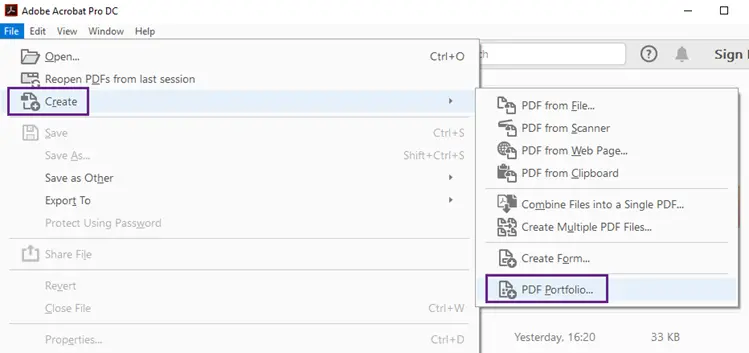
-
Clique em Adicionar Arquivos para importar seus documentos.
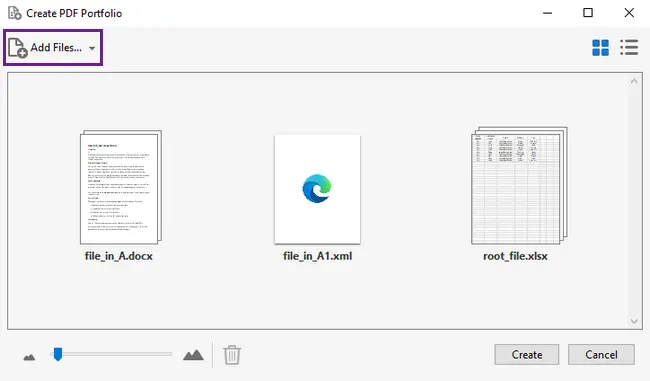
-
Crie pastas clicando com o botão direito no painel e selecionando Criar Pasta.
-
Arraste e solte seus arquivos nessas pastas.
-
Clique em Salvar para finalizar seu Portfólio PDF.
Quando usar o método Adobe
Esta abordagem se destaca em vários cenários, incluindo:
- Criação ocasional de portfólio, tornando-o simples para projetos únicos.
- Situações em que o controle visual sobre o layout do documento é essencial, permitindo feedback imediato sobre a aparência do portfólio.
- Ambientes que não exigem processos automatizados, pois suporta fluxos de trabalho manuais simplificados.
Embora este método seja ideal para projetos de pequena escala e usuários individuais, pode não ser adequado para geração em grande lote ou integração em sistemas de backend onde a automação é necessária.
Leia Mais: Criar e personalizar Portfólios PDF
Método 2: Criar um portfólio PDF sem o Adobe (usando Python)
Para cenários que exigem automação, geração no lado do servidor ou fluxos de trabalho empresariais em grande escala, a criação programática de Portfólios PDF é muitas vezes mais eficiente. Usando o Spire.PDF for Python, você pode gerar sem esforço um Portfólio PDF compatível com os padrões que é totalmente reconhecido pelo Adobe Acrobat, garantindo compatibilidade e facilidade de uso em vários ambientes.
Instalar o Spire.PDF for Python
Antes de gerar um Portfólio PDF programaticamente, você precisa instalar o Spire.PDF for Python.
Você pode instalá-lo via pip:
pip install spire.pdf
Exemplo: Criar uma estrutura de portfólio aninhada
Aqui está um exemplo prático demonstrando como construir um Portfólio PDF aninhado com o Spire.PDF for Python.
from spire.pdf import PdfDocument

# ----------- Input Files -----------
root_file = "Files/root_file.xlsx"
file_in_folder_a = "Files/file_in_A.docx"
file_in_subfolder_a1 = "Files/file_in_A1.xml"

# ----------- Create PDF Portfolio -----------
document = PdfDocument()

# 1. Add one file to root
document.Collection.AddFile(root_file)

# 2. Create first-level folder
folder_a = document.Collection.Folders.CreateSubfolder("Folder_A")

# Add a file directly inside Folder_A
folder_a.AddFile(file_in_folder_a)

# 3. Create second-level subfolder inside Folder_A
subfolder_a1 = folder_a.CreateSubfolder("Folder_A_1")

# Add file inside subfolder
subfolder_a1.AddFile(file_in_subfolder_a1)

# ----------- Save -----------
document.SaveToFile("CreatePDFPortfolio_WithNestedStructure.pdf")
document.Close()

print("PDF Portfolio created successfully.")
Este código ilustra:
- Inserção de arquivo no nível raiz: O documento principal é adicionado à raiz do Portfólio PDF, estabelecendo uma base.
- Criação de pasta: A pasta de primeiro nível é criada para fins organizacionais, permitindo um melhor gerenciamento de conteúdo.
- Criação de subpasta aninhada: Uma subpasta de segundo nível é adicionada, demonstrando a estrutura hierárquica que os Portfólios PDF suportam.
- Colocação estruturada de arquivos: Os arquivos são organizados apropriadamente, tornando a navegação intuitiva para os usuários finais.
O Portfólio PDF resultante abre perfeitamente no Adobe Acrobat, preservando a hierarquia completa de pastas e garantindo que todos os arquivos permaneçam independentes e facilmente acessíveis.
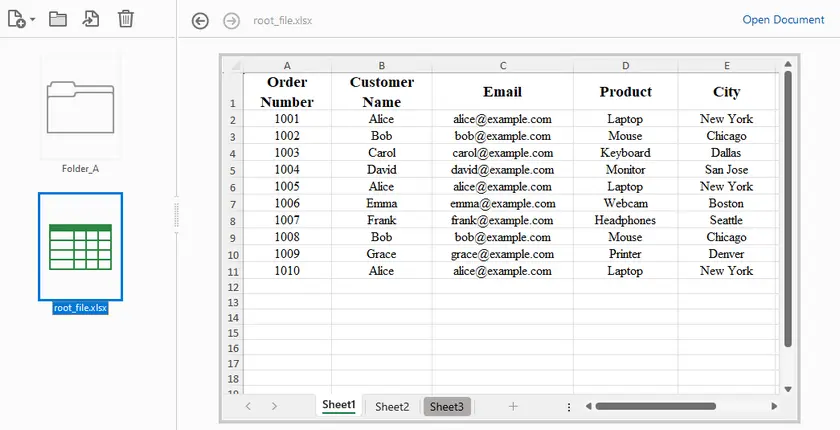
Esta abordagem programática é particularmente vantajosa para organizações que precisam automatizar o empacotamento de documentos, permitindo o processamento em lote e a integração em sistemas existentes sem intervenção manual.
Além de criar Portfólios PDF, o Spire.PDF também suporta a combinação de vários arquivos PDF em um único documento e a anexação de arquivos como anexos a um PDF. Essa versatilidade o torna uma solução abrangente para gerenciar diversas necessidades de documentos.
Adobe vs Python: Escolhendo a abordagem certa
| Critérios | Adobe Acrobat | Spire.PDF for Python |
|---|---|---|
| Facilidade de uso | Muito fácil | Orientado para desenvolvedores |
| Automação | Não | Sim |
| Geração em lote | Não | Sim |
| Hierarquia de pastas | Sim | Sim |
| Adequado para sistemas empresariais | Não | Sim |
| Requer GUI | Sim | Não |
Considerações Finais
Um Portfólio PDF é mais do que apenas um PDF mesclado ou um arquivo compactado; ele serve como um contêiner estruturado e compatível com os padrões que mantém a hierarquia de pastas e mantém os arquivos incorporados independentes.
Se você precisa de criação manual com personalização visual, o Adobe Acrobat ou editores semelhantes são adequados. Se você requer automação, escalabilidade e integração de backend, o Spire.PDF for Python fornece uma solução programática confiável para gerar Portfólios PDF estruturados e reconhecidos pela Adobe — completos com pastas aninhadas.
Para organizações que gerenciam pacotes de documentos complexos, a abordagem automatizada geralmente oferece maior eficiência e flexibilidade.
Perguntas Frequentes
Qual é a diferença entre um Portfólio PDF e um PDF mesclado?
Um PDF mesclado combina vários documentos em um único arquivo contínuo. Um Portfólio PDF mantém cada arquivo independente dentro de um contêiner estruturado, permitindo que sejam abertos separadamente.
Como um Portfólio PDF é diferente de um arquivo ZIP?
Um arquivo ZIP requer extração antes do uso. Um Portfólio PDF abre diretamente em visualizadores como o Adobe Acrobat Pro DC e mantém a compatibilidade com PDF enquanto suporta a hierarquia de pastas.
Posso criar pastas e subpastas dentro de um Portfólio PDF?
Sim. Um Portfólio PDF suporta estruturas de pastas hierárquicas, incluindo subpastas aninhadas. Isso pode ser feito manualmente no Adobe ou programaticamente usando o Spire.PDF for Python.
Posso automatizar a criação de Portfólios PDF?
Sim. Ferramentas manuais requerem interação com a GUI. Para automação, processamento em lote ou sistemas de backend, SDKs de desenvolvedor como o Spire.PDF for Python permitem a geração programática.
Um Portfólio PDF pode conter arquivos não-PDF?
Sim. Ele pode incorporar documentos do Word, arquivos do Excel, imagens e outros formatos, preservando seus tipos de arquivo originais dentro do portfólio.