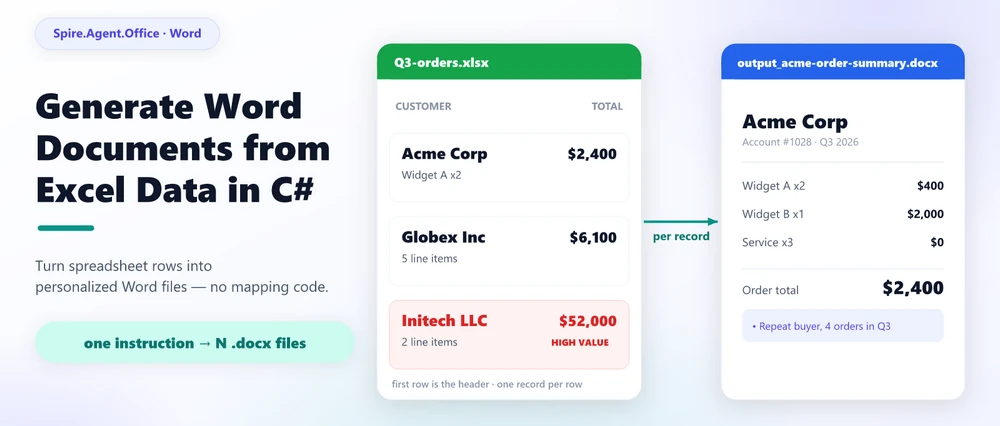
Das Generieren von Word-Dokumenten aus Excel-Daten bedeutet, Tabellenzeilen als Quelle für ein oder mehrere strukturierte Word-Dateien zu verwenden, üblicherweise basierend auf einer Vorlage oder einem Dokumentengenerierungs-Workflow. Traditionell wird diese Aufgabe mit dem Word-Seriendruck erledigt: Sie ordnen Excel-Spalten den Feldern in einer .docx-Vorlage zu und lassen Word ein Dokument pro Zeile erstellen. Dieselbe Aufgabe kann in C# mit einem Dokumenten-SDK automatisiert oder mit einem KI-Dokumenten-Agenten, der die Anforderung als natürlichsprachliche Anweisung entgegennimmt, noch weiter vorangetrieben werden. Dieser Artikel vergleicht die verschiedenen Wege, zeigt auf, wo der Seriendruck an seine Grenzen stößt, und führt durch ein funktionierendes C#-Beispiel, das auf Spire.Agent.Office basiert, einem KI-Agenten-SDK für Office-Dokumente.
Schnellnavigation
- Was bedeutet es, Word-Dokumente aus Excel-Daten zu generieren?
- Seriendruck von Excel zu Word
- Drei Wege zur Automatisierung der Word-Generierung aus Excel in .NET
- Personalisierte Word-Dokumente aus Excel in C# generieren
- FAQ
1. Was bedeutet es, Word-Dokumente aus Excel-Daten zu generieren?
Der Ausdruck klingt ähnlich wie „Excel in Word konvertieren“, aber die Absicht ist eine andere. Beim Konvertieren von .xlsx zu .docx wird das Format einer Datei geändert, während der Inhalt weitgehend gleich bleibt. Beim Generieren von Word-Dokumenten aus Excel-Daten werden neue Dokumente erstellt, deren Inhalt aus Zellen einer Tabelle abgeleitet ist: ein Bestellblatt pro Kunde, ein monatlicher Bericht pro Region, eine Reihe von Briefen oder Etiketten aus einer Adressliste, ein Satz von Rechnungen aus einer Bestelltabelle.
Das wiederkehrende Muster der Anforderung ist fast immer dasselbe:
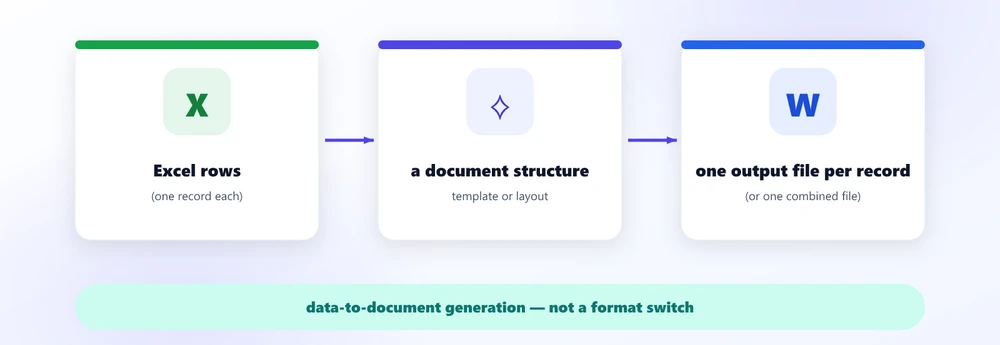
Als echter Satz formuliert klingt es so: „Ich habe eine Liste von Kunden und deren Bestellungen in Excel; ich benötige für jeden Kunden ein Word-Dokument mit seinen Informationen, seinen Artikeln und einer Gesamtsumme.“ Das entscheidende Wort ist abgeleitet: Der Dokumentinhalt stammt aus Daten; es handelt sich also um eine Daten-zu-Dokument-Generierung, nicht um einen Formatwechsel.
Das ist die Anforderung, auf die dieser Artikel abzielt. Alles Folgende befasst sich mit den verschiedenen Wegen, diese zu erfüllen, und dem Punkt, an dem Sie aufhören sollten, Felder manuell zu verknüpfen.
2. Der traditionelle Weg: Seriendruck von Excel zu Word
Auf der UI-Ebene ist die Standardantwort auf die Frage „Wie wandle ich diese Excel-Liste in viele Word-Dokumente um?“ der Word-Seriendruck. Es ist die Funktion, an die die meisten Menschen denken, wenn sie nach dieser Aufgabe suchen, und Microsoft bietet dafür eine Schritt-für-Schritt-Anleitung. Der Mechanismus ist einfach und gut verständlich:
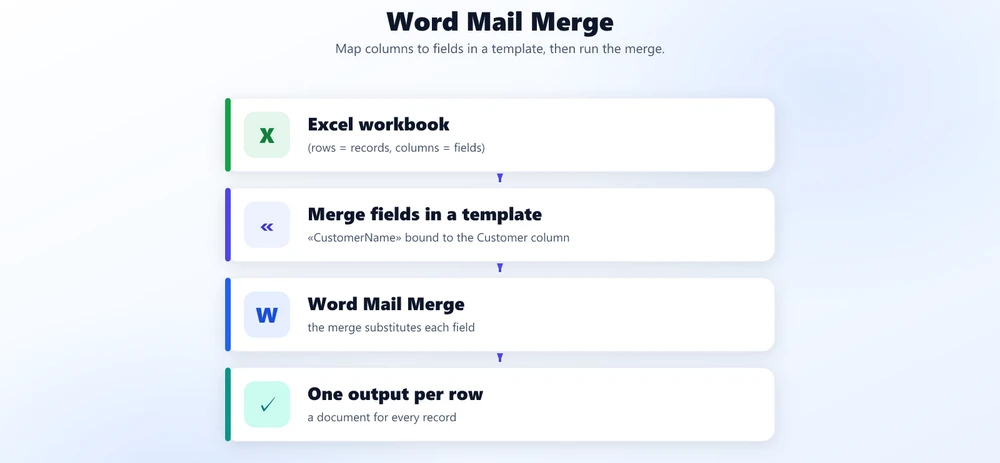
Sie platzieren ein Feld wie «Kundenname» in einer Briefvorlage, verknüpfen es mit der Spalte Kunde der Excel-Quelle, führen den Seriendruck aus, und Word schreibt ein Dokument pro Zeile, wobei der Wert ersetzt wird. Da die Zeilenanzahl in die Tausende gehen kann, wird aus „eine Datei öffnen, den Text kopieren, den Namen ändern“ ein Stapelvorgang ohne eine Zeile Code.
Der Seriendruck ist genau für eine Art von Arbeit hervorragend geeignet: Füge diese Spalte viele Male in jenes Feld ein. Briefe, Umschläge, Etiketten und Mitteilungen mit einem festen Layout sind sein Heimspiel. Er läuft innerhalb von Office, benötigt keine Programmierung, und für diese stabilen, rein feldbasierten Dokumente ist er wirklich das richtige Werkzeug.
3. Die Grenzen des Seriendrucks
Die Grenze ist erreicht, sobald das Dokument kein festes Formular mit leeren Stellen mehr ist, sondern etwas, das von den Daten abhängen muss. Der Seriendruck ersetzt Werte; er entscheidet nicht über die Struktur, analysiert keine Inhalte und verfasst nichts Neues.
Vergleichen Sie zwei Anforderungen. Die erste ist das, was der Seriendruck bewältigt:
„Füge den Kundennamen an der Namensstelle ein, die Adresse an der Adressstelle und die Bestellung in die Bestelldetails.“
Die zweite ist die Anforderung, die die meisten echten Berichte erfordern:
„Lies diese Excel-Arbeitsmappe, analysiere die Daten jedes Kunden, erstelle einen personalisierten Bericht mit seinen Artikeln und Summen, füge eine Zusammenfassung seines Kaufverhaltens hinzu und speichere jedes Ergebnis als separates Word-Dokument.“
Die zweite Anforderung scheitert an allen drei Annahmen des Seriendrucks:
- Die Struktur variiert. Ein Kunde mit drei Positionen benötigt einen anderen Dokumentkörper als einer mit dreißig. Seriendruckfelder setzen ein festes Layout mit festen Leerstellen voraus; sie erweitern eine Tabelle nicht um so viele Zeilen, wie die Daten erfordern.
- Inhalt muss berechnet, nicht kopiert werden. „Das Kaufverhalten zusammenfassen“ und „Kunden mit hohem Wert markieren“ erzeugen Text und Entscheidungen, die in keiner Spalte stehen. Es gibt kein Quellfeld, mit dem sie verknüpft werden könnten.
- Die Ausgabe ist eine Reihe echter Dateien. Jeder Datensatz sollte ein eigenes Word-Dokument mit eigenem Namen sein, und der Workflow sollte unbeaufsichtigt innerhalb einer Anwendung laufen, nicht über einen Office-Assistenten.
Das ist die ehrliche Position des Seriendrucks, fair ausgedrückt: Er ist exzellent bei der Feldzuordnung, wird aber weniger geeignet, wenn Dokumentstruktur, Inhalt oder Ausgabelogik mit den Daten variieren müssen. Die tiefere Anforderung – Daten in Dokumente umwandeln – ist ein Generierungsproblem, und hier beginnen die unten genannten Automatisierungswege.
4. Die Anforderung als Anweisung: Der Agent-Weg
Die Alternative, die zur korrekten Version des Problems passt, ist ein KI-Dokumenten-Agent: eine natürlichsprachliche Ebene über einer deterministischen Dokumenten-Engine. Anstatt Vorlagenfelder und Code pro Feld aufzulisten, beschreiben Sie die Ausgabe, und der Agent kann Anforderungen bewältigen, die mit traditionellem Seriendruck schwer auszudrücken sind – das Lesen der Daten, das Gestalten der Struktur, das Schreiben der Analyse –, während die Dokumenten-Engine garantiert, dass ein echtes, wohlgeformtes .docx (oder PDF) herauskommt.
Der Wert ist als Kette leichter zu erkennen:
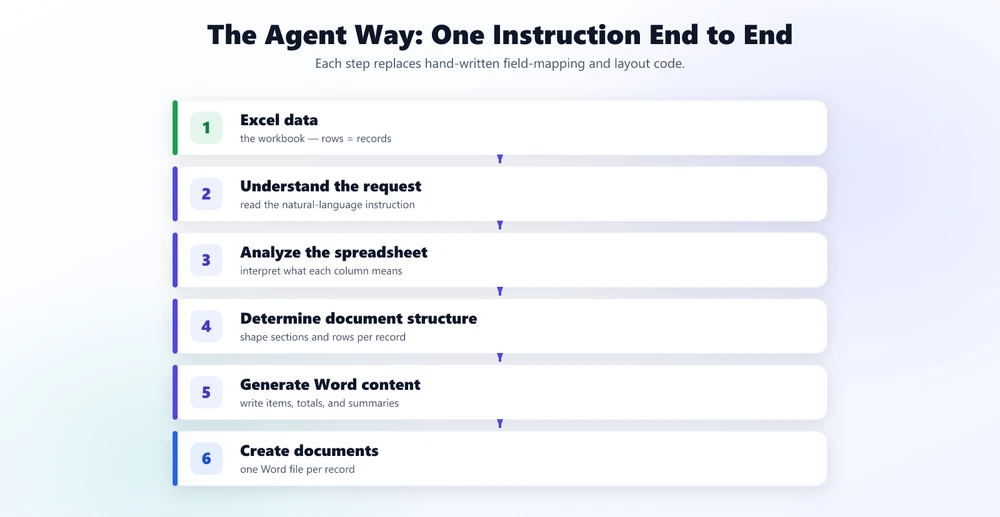
Schritte, die mit traditionellem Seriendruck schwer auszudrücken sind – insbesondere die mittleren drei –, sind genau die Bereiche, in denen ein Agent seinen Wert beweist. Er kann interpretieren, was eine Spalte bedeutet („Gesamtbetrag“, „Umsatz“ und „Netto“ können unter drei Überschriften dasselbe Konzept bezeichnen), die Dokumentstruktur an jeden Datensatz anpassen und die Zusammenfassungsabsätze verfassen. Was Sie bereitstellen, ist ein Satz, keine Feldzuordnung.
Die Botschaft für den Rest dieses Artikels: Seriendruck ordnet Excel-Spalten Word-Feldern zu; ein KI-Agent generiert Dokumente aus einer Anforderung. Ersteres ist ein Wert-Ersetzungsschritt, Letzteres ist das, was die Anforderung eigentlich war.
5. Drei Wege zur Automatisierung der Word-Generierung aus Excel in .NET
Die Entscheidung für den richtigen Weg ist wichtiger als der Code, da jeder Weg eine andere Kostenkurve hat. Für eine .NET-Anwendung, die diesen Workflow benötigt, sind die realistischen Optionen:
| Ansatz | Was er erfordert | Flexibilität | Am besten geeignet für |
|---|---|---|---|
| Word-Seriendruck | Eine .docx-Vorlage mit Seriendruckfeldern + eine Excel-Quelle; Seriendruck ausführen (oder skripten) | Ordnet eine Spalte einem Feld zu; scheitert bei variabler Struktur, bedingtem Inhalt, Analyse | Briefe, Etiketten, Umschläge, Mitteilungen mit fester Form |
| SDK-Feldbindung | Vorlage im Code laden, Arbeitsmappe öffnen, Zeilen durchlaufen, Binden/Suchen-Ersetzen pro Datensatz, jede Datei speichern | Deterministisch und testbar; Sie pflegen die Spaltenzuordnung und das Layout manuell, jede Änderung erfordert Neukompilierung | Wiederholung einer stabilen Dokumentform im großen Maßstab |
| Natürlichsprachlicher KI-Agent | Arbeitsmappe als Anhang übergeben, Ausgabe beschreiben, Ergebnis lesen | Bewältigt variable Struktur, Analyse pro Datensatz, bedingte Abschnitte, Zusammenfassungen | Dokumente, die mit den Daten variieren, oder Workflows, die sich monatlich ändern |
Eine Abkürzung, die die meisten Fälle entscheidet:
- Form ändert sich nie, ein Feld pro Spalte, Massenbriefe – Seriendruck ist schwer zu schlagen.
- Form ändert sich nie, aber Sie benötigen es im Code, deterministisch und testbar – verwenden Sie eine SDK-Feldbindungs-Schleife.
- Das Dokument muss mit den Daten variieren, Analysen enthalten oder sich häufig ändern – hier zahlt sich ein KI-Agent aus, da die Kosten einer Änderung oft darauf reduziert werden können, die Anweisung zu aktualisieren, anstatt die Zuordnungs- und Layoutlogik im Code zu ändern.
6. Personalisierte Word-Dokumente aus Excel in C# generieren
Eine konkrete, funktionierende Version der Anforderung „ein Word-Dokument pro Datensatz“ ist eine Kundenbestellungszusammenfassung. Die Eingaben sind eine Arbeitsmappe mit Kundenbestellungen und eine leichte Word-Vorlage; die Ausgabe ist ein personalisiertes Dokument pro Kunde. Das vollständige Setup – Token, Paket und Projekt-Verkabelung – ist im Getting Started-Tutorial dokumentiert; hier konzentrieren wir uns auf den Generierungsaufruf selbst.
using Spire.Doc;
using Spire.Agent.Office.AI;
using Spire.Agent.Office.Extensions;

AIOptions options = new AIOptions
{
    SpireToken = spireToken,
    WorkDir = @"C:\order-ops\output",   // Ordner, in den die generierten Dokumente geschrieben werden
    TimeoutMs = 300000
};

using (Document doc = new Document())
{
    // Die Vorlage liefert Anker pro Datensatz; die Arbeitsmappe ist die Datenquelle.
    doc.LoadFromFile(@"C:\order-ops\templates\order-summary-template.docx");

    // savePath = null: Eine Anweisung erzeugt ein Dokument pro Datensatz,
    // geschrieben in den WorkDir-Ausgabeordner. Keine C#-Schleife über die Zeilen.
    AIResult result = doc.AI(options).ExecuteInstruction(
        doc,
        "Lies die Kundenbestelldaten in Q3-orders.xlsx. Generiere eine unabhängige " +
        "Word-Bestellzusammenfassung pro Kunde, Zeile für Zeile. Füge ihre Kontakt- " +
        "informationen, jeden Artikel mit Menge und Betrag, die Bestellsummen " +
        "und eine ein-absätzige Zusammenfassung ihres Kaufverhaltens hinzu. Markiere Kunden, " +
        "deren Summe 50.000 übersteigt, als 'High-Value'. Speichere jedes Dokument als eigene " +
        "Datei mit dem Namen output_ gefolgt vom Kundennamen (zum Beispiel " +
        "output_acme-order-summary.docx).",
        null,
        new[] { @"C:\order-ops\input\Q3-orders.xlsx" });

    if (result == null || !result.Success)
        throw new InvalidOperationException($"Generierung fehlgeschlagen: {result?.ErrorMessage}");
}
Drei Details sind wichtig, wenn Sie dies selbst ausführen. Erstens: Die Anweisung ist der Ort, an dem die Generierungslogik lebt: die Analyse („Zusammenfassung des Kaufverhaltens“), die bedingte Logik („Kunden über 50.000 markieren“) und die Struktur pro Datensatz („jeder Artikel“). Zweitens: Die Arbeitsmappe sollte ordentlich sein: erste Zeile ist die Kopfzeile, ein Datensatz pro Zeile, keine leeren Zeilen oder zusammengeführten Kopfzellen – dieselben Regeln, die Word für seine eigene Datenquelle erwartet. Drittens: Das Basisdokument verankert das Ausgabelayout; ein leicht strukturiertes Dokument kann dem Agenten einen nützlichen Startpunkt für die Struktur jedes Datensatzes geben. Mit einem vollständig leeren Basisdokument erzeugt dieselbe Anweisung stattdessen ein einzelnes zusammengesetztes Dokument.
Eine Namensregel ist hier wichtig: Dokumente, die der Agent in WorkDir schreibt, müssen mit dem Präfix output_ beginnen, sonst zählt das SDK sie nicht als generierte Dateien. Deshalb verlangt die obige Anweisung Dateien wie output_acme-order-summary.docx anstelle von bloßen Kundennamen.
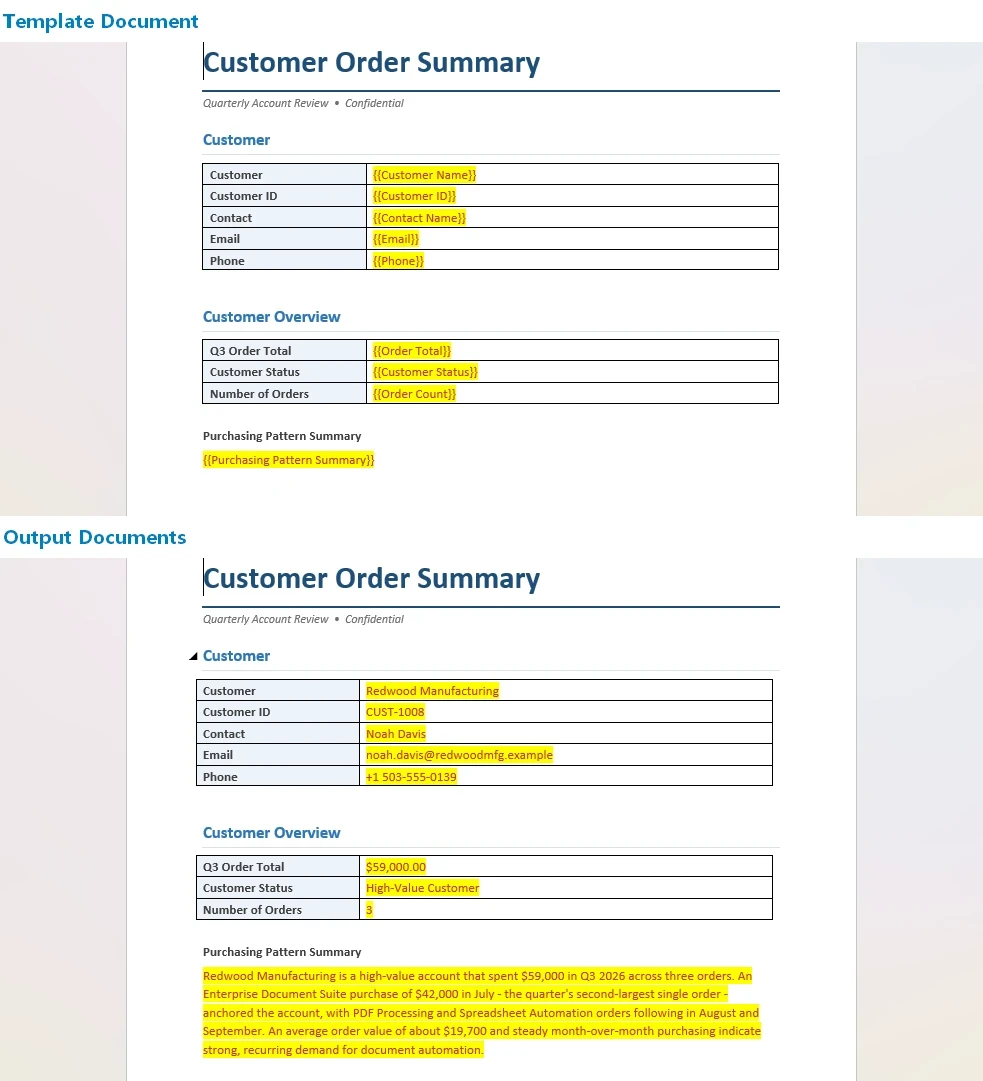
Die .docx-Erweiterung in Ihrem Speicherziel oder Dateimuster wählt das Ausgabeformat; richten Sie dieselbe Anweisung auf .pdf und der Agent exportiert die identischen Dokumente zur Verteilung, ohne separaten Rendering-Schritt.
Wichtige API-Aufrufe
-
Document.AI(options)– hängt den KI-Dokumentenprozessor an ein Word-Dokumentobjekt an -
ExecuteInstruction(doc, instruction, savePath, attachments)– führt die Generierung aus;nullals savePath bedeutet „inWorkDirschreiben“, und die Arbeitsmappe wird inattachmentPathsmitgeführt -
AIResult.Success/AIResult.ErrorMessage– überprüft den Lauf und zeigt Fehler an
7. Was Sie ohne einen Agenten schreiben würden
Zum Vergleich: Der SDK-Feldbindungs-Weg für dieselbe Aufgabe macht alles explizit. Das Folgende ist absichtlich vereinfacht, um den Umfang der beteiligten Anwendungslogik zu zeigen; eine produktive Implementierung müsste auch die Arbeitsmappendaten laden und gruppieren:
using Spire.Doc;
using Spire.Xls;

// Eine feste Form ist in Ordnung; jede Variation bedeutet mehr Verkabelung.
foreach (DataRow row in customersTable.Rows)
{
    using (Document doc = new Document())
    {
        doc.LoadFromFile(@"templates\order-summary-template.docx");

        // Suchen-und-Ersetzen pro Anker...
        doc.Replace("{{CustomerName}}", row["Customer"].ToString(), true, true);
        doc.Replace("{{TotalAmount}}", row["Amount"].ToString("C"), true, true);

        // Positionen leben in einem zweiten Blatt: Sie verknüpfen sie manuell pro Kunde,
        // erstellen eine Tabelle und fügen sie an einem Lesezeichen ein...
        // Die Regel „Kunden mit hohem Wert markieren“ ist ein if/else, das Sie pflegen,
        // und der Zusammenfassungsabsatz pro Kunde ist eine Vorlage, die Sie von Hand schreiben.
        doc.SaveToFile($@"out\{row["Customer"]}-order-summary.docx");
    }
    // ... und jede neue Regel, Spalte oder Layoutänderung bedeutet, dies zu bearbeiten und neu zu kompilieren.
}
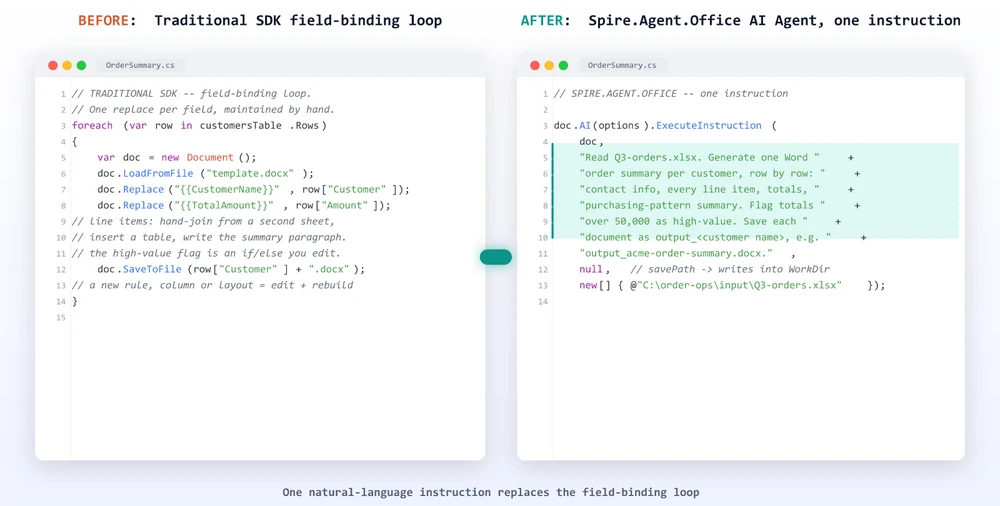
Der Agent beseitigt nicht die Notwendigkeit für Code – er beseitigt die Notwendigkeit für Zuordnungs- und Layout-Code. Der Unterschied liegt darin, wo die Logik lebt: in einem Spaltenindex und einem Suchen-und-Ersetzen oder in einem Satz, den das Unternehmen lesen und bearbeiten kann. Wenn sich Geschäftsregeln oder Dokumentstrukturen häufig ändern, kann der natürlichsprachliche Ansatz die Menge an Zuordnungs- und Layout-Code reduzieren, die gewartet werden muss. Das Vorlagen-plus-Daten-Muster skaliert über Bestellzusammenfassungen hinaus: Batch-Vertragsgenerierung mit Spire.Agent.Office führt durch denselben Ein-Anweisungs-Ein-Dokument-pro-Datensatz-Workflow, angewendet auf Verträge.
8. Wo KI endet und Anwendungslogik beginnt
Eine nützliche Grenze ist nicht „was KI kann und was nicht“, sondern was die Anwendung weiterhin besitzen sollte. Ein Dokumentengenerierungs-Agent sitzt auf deterministischem Code; er ersetzt ihn nicht.
Ihre Anwendung besitzt weiterhin die Teile, die nichts mit dem Verständnis der Tabelle zu tun haben:
- Dateierkennung und -zugriff – die Arbeitsmappe finden, Berechtigungen prüfen, Eingaben bereitstellen
- Workflow-Planung – wann der Job läuft, bei welchem Auslöser, in welcher Reihenfolge
- Datenquellenkontrolle – welche Arbeitsmappe eine autorisierte Eingabe ist und woher sie stammt
- Fehlerbehandlung und Wiederholungen – was passiert, wenn eine Datei fehlt oder ein Lauf fehlschlägt
- Endgültige Genehmigung – ein Mensch überprüft die generierten Dokumente, bevor sie versendet werden
Der Agent übernimmt die semantischen Schritte:
- Verständnis – lesen, was jede Spalte aus verschiedenen Arbeitsmappen bedeutet
- Strukturplanung – bestimmen, wie viele Abschnitte und Zeilen das Dokument benötigt
- Analyse – Bestelldaten in eine Zusammenfassung und ein „High-Value“-Flag umwandeln
- Komposition – personalisierte Word-Dokumente aus der Anforderung zusammenstellen
Behalten Sie die deterministische Installation im Code, wo sie testbar und prüfbar ist, und übergeben Sie die semantische Generierung an den Agenten. Jede Seite tut das, worin sie gut ist. KI-Vertragsprüfung in C# zeigt dieselbe Aufteilung von der anderen Seite: Der Agent übernimmt den semantischen Schritt der Überprüfung eines Dokumentinhalts, während die Anwendung die deterministische Dateibehandlung drumherum behält.
9. FAQ
Ist dies ein Ersatz für den Word-Seriendruck?
Kein direkter Ersatz; es ist dieselbe Aufgabe, nur weitergeführt. Der Seriendruck ordnet Excel-Spalten festen Word-Feldern zu, was für einen Brief mit stabiler Form ausreicht. Ein KI-Agent kann das auch und kann zudem die Arbeitsmappe nach Inhalt lesen, die Struktur pro Datensatz gestalten, Analysen hinzufügen und Prosa verfassen. Für einfache Ausgaben mit fester Form bleibt der Seriendruck ein gutes Werkzeug; wenn das Dokument mit den Daten variieren muss, übernimmt der Agent mehr Arbeit.
Wie generiere ich mehrere Word-Dokumente aus Excel-Daten?
Übergeben Sie die Arbeitsmappe als Anhang, setzen Sie den Speicherpfad auf null und richten Sie AIOptions.WorkDir auf einen Ausgabeordner. Eine ExecuteInstruction mit einer Zeile-für-Zeile-Anweisung lässt den Agenten ein unabhängiges Dokument pro Datensatz erstellen, das jeweils in diesem Ordner gespeichert wird. Für den Stapel pro Datensatz ist keine C#-Schleife über die Zeilen erforderlich.
Kann ich Word-Dokumente aus Excel generieren, ohne den Seriendruck zu verwenden?
Ja. In C# können Sie eine Vorlage direkt mit dem SDK binden oder die Arbeitsmappe an einen KI-Agenten übergeben, der sie aus einer natürlichsprachlichen Anweisung liest, und ein echtes .docx oder PDF zurückerhalten. Der Seriendruck ist ein Weg, nicht der einzige, und er ist der am wenigsten flexible, sobald das Dokument Analysen oder bedingte Abschnitte benötigt.
Was ist der Unterschied zwischen Seriendruck und KI-Dokumentengenerierung?
Der Seriendruck bindet definierte Felder an definierte Spalten: Excel-Spalte rein, Word-Feld raus. Die KI-Dokumentengenerierung interpretiert die Anforderung und die Daten zusammen, sodass sie interpretieren kann, was jede Spalte bedeutet, die Struktur des Dokuments entsprechend gestalten, bedingte oder analytische Inhalte erstellen und mehrere Dokumente aus einer Anweisung zusammenstellen kann. Ersteres ist ein Zuordnungsschritt; Letzteres ist eine Generierungsaufgabe.
Kann ich personalisierte Word-Dokumente aus einer Excel-Datei in C# generieren?
Ja. Laden Sie eine Word-Vorlage oder ein leeres Dokument in Spire.Doc, hängen Sie die Excel-Arbeitsmappe an und rufen Sie ExecuteInstruction mit einer Beschreibung der personalisierten Ausgabe auf. Der Agent liest jeden Datensatz und erstellt ein darauf abgestimmtes Dokument, das pro Datensatz oder als eine kombinierte Datei gespeichert wird – alles innerhalb Ihrer eigenen .NET-Anwendung.
Kann ein KI-Agent Excel-Daten verwenden, um Word-Dokumente zu generieren?
Ja. Spire.Agent.Office kombiniert ein Sprachmodell mit einer deterministischen Word- und Excel-Ebene, sodass die Anweisung verstanden wird und das Ergebnis immer noch eine echte Word-Datei ist, die Ihr Team öffnen, formatieren und verteilen kann. Der Agent interpretiert den Inhalt der Tabelle, anstatt sich auf eine feste Spaltenzuordnung zu verlassen, was heterogene Eingaben erst möglich macht.
Bereit, Ihre Word-Generierung zu automatisieren?
Wenn Ihr Workflow „Excel-Daten werden zu personalisierten Word-Dokumenten“ lautet, ist der schnellste Weg, die Ausgabe zu beschreiben und den Agenten den Rest erledigen zu lassen. Folgen Sie dem Getting Started-Tutorial, um Ihren ersten anweisungsgesteuerten Word-Workflow in .NET auszuführen.
Weiterführende Literatur
- Generieren verschiedener Word-Vorlagen mit Spire.Agent.Office – dasselbe Generierungsmuster angewendet auf verschiedene Word-Vorlagen
- Automatisierung der Analyse und Rangfolge von Schülerergebnissen mit Spire.Agent.Office – ein Excel-seitiger Workflow, der die Dokumente speist, die dieser Artikel generiert
- Spire.Agent.Office Produktübersicht – KI-Agenten-SDKs für jedes Office-Dokumentformat