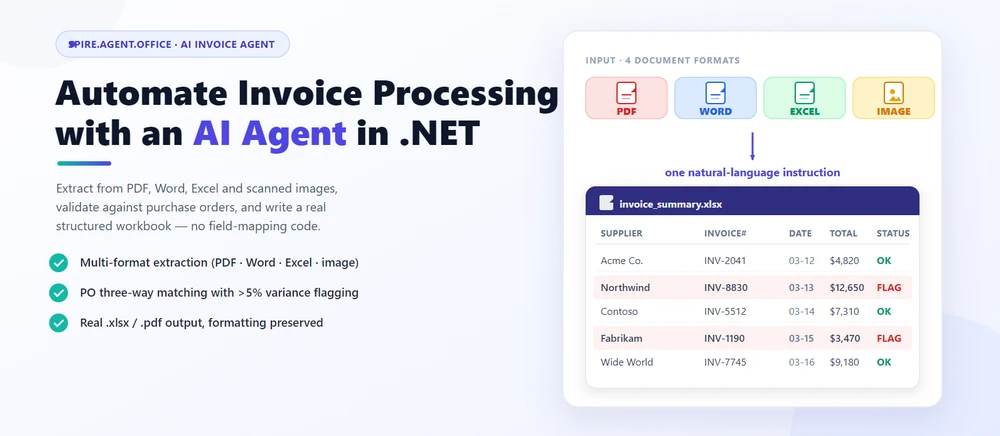
Automatisierte Rechnungsverarbeitung bedeutet, eingehende Lieferantenrechnungen zu lesen, Positionen zu extrahieren, sie mit Bestellungen abzugleichen und die Ergebnisse in eine strukturierte Arbeitsmappe zu schreiben, die von Ihrem Finanzsystem verarbeitet werden kann. In der Praxis handelt es sich um Dokumentenautomatisierung in .NET, bei der eine natürlichsprachliche Anweisung den Code für Feldzuordnungen und Layouts ersetzt. Spire.Agent.Office ist ein Dokumenten-KI-Agent-SDK, das die sprachliche Verarbeitung übernimmt; eine deterministische Dokumentenebene garantiert dabei echte, wohlgeformte Excel- und PDF-Dateien.
Schnellnavigation
- Warum sich die Rechnungsverarbeitung für KI eignet
- Was ein KI-Rechnungsagent leisten kann und was nicht
- Häufige Szenarien der Rechnungsverarbeitung
- Drei Wege zur Automatisierung der Rechnungsverarbeitung in .NET
- Ein praktisches Beispiel: Extrahieren, Validieren und Berichten in C#
- Warum Spire.Agent.Office für die KI-Rechnungsverarbeitung verwenden?
- FAQ
1. Warum sich die Rechnungsverarbeitung für KI eignet
Die Arbeit mit Rechnungen besteht für Entwickler aus drei repetitiven Aufgaben: Lesen (Extrahieren von Lieferant, Datum, Positionen und Summen aus Dokumenten, die als PDF, Word-Datei, Excel-Tabelle oder gescanntes Bild eingehen), Prüfen (Abgleich von Rechnungen mit Bestellungen und Kennzeichnung von Diskrepanzen) und Erstellen (Schreiben der Ergebnisse in eine strukturierte Arbeitsmappe für das Buchhaltungssystem).
Für .NET-Entwickler besteht die Herausforderung nicht nur darin, den Inhalt der Rechnung zu verstehen, sondern unstrukturierte Dokumente in verschiedenen Formaten in strukturierte, wiederholbare Workflows zu verwandeln, die Ihre Anwendung steuern kann.
Drei Eigenschaften machen diese Aufgaben ideal für ein Sprachmodell anstelle von manuell geschriebenen Regeln:
- Der Input ist in verschiedenen Formaten. Eingehende Rechnungen kommen als PDF-Anhänge, gescannte Bilder, Word-Dokumente oder Excel-Dateien an – jedes mit einem anderen Layout. Regeln, die ein Format behandeln, versagen beim nächsten; ein LLM liest Text direkt, unabhängig vom Dateityp.
-
Der Output hat Dokumentenform. Das Ergebnis ist eine echte
.xlsx- oder.pdf-Datei mit korrekter Formatierung, kein Text-Blob. Hier zahlt sich eine Dokumentenebene aus. - Das Volumen ändert sich ständig. Das Onboarding von 50 neuen Lieferanten oder die Prüfung von 200 Rechnungen pro Monat erfordert eine konfigurationsbasierte Lösung, keine Neucodierung pro Lieferant.
In der Praxis gehen Extraktion und Validierung Hand in Hand: Teams möchten Rechnungen zusammengefasst und Diskrepanzen markiert haben, sowie neue Rechnungen aus einer Vorlage und strukturierten Daten generiert bekommen. Für einen tieferen Einblick, wie ein Dokumenten-KI-Agent aufgebaut ist und wo er in eine Content-Pipeline passt, siehe KI-Agent für die Dokumentenverarbeitung: Was er ist und wie er funktioniert.
2. Was ein KI-Rechnungsagent leisten kann und was nicht
| Kann | Kann nicht |
|---|---|
| Lieferant, Datum, Positionen und Summen aus PDF, Word, Excel und Scans extrahieren | Professionelle AP-Prüfung bei hochwertigen oder regulierten Transaktionen ersetzen |
| Rechnungen mit Bestellungen abgleichen und Diskrepanzen markieren | Abgleichgenauigkeit bei absichtlich mehrdeutigen oder betrügerischen Rechnungen garantieren |
| Strukturierte Arbeitsmappen oder PDF-Berichte in Stapeln generieren | In Ihrem Namen Bedingungen aushandeln oder akzeptieren |
| Formatierung, Tabellenstile und Schriftarten beibehalten | Neue oder mehrdeutige Lieferantenbedingungen interpretieren; an den Einkauf weiterleiten |
| Innerhalb Ihrer eigenen Anwendung laufen (kein Cloud-Upload) | Fehlerfreiheit ohne Überprüfung garantieren |
Die Arbeitsteilung: Der Agent automatisiert das Lesen, Extrahieren und Validieren (die Zeit, die ein Buchhaltungsmitarbeiter aufwenden würde), während ein menschlicher Prüfer die endgültige Freigabe erteilt. Diese Grenze macht das Tool nützlich und den Prozess nachvollziehbar.
3. Häufige Szenarien der Rechnungsverarbeitung
Die Rechnungsverarbeitung umfasst mehr als nur eine einmalige Extraktion. Dasselbe Muster (eine Anweisung, Rechnungsdateien und optionale Referenzdaten) deckt die Szenarien ab, nach denen Teams am häufigsten suchen:
| Szenario | Beispielanweisung |
|---|---|
| Extraktion von Rechnungen in verschiedenen Formaten | "Extrahiere Lieferant, Datum, Positionen und Summen aus diesen Rechnungen und führe sie in einem Arbeitsblatt zusammen." |
| 3-Wege-Abgleich (Bestellung) | "Vergleiche jede Rechnung mit den Bestellungen und markiere Diskrepanzen über 5 %." |
| Stapel-Rechnungsberichte | "Generiere eine Zusammenfassungs-Arbeitsmappe mit Gesamtbetrag pro Lieferant, markierten Diskrepanzen und einem druckbaren Bericht." |
| Duplikaterkennung | "Identifiziere potenzielle Rechnungsduplikate durch Vergleich von Lieferant, Datum und Betrag im Posteingang." |
| Genehmigungs-Workflow | "Leite Rechnungen über 10.000 $ an die Genehmigungswarteschlange weiter und genehmige Beträge darunter automatisch." |
Jedes Szenario folgt derselben Architektur: Eine Anweisung rein, ein echtes Dokument raus.
4. Drei Wege zur Automatisierung der Rechnungsverarbeitung in .NET
| Ansatz | Code-Umfang | Format-Treue | Wartung | Am besten geeignet für |
|---|---|---|---|---|
| Dokumenten-KI-Agent (LLM + Dokumentenebene) | Eine Anweisung + ~10 Zeilen | Hoch (echte Excel/PDF-Dateien) | Gering (Verhalten durch Bearbeiten der Anweisungen ändern) | Teams, die Rechnungen automatisieren, ohne eine LLM-Pipeline zu bauen |
| Raw LLM API (OpenAI/Claude + eigener Code) | Hoch (Prompts, Parsing, Datei-I/O) | Gering (LLMs lesen/schreiben Office-Dateien nicht nativ) | Hoch (Sie verwalten RAG, Routing, Fehler) | Teams, die bereits einen LLM-Stack betreiben |
| Traditionelles SDK (Spire.Office o.ä.) | Dutzende Zeilen pro Dokumenttyp | Hoch (deterministisch) | Hoch (jede Zuordnung ist Code) | Feste, gut spezifizierte Rechnungen, die sich selten ändern |
Der entscheidende Punkt: Ein LLM kann eine PDF-Rechnung nicht ohne eine Dokumentenverarbeitungsebene lesen, und ein traditionelles SDK kann keine natürlichsprachliche Anfrage verstehen. Ein Dokumenten-KI-Agent kombiniert beides.
Das bedeutet nicht, dass der traditionelle Weg falsch ist. Für feste, gut spezifizierte Rechnungen, die sich selten ändern, ist ein deterministisches SDK oft die richtige Wahl, und Spire.Office erfüllt diesen Bedarf weiterhin. Wenn dies Ihre Situation ist, zeigt Generieren von Word-Dokumenten aus Excel-Daten in C# den klassischen datengesteuerten Dokumentengenerierungs-Workflow. Der Agent ist dann sinnvoll, wenn sich Lieferantenlayouts, Eingabeformate und Validierungsregeln so oft ändern, dass die Neucodierung zum Engpass wird.
Warum eine Raw LLM API für die Rechnungsverarbeitung nicht ausreicht
Das direkte Aufrufen von gpt-4 oder claude, um "Daten aus dieser Rechnung zu extrahieren", scheitert in drei Punkten, die in der Produktion wichtig sind:
-
Es kann Office-Dateien nicht zuverlässig lesen oder schreiben. LLMs sehen Text, nicht die
.xlsx- und.pdf-Struktur. Das Lesen einer PDF-Rechnung, das Beibehalten einer Positionstabelle oder das Erstellen einer gültigen Excel-Arbeitsmappe erfordert normalerweise eine separate Extraktions- und Rekonstruktions-Pipeline, die Sie selbst bauen müssen. - Formatierung ist nicht garantiert. Rechnungsberichte enthalten Spaltenüberschriften, Zahlenformate und bedingte Formatierungen, die für das Buchhaltungsteam wichtig sind. Ein Raw LLM liefert Text zurück, und die Formatierung, die Sie verlieren, ist genau das, worauf es den AP-Abteilungen ankommt.
- Sie implementieren die gesamte Orchestrierung neu. Prompt-Design, Feldzuordnung, Fehlerbehandlung, Datei-I/O und Output-Validierung werden zu Ihrem Code, den Sie besitzen und warten müssen.
Ein Dokumenten-KI-Agent paart das Sprachverständnis des Modells mit deterministischen Dokumenten-APIs: Das Modell entscheidet, was extrahiert oder abgeglichen werden soll, und die Dokumentenebene garantiert, dass die Datei echt und wohlgeformt ist. Das ist der Unterschied zwischen einer Demo und einem Workflow, den ein Team produktiv einsetzen kann.
5. Ein praktisches Beispiel: Extrahieren, Validieren und Berichten in C#
Nachfolgend eine Aufgabe, die das AP-Team jeden Monat wiederholt: Eingehende Lieferantenrechnungen verarbeiten, Daten aus nicht übereinstimmenden Formaten extrahieren, gegen Bestellungen validieren und eine strukturierte Arbeitsmappe erstellen. Die Implementierung verwendet Spire.Agent.Office für .NET, einen KI-Agenten, der Word-, Excel-, PowerPoint- und PDF-Dokumente durch natürlichsprachliche Anweisungen verarbeitet. Das Beispiel ist um diesen Workflow herum konzipiert; die offiziellen Erste Schritte und KI-Vertragsprüfung in C# Tutorials dokumentieren die API-Einrichtung Schritt für Schritt, während sich dieser Abschnitt auf die C#-Integrationsmuster konzentriert.
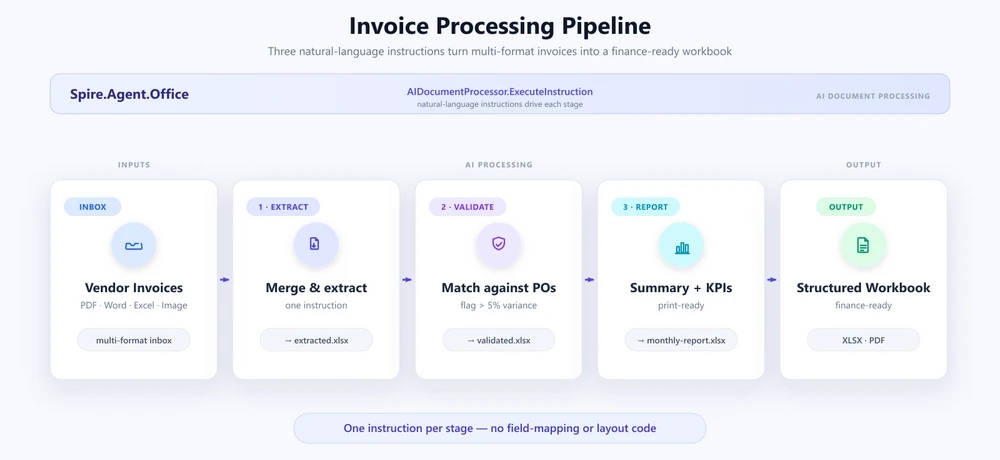
1. Daten aus jeder Rechnung im Posteingang extrahieren. Konfigurieren Sie den Agenten einmal, lesen Sie dann den Posteingangsordner und lassen Sie jede Rechnung in eine einzige zusammengeführte Tabelle parsen:
using System.IO;
using Spire.Agent.Office.AI;
using Spire.Agent.Office.Extensions;
using Spire.Doc;
using Spire.Pdf;
using Spire.Xls;

AIOptions agentOptions = new AIOptions();
agentOptions.WorkDir = @"C:\ap-invoices\output";
agentOptions.SpireToken = spireToken;

string extractPrompt =
    "Lies jede Lieferantenrechnungsdatei im Posteingang (PDF, Word, Excel oder Bilder) und extrahiere " +
    "die Informationen jedes Lieferanten: Firmenname, Rechnungsnummer, Ausstellungsdatum, Fälligkeitsdatum, " +
    "Positionen (Beschreibung, Menge, Einzelpreis, Betrag), Zwischensumme, Steuer und Gesamtbetrag. Führe die " +
    "Ergebnisse in einem Arbeitsblatt zusammen mit den Spalten: Lieferant, Rechnungsnummer, Ausstellungsdatum, Fälligkeitsdatum, " +
    "Beschreibung, Menge, Einzelpreis, Zeilenbetrag, Zwischensumme, Steuer, Gesamtbetrag. Überspringe doppelte Kopfzeilen " +
    "und speichere als Arbeitsmappe.";

Directory.CreateDirectory(@"C:\ap-invoices\output");

string[] invoiceFiles = Directory.GetFiles(@"C:\ap-invoices\inbox", "*.*");
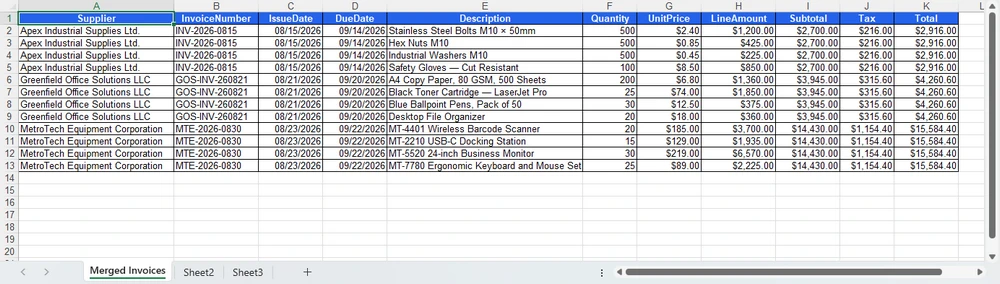
Der Agent bewältigt die Herausforderung der verschiedenen Formate – PDFs, gescannte Bilder, Word-Dokumente und Excel-Dateien fließen alle durch dieselbe Anweisung ohne formatspezifischen Code:
using (Workbook extracted = new Workbook())
{
    AIResult result = extracted.AI(agentOptions).ExecuteInstruction(
        extracted,
        extractPrompt,
        @"C:\ap-invoices\output\extracted.xlsx",
        invoiceFiles);

    if (result == null || !result.Success)
        throw new InvalidOperationException(
            $"Extraktion fehlgeschlagen: {result?.ErrorMessage}");
}
Wichtige API-Aufrufe
-
Workbook.AI(agentOptions)— verbindet den KI-Dokumentenprozessor mit einem Arbeitsmappenobjekt -
ExecuteInstruction(doc, instruction, savePath, attachments)— führt die Extraktion aus und schreibt die zusammengeführte Arbeitsmappe -
AIResult.Success/AIResult.ErrorMessage— überprüft das Ergebnis und zeigt Fehler an
Output
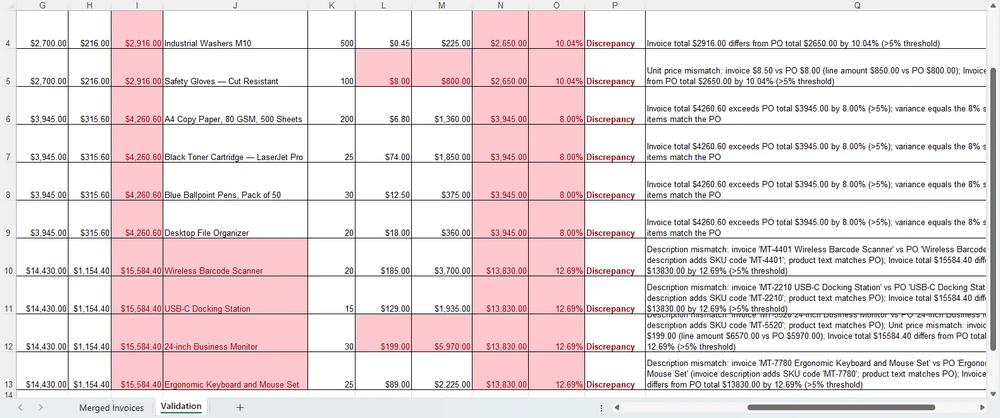
2. Abgleich mit Bestellungen. Laden Sie die extrahierte Datei und formulieren Sie die Abgleichregel in einfachem Deutsch. Der Agent fügt ein Validierung-Blatt hinzu und lässt die Quelldaten unberührt:
using (Workbook validation = new Workbook())
{
    validation.LoadFromFile(@"C:\ap-invoices\output\extracted.xlsx");

    string[] poFiles = { @"C:\ap-invoices\data\purchase-orders.xlsx" };

    AIResult result = validation.AI(agentOptions).ExecuteInstruction(
        validation,
        "Füge ein 'Validierung'-Blatt hinzu. Vergleiche jede Rechnungsposition mit den Bestellungen " +
        "in den Anhängen, markiere Rechnungen, bei denen die Summe um mehr als 5 % von der Bestellung abweicht, " +
        "markiere Positionen, deren Beschreibung nicht mit der Bestellung übereinstimmt. Hebe Diskrepanzen rot hervor " +
        "und füge eine 'Grund'-Spalte hinzu, die jede Diskrepanz erklärt. Lass die ursprünglichen Datenblätter unverändert.",
        @"C:\ap-invoices\output\validated.xlsx",
        poFiles);

    if (result == null || !result.Success)
        throw new InvalidOperationException(
            $"Validierung fehlgeschlagen: {result?.ErrorMessage}");
}
Das Validierung-Blatt landet neben den Quelldaten, mit den markierten Zeilen, roten Füllungen und der Grund-Spalte, die durch die Anweisung angewendet wurden:
3. Bericht. Erstellen Sie die Zusammenfassung aus Abschnitt 5 und exportieren Sie sie. Allein der savePath wählt das Format – .xlsx hier, .pdf für die Verteilung:
using (Workbook report = new Workbook())
{
    report.LoadFromFile(@"C:\ap-invoices\output\validated.xlsx");

    AIResult result = report.AI(agentOptions).ExecuteInstruction(
        report,
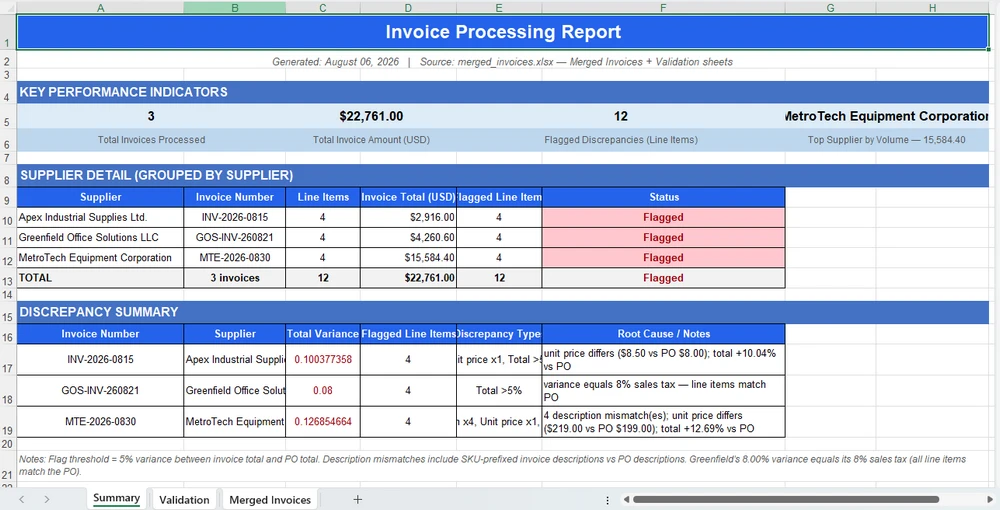
        "Erstelle einen Verarbeitungsbericht. Füge vorne ein 'Zusammenfassung'-Blatt mit einem KPI-Block " +
        "(Anzahl verarbeiteter Rechnungen, Gesamtbetrag, Anzahl markierter Diskrepanzen, Top-Lieferant nach " +
        "Volumen), einer Detailtabelle gruppiert nach Lieferant und einer Diskrepanz-Zusammenfassung hinzu. Formatiere es für den Druck " +
        "und speichere die fertige Arbeitsmappe.",
        @"C:\ap-invoices\output\monthly-report.xlsx");

    if (result == null || !result.Success)
        throw new InvalidOperationException(
            $"Berichtserstellung fehlgeschlagen: {result?.ErrorMessage}");
}
Das Zusammenfassung-Blatt landet am Anfang der Arbeitsmappe, bereit für den Druck oder PDF-Export:
Warum das anders ist: Traditionelles SDK vs. KI-Agent
Der Wert des Agenten ist im direkten Vergleich am deutlichsten. Mit dem traditionellen SDK lokalisieren Sie jedes Feld per Header-String, hardcodieren jeden Validierungsschwellenwert und schreiben jede Zelle einzeln – und müssen alles neu anpassen, wenn ein Lieferant sein Layout ändert oder sich die Regel ändert. Die Skizze unten (vereinfacht zur Veranschaulichung) zeigt die Form dieser Arbeit:
// Traditionelles SDK (illustrativ): Jedes Feld wird lokalisiert und extrahiert
// per Header-String, Schwellenwerte sind hardcodiert, und Output wird Zelle für Zelle geschrieben
foreach (string file in invoiceFiles)
{
    Workbook wb = new Workbook();
    wb.LoadFromFile(file);
    Worksheet sheet = wb.Worksheets[0];

    // Scheitert in dem Moment, in dem ein Lieferant "Total Due" in "Amount Payable" ändert.
    int totalCol = FindColumnByHeader(sheet, "Total Due");
    int vendorCol = FindColumnByHeader(sheet, "Vendor Name");

    for (int r = sheet.LastRow; r >= 2; r--)
    {
        double invoiceTotal = double.Parse(sheet.Range[r, totalCol].Text);
        double poTotal = GetPoTotal(sheet.Range[r, 1].Text);
        double diff = Math.Abs(invoiceTotal - poTotal) / poTotal;

        // Ein hardcodierter Schwellenwert; ein Bauunternehmer löst Fehlalarme aus.
        if (diff > 0.05) sheet.Range[r, totalCol].Style.Color = Color.Red;
    }
    // ... dann zusammenführen, dann validieren, dann zusammenfassen -- hunderte Zeilen pro Lieferant und Monat.
}
Der KI-Agent ersetzt diese Orchestrierung durch eine einzige Anweisung:
validation.AI(agentOptions).ExecuteInstruction(
    validation,
    "Füge ein 'Validierung'-Blatt hinzu. Vergleiche jede Rechnungsposition mit den Bestellungen " +
    "in den Anhängen, markiere Rechnungen, bei denen die Summe um mehr als 5 % von der Bestellung abweicht, " +
    "markiere Positionen, deren Beschreibung nicht mit der Bestellung übereinstimmt. Hebe Diskrepanzen rot hervor " +
    "und füge eine 'Grund'-Spalte hinzu, die jede Diskrepanz erklärt. Lass die ursprünglichen Datenblätter unverändert.",
    @"C:\ap-invoices\output\validated.xlsx",
    poFiles);
Beide erzeugen dieselbe Validierungs-Arbeitsmappe. Wo das SDK einen FindColumnByHeader-Aufruf für jedes Feld, einen Schwellenwertvergleich für jede Regel und ein Zellschreiben für jede Füllung wachsen lässt, absorbiert der Agent dieselbe Arbeit in eine Anweisung. Wenn ein Lieferant sein Layout ändert oder das Finanzteam den Varianzschwellenwert anpasst, bearbeiten Sie die Anweisung, nicht den Code.
6. Warum Spire.Agent.Office für die KI-Rechnungsverarbeitung verwenden?
Der obige Drei-Wege-Vergleich ist bewusst produktneutral; dasselbe Muster funktioniert mit jedem leistungsfähigen LLM. Wo Spire.Agent.Office für .NET-Teams seinen Platz findet, sind drei spezifische Bereiche:
- Native Multi-Format-Rechnungsverarbeitung. PDFs, Word-Dokumente, Excel-Dateien und gescannte Bilder sind Bürger erster Klasse, keine Formate, die man nachträglich anflanscht. Der Agent liest und extrahiert aus allen vier Formaten in einer einzigen Anweisung.
- Formatierung bleibt erhalten. Rechnungsberichte enthalten Spaltenüberschriften, Zahlenformate und bedingte Formatierungen, die die Verarbeitung überleben müssen. Die Dokumentenebene des Agenten hält sie intakt. Fügen Sie "Behalte das ursprüngliche Dokumentlayout und Styling bei" in Ihre Anweisung ein, und der Output bleibt der Vorlage treu.
- Native .NET-Integration. Es ist ein C#-SDK, das in eine bestehende .NET-Anwendung integriert wird. Kein separater Dokumentenverarbeitungsdienst, der gebaut oder gewartet werden muss, keine Cross-Service-Verkabelung. Das obige Beispiel ist die gesamte Integrationsfläche.
Wenn Sie Spire.Office bereits für die Dokumentenverarbeitung nutzen, ist der Agent die natürliche nächste Schicht: Dasselbe Workbook-Objekt erhält einen AI()-Prozessor, der Anweisungen in ausgeführte Workflows verwandelt.
7. FAQ
Kann KI-Rechnungsverarbeitung mit gescannten Bildern arbeiten?
Ja. Das Extraktionsbeispiel oben lädt gescannte Bilddateien zusammen mit PDFs und Word-Dokumenten, und der Agent liest und analysiert jede Datei in ihrem nativen Format. Für gescannte Bilder ohne extrahierbare Textebene arbeitet der Agent direkt mit dem Bildinhalt. Wenn die Scanqualität schlecht ist, ziehen Sie für beste Ergebnisse eine vorherige OCR in Betracht.
Können Rechnungsdaten in meiner Umgebung bleiben?
Ja, mit einer wichtigen Nuance. Spire.Agent.Office läuft von Ihrer eigenen Anwendung aus, daher bleiben das SDK, Vorlagen und die Dokumentenverarbeitung in Ihrer Umgebung. Rechnungsdateien werden nicht zur Speicherung oder Konvertierung an einen Dokumentendienst eines Drittanbieters hochgeladen. Um den Rechnungsinhalt zu analysieren, benötigt die KI den relevanten Text, und dieser wird zur Verarbeitung an das Modell gesendet; das ist ein inhärenter Schritt jedes KI-Workflows. Wenn Sie Ihr eigenes Modell in Ihrem lokalen Netzwerk bereitstellen, bleibt der Inhalt vollständig innerhalb Ihrer Infrastruktur. Wenn Sie sich über eine gehostete Modell-API wie OpenAI oder Azure OpenAI verbinden, wird der relevante Inhalt gemäß Ihrer Konfiguration über das Netzwerk an diesen Anbieter übertragen.
Kann ich mein eigenes KI-Modell mit Spire.Agent.Office verwenden?
Ja. Spire.Agent.Office unterstützt eine flexible KI-Modellintegration und ist mit gängiger KI-Infrastruktur kompatibel, einschließlich gehosteter Modell-APIs und privat bereitgestellter Modelle. Sie können den Agenten auf Ihren eigenen Endpunkt verweisen. Siehe das Integrationstutorial für Details zur Einrichtung; bei Fragen, welche Anbieter in Ihrer Bereitstellung unterstützt werden, kontaktieren Sie Ihr Account-Team unter sales@e-iceblue.com.
Welches Modell verwendet Spire.Agent.Office für die Rechnungsverarbeitung?
Spire.Agent.Office verbindet sich mit einem großen Sprachmodell hinter einem SpireToken-Schlüssel. Sie beschreiben die Extraktions- oder Validierungsaufgabe in natürlicher Sprache, und der Agent orchestriert die zugrunde liegenden Dokumentenverarbeitungstools. Das Modell übernimmt das Verständnis; die Dokumentenebene garantiert Formatierung und Dateitreue.
Kann es Rechnungen in Stapeln verarbeiten?
Ja. Eine Anweisung, die auf einen Ordner mit Rechnungsdateien angewendet wird, und der Agent erstellt eine konsolidierte Arbeitsmappe mit allen extrahierten Daten. Sowohl Feldextraktion als auch dokumentübergreifender Abgleich werden unterstützt. Damit der Agent jede Rechnung aufnimmt, halten Sie den Posteingangsordner organisiert und vermeiden Sie leere Dateien; wenn die Anzahl der verarbeiteten Rechnungen nicht mit der Anzahl im Posteingang übereinstimmt, prüfen Sie zuerst die Datenquelle.
Wird die KI die Formatierung meiner Arbeitsmappe ändern?
Nicht, wenn Sie es nicht wollen. Fügen Sie einen Satz wie "Behalte das ursprüngliche Dokumentlayout, Styling und die Schriftarten bei" in Ihre Anweisung ein; das offizielle Tutorial dokumentiert genau diese Lösung.
Wie unterscheidet sich das von der Verwendung einer Raw LLM API?
Ein Raw LLM kann Word- und Excel-Dateien nicht zuverlässig selbst lesen, bearbeiten oder schreiben; es benötigt eine Dokumentenverarbeitungsebene. Ein Dokumenten-KI-Agent paart das Sprachverständnis des LLM mit deterministischen Dokumenten-APIs, sodass das Ergebnis eine echte, wohlgeformte Datei ist.
Bereit, Ihre Rechnungsverarbeitung zu automatisieren?
Extraktion, Validierung und Berichtserstellung sind die schnellsten Bereiche, um Mehrwert zu erzielen: Verweisen Sie den Agenten auf den Posteingang, beschreiben Sie die Verarbeitungsregeln und erhalten Sie eine strukturierte Arbeitsmappe oder PDF. Folgen Sie dem Erste Schritte Tutorial, um Ihren ersten Rechnungsworkflow in .NET auszuführen.
Weiterführende Literatur
- Spire.Agent.Office Produktübersicht -- KI-Agent-SDKs für jedes Office-Dokumentformat
- KI-Agent für die Dokumentenverarbeitung: Was er ist und wie er funktioniert -- das Konzept des Dokumenten-KI-Agenten erklärt
- Generieren von Word-Dokumenten aus Excel-Daten in C# -- datengesteuerte Dokumentengenerierung mit dem deterministischen SDK
- KI-Vertragsprüfung in C# -- derselbe Agenten-Workflow angewendet auf Word- und PDF-Dokumente