Haben Sie schon einmal mehrmals die Rücktaste oder Entf-Taste gedrückt, nur um festzustellen, dass eine leere Seite in Microsoft Word einfach nicht verschwinden will?
In Word ist eine leere Seite selten wirklich leer. Sie bleibt meist aufgrund versteckter Formatierungselemente bestehen, wie z. B. zusätzliche Absatzmarken, manuelle Seitenumbrüche, Abschnittsumbrüche oder der erforderliche Absatz nach einer Tabelle.
Der sicherste Weg, das Problem zu beheben, besteht darin, die von Word verborgenen Elemente sichtbar zu machen, die Ursache zu identifizieren und dann das richtige Element zu entfernen. Diese Anleitung zeigt 5 praktische Wege, um eine leere Seite in Word zu löschen, einschließlich einer Python-Automatisierungsmethode für die stapelweise Bereinigung von Dokumenten.
Ursache für die leere Seite finden
Bevor Sie eine Lösung versuchen, aktivieren Sie die Formatierungszeichen, damit Sie die versteckten Elemente sehen können, die die leere Seite erzeugen.
-
Gehen Sie auf die Registerkarte Start.
-
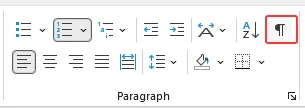
Klicken Sie in der Gruppe Absatz auf die Schaltfläche Alle anzeigen ¶.
-
Oder verwenden Sie das Tastenkürzel:
- Windows: Strg + Umschalt + 8
- Mac: Command + 8
Sobald die versteckten Zeichen sichtbar sind, prüfen Sie, was auf der leeren Seite erscheint, und wählen Sie die entsprechende Methode unten aus.
| Was Sie auf der leeren Seite sehen | Beste Methode |
|---|---|
| Zusätzliche ¶ Absatzmarken | Zusätzliche Absatzmarken löschen |
| Eine ------- Seitenumbruch ------- Linie | Manuellen Seitenumbruch entfernen |
| Eine ======= Abschnittsumbruch ======= Linie | Abschnittsumbruch löschen oder anpassen |
| Eine ¶ Absatzmarke direkt nach einer Tabelle am Seitenende | Absatz nach einer Tabelle verkleinern |
| Leere Seiten in dutzenden Dateien | Leere Seiten stapelweise mit Python entfernen |
5 praktische Wege, um eine leere Seite in Word zu löschen
Methode 1: Zusätzliche Absatzmarken löschen
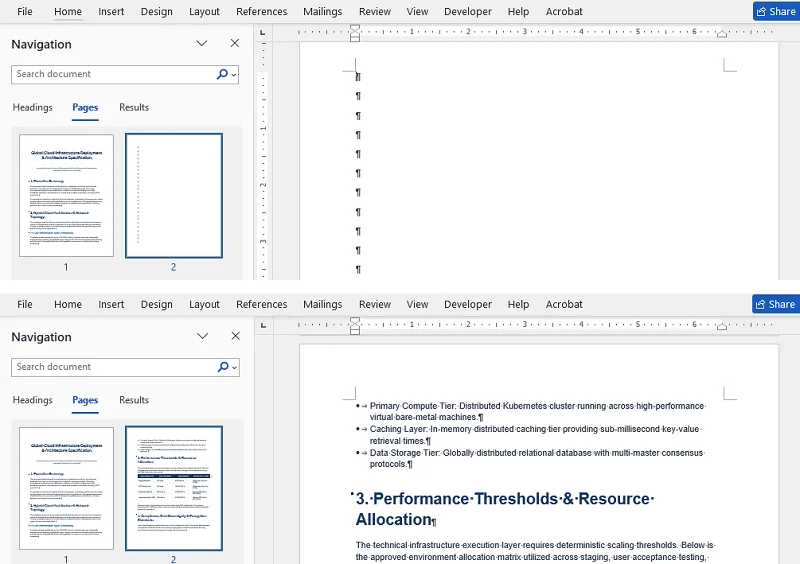
Wenn Ihre leere Seite ein oder mehrere ¶-Symbole enthält, liegt dies meist daran, dass die Eingabetaste zu oft gedrückt wurde.
So beheben Sie es
- Klicken und ziehen Sie mit der Maus, um alle zusätzlichen ¶-Marken auf der leeren Seite zu markieren.
- Drücken Sie die Rücktaste (Backspace) oder Entf auf Ihrer Tastatur.
Ergebnis
Die zusätzlichen Absatzmarken werden entfernt und die leere Seite verschwindet.
⚠️ Wichtiger Hinweis
Löschen Sie nicht wahllos Absatzmarken in einem formatierten Dokument. Einige ¶-Marken enthalten spezifische Abstände, Formatvorlagen oder Layout-Einstellungen. Löschen Sie nur die Marken, die tatsächlich die unerwünschte leere Seite erzeugen.
Methode 2: Manuellen Seitenumbruch entfernen
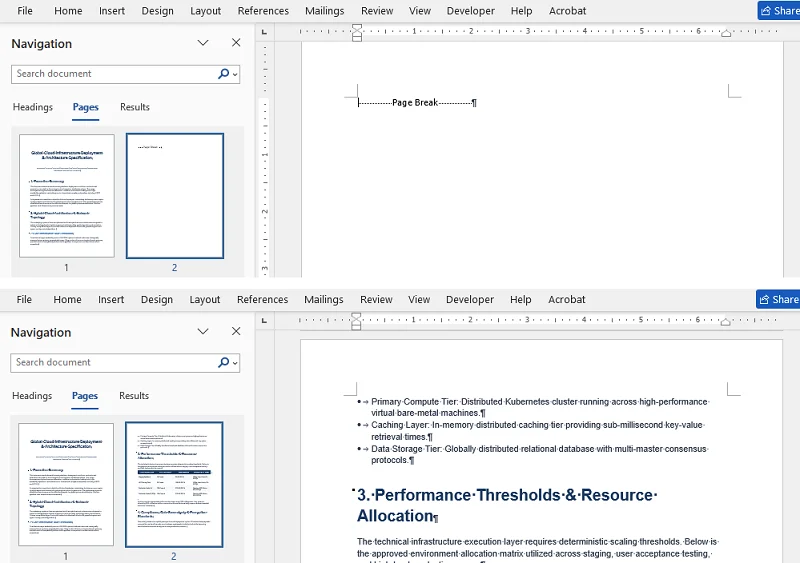
Wenn Sie eine gepunktete Linie sehen, auf der explizit ------- Seitenumbruch ------- steht, handelt es sich um einen manuellen Umbruch, der den nachfolgenden Inhalt zwingt, auf einer neuen Seite zu beginnen.
So beheben Sie es
- Doppelklicken Sie auf die Linie ------- Seitenumbruch -------, um sie auszuwählen.
- Drücken Sie Entf auf Ihrer Tastatur.
Ergebnis
Der manuelle Seitenumbruch wird entfernt und der nachfolgende Inhalt rückt nach oben.
Zusätzlicher Tipp
Ein manueller Seitenumbruch unterscheidet sich von einem automatischen Seitenumbruch. Word erstellt automatische Seitenumbrüche basierend auf Seitengröße, Rändern und Inhaltsfluss. Automatische Seitenumbrüche können nicht direkt gelöscht werden.
Methode 3: Abschnittsumbruch löschen oder anpassen
Wenn Sie eine ======= Abschnittsumbruch (Nächste Seite) ======= Linie sehen, beginnt Word möglicherweise den nächsten Abschnitt auf einer neuen Seite, was eine leere Seite dazwischen hinterlassen kann.
Um dies zu beheben, haben Sie zwei Möglichkeiten, je nachdem, ob Sie den Umbruch vollständig entfernen oder seine Formatierungsvorteile beibehalten möchten:
Option 1: Den Abschnittsumbruch vollständig löschen
- Platzieren Sie Ihren Cursor direkt vor die Linie ======= Abschnittsumbruch (Nächste Seite) =======.
- Drücken Sie Entf.
Option 2: In einen fortlaufenden Abschnittsumbruch umwandeln
-
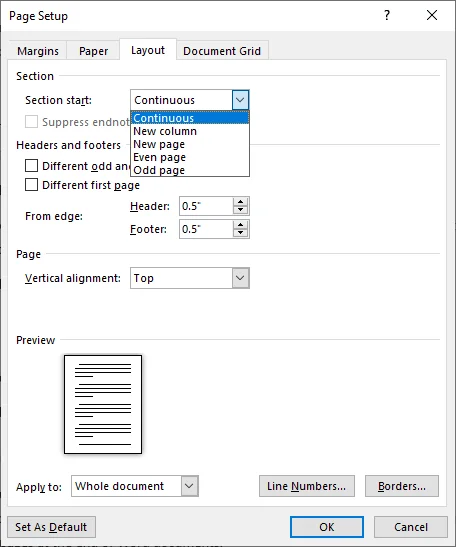
Doppelklicken Sie auf die Linie ======= Abschnittsumbruch (Nächste Seite) =======, um das Menü Seite einrichten zu öffnen.
-
Wechseln Sie zur Registerkarte Layout.
-
Ändern Sie die Auswahl im Dropdown-Menü Abschnittsbeginn auf Fortlaufend und klicken Sie dann auf OK.
⚠️ Wichtiger Hinweis
Das Löschen eines Abschnittsumbruchs kann manchmal die Kopf- und Fußzeilen oder die Ränder des umgebenden Textes verändern, da der Inhalt mit der Formatierung des nächsten Abschnitts verschmilzt. Wenn Ihr Layout unerwartet zerbricht, drücken Sie sofort Strg + Z, um den Vorgang rückgängig zu machen, und verwenden Sie stattdessen Option 2.
Profi-Tipp: Absatz-Seitenumbruch-Einstellungen prüfen
Wenn Sie keine manuellen Seiten- oder Abschnittsumbrüche finden können, aber dennoch eine leere Seite erscheint, könnte eine versteckte Absatzeinstellung die Ursache sein.
- Suchen Sie nach einer Absatzmarke mit einem kleinen Quadrat daneben auf der leeren Seite oder am Anfang der nächsten Seite.
- Markieren Sie diesen Absatz.
- Klicken Sie mit der rechten Maustaste und wählen Sie Absatz.
- Öffnen Sie die Registerkarte Zeilen- und Seitenumbruch.
- Deaktivieren Sie Seitenumbruch vor.
- Klicken Sie auf OK.
Dies ermöglicht es dem Absatz, normal zu fließen, anstatt eine neue Seite zu erzwingen.
Methode 4: Absatz nach einer Tabelle verkleinern
Laut der Microsoft Support-Dokumentation fügt Word einen nicht löschbaren Endabsatz ein, der manchmal auf eine neue leere Seite geschoben werden kann. Dies geschieht häufig, wenn eine Tabelle ganz unten auf einer Seite endet.
So entfernen Sie eine leere Seite nach einer Tabelle in Word
-
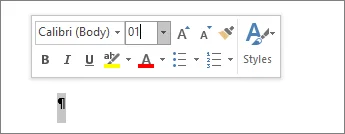
Markieren Sie die Absatzmarke (¶) direkt nach der Tabelle.
-
Gehen Sie zum Feld Schriftgrad.
-
Geben Sie 1 ein und drücken Sie die Eingabetaste.
Zusätzlicher Tipp
Wenn das Verkleinern der Schriftgröße auf 1 nicht funktioniert, versuchen Sie Folgendes:
- Markieren Sie die Absatzmarke nach der Tabelle, drücken Sie Strg + D, um das Dialogfeld "Schriftart" zu öffnen, aktivieren Sie Ausgeblendet im Bereich Effekte und klicken Sie auf OK.
- Verringern Sie leicht den unteren Seitenrand unter Layout > Seitenränder > Benutzerdefinierte Seitenränder. Gehen Sie dabei vorsichtig vor, da das Ändern der Ränder das Seitenlayout beeinflussen kann.
Methode 5: Leere Seiten stapelweise mit Python entfernen
Wenn Sie es mit dutzenden oder hunderten von Word-Dokumenten zu tun haben, die mit versehentlichen leeren Seiten überladen sind, ist die manuelle Bearbeitung äußerst ineffizient. Sie können Python und die Bibliothek Spire.Doc for Python verwenden, um leere Seiten automatisch stapelweise zu entfernen, ohne Microsoft Word öffnen zu müssen.
Voraussetzungen
Stellen Sie zunächst sicher, dass Python 3.7 oder höher installiert ist, und installieren Sie dann Spire.Doc for Python über pip:
pip install spire.doc
Für eine Schritt-für-Schritt-Anleitung zur Einrichtung lesen Sie wie man Spire.Doc for Python installiert.
Stapelweises Entfernen leerer Seiten aus Word-Dokumenten mit Python und Spire.Doc
Dieses Skript scannt automatisch einen Ordner, öffnet jede Word-.docx-Datei, entfernt leere Seiten mit der Methode RemoveBlankPages() und speichert die bereinigte Datei.
import os
from spire.doc import Document, FileFormat

input_folder = "./input_docs/"
output_folder = "./cleaned_docs/"

# Erstelle das Ausgabeverzeichnis, falls es nicht existiert
if not os.path.exists(output_folder):
    os.makedirs(output_folder)

# Schleife durch alle Dateien im Eingabeordner
for filename in os.listdir(input_folder):
    if filename.endswith(".docx") and not filename.startswith("~$"):
        doc = Document()
        doc.LoadFromFile(os.path.join(input_folder, filename))

        # Leere Seiten automatisch entfernen
        doc.RemoveBlankPages()

        # Im Ausgabeordner speichern
        doc.SaveToFile(os.path.join(output_folder, "cleaned_" + filename), FileFormat.Docx2016)
        doc.Close()
Profi-Tipp
- Erstellen Sie immer eine Sicherungskopie Ihrer ursprünglichen Word-Dateien, bevor Sie Automatisierungsskripte darauf ausführen.
- Testen Sie das Skript zuerst an einer kleinen Anzahl von Dateien und überprüfen Sie die ausgegebenen Dokumente, bevor Sie den gesamten Ordner verarbeiten.
Möchten Sie das bereinigte Dokument als PDF exportieren? Lesen Sie unsere Anleitung zum Konvertieren von Word in PDF mit Python.
Fazit
Die meisten leeren Seiten in Word werden durch versteckte Formatierungselemente wie zusätzliche Absatzmarken, Seitenumbrüche, Abschnittsumbrüche oder den erforderlichen Absatz nach einer Tabelle verursacht. Sobald Sie diese Marken sichtbar machen, können Sie die leere Seite entfernen, ohne das Dokumentlayout zu beschädigen.
Für ein einzelnes Dokument reichen die integrierten Werkzeuge von Word meist aus. Für die wiederholte Bereinigung vieler Dateien kann die Python-Automatisierung den Prozess schneller und konsistenter machen.
Häufig gestellte Fragen (FAQ)
F1: Warum kann ich eine leere Seite in Word nicht entfernen?
A: Leere Seiten werden oft durch versteckte Elemente wie zusätzliche Absatzmarken, manuelle Seitenumbrüche oder Abschnittsumbrüche verursacht. Aktivieren Sie die Formatierungszeichen (¶), um diese zu identifizieren und zu löschen.
F2: Beeinträchtigt das Entfernen einer leeren Seite die Formatierung meines Dokuments?
A: Das hängt von der Art der leeren Seite ab. Das Löschen zusätzlicher Absätze oder manueller Seitenumbrüche hat meist minimale Auswirkungen. Das Entfernen von Abschnittsumbrüchen kann jedoch Kopf- und Fußzeilen oder Ränder verändern, seien Sie also vorsichtig und verwenden Sie bei Bedarf "Rückgängig".
F3: Kann ich leere Seiten in Word Online löschen?
A: Ja, aber mit Einschränkungen. In Word Online können Sie Formatierungszeichen anzeigen und dann zusätzliche Absatzmarken löschen. Einige fortgeschrittene Formatierungen wie Abschnittsumbrüche sind jedoch in Word Online möglicherweise schwieriger zu verwalten.
F4: Wie kann ich leere Seiten aus mehreren Word-Dokumenten gleichzeitig entfernen?
A: Für die massenhafte Entfernung können Sie Python-Skripte mit Bibliotheken wie Spire.Doc verwenden, um leere Seiten in mehreren Dokumenten automatisch zu erkennen und zu löschen, was Zeit bei wiederholten manuellen Bearbeitungen spart.
F5: Kann ich ein Word-Dokument ohne die letzte leere Seite exportieren?
A: Ja. Wenn Sie nur eine PDF- oder Druckversion benötigen, können Sie die letzte leere Seite ausschließen, indem Sie einen benutzerdefinierten Seitenbereich verwenden. Wenn z. B. Seite 5 leer ist, gehen Sie auf Datei > Drucken und geben Sie 1-4 ein, oder gehen Sie auf Datei > Exportieren > PDF/XPS erstellen > Optionen und geben Sie die gewünschten Seiten an. Dies löscht die leere Seite jedoch nicht aus dem Word-Dokument selbst.