Wenn Sie ein Word-Dokument an Kollegen, Kunden oder Druckereien weitergeben, erwarten Sie, dass es auf jedem Gerät exakt gleich aussieht. Wenn der Empfänger jedoch die im Dokument verwendeten Schriftarten nicht installiert hat, ersetzt Word diese möglicherweise automatisch durch andere Schriftarten, was zu Layoutverschiebungen, Abstandsproblemen und inkonsistenter Formatierung führen kann.
Das Einbetten von Schriftarten löst dieses Problem, indem Schriftinformationen direkt im Dokument oder in der Ausgabedatei gespeichert werden. Dadurch behält das Dokument sein ursprüngliches Erscheinungsbild, selbst wenn es auf einem Computer geöffnet wird, auf dem die erforderlichen Schriftarten fehlen.
In diesem Leitfaden lernen Sie drei praktische Möglichkeiten kennen, um Schriftarten in Word-Dokumente einzubetten, einschließlich der integrierten Funktion von Word, der PDF-Konvertierung und einer C#-Automatisierungslösung für Entwickler.
Schnellnavigation:
- Methode 1: Einbetten von Schriftarten mit der integrierten Funktion von Microsoft Word
- Methode 2: Konvertieren von Word-Dokumenten in PDF mit eingebetteten Schriftarten
- Methode 3: Programmgesteuertes Einbetten von Schriftarten in Word-Dokumente mit C#
Voraussetzungen und wichtige Überlegungen
Bevor Sie Schriftarten einbetten, ist es hilfreich, einige Einschränkungen und Anforderungen zu verstehen.
Unterstützte Word-Versionen
Das Einbetten von Schriftarten wird in den meisten modernen Versionen von Microsoft Word unterstützt, einschließlich Microsoft 365, Word 2021, Word 2019 und Word 2016. Wenn Sie eine ältere Version verwenden, sind einige Optionen möglicherweise nicht verfügbar oder verhalten sich anders.
Unterstützte Schriftarten-Typen
Word unterstützt primär das Einbetten von TrueType- (.ttf) und OpenType- (.otf) Schriftarten. Die meisten modernen Schriftarten fallen in eine dieser Kategorien.
Lizenzierung von Schriftarten und Einbettungsberechtigungen
Nicht alle Schriftarten können eingebettet werden. Ersteller von Schriftarten können Einbettungsberechtigungen festlegen, die bestimmen, ob eine Schriftart in ein Dokument aufgenommen werden darf. Einige Schriftarten erlauben die vollständige Einbettung, während andere nur das Anzeigen und Drucken gestatten. Eingeschränkte Schriftarten können überhaupt nicht eingebettet werden.
Auswirkungen auf die Dateigröße
Das Einbetten von Schriftarten erhöht die Größe eines Dokuments, da Schriftartdaten innerhalb der Datei gespeichert werden. Das Ausmaß der Vergrößerung hängt davon ab, ob Sie die gesamte Schriftart oder nur die tatsächlich im Dokument verwendeten Zeichen einbetten.
Methode 1: Einbetten von Schriftarten mit der integrierten Funktion von Microsoft Word
Microsoft Word enthält eine integrierte Option, mit der Sie Schriftarten direkt in ein Dokument einbetten können. Dies ist die einfachste und am häufigsten verwendete Lösung.
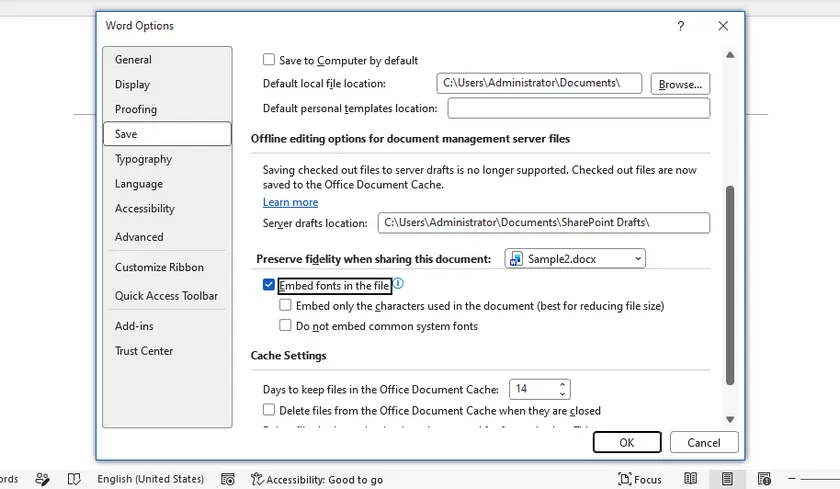
Aktivieren der Schriftarteinbettung in Word
So betten Sie Schriftarten ein:
- Öffnen Sie Ihr Word-Dokument.
- Klicken Sie auf Datei > Optionen.
- Wählen Sie Speichern.
- Aktivieren Sie unter Genauigkeit beim Freigeben dieses Dokuments beibehalten die Option Schriftarten in der Datei einbetten.
- Speichern Sie das Dokument.
Nach dem Speichern speichert Word die Schriftinformationen im Dokument, sofern die ausgewählten Schriftarten das Einbetten zulassen.
Erweiterte Einbettungsoptionen
Word bietet zwei zusätzliche Optionen, die helfen, ein Gleichgewicht zwischen Kompatibilität und Dateigröße zu finden:
- Nur die im Dokument verwendeten Zeichen einbetten – Bettet nur die Glyphen ein, die im Dokument vorkommen, was die Dateigröße reduziert. Wenn jedoch später neue Zeichen hinzugefügt werden, die nicht enthalten waren, wird möglicherweise die ursprüngliche Schriftart benötigt.
- Keine allgemeinen Systemschriftarten einbetten – Überspringt Schriftarten, die auf den meisten Computern standardmäßig installiert sind, wodurch die Dateigröße weiter reduziert wird, während man sich darauf verlässt, dass das System des Empfängers diese Schriftarten bereitstellt.
Für Dokumente, die zur Bearbeitung und langfristigen Weitergabe bestimmt sind, ist das Einbetten aller erforderlichen Schriftartdaten normalerweise die sicherste Wahl. Wenn die Dateigröße ein Problem darstellt, sollten Sie in Erwägung ziehen, nur die verwendeten Zeichen einzubetten, während wichtige benutzerdefinierte Schriftarten vollständig eingebettet bleiben.
Methode 2: Konvertieren von Word-Dokumenten in PDF mit eingebetteten Schriftarten
In vielen Situationen ist das Ziel nicht die Bearbeitung des Dokuments, sondern lediglich sicherzustellen, dass es korrekt angezeigt und gedruckt wird. In solchen Fällen kann die Konvertierung des Word-Dokuments in PDF eine effektive Alternative sein.
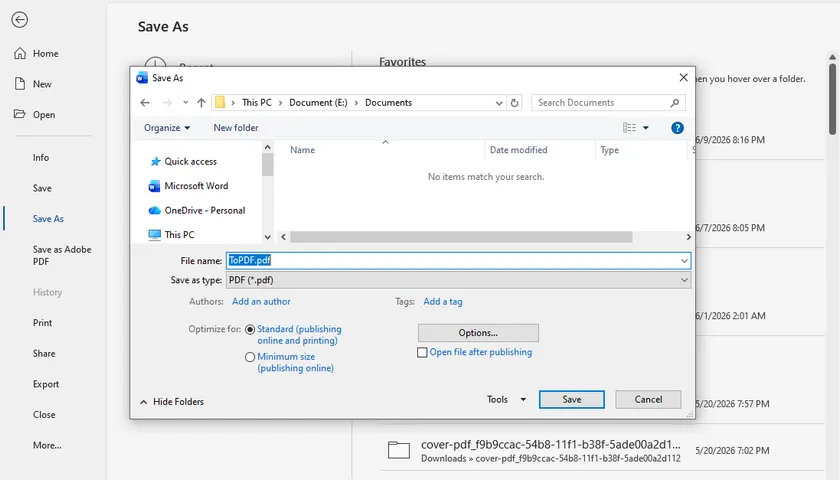
Speichern eines Word-Dokuments als PDF
Microsoft Word kann Dokumente direkt als PDF exportieren.
- Öffnen Sie das Dokument.
- Klicken Sie auf Datei > Speichern unter.
- Wählen Sie einen Zielordner aus.
- Wählen Sie PDF als Dateityp.
- Speichern Sie die Datei.
Während der PDF-Erstellung bettet Word normalerweise die Schriftarten ein, die für die korrekte Darstellung des Dokuments erforderlich sind.
Überprüfen, ob Schriftarten eingebettet sind
Nach der Erstellung des PDFs können Sie die eingebetteten Schriftarten mit einem PDF-Viewer überprüfen.
In Adobe Acrobat Reader:
- Öffnen Sie das PDF.
- Wählen Sie Datei > Eigenschaften.
- Öffnen Sie die Registerkarte Schriftarten.
Schriftarten, die als Eingebettet oder Eingebettete Untergruppe markiert sind, zeigen an, dass die Schriftinformationen im PDF enthalten sind.
Vorteile und Einschränkungen
PDF-Dateien bieten eine hervorragende Konsistenz über Betriebssysteme und Geräte hinweg. Sie sind ideal für die Dokumentenverteilung, Veröffentlichung und den Druck.
PDF-Dateien sind jedoch nicht für die kollaborative Bearbeitung gedacht. Wenn Empfänger den Inhalt umfassend ändern müssen, ist das direkte Einbetten von Schriftarten in das Word-Dokument möglicherweise die bessere Wahl.
Methode 3: Programmgesteuertes Einbetten von Schriftarten in Word-Dokumente mit C#
Wenn Sie Word-Dokumente automatisch generieren, ist die manuelle Konfiguration der Schriftarteinstellungen in Word möglicherweise nicht praktikabel. In solchen Fällen bietet das programmgesteuerte Einbetten von Schriftarten eine skalierbare Lösung.
Mit Spire.Doc for .NET können Sie benutzerdefinierte Schriftarten in Word-Dokumente einbetten, indem Sie lokale Schriftartdateien angeben. Die Bibliothek unterstützt sowohl neu erstellte Dokumente als auch bestehende Word-Dateien und eignet sich daher für automatisierte Dokumenten-Workflows.
Warum programmgesteuertes Einbetten von Schriftarten verwenden?
Das automatisierte Einbetten von Schriftarten ist nützlich für:
- Dokumentengenerierungssysteme
- Berichtsanwendungen
- Stapelverarbeitung von Dokumenten
- Vorlagenbasierte Workflows
- Dokumente, die auf benutzerdefinierten Markenschriftarten basieren
Anstatt von Benutzern zu verlangen, Schriftarten manuell zu installieren, kann die Anwendung die erforderlichen Schriftartressourcen direkt in das generierte Dokument packen.
Einbetten von Schriftarten in ein Word-Dokument mit C#
using Spire.Doc;
using Spire.Doc.Documents;
using Spire.Doc.Fields;

namespace Embed_private_font_into_Word
{
    class Program
    {
        static void Main(string[] args)
        {
            Document document = new Document();
            Section section = document.AddSection();
            Paragraph p = section.AddParagraph();

            TextRange range = p.AppendText("Lass das Leben schön sein wie Sommerblumen\n"
                +"Das Leben, dünn und leicht, immer und immer wieder\n"
                + "Frivol und unermüdlich");
            range.CharacterFormat.FontName = "DeeDeeFlowers";
            range.CharacterFormat.FontSize = 20;

            document.EmbedFontsInFile = true;
            document.PrivateFontList.Add(new PrivateFontPath("DeeDeeFlowers", @"C:\Fonts\DeeDeeFlowers.ttf"));

            document.SaveToFile("result.docx", FileFormat.Docx);
        }
    }
}
In diesem Beispiel wird eine benutzerdefinierte Schriftart aus einer lokalen TTF-Datei geladen, auf den Dokumentinhalt angewendet und in die generierte DOCX-Datei eingebettet. Dadurch wird das Dokument auch auf Systemen korrekt angezeigt, auf denen die Schriftart nicht installiert ist.
Vorteile der automatisierten Schriftarteinbettung
Das automatisierte Einbetten von Schriftarten ist besonders wertvoll bei Workflows zur Dokumentengenerierung und -verarbeitung. Neben dem Einbetten benutzerdefinierter Schriftarten können Entwickler programmgesteuert Dokumentinhalte ändern, Schriftarten ändern, Formatierungen anwenden und Word-Dokumente in PDF konvertieren, während ein konsistentes Erscheinungsbild gewahrt bleibt. Die Kombination dieser Vorgänge in einem einzigen Workflow reduziert manuelle Arbeit und trägt dazu bei, zuverlässige Ergebnisse auf verschiedenen Geräten und Umgebungen sicherzustellen.
So überprüfen Sie, ob Schriftarten eingebettet sind
Nach dem Einbetten von Schriftarten ist es eine gute Idee, das Ergebnis zu überprüfen.
Öffnen Sie bei Word-Dokumenten die Datei erneut auf einem anderen Computer, auf dem die ursprüngliche Schriftart nicht installiert ist. Wenn das Dokument korrekt und ohne Schriftartenersetzung angezeigt wird, war das Einbetten erfolgreich.
Verwenden Sie bei PDF-Dateien den Abschnitt "Schriftarten" in den Dokumenteigenschaften, um zu bestätigen, dass die Schriftarten als eingebettet aufgeführt sind.
Das Testen auf einem separaten Rechner ist oft der zuverlässigste Weg, um die endgültige Ausgabe zu validieren.
Fehlerbehebung bei häufigen Problemen mit der Schriftarteinbettung
Schriftarten nicht erfolgreich eingebettet
Wenn das Dokument auf Ihrem Computer korrekt angezeigt wird, aber auf einem anderen Gerät andere Schriftarten verwendet, wurden die Schriftarten möglicherweise nicht erfolgreich eingebettet. Stellen Sie sicher, dass die Datei im .docx-Format gespeichert ist und dass Schriftarten in der Datei einbetten vor dem Speichern aktiviert ist. Um das Ergebnis zu überprüfen, öffnen Sie das Dokument auf einem Computer, auf dem die ursprünglichen Schriftarten nicht installiert sind.
Ausgegraute Option zum Einbetten von Schriftarten
Diese Option ist möglicherweise nicht verfügbar, wenn das Dokument im Kompatibilitätsmodus geöffnet, schreibgeschützt oder durch Unternehmensrichtlinien eingeschränkt ist. Versuchen Sie, die Datei in das neueste DOCX-Format zu konvertieren und alle Bearbeitungseinschränkungen zu entfernen. Das Aktualisieren von Microsoft Word auf die neueste Version kann die Funktion ebenfalls wiederherstellen.
Dateigröße nach dem Einbetten zu groß
Das Einbetten von Schriftarten kann die Dateigröße spürbar erhöhen, insbesondere wenn mehrere benutzerdefinierte Schriftarten verwendet werden. Um die Auswirkungen zu reduzieren, aktivieren Sie Nur die im Dokument verwendeten Zeichen einbetten und Keine allgemeinen Systemschriftarten einbetten. Die Begrenzung der Anzahl der eingebetteten Schriftfamilien kann ebenfalls dazu beitragen, die Dokumentgröße überschaubar zu halten.
Bestimmte Schriftarten können nicht eingebettet werden
Einige Schriftarten enthalten Lizenzbeschränkungen, die das Einbetten verhindern. Wenn Word beim Speichern eine Warnung anzeigt oder eine Schriftart überspringt, überprüfen Sie die Einbettungsberechtigungen der Schriftart und ziehen Sie die Verwendung einer einbettbaren Alternative in Betracht. Wenn keine Bearbeitung erforderlich ist, ist die Konvertierung des Dokuments in PDF oft die einfachste Problemumgehung.
Fazit
Das Einbetten von Schriftarten ist eine der effektivsten Methoden, um das Erscheinungsbild von Word-Dokumenten über verschiedene Geräte und Umgebungen hinweg zu bewahren. Für den täglichen Gebrauch ist die integrierte Einbettungsfunktion von Word oft ausreichend. Für die Dokumentenverteilung bietet die Konvertierung in PDF eine hervorragende Kompatibilität. Für automatisierte Workflows und die Dokumentengenerierung im großen Maßstab bietet die C#-Schriftarteinbettung die größte Flexibilität und Kontrolle.
Indem Sie die Methode wählen, die am besten zu Ihrem Szenario passt, können Sie Probleme mit der Schriftartenersetzung vermeiden und sicherstellen, dass Ihre Dokumente immer genau wie beabsichtigt erscheinen.
Häufig gestellte Fragen (FAQs)
Können alle Schriftarten in Word eingebettet werden?
Nein. Das Einbetten von Schriftarten hängt von den Berechtigungen ab, die vom Schriftartenanbieter festgelegt wurden.
Erhöht das Einbetten von Schriftarten die Dateigröße?
Ja. Das Dokument wird größer, da Schriftartdaten innerhalb der Datei gespeichert werden.
Was ist der Unterschied zwischen vollständiger Einbettung und Teil-Einbettung (Subset)?
Die vollständige Einbettung umfasst die gesamte Schriftart, während die Teil-Einbettung nur die im Dokument verwendeten Zeichen enthält.
Ist PDF besser als das Einbetten von Schriftarten in Word?
PDF ist im Allgemeinen besser für die Weitergabe und den Druck geeignet, während eingebettete Word-Dokumente einfacher zu bearbeiten bleiben.
Kann ich Schriftarten automatisch mit C# einbetten?
Ja. Bibliotheken wie Spire.Doc ermöglichen es Entwicklern, Schriftarten während der Dokumentengenerierung programmgesteuert einzubetten.