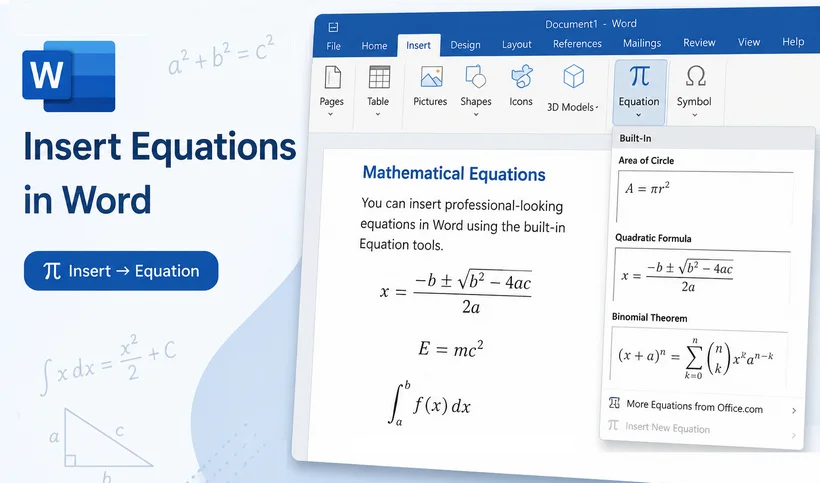
Für Studenten, die mathematische Arbeiten schreiben, Forscher, die wissenschaftliche Berichte erstellen, oder Lehrkräfte, die Unterrichtsmaterialien entwickeln, ist das Wissen, wie man Gleichungen in Word einfügt, eine unverzichtbare Fähigkeit. Ein einziger falsch ausgerichteter Bruch oder eine fehlerhafte Matrix sieht nicht nur unprofessionell aus; es führt zu Unklarheiten, untergräbt die Glaubwürdigkeit Ihres Dokuments und führt oft zu kostspieligen Verzögerungen bei der Begutachtung oder Freigabe durch Kunden.
Um Ihnen zu helfen, diese Fallstricke zu vermeiden, behandelt dieser Leitfaden jede praktische Methode zum Hinzufügen von Gleichungen in Word. Vom intuitiven integrierten Editor über fortgeschrittene LaTeX-Syntax für Power-User bis hin zu vollständig automatisierten C#-Skripten für Entwickler haben wir eine Lösung für jedes Kenntnisniveau.
- Was ist eine Word-Gleichung eigentlich?
- Teil 1: Integrierte Word-Methoden
- Teil 2: KI-gestützter No-Code-Workflow
- Teil 3: Programmatische Automatisierung für Entwickler
- Häufig gestellte Fragen (FAQs)
Was ist eine Word-Gleichung eigentlich?
Wenn Sie eine Gleichung in Word einfügen, fügen Sie nicht einfach nur formatierte Zeichen hinzu. Word erstellt ein Gleichungsobjekt (Office Math / OMML), das eine tatsächliche mathematische Struktur besitzt (Zähler, Nenner, Matrixzeilen, Wurzelinhalte und Grenzwerte).
Warum das wichtig ist:
- Bearbeitung bleibt semantisch — das Ändern von Variablen erfordert kein manuelles Anpassen der Abstände.
- Layout ist stabiler — Word kann Gleichungen über Zeilen und Seiten hinweg umbrechen.
- Kopieren/Einfügen ist sicherer — Gleichungen bleiben auf verschiedenen Computern intakt.
- Barrierefreiheit verbessert sich — Screenreader können den Inhalt interpretieren.
- Zusammenarbeit ist einfacher — Prüfer können Kommentare zu spezifischen Symbolen hinterlassen.
Teil 1: Integrierte Word-Methoden
Alle Methoden in diesem Abschnitt nutzen die standardmäßigen Gleichungsbearbeitungsfunktionen von Word. Es sind keine zusätzlichen Programme oder Add-Ins erforderlich, und alle Ausgaben sind native, vollständig bearbeitbare OMML-Gleichungsobjekte.
1. Integrierter Gleichungs-Editor in Word
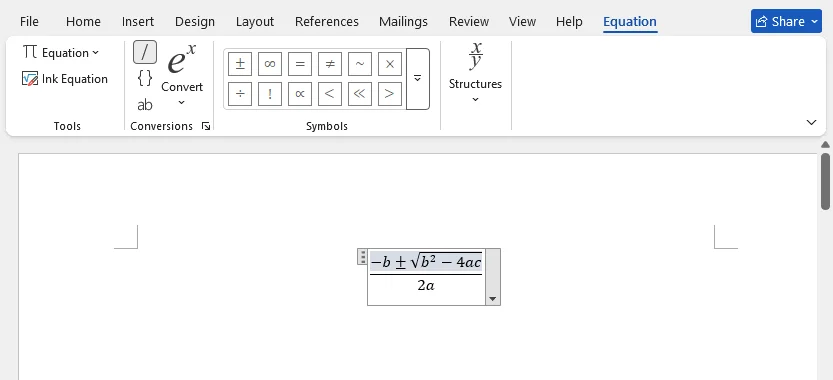
Der einfachste Weg, eine Gleichung in Word hinzuzufügen, ist das Gleichungstool auf der Registerkarte „Einfügen“. Diese Point-and-Click-Oberfläche ist ideal für Anfänger und Benutzer, die komplexe Strukturen visuell aufbauen möchten, ohne Syntax auswendig zu lernen.
So fügen Sie Gleichungen in Word hinzu:
- Platzieren Sie den Cursor an der Stelle, an der die Gleichung erscheinen soll.
- Klicken Sie auf die Registerkarte „Einfügen“ im oberen Menüband.
- Klicken Sie in der Gruppe „Symbole“ auf „Gleichung“ (Tastenkombination: „Alt + =“).
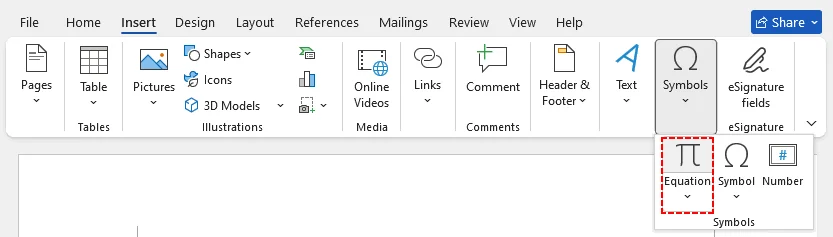
- Eine neue Registerkarte „Gleichung“ erscheint und ein leeres Gleichungsfeld wird an Ihrer Cursorposition eingefügt.
- Verwenden Sie die Gruppe „Strukturen“ (Brüche, Skripte, Wurzeln, Integrale usw.), um die benötigte Vorlage auszuwählen.
- Klicken Sie in das jeweilige Platzhalterfeld und geben Sie Ihre Zahlen oder Variablen ein.
- Klicken Sie außerhalb des Gleichungsfeldes, wenn Sie fertig sind.
Tipp: Wenn alle Gleichungen an ihrem Platz sind, markieren Sie die Word-Datei als schreibgeschützt, bevor Sie sie teilen, um Ihre mathematische Formatierung zu sperren und versehentliche Änderungen zu vermeiden.
2. Direkte LaTeX-Eingabe
Wenn Sie bereits LaTeX-Syntax beherrschen, können Sie Gleichungen in Word direkt über den LaTeX-Eingabemodus eingeben (verfügbar ab Word 2016 und in Microsoft 365). Dies ist bei weitem die schnellste Methode für jeden, der mit LaTeX-Notation vertraut ist, und funktioniert für alles, von einfachen Brüchen bis hin zu komplexen Matrixausdrücken.
So fügen Sie LaTeX in Word ein:
- Fügen Sie ein neues Gleichungsfeld ein („Einfügen → Gleichung“ oder „Alt + =“).
- Navigieren Sie zur Gruppe „Konvertieren“ unter der Registerkarte „Gleichung“.
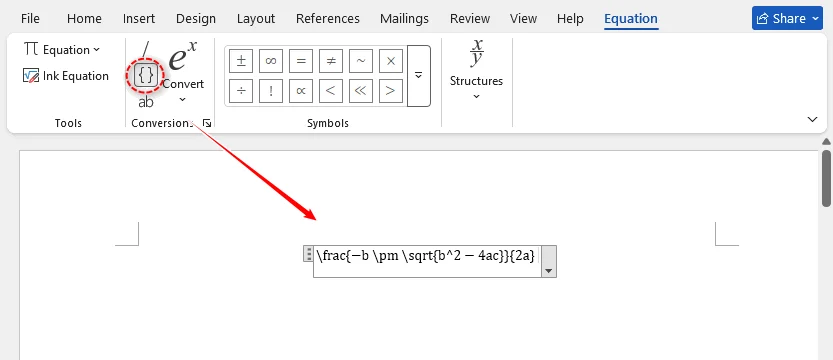
- Klicken Sie auf die Schaltfläche „{} LaTeX“, um in den LaTeX-Eingabemodus zu wechseln.
- Geben Sie Ihren LaTeX-Code direkt in das Gleichungsfeld ein oder fügen Sie ihn ein.
- Drücken Sie „Enter“. Word wandelt ihn automatisch in eine formatierte Gleichung um.
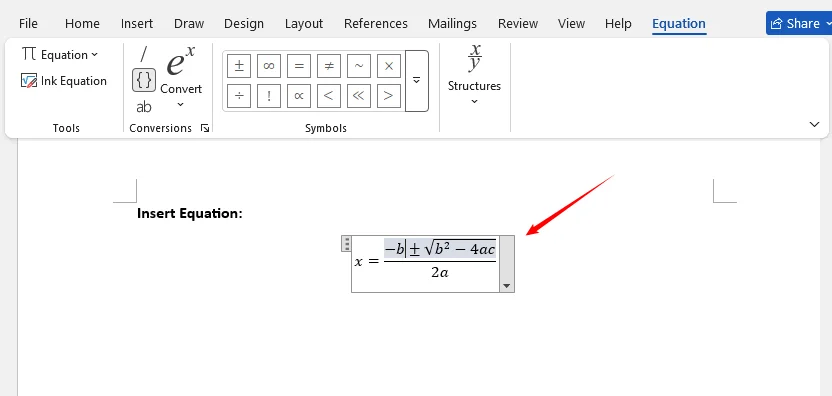
Beispiel: Die Eingabe von \frac{-b \pm \sqrt{b^2-4ac}}{2a} erzeugt die vollständige quadratische Formel.
⚠️ Wichtige LaTeX-Hinweise:
- Word unterstützt eine breite Palette von LaTeX-Befehlen für Brüche, Wurzeln, Hoch- und Tiefstellungen, Trennzeichen und griechische Buchstaben (\alpha, \beta, \Gamma).
- Wenn Sie LaTeX direkt in den Fließtext einfügen (nicht in ein Gleichungsfeld), wird es nur dann automatisch konvertiert, wenn es von Trennzeichen wie $...$ oder [...] umschlossen ist.
- Vermeiden Sie Zeilenumbrüche, Tabulatoren oder versteckte Zeichen in Ihrem LaTeX-Code.
Nachdem Sie Ihr Dokument fertiggestellt und alle Gleichungen überprüft haben, können Sie das Word-Dokument ausdrucken, um es mit Kollegen zu teilen, bei Verlagen einzureichen oder als Hardcopy-Archiv aufzubewahren.
3. Handschriftliche Gleichung (Freihand)
Für Touchscreen-Geräte oder Benutzer, die lieber handschriftlich arbeiten, wandelt das Freihand-Gleichungstool von Word Ihre Handschrift in eine saubere, getippte Formel um.
So verwenden Sie die Freihand-Gleichung:
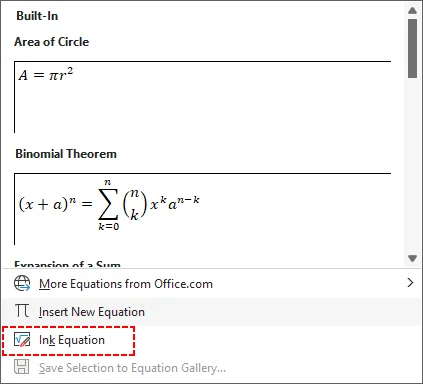
- Gehen Sie zu „Einfügen“ → „Gleichung“ → klicken Sie auf den Dropdown-Pfeil.
- Wählen Sie „Freihandgleichung“ am unteren Rand der Gleichungsgalerie.
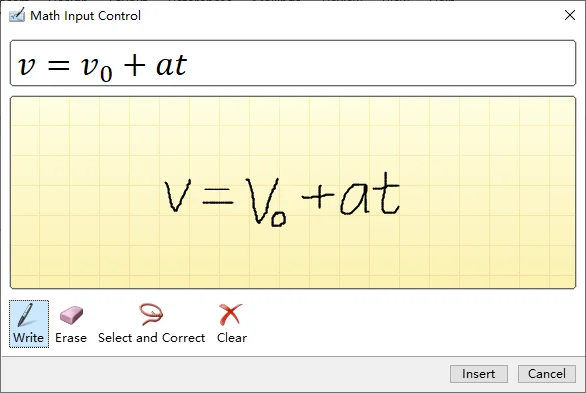
- Ein Fenster „Mathematische Eingabesteuerung“ öffnet sich.
- Verwenden Sie Ihre Maus, Ihren Stift oder Ihren Finger, um die Gleichung in den gelben Bereich zu schreiben.
- Word erkennt Ihre Handschrift in Echtzeit und zeigt oben eine Vorschau an.
- Wenn ein Zeichen falsch erkannt wurde, verwenden Sie das Tool „Auswählen und korrigieren“, um es zu berichtigen.
- Klicken Sie auf „Einfügen“, um die Gleichung in Ihr Dokument zu übernehmen.
Alternativ können Sie auch über die Registerkarte „Zeichnen“ durch Klicken auf die Schaltfläche „Freihand in Mathe“ auf dieses Tool zugreifen.
Teil 2: KI-gestützter No-Code-Workflow
Für Benutzer, die das manuelle Erstellen von Gleichungen komplett vermeiden möchten oder mehrere Gleichungen in langen Dokumenten verarbeiten müssen, bietet ein KI-gestützter Workflow eine schnellere No-Code-Alternative.
Der CloudXDocs AI Document Agent generiert und fügt Gleichungen basierend auf Beschreibungen in natürlicher Sprache ein, ganz ohne LaTeX-Kenntnisse. Diese Methode ist besonders nützlich für Benutzer, die die genaue Syntax nicht kennen oder mathematische Beschreibungen in Klartext automatisch in korrekt formatierte Word-Gleichungen umwandeln möchten.
Gleichungen mit dem CloudXDocs AI Agent einfügen:
- Öffnen Sie den CloudXDocs AI Agent in Ihrem Browser und laden Sie Ihr Word-Dokument hoch.
- Beschreiben Sie im Chat-Eingabefeld die benötigte Gleichung in einfachem Englisch. Zum Beispiel:
- "Insert the quadratic formula after the second paragraph"
- "Add a 3x3 matrix equation at the end of section 2.1"
- "Convert all inline math expressions on page 4 to proper equation format"

- Der KI-Agent analysiert Ihre Anfrage, generiert die korrekte Gleichungsstruktur und fügt sie an der angegebenen Stelle in das Dokument ein.
- Laden Sie die aktualisierte .docx-Datei herunter. Alle Gleichungen bleiben im nativen Word-Gleichungsformat vollständig bearbeitbar.
Die hinzugefügte quadratische Formel:
✅ Hauptvorteile
- Keine LaTeX-Kenntnisse erforderlich — beschreiben Sie Gleichungen in einfacher Sprache.
- Stapelverarbeitung — fügen Sie Dutzende von Gleichungen in einem Dokument mit einer einzigen Anfrage ein.
- Kontextbewusste Platzierung — die KI versteht die Dokumentstruktur (Überschriften, Absätze, Abschnitte).
- Konsistente Formatierung — alle Gleichungen verwenden einheitliche Schriftgrößen und Ausrichtungen.
Diese Methode schließt die Lücke zwischen manueller Bearbeitung und vollständiger Programmierung und macht professionelle Gleichungsformatierung für technisch nicht versierte Benutzer zugänglich.
Teil 3: Programmatische Automatisierung für Entwickler
Für Teams, die automatisierte Dokumenten-Pipelines, Batch-Berichtserstellung oder groß angelegte Dokumentenverarbeitung aufbauen, bietet ein programmatischer Ansatz die höchste Skalierbarkeit und Konsistenz.
Free Spire.Doc for .NET bietet eine robuste API für das automatisierte Einfügen von Gleichungen. Die Klasse OfficeMath erstellt Gleichungen direkt aus LaTeX-Code und bettet sie als native Word-OMML-Objekte (Office Math Markup Language) ein, ohne dass eine Microsoft Office-Installation erforderlich ist.
Vollständiger C#-Code zum Hinzufügen von Gleichungen in Word
using Spire.Doc;
using Spire.Doc.Documents;
using Spire.Doc.Fields.OMath;

namespace AddMathEquations
{
    internal class Program
    {
        static void Main(string[] args)
        {
            // String-Array mit LaTeX-Code erstellen
            string[] latexMathCode = {
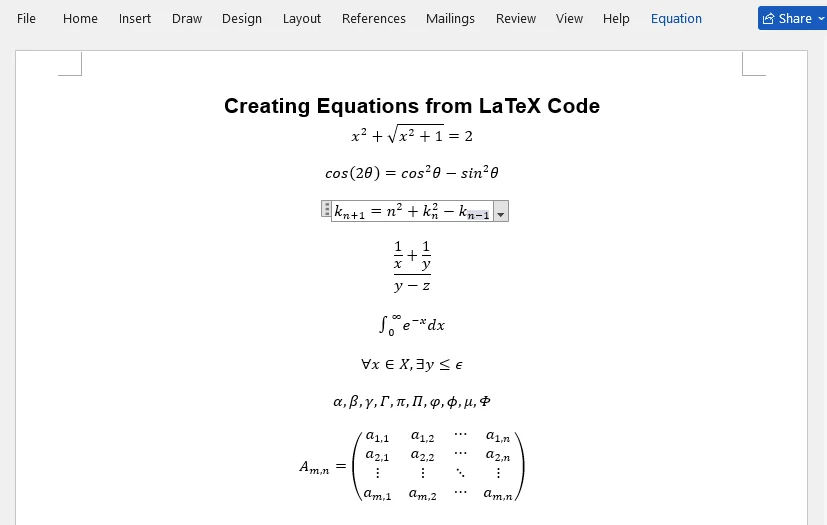
                "x^{2}+\\sqrt{x^{2}+1}=2",
                "\\cos (2\\theta) = \\cos^2 \\theta - \\sin^2 \\theta",
                "k_{n+1} = n^2 + k_n^2 - k_{n-1}",
                "\\frac {\\frac {1}{x}+ \\frac {1}{y}}{y-z}",
                "\\int_0^ \\infty \\mathrm {e}^{-x} \\, \\mathrm {d}x",
                "\\forall x \\in X, \\quad \\exists y \\leq \\epsilon",
                "\\alpha, \\beta, \\gamma, \\Gamma, \\pi, \\Pi, \\phi, \\varphi, \\mu, \\Phi",
                "A_{m,n} = \\begin{pmatrix} a_{1,1} & a_{1,2} & \\cdots & a_{1,n} \\\\ a_{2,1} & a_{2,2} & \\cdots & a_{2,n} \\\\ \\vdots  & \\vdots  & \\ddots & \\vdots  \\\\ a_{m,1} & a_{m,2} & \\cdots & a_{m,n} \\end{pmatrix}",
            };

            // Document-Instanz erstellen
            Document doc = new Document();

            // Abschnitt hinzufügen
            Section section = doc.AddSection();

            // Absatz zum Abschnitt hinzufügen
            Paragraph textPara = section.AddParagraph();
            textPara.AppendText("Erstellen von Gleichungen aus LaTeX-Code");
            textPara.ApplyStyle(BuiltinStyle.Heading1);
            textPara.Format.HorizontalAlignment = HorizontalAlignment.Center;

            // Durch jeden LaTeX-Code im String-Array iterieren
            for (int i = 0; i < latexMathCode.Length; i++)
            {
                // Mathematische Gleichung aus dem LaTeX-Code erstellen
                OfficeMath officeMath = new OfficeMath(doc);
                officeMath.FromLatexMathCode(latexMathCode[i]);
                // Mathematische Gleichung zum Abschnitt hinzufügen
                Paragraph paragraph = section.AddParagraph();
                paragraph.Items.Add(officeMath);
                section.AddParagraph();
            }

            // Ergebnisdokument speichern
            doc.SaveToFile("AddMathEquations.docx", FileFormat.Docx2013);
            doc.Dispose();
        }
    }
}
Das Beispiel definiert acht LaTeX-Ausdrücke im Array, die jeweils über die Methode FromLatexMathCode() in ein natives OfficeMath-Objekt umgewandelt werden.
Das Ergebnisdokument:
Zusätzliche Methoden: Spire.Doc bietet auch FromMathMLCode() für das Einfügen von Gleichungen aus dem MathML-Format, was Ihnen Flexibilität je nach Ihrer Eingabedatenquelle bietet.
Abschließende Gedanken
Die beste Methode zum Einfügen von Gleichungen in Word hängt von Ihrem Anwendungsfall, Ihrem technischen Hintergrund und dem Dokumentvolumen ab. Um Ihnen bei der Auswahl des optimalen Ansatzes zu helfen, vergleicht die folgende Tabelle alle fünf Methoden anhand von vier Kernkriterien:
| Methode | Am besten geeignet für | Geschwindigkeit | Lernkurve | Barrierefreiheit |
|---|---|---|---|---|
| Integrierter Editor | Anfänger, visuelle Bearbeitung | Mittel | Niedrig | Alle Benutzer |
| LaTeX-Eingabe | Erfahrene Benutzer, komplexe Gleichungen | Sehr schnell | Mittel | Alle Benutzer |
| Freihandgleichung | Touchscreen-Geräte, Handschrift | Schnell | Niedrig | Touchscreen-/Stift-Benutzer |
| KI-gestützt | Natürliche Sprache, Stapelverarbeitung | Schnell | Keine | Alle Benutzer |
| Programmatisch | Automatisierung, Stapelverarbeitung | Sehr schnell | Mittel | Entwickler |
Indem Sie diese Tabelle zusammen mit den detaillierten Anleitungen in diesem Handbuch verwenden, können Sie die leistungsstarke Gleichungs-Engine von Word präzise an die Anforderungen verschiedener Workflows anpassen.
Häufig gestellte Fragen (FAQs)
F: Kann ich bestehenden Text in eine Gleichung umwandeln?
A: Ja. Markieren Sie den Text und drücken Sie „Alt + =“, um ihn in ein Gleichungsfeld zu setzen, und konvertieren und verfeinern Sie ihn dann mit den Gleichungstools.
F: Wie richte ich Gleichungen in Word aus?
A: Verwenden Sie die Ausrichtungsoptionen auf der Registerkarte „Gleichungstools – Entwurf“ oder nutzen Sie die Standard-Absatzausrichtungsschaltflächen, um Gleichungen zentriert, linksbündig oder rechtsbündig auszurichten. Für die programmatische Steuerung mit Free Spire.Doc in C# legen Sie die Ausrichtung über die Eigenschaft paragraph.Format.HorizontalAlignment fest.
F: Warum wird mein LaTeX-Code nicht korrekt konvertiert?
A: Häufige Probleme sind: Sie befinden sich nicht im LaTeX-Eingabemodus, verwenden nicht unterstützte Befehle, haben versteckte Zeilenumbrüche oder zusätzliche Leerzeichen, nicht übereinstimmende Klammern oder (beim Einfügen in normalen Text) fehlende Trennzeichen wie $...$.
F: Unterstützt Word alle LaTeX-Befehle?
A: Nein, die native LaTeX-Unterstützung von Word deckt die gängigsten mathematischen Notationen ab, unterstützt jedoch keine vollständigen LaTeX-Pakete, benutzerdefinierten Makros oder komplexen Umgebungen. Für fortgeschrittene LaTeX-Workflows verwenden Sie einen dedizierten LaTeX-Editor und exportieren Sie in das Word-Format.