Wenn Sie jemals einen Aufsatz mit einer Begrenzung von 2.000 Wörtern eingereicht, einen Kunden nach Wörtern für einen Übersetzungsauftrag abgerechnet oder versucht haben, einen Bericht auf die richtige Größe zu kürzen, sind Sie auf dieselbe Frage gestoßen: Wie viele Wörter hat dieses Dokument genau?
Microsoft Word macht das Überprüfen der Wortanzahl für eine einzelne Datei einfach. Wenn Sie es jedoch mit Dutzenden oder Hunderten von Dokumenten zu tun haben, ist das manuelle Durchklicken Zeitverschwendung. Dieser Leitfaden behandelt 7 praktische Methoden, um Wörter in Word auf PC und Mobilgeräten zu zählen – einschließlich eines C#-Skripts zur Automatisierung des Prozesses für Massendateien.
Kurzzusammenfassung: Die beste Methode zur Überprüfung der Wortanzahl
Die Anzeige der Wortanzahl in Word ist einfach, aber der ideale Ansatz hängt von Ihrem aktuellen Workflow, dem Gerät und dem Umfang ab. Die folgende Tabelle vergleicht sieben praktische Optionen, damit Sie die richtige wählen können, bevor Sie den detaillierten Schritten folgen.
| Methode | Am besten geeignet für | Einschränkungen | Schwierigkeitsgrad |
|---|---|---|---|
| 1. Statusleiste | Tägliches Schreiben – Zählen während der Eingabe | Zeigt nur die Gesamtzahl, sofern nicht angeklickt | Anfänger |
| 2. Dialogfeld „Wörter zählen“ | Detaillierte Statistiken – Seiten, Zeichen, Absätze, Zeilen | Erfordert manuelles Öffnen, nicht in Echtzeit | Anfänger |
| 3. Dateimetadaten | Schnelle Überprüfung ohne Öffnen von Word | Spiegelt möglicherweise keine aktuellen oder ungespeicherten Änderungen wider | Fortgeschrittene |
| 4. NumWords-Feld | Berichte, bei denen die Anzahl im Dokument erscheinen muss | Muss manuell aktualisiert oder vor dem Drucken konfiguriert werden | Fortgeschrittene |
| 5. Word Online | Browserbasiertes Bearbeiten auf jedem Gerät | Weniger erweiterte Funktionen als die Desktop-Version | Anfänger |
| 6. Word Mobile App | Überprüfung der Länge unterwegs via iPhone, iPad oder Android | Standardmäßig in Untermenüs versteckt, um Platz zu sparen | Anfänger |
| 7. C#-Automatisierung | Zählen von Dutzenden oder Hunderten von Dateien | Erfordert grundlegende Programmierkenntnisse | Experten |
1. Wortanzahl während der Eingabe prüfen (Statusleiste)
Die Statusleiste ist der einfachste Weg, um Wörter in einem Word-Dokument zu zählen. Sie aktualisiert sich in Echtzeit während der Eingabe, sodass Sie Ihren Fortschritt leicht verfolgen können, ohne Ihren Schreibfluss zu unterbrechen. Diese Methode ist in fast allen Desktop-Versionen verfügbar, einschließlich Word 2016, 2019, 2021, 2024 und Word für Microsoft 365.
Schritte zur Überprüfung der Wortanzahl über die Statusleiste
-
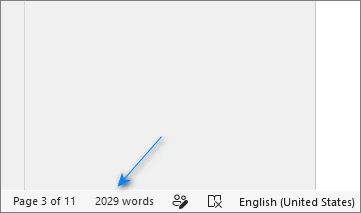
Um die Gesamtzahl der Wörter zu prüfen: Schauen Sie in die untere linke Ecke des Word-Fensters.
-
Um einen bestimmten Abschnitt zu zählen: Markieren Sie den Textbereich, den Sie zählen möchten. Die Statusleiste zeigt die Anzahl der Wörter der Auswahl neben der Gesamtzahl des Dokuments an, z. B. „150 von 2000 Wörtern“.
Was tun, wenn die Wortanzahl fehlt?
Wenn die Wortanzahl unten links im Word-Fenster nicht erscheint:
-
Klicken Sie mit der rechten Maustaste auf einen leeren Bereich der Statusleiste.
-
Wählen Sie Wörter zählen aus dem Menü.
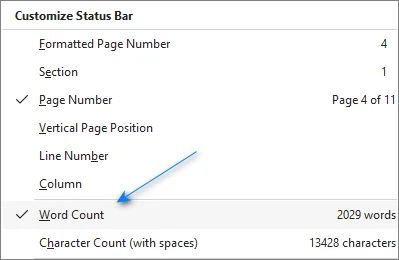
Sobald sie aktiviert ist, bleibt die Anzahl während der Bearbeitung des Dokuments sichtbar.
2. Detaillierte Statistiken anzeigen: Seiten, Zeichen & Absätze (Dialogfeld „Wörter zählen“)
Standardmäßig zeigt die Statusleiste nur die Gesamtzahl an. Das Dialogfeld „Wörter zählen“ schlüsselt dies weiter auf: Seiten, Wörter, Zeichen (mit und ohne Leerzeichen), Absätze und Zeilen.
Schritte zum Öffnen des Dialogfelds „Wörter zählen“
-
Öffnen Sie die Registerkarte Überprüfen im oberen Menüband.
-
Klicken Sie in der Gruppe Dokumentprüfung auf Wörter zählen. Das Dialogfeld „Wörter zählen“ erscheint mit den detaillierten Dokumentstatistiken.
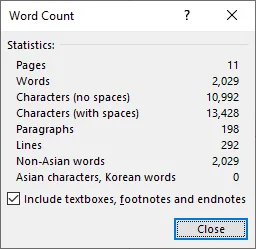
Sie können dieses Dialogfeld auch öffnen, indem Sie Strg+Umschalt+G (Windows) oder Cmd+Umschalt+G (Mac) drücken oder auf die Wortanzahl in der Statusleiste klicken.
Tipp: Das Dialogfeld „Wörter zählen“ enthält unten ein Kontrollkästchen „Textfelder, Fußnoten und Endnoten einbeziehen“. Aktivieren Sie es, wenn Sie eine Gesamtzahl benötigen, die alles abdeckt; deaktivieren Sie es, um nur den Haupttext zu zählen.
3. Wortanzahl ohne Öffnen der Datei prüfen (Dateimetadaten)
Wenn Sie eine schnelle Schätzung der Länge eines gespeicherten Dokuments benötigen, müssen Sie die Datei überhaupt nicht in Word öffnen.
Schritt-für-Schritt-Anleitung
-
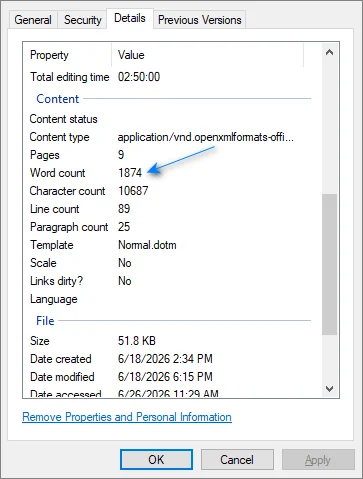
Klicken Sie mit der rechten Maustaste auf die Word-Datei und wählen Sie Eigenschaften.
-
Wechseln Sie zur Registerkarte Details.
-
Suchen Sie im Abschnitt Inhalt nach Wortanzahl.
Wichtig:
- Die in den Dateimetadaten angezeigte Anzahl spiegelt den Stand der letzten Speicherung wider, nicht etwaige Änderungen seitdem. Öffnen Sie die Datei in Word, wenn Sie die aktuelle Zahl benötigen.
- Es ist nicht garantiert, dass die Wortanzahl für jede Datei angezeigt wird. Bei Dokumenten, die von Anwendungen Dritter erstellt oder konvertiert wurden, kann sie fehlen.
4. Wortanzahl im Dokument anzeigen (NumWords-Feld)
Wenn die Wortanzahl auf Ihrer Dokumentseite erscheinen soll – etwa für ein Buchtitelblatt, ein Deckblatt für einen Aufsatz oder einen Vertrag –, verwenden Sie das NumWords-Feld.
Schritte
-
Platzieren Sie den Cursor an der Stelle, an der die Anzahl erscheinen soll.
-
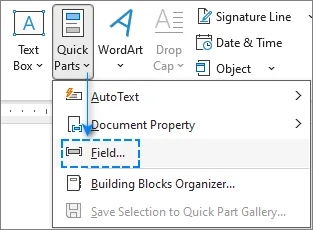
Gehen Sie zu Einfügen > Schnellbausteine > Feld.
-
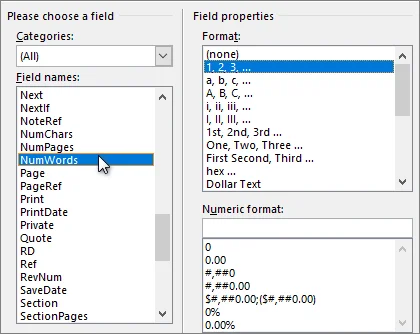
Wählen Sie NumWords aus der Liste der Feldnamen und klicken Sie auf OK.
Hinweis: Das NumWords-Feld aktualisiert sich nicht in Echtzeit während der Eingabe. Nach der Bearbeitung des Dokuments können Sie es mit folgenden Methoden aktualisieren:
- Einzelnes Feld: Klicken Sie mit der rechten Maustaste auf das Feld und wählen Sie Feld aktualisieren oder drücken Sie F9.
- Gesamtes Dokument: Drücken Sie Strg + A, um das gesamte Dokument auszuwählen, und drücken Sie dann F9, um mehrere Felder gleichzeitig zu aktualisieren.
Wenn das Feld vor dem Drucken automatisch aktualisiert werden soll:
- Gehen Sie zu Datei > Optionen > Erweitert.
- Aktivieren Sie unter Drucken das Kontrollkästchen Felder vor dem Drucken aktualisieren.
5. Wortanzahl im Browser prüfen (Word Online)
Wenn Sie in einem Browser auf einem Chromebook, einem öffentlichen Computer oder einem Gerät ohne Desktop-Anwendung arbeiten, verfolgt die Online-Version von Word (Microsoft 365 online) Ihren Text nahtlos.
So zählen Sie Wörter in Word Online
- Statusleiste: Schauen Sie unten links in Ihrem Browserfenster – Sie sehen einen Wortzähler in Echtzeit, der sich während der Eingabe aktualisiert.
- Registerkarte „Überprüfen“: Klicken Sie auf Überprüfen > Wörter zählen, um ein Popup mit detaillierten Statistiken (Wörter, Zeichen und Absätze) zu öffnen.
⚠️ Einschränkung: Word für das Web zählt nur den Haupttext. Textfelder, Kopfzeilen, Fußzeilen oder die meisten SmartArt-Grafiken werden nicht einbezogen. Öffnen Sie die Datei für Dokumente mit komplexen Layouts in der Desktop-Version von Word, um eine vollständige Zählung zu erhalten.
6. Wörter auf Mobilgeräten zählen (Word-App für iOS & Android)
Um den Lese- und Schreibbereich auf Handys und Tablets zu maximieren, blendet die mobile Word-App die Wortanzahl standardmäßig aus. Sie können sie mit wenigen Fingertipps einblenden.
Auf iPhone & iPad
- Öffnen Sie Ihr Dokument und tippen Sie auf das Bearbeiten-Symbol (das Symbol mit dem A und dem Stift) in der oberen Symbolleiste.
- Tippen Sie im Menübereich, der unten erscheint, auf die Registerkarte Start und wählen Sie Überprüfen.
- Tippen Sie auf Wörter zählen, um eine vollständige Aufschlüsselung von Seiten, Wörtern und Zeichen zu sehen.
Auf Android
- Öffnen Sie Ihr Dokument und tippen Sie auf den Pfeil nach oben (▲) in der unteren rechten Ecke, um das Menüband zu erweitern.
- Tippen Sie auf die Registerkarte Start links im Menüband und wählen Sie Überprüfen.
- Tippen Sie auf Wörter zählen, um Ihre Dokumentstatistiken anzuzeigen.
Häufige Probleme und Fehlerbehebung
1. Die Statusleiste zeigt keine Wortanzahl an
- Klicken Sie auf dem Desktop mit der rechten Maustaste auf die Statusleiste und stellen Sie sicher, dass Wörter zählen aktiviert ist. Wenn es bereits aktiviert ist und immer noch fehlt, versuchen Sie, Word neu zu starten.
2. Die Wortanzahl scheint falsch zu sein
- Prüfen Sie, ob Textfelder, Fußnoten und Endnoten einbeziehen im Dialogfeld „Wörter zählen“ ausgewählt ist. Stellen Sie außerdem sicher, dass Sie nicht versehentlich einen Textbereich markiert haben, da die Statusleiste bei markiertem Text die Anzahl der Auswahl anzeigt.
3. Die Dateimetadaten zeigen eine andere Zahl als Word
- Die Dateimetadaten speichern die Anzahl vom letzten Speichervorgang. Öffnen Sie das Dokument und prüfen Sie die Statusleiste für die aktuelle Anzahl.
4. Word zählt Wörter anders als erwartet
- Word zählt zusammengesetzte Wörter mit Bindestrich (wie „well-known“) und formatierte Zahlen (wie „1.000“) als einzelne Wörter. Dies ist das Standardverhalten der meisten Textverarbeitungsprogramme.
7. Programmgesteuertes Wortzählen mit C# und Spire.Doc
Das manuelle Öffnen Dutzender Dateien zur Überprüfung der Wortanzahl verschwendet wertvolle Zeit. Wenn Sie Ordner mit Berichten, Übersetzungen oder studentischen Arbeiten stapelweise verarbeiten müssen, können Sie die Aufgabe mit einem kurzen C#-Skript automatisieren.
Spire.Doc for .NET ermöglicht es Ihnen, Dokumentmetadaten – wie Wort-, Zeichen- und Seitenzahlen – direkt aus Word-Dateien mit C# zu lesen und zu extrahieren. Da es eigenständig läuft, ist keine Installation von Microsoft Word erforderlich, was es ideal für Cloud-Server oder automatisierte Pipelines macht.
Schritt 1: Bibliothek installieren
Führen Sie diesen Befehl in der NuGet-Paket-Manager-Konsole aus, um die Bibliothek zu installieren:
PM> Install-Package Spire.Doc
Alternativ können Sie das Paket herunterladen und die Verweise auf die DLLs manuell in Ihrem Projekt hinzufügen.
Schritt 2: Implementierung des C#-Automatisierungscodes
Das folgende C#-Skript scannt einen bestimmten Ordner, extrahiert erweiterte Dokumentstatistiken aus jeder Word-Datei und exportiert die kompilierten Daten in eine Standard-CSV-Datei:
using System;
using System.IO;
using System.Text;
using Spire.Doc;

class WordCountAutomation
{
    static void Main(string[] args)
    {
        string targetFolder = @"C:\IhrDokumentenOrdner";
        string csvOutputPath = @"C:\IhrDokumentenOrdner\WortZaehlungsBericht.csv";

        // 1. Alle .doc und .docx Dateien finden (einschließlich Unterordner)
        var wordFiles = Directory.GetFiles(
            targetFolder,
            "*.*",
            SearchOption.AllDirectories);

        StringBuilder csvData = new StringBuilder();
        csvData.AppendLine("Dateiname,Seiten,Wörter,Zeichen,Absätze");

        foreach (var file in wordFiles)
        {
            string ext = Path.GetExtension(file).ToLower();

            if (ext == ".doc" || ext == ".docx")
            {
                try
                {
                    // 2. Dokument laden, ohne MS Word zu starten
                    Document doc = new Document();
                    doc.LoadFromFile(file);

                    // Wort-, Absatz- und Zeichenstatistiken neu berechnen
                    doc.UpdateWordCount();

                    // 3. Integrierte Dokumenteigenschaften extrahieren
                    int pages = doc.BuiltinDocumentProperties.PageCount;
                    int words = doc.BuiltinDocumentProperties.WordCount;
                    int chars = doc.BuiltinDocumentProperties.CharCount;
                    int paragraphs = doc.BuiltinDocumentProperties.ParagraphCount;

                    // 4. Zum Datensatz hinzufügen
                    string fileName = Path.GetFileName(file);
                    csvData.AppendLine(
                        $"\"{fileName}\",{pages},{words},{chars},{paragraphs}");

                    doc.Close();
                }
                catch (Exception ex)
                {
                    Console.WriteLine(
                        $"Fehler bei der Verarbeitung von {Path.GetFileName(file)}: {ex.Message}");
                }
            }
        }

        // 5. Den finalen Bericht speichern
        File.WriteAllText(
            csvOutputPath,
            csvData.ToString(),
            Encoding.UTF8);

        Console.WriteLine(
            $"Stapel-Wortzählung abgeschlossen. Bericht gespeichert unter: {csvOutputPath}");
    }
}
Entwicklerhinweise & Best Practices:
-
Flexibilität des Dateiformats: Dieser Code verarbeitet nativ sowohl ältere
.doc- als auch moderne.docx-Dateien, ohne dass eine vorherige Konvertierung erforderlich ist. -
Tiefes Scannen von Ordnern: Durch die Verwendung von
SearchOption.AllDirectoriesin derDirectory.GetFiles-Methode durchläuft das Skript automatisch verschachtelte Unterordner. Entfernen Sie diesen Parameter, wenn Sie nur das oberste Verzeichnis scannen möchten. - Zuerst eine Stichprobe durchführen: Vor der Stapelverarbeitung ist es ratsam, einige repräsentative Dokumente auszuwählen und deren Statistiken mit denen der Desktop-Version von Word zu vergleichen.
Häufig gestellte Fragen
Zählt Microsoft Word Leerzeichen als Wörter?
Nein, Microsoft Word zählt einzelne Gruppen von Buchstaben oder Zeichen, die durch Leerzeichen getrennt sind, als eindeutige Wörter. Leerzeichen selbst werden nur unter den Zeichenzählungsmetriken („Zeichen mit Leerzeichen“) protokolliert.
Werden Bindestriche als separate Wörter gezählt?
Word behandelt ein zusammengesetztes Wort mit Bindestrich (wie up-to-date oder state-of-the-art) als ein einzelnes Wort. Wenn Sie Wörter mit langen Gedankenstrichen (—) und Leerzeichen auf beiden Seiten trennen, ändert dies Ihre Layout-Metriken je nach den angewandten Abstandsregeln.
Wie zählt man Wörter in Textfeldern?
Die Echtzeit-Statusleiste überspringt Text innerhalb von schwebenden Formen und Textfeldern. Um diese zu zählen, öffnen Sie das Haupt-Dialogfeld „Wörter zählen“ (über die Registerkarte Überprüfen) und stellen Sie sicher, dass „Textfelder, Fußnoten und Endnoten einbeziehen“ vollständig aktiviert ist.
Warum sieht die Wortanzahl in den Metadaten anders aus als in meinem aktiven Dokument?
Die Metadaten der Dateieigenschaften werden ausschließlich bei expliziten Speichervorgängen aktualisiert. Wenn Sie aktive Änderungen vorgenommen haben, ohne zu speichern, zeigen die Eigenschaften Ihres System-Dateiexplorers veraltete Textmetriken an, bis Sie das nächste Mal speichern.
Fazit und Empfehlungen
Sie wissen jetzt, wie Sie Wörter in einem Word-Dokument mit verschiedenen Tools zählen können. Wählen Sie die Methode, die am besten zu Ihrer aktuellen Plattform und Ihrem Workflow passt:
- Für PC-Benutzer: Bleiben Sie bei der nativen Statusleiste oder dem Dialogfeld „Wörter zählen“ in der Desktop-Version von Word für nahtloses Tracking in Echtzeit.
- Für Mobilbenutzer (iOS & Android): Nutzen Sie die Registerkarte „Überprüfen“ in der mobilen Word-App, um die versteckte Anzahl schnell einzublenden.
- Für Web-Benutzer: Word Online ist geeignet, wenn Sie lieber im Browser arbeiten.
- Für Entwickler & Unternehmens-Workflows: Verwenden Sie C#-Automatisierung, um Ordner mit Dateien stapelweise zu verarbeiten.