Das Hinzufügen von Videos zu Microsoft Word kann Berichte, Handbücher und technische Anleitungen interaktiver gestalten, indem Textanweisungen mit visuellen Inhalten kombiniert werden. Word unterstützt jedoch verschiedene Möglichkeiten zum Hinzufügen von Videos, darunter Online-Videos, Hyperlinks und eingebettete Dateien. Die Wahl der richtigen Methode hängt davon ab, wie Sie das Dokument weitergeben möchten. Egal, ob Sie ein Video für die interaktive Online-Wiedergabe in ein Word-Dokument einbetten oder eine lokale Datei sauber verlinken möchten – hier sind drei praktische Wege, um ein Video in Microsoft Word einzufügen, während die Formatierung übersichtlich bleibt und die Dateigröße kontrolliert wird.
- Online-Videos zur direkten Wiedergabe in Word einfügen
- Videos mit Hyperlinks in ein Word-Dokument einfügen
- Videos als Objekt in Word-Dokumente einbetten
- Welche Methode sollten Sie wählen?
- Häufig gestellte Fragen (FAQs)
Online-Videos zur direkten Wiedergabe in Word einfügen
Das Einfügen eines Online-Videos ist eine der einfachsten Möglichkeiten, Videoinhalte zu einem Word-Dokument hinzuzufügen. Anstatt Leser auf einen externen Webbrowser umzuleiten, rendert Microsoft Word eine interaktive Player-Komponente direkt auf der Seite. Dies ermöglicht es den Lesern, unterstützte Online-Videos direkt aus der Dokumentoberfläche heraus aufzurufen, ohne manuell ein separates Browserfenster öffnen zu müssen.
Hier sind die Schritte, um ein YouTube-Video in ein Word-Dokument einzubetten:
- Schritt 1: Öffnen Sie ein Word-Dokument und platzieren Sie den Cursor an der Stelle, an der der Videoplayer erscheinen soll.
- Schritt 2: Gehen Sie im oberen Menüband auf die Registerkarte Einfügen.
- Schritt 3: Klicken Sie in der Gruppe Medien auf die Option Onlinevideo.
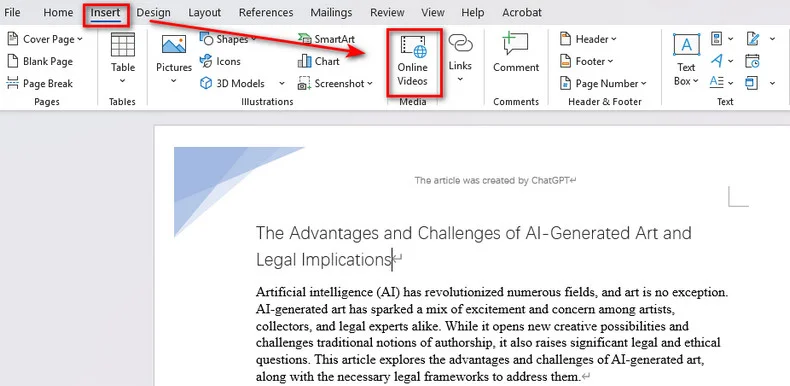
- Schritt 4: Fügen Sie den Weblink eines YouTube-Videos ein.
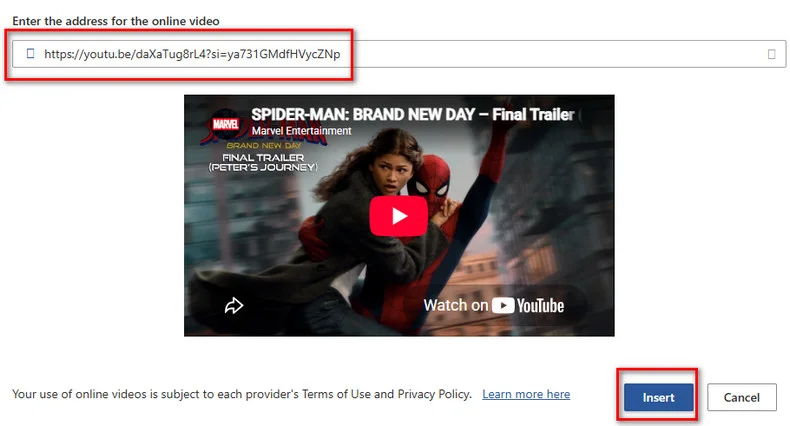
- Schritt 5: Klicken Sie auf Einfügen. Word generiert sofort eine responsive Videovorschau mit einem Wiedergabesymbol auf Ihrer Seite.
Fehlerbehebung: Warum ist die Schaltfläche "Onlinevideo" ausgegraut?
Wenn die Schaltfläche deaktiviert ist, haben Sie wahrscheinlich ein DOC-Dokument im **Kompatibilitätsmodus** geöffnet. Klicken Sie auf Datei > Informationen > Konvertieren, um es auf das DOCX-Format zu aktualisieren. Stellen Sie außerdem sicher, dass die Geschützte Ansicht deaktiviert ist und Ihre Datenschutzeinstellungen verbundene Erfahrungen zulassen.
Videos mit Hyperlinks in ein Word-Dokument einfügen
Wenn Sie auf lokale MP4-Dateien verweisen oder das Erscheinungsbild eines Videolinks anpassen müssen, ist das Einfügen eines Hyperlinks meist die flexiblere Option. Im Gegensatz zum nativen Online-Video-Tool verknüpft diese Technik eine Web-URL oder einen lokalen Dateipfad mit einer Textzeichenfolge oder einem benutzerdefinierten Bild-Cover. Wenn Leser auf den Link klicken, wird das Video nahtlos in ihrem Standard-Webbrowser oder lokalen Mediaplayer geöffnet.
1. Manuelles Einfügen eines Videolinks in Word
Das manuelle Einrichten eines Video-Hyperlinks dauert nur wenige Sekunden und funktioniert reibungslos für jede Web- oder lokale Datei.
- Schritt 1: Markieren Sie den Text oder das Bild (z. B. eine Vorschaubild-Grafik), an der Sie den Link hinzufügen möchten.
- Schritt 2: Klicken Sie mit der rechten Maustaste auf das ausgewählte Objekt und wählen Sie Link, oder gehen Sie zum oberen Menüband und klicken Sie auf Einfügen > Link.
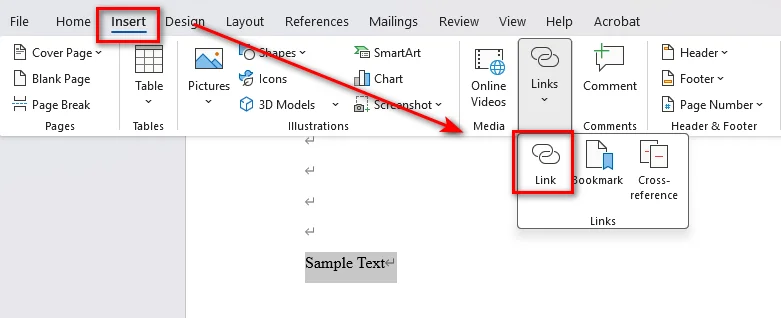
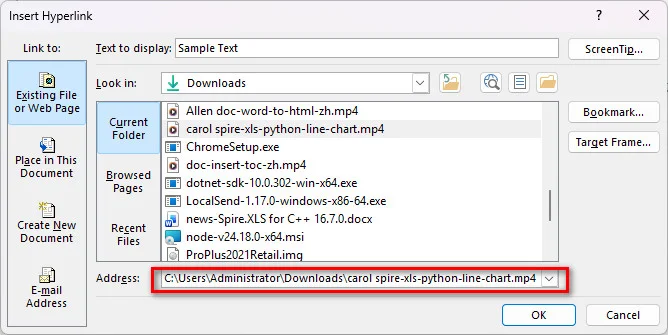
- Schritt 3: Fügen Sie im Popup-Fenster Ihre Online-Video-URL ein oder klicken Sie auf Datei oder Webseite, um einen Pfad zu einer lokalen Videodatei auszuwählen, und klicken Sie dann auf OK.
2. Automatisches Einfügen von Video-Hyperlinks mit Python
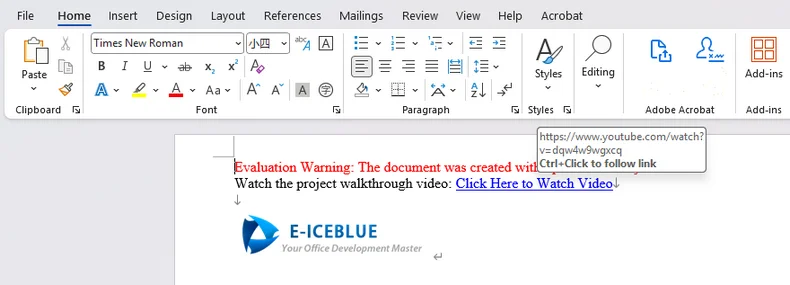
Für Entwickler, die automatisierte Berichte erstellen, Dokumentationen stapelweise verarbeiten oder Pipelines zur DOCX-Generierung aufbauen, können Videolinks in Word programmgesteuert mit Free Spire.Doc for Python eingefügt werden. Es handelt sich um eine eigenständige Python-Bibliothek, die es Entwicklern ermöglicht, Word-Dokumente ohne Microsoft Office zu erstellen, zu bearbeiten und zu konvertieren. Sie bietet zudem APIs für Hyperlinks, mit denen Video-URLs oder lokale Dateilinks zu Text- und Bildelementen in Word-Dokumenten hinzugefügt werden können.
from spire.doc import *
from spire.doc.common import *

# Initialisierung eines neuen Word-Dokuments
doc = Document()

# Hinzufügen eines Abschnitts und eines Absatzes
section = doc.AddSection()
paragraph = section.AddParagraph()

# Einfügen eines Text-Hyperlinks, der auf ein Online-Video verweist
video_url = "https://www.youtube.com/watch?v=dQw4w9WgXcQ"
paragraph.AppendText("Sehen Sie sich das Video zur Projektvorstellung an: ")
paragraph.AppendHyperlink(video_url, "Hier klicken, um das Video anzusehen", HyperlinkType.WebLink)

# Hinzufügen von Zeilenumbrüchen
paragraph.AppendBreak(BreakType.LineBreak)
paragraph.AppendBreak(BreakType.LineBreak)

# Einfügen eines Bild-Hyperlinks (Vorschaubild + Videolink)
thumbnail_path = "/Logo1.png"
picture = paragraph.AppendPicture(thumbnail_path)

# Verknüpfen der Video-URL mit dem Vorschaubild
paragraph.AppendHyperlink(video_url, picture, HyperlinkType.WebLink)

# Speichern des generierten Dokuments
doc.SaveToFile("/output/VideoLinksDocument.docx", FileFormat.Docx2019)
doc.Dispose()
Videos als Objekt in Word-Dokumente einbetten
Wenn Sie Dateien in einer Offline-Umgebung an Kunden weitergeben, können Sie ein Video als eingebettetes Binärobjekt in Word einbetten. Dieser Ansatz zwingt Word dazu, die Videodatei direkt im Datei-Container zu speichern. Dies eignet sich am besten für Szenarien, in denen externe Links untersagt sind und die Empfängergeräte keinen Internetzugang haben, erhöht jedoch die Dateigröße des Dokuments erheblich.
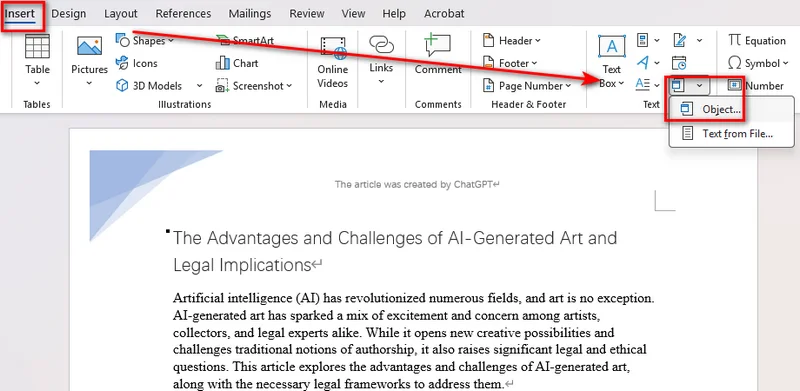
- Schritt 1: Navigieren Sie im oberen Menüband zur Registerkarte Einfügen.
- Schritt 2: Suchen Sie den Bereich Text, klicken Sie auf das Dropdown-Menü Objekt und wählen Sie Objekt....
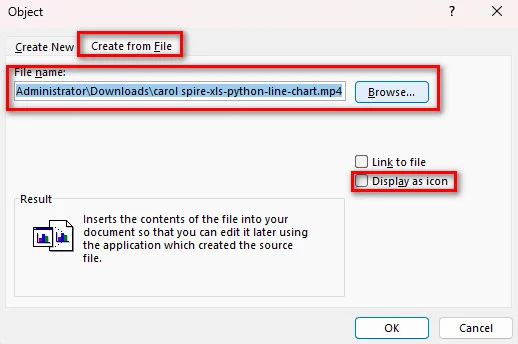
- Schritt 3: Wechseln Sie im Popup-Dialog zur Registerkarte Aus Datei erstellen.
- Schritt 4: Klicken Sie auf Durchsuchen, um Ihre lokale Videodatei (MP4, AVI, MOV) zu finden.
- Schritt 5: Aktivieren Sie das Kontrollkästchen Als Symbol anzeigen, damit es als sauberes Dateianhangssymbol erscheint, und klicken Sie dann auf OK.
Im Gegensatz zu PowerPoint rendert Word keine nativen Videovorschaubilder für eingebettete lokale Videodateien. Es zeigt ein Systemsymbol oder ein einfaches Quadrat an. Ein Doppelklick startet Ihren Standard-Mediaplayer.
Das könnte Sie auch interessieren: So hängen Sie Dateien an ein Word-Dokument an (5 effektive Methoden)
Welche Methode sollten Sie wählen?
Verwenden Sie diese Vergleichstabelle, um die richtige Methode für Ihre Dokumentanforderungen zu finden:
| Methode | Wiedergabeerfahrung | Auswirkung auf Dateigröße | Internet erforderlich? | Unterstützt Automatisierung? |
|---|---|---|---|---|
| Online-Video | Direkter Popup-Player in Word | Vernachlässigbar (Bytes) | Ja | Begrenzt |
| Video-Hyperlink | Öffnet Standard-Browser / Player | Vernachlässigbar (Bytes) | Optional | Ja (Python) |
| Eingebettetes Objekt | Doppelklick zum Öffnen des Players | Extrem groß | Nein | Ja |
Häufig gestellte Fragen (FAQs) zum Einfügen von Videos in Word
1. Kann ich ein Video direkt in Word einbetten, wie in PowerPoint?
Ja, aber das Wiedergabeverhalten hängt von der Videoquelle ab:
- Online-Videos (YouTube, Vimeo usw.): Werden direkt in Word über ein Inline-Popup-Fenster mit einer nativen Wiedergabetaste abgespielt.
- Lokale Videodateien (MP4, MOV usw.): Können nicht inline abgespielt werden. Sie werden als Dateisymbole (oder verlinkte Bilder) eingefügt, die beim Anklicken Ihren Standard-Mediaplayer starten.
2. Wie füge ich ein Video in Word ein, ohne die Dateigröße zu erhöhen?
Um Ihr Dokument schlank zu halten, verwenden Sie Methode 1 (Online-Video) oder Methode 2 (Bild-Cover-Hyperlink). Beide Methoden verweisen auf externe Ressourcen und vergrößern das Word-Dokument nicht.
3. Warum wird mein eingebettetes Video in Microsoft Word nicht abgespielt?
Wenn Ihr Video nicht abgespielt wird, prüfen Sie, ob Ihr Dokument im **Kompatibilitätsmodus** gespeichert ist. Stellen Sie außerdem sicher, dass Ihre Netzwerkverbindung für Online-Videos aktiv ist oder überprüfen Sie, ob Ihr lokaler Mediaplayer das Videoformat unterstützt.
Fazit
Das korrekte Hinzufügen von Videos hilft Ihnen, Word-Dokumente zu erstellen, die für Leser leichter verständlich und interaktiver sind. Egal, ob Sie ein Video mit der nativen Online-Video-Funktion von Microsoft Word einbetten, benutzerdefinierte Bild-Vorschaubilder manuell oder per Python-Automatisierung verlinken oder Offline-Videoobjekte anhängen – die Wahl der richtigen Methode hängt von den technischen Anforderungen Ihrer Zielgruppe ab. Wählen Sie Online-Videos für eine nahtlose Web-Wiedergabe, Hyperlinks für flexible lokale Speicherung und eingebettete Objekte ausschließlich für die Offline-Weitergabe.