Ein weißer Hintergrund funktioniert für die meisten Word-Dokumente gut, ist aber nicht immer die beste Wahl. Egal, ob Sie eine Broschüre, eine Einladung, ein Handout für den Unterricht, einen Markenbericht oder ein Dokument zum Lesen am Bildschirm erstellen – eine sorgfältig gewählte Hintergrundfarbe kann den visuellen Stil des Dokuments unterstützen und den Lesekomfort verbessern.
In dieser Anleitung lernen Sie vier praktische Möglichkeiten kennen, um die Hintergrundfarbe in Word zu ändern. Ob Sie ein einzelnes Dokument bearbeiten oder eine große Anzahl von Dateien verarbeiten, Sie können den Ansatz wählen, der am besten zu Ihrem Arbeitsablauf passt.
Methodenübersicht: Wählen Sie die richtige Methode für Ihren Arbeitsablauf
Die ideale Methode hängt von Ihrer technischen Ausstattung und dem Volumen der zu verarbeitenden Dokumente ab. Überprüfen Sie die Vergleichstabelle unten, um festzustellen, welcher Ansatz zu Ihren Projektanforderungen passt:
| Methode | Am besten geeignet für | Vorteile | Einschränkungen |
|---|---|---|---|
| Microsoft Word (Desktop) | Einzelne Dokumente | Voller Funktionsumfang, einfach zu bedienen | Erfordert manuelle Bearbeitung |
| Word für das Web | Schnelle Bearbeitung im Browser | Keine Desktop-Installation erforderlich | Weniger erweiterte Fülloptionen |
| Word XML-Paket ändern | Fortgeschrittene Benutzer, die kontrollierte Änderungen auf Dateiebene vornehmen | Erfordert kein Word oder eine Drittanbieter-Bibliothek | Manuelle Änderungen können die Datei bei unsachgemäßer Ausführung beschädigen |
| C#-Automatisierung | Wiederholte oder stapelweise Dokumentenverarbeitung | Wendet konsistente Einstellungen auf mehrere Dateien an | Erfordert C#-Programmierkenntnisse |
Methode 1: Seitenhintergrundfarbe in Microsoft Word (Desktop) ändern
Die Desktop-Version von Microsoft Word bietet den vollständigsten Satz an Seitenhintergrundoptionen. Sie können Volltonfarben, Verläufe, Texturen oder Muster auf das gesamte Dokument anwenden oder eine ganzseitige Form verwenden, wenn nur eine Seite einen anderen visuellen Hintergrund benötigt.
Hintergrundfarbe für das gesamte Dokument hinzufügen
-
Öffnen Sie Ihr Word-Dokument.
-
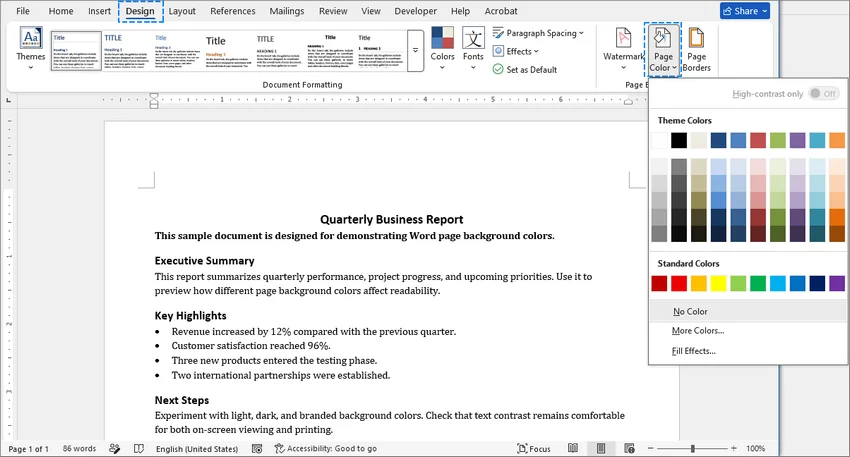
Gehen Sie im oberen Menüband auf die Registerkarte Entwurf.
-
Wählen Sie Seitenfarbe aus der Gruppe Seitenhintergrund.
-
Wählen Sie eine Designfarbe oder Standardfarbe aus dem Raster.
-
Erweiterte Fülloptionen (Optional):
- Eigene Farbe verwenden: Klicken Sie auf Weitere Farben, wählen Sie die gewünschten Farbwerte aus oder geben Sie diese ein und klicken Sie auf OK.
- Verlauf, Textur oder Muster verwenden: Wählen Sie Fülleffekte aus dem Dropdown-Menü, um mehrfarbige Verläufe, vorgefertigte Texturen oder geometrische Muster anzuwenden, und klicken Sie dann auf OK.
Ergebnis: Word wendet die ausgewählte Farbe oder den Effekt sofort auf jede Seite im Dokument an.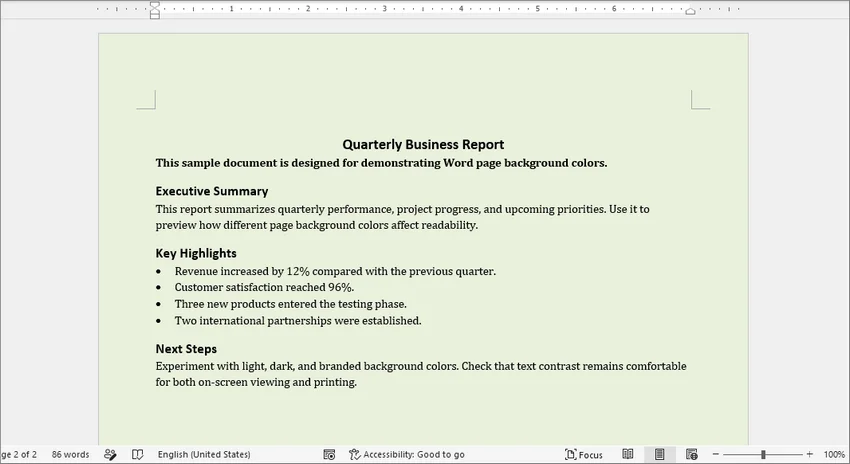
Hintergrundfarbe zu einer einzelnen Seite hinzufügen
Standardmäßig wird die Hintergrundfarbe beim Verwenden des Tools "Seitenfarbe" auf jede Seite des Dokuments angewendet. Wenn Sie die Hintergrundfarbe nur einer bestimmten Seite (z. B. einer Titelseite oder einem Abschnittstrenner) ändern möchten, verwenden Sie eine ganzseitige Form als Hintergrund:
-
Scrollen Sie zu der Seite, die Sie ändern möchten.
-
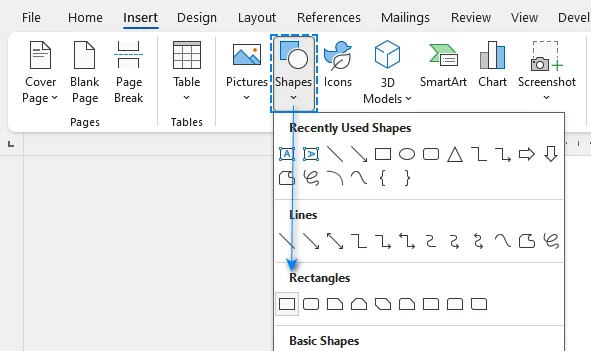
Klicken Sie im oberen Menüband auf die Registerkarte Einfügen.
-
Wählen Sie Formen und dann das Rechteck-Tool.
-
Klicken und ziehen Sie das Rechteck so, dass es die gesamte Seite von Rand zu Rand abdeckt.
-
Navigieren Sie zur neu geöffneten Registerkarte Formformat.
-
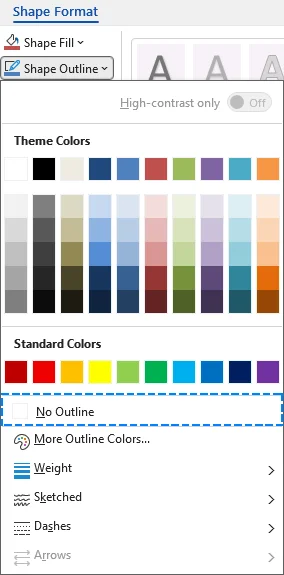
Klicken Sie auf Formkontur und wählen Sie Keine Kontur.
-
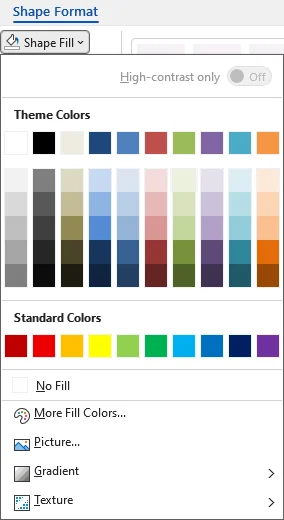
Klicken Sie auf Formfüllung und wählen Sie die gewünschte Farbe.
-
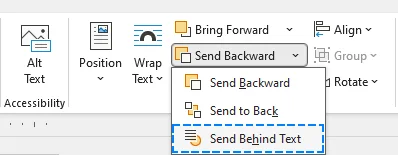
Klicken Sie auf den Pfeil neben Nach hinten und wählen Sie Hinter den Text.
Ergebnis: Die Hintergrundfarbe wird nur auf die ausgewählte Seite angewendet, während die anderen Seiten unverändert bleiben.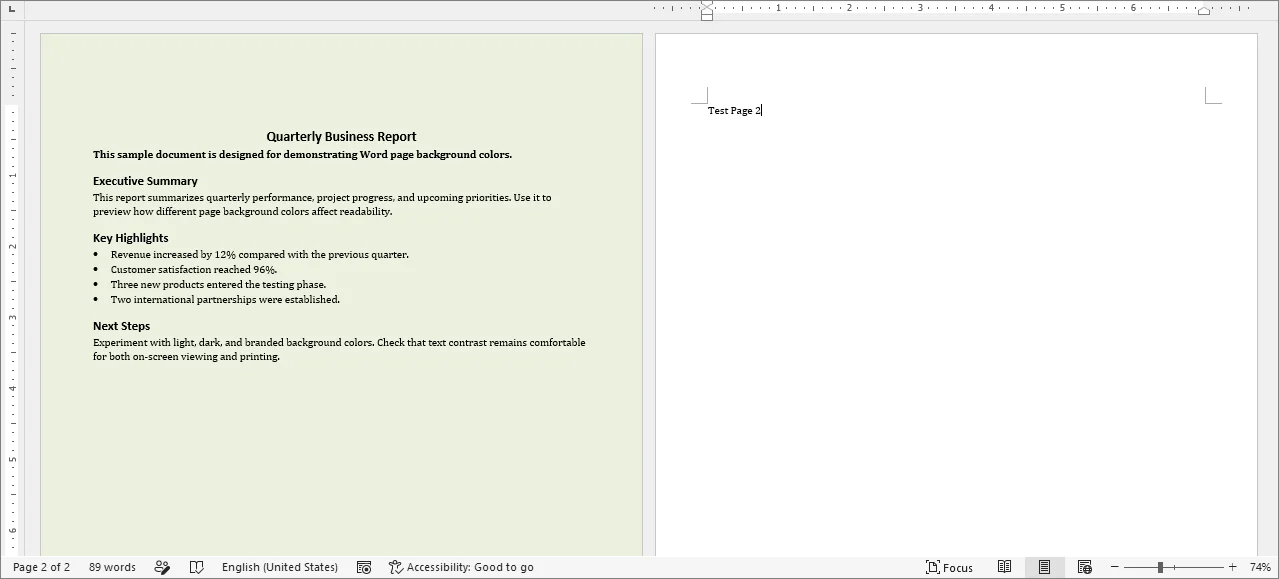
Wichtiger Tipp: Position der Hintergrundform beibehalten
Word behandelt eine schwebende Form als Objekt, das an einem Absatz verankert ist. Wenn sich der umgebende Inhalt ändert, kann sich die Form verschieben, sofern ihre Position nicht sorgfältig konfiguriert ist.
Um das Hintergrundrechteck relativ zur Seite fixiert zu halten:
- Rechtsklicken Sie auf die eingefügte Form und wählen Sie Weitere Layoutoptionen.
- Navigieren Sie zur Registerkarte Position.
- Ändern Sie die Bezugspunkte der horizontalen und vertikalen absoluten Positionen auf Seite.
- Aktivieren Sie das Kontrollkästchen Anker fixieren am unteren Rand, um zu verhindern, dass der Anker versehentlich an einen anderen Absatz verschoben wird.
- Klicken Sie auf OK, um die Änderungen zu übernehmen.
Für zusätzliche Seitenformatierungen können Sie je nach Zweck und Design des Dokuments auch ein Wasserzeichen hinzufügen oder Seitenränder anwenden.
Methode 2: Hintergrundfarbe in Word für das Web ändern
Wenn Sie an einem Chromebook arbeiten, ein Gerät ohne Desktop-Office verwenden oder in Echtzeit zusammenarbeiten, können Sie die Seitenhintergrundfarben direkt in Ihrem Browser mit Word für das Web (Microsoft 365 Online) anpassen.
Schritte zum Ändern der Hintergrundfarbe online
- Laden Sie Ihr Dokument in Word für das Web hoch und öffnen Sie es.
- Gehen Sie zu Layout > Seitenfarbe.
- Wählen Sie eine Farbe unter Seitenfarben oder Standardfarben.
- Wenn Sie die gewünschte Farbe nicht sehen, wählen Sie Weitere Farben und wählen Sie dann eine Farbe aus dem geöffneten Farbauswahl-Dialog.
⚠️ Einschränkungen von Word für das Web:
- Keine erweiterten Füllungen: Verläufe, Muster, Texturen und Hintergrundbilder können online nicht hinzugefügt werden.
- Anzeigeinkonsistenzen: Dokumente mit komplexen, auf dem Desktop erstellten Hintergründen werden im Browser möglicherweise nicht korrekt dargestellt. Verwenden Sie die Desktop-App für eine originalgetreue Vorschau und Bearbeitung.
Methode 3: Das XML-Paket des Word-Dokuments ändern
Wenn Sie die Hintergrundfarbe einer .docx-Datei ändern müssen, ohne Microsoft Word zu öffnen oder Code zu schreiben, können Sie die zugrunde liegende Open XML-Dateistruktur direkt ändern. Eine .docx-Datei ist eigentlich ein ZIP-Paket, das XML-Dateien und zugehörige Ressourcen enthält.
Schritt-für-Schritt-Anleitung
-
Erstellen Sie eine Sicherungskopie des ursprünglichen Word-Dokuments.
-
Benennen Sie Ihre Dateiendung von
.docxin.zipum. -
Entpacken Sie das ZIP-Paket in einen neuen Ordner.
-
Öffnen Sie die Datei word/document.xml in diesem Ordner mit einem Texteditor wie Notepad++ oder Visual Studio Code.
-
Suchen Sie das öffnende Element
<w:document ...>und fügen Sie das folgende Element nach dessen öffnendem Tag, aber vor<w:body>ein:<w:background w:color="F0F0F0"/>(Ersetzen Sie
F0F0F0durch Ihren gewünschten sechsstelligen RGB-Hexadezimal-Farbwert. Fügen Sie das#-Symbol nicht hinzu.)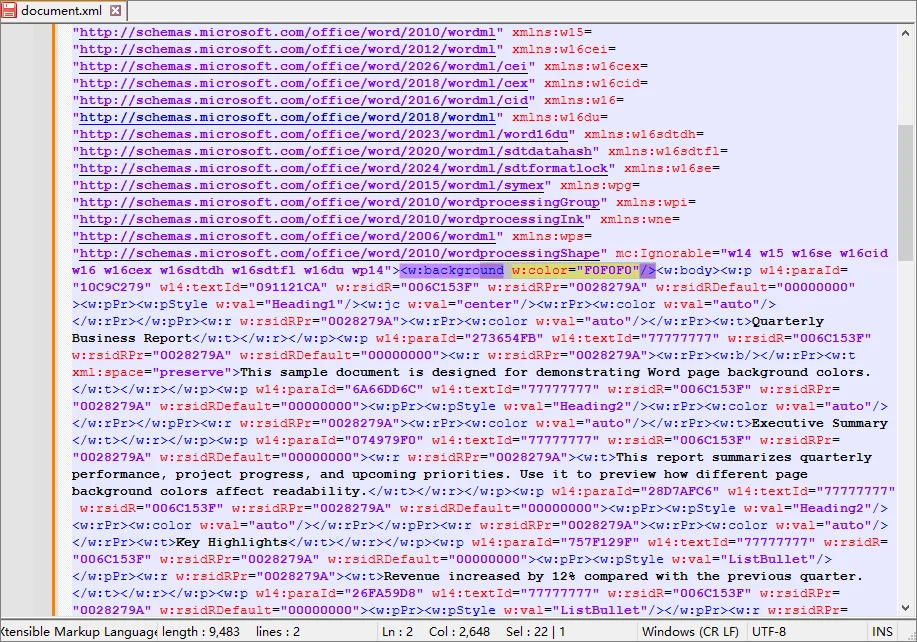
-
Speichern und schließen Sie document.xml.
-
Öffnen Sie word/settings.xml und stellen Sie sicher, dass das folgende Element innerhalb des
<w:settings>-Elements erscheint:<w:displayBackgroundShape/> -
Wählen Sie alle Dateien und Ordner innerhalb des entpackten Pakets (
[Content_Types].xml,_rels,docProps,word) aus und komprimieren Sie diese in ein neues ZIP-Archiv. Komprimieren Sie nicht den äußeren Ordner selbst. -
Benennen Sie die Endung des neuen Archivs von
.zipzurück in.docxum. -
Öffnen Sie das Dokument in Word und überprüfen Sie, ob die Hintergrundfarbe korrekt angezeigt wird.
⚠️ Wichtige Überlegungen
Manuelle XML-Änderungen können Ihr Dokument leicht beschädigen. Wenn Elemente falsch platziert sind, die Syntax fehlerhaft ist oder sich die Ordnerstruktur während der erneuten Komprimierung ändert, meldet Word unlesbaren Inhalt. Arbeiten Sie immer an einer Sicherungskopie Ihrer Originaldatei.
Methode 4: Hintergrundfarbe programmgesteuert mit C# ändern
Für Dokumentengenerierungssysteme, wiederkehrende Berichte oder Ordner mit vielen Word-Dateien ist das manuelle Ändern der Hintergrundfarbe ineffizient und kann zu inkonsistenten Ergebnissen führen. Eine C#-Lösung ist besser geeignet, wenn dieselbe Formatierungsregel wiederholt angewendet oder in einen bestehenden Arbeitsablauf integriert werden soll.
Das folgende Beispiel verwendet Free Spire.Doc for .NET, um Hintergrundfarben programmgesteuert auf Word-Dokumente anzuwenden, ohne dass Microsoft Word installiert sein muss.
Hinweis: Free Spire.Doc for .NET ist beim Lesen oder Schreiben von Dateien auf 500 Absätze und 25 Tabellen pro Dokument begrenzt. Dokumente, die diese Grenzen überschreiten, sollten sorgfältig getestet oder mit einer Edition verarbeitet werden, die die erforderliche Dokumentgröße unterstützt.
Schritt 1: Free Spire.Doc installieren
Öffnen Sie die NuGet-Paket-Manager-Konsole in Visual Studio und führen Sie aus:
Install-Package FreeSpire.Doc
Alternativ suchen Sie unter "NuGet-Pakete verwalten" nach FreeSpire.Doc und installieren Sie es in Ihrem Projekt.
Schritt 2: C#-Automatisierungscode schreiben
Das folgende Beispiel durchläuft die .docx-Dateien in einem angegebenen Ordner, wendet eine Vollton-Hintergrundfarbe an und speichert die geänderten Dokumente in einem separaten Ausgabeordner:
using System;
using System.Drawing;
using System.IO;
using Spire.Doc;
using Spire.Doc.Documents;

class Program
{
    static void Main()
    {
        // Definieren Sie separate Ordner für Quelldateien und verarbeitete Dateien.
        string inputFolder = @"C:\Documents\Input";
        string outputFolder = @"C:\Documents\Output";

        // Erstellen Sie den Ausgabeordner, falls er noch nicht existiert.
        Directory.CreateDirectory(outputFolder);

        // Rufen Sie alle DOCX-Dateien aus dem Eingabeordner ab.
        string[] files = Directory.GetFiles(
            inputFolder,
            "*.docx",
            SearchOption.TopDirectoryOnly);

        foreach (string inputPath in files)
        {
            // Überspringen Sie temporäre Sperrdateien, die erstellt werden, während ein Dokument in Word geöffnet ist.
            if (Path.GetFileName(inputPath).StartsWith("~$"))
            {
                continue;
            }

            // Behalten Sie den ursprünglichen Dateinamen im Ausgabeordner bei.
            string outputPath = Path.Combine(
                outputFolder,
                Path.GetFileName(inputPath));

            try
            {
                // Erstellen und automatisch verwerfen der Document-Instanz.
                using (Document document = new Document())
                {
                    // Laden Sie das aktuelle Word-Dokument.
                    document.LoadFromFile(inputPath);

                    // Wenden Sie einen hellgrauen Vollton-Hintergrund auf das Dokument an.
                    document.Background.Type = BackgroundType.Color;
                    document.Background.Color = Color.LightGray;

                    // Speichern Sie die geänderte Kopie, ohne die Quelldatei zu überschreiben.
                    document.SaveToFile(outputPath, FileFormat.Docx);
                }

                // Erfolgreiche Verarbeitung melden.
                Console.WriteLine(
                    $"Verarbeitet: {Path.GetFileName(inputPath)}");
            }
            catch (Exception ex)
            {
                // Fehler protokollieren und mit der Verarbeitung der verbleibenden Dateien fortfahren.
                Console.WriteLine(
                    $"Fehlgeschlagen: {Path.GetFileName(inputPath)} - {ex.Message}");
            }
        }
    }
}
Entwicklertipps:
-
In diesem Beispiel wendet
Color.LightGrayeinen hellgrauen Hintergrund an. Sie können auch eine benutzerdefinierte RGB-Farbe definieren:// Wenden Sie eine benutzerdefinierte RGB-Hintergrundfarbe an. document.Background.Color = Color.FromArgb(240, 240, 240); -
Die Einstellung
Document.Backgroundgilt für das gesamte Dokument. Für seitenspezifische Hintergründe fügen Sie eine ganzseitige Form hinzu und platzieren Sie diese hinter dem Text.
Fehlerbehebung bei häufigen Problemen mit der Word-Hintergrundfarbe
1. Warum wird meine Word-Hintergrundfarbe nicht gedruckt?
Standardmäßig blendet Microsoft Word Hintergrundfarben aus, um Druckertinte zu sparen. Wenn Ihr Hintergrund in der Druckvorschau oder beim physischen Ausdruck weiß erscheint, verwenden Sie die folgenden schnellen Schritte, um dies zu beheben:
- Gehen Sie zu Datei > Optionen.
- Wählen Sie Anzeige aus dem Menü auf der linken Seite.
- Scrollen Sie nach unten zum Abschnitt Druckoptionen.
- Aktivieren Sie das Kontrollkästchen für "Hintergrundfarben und -bilder drucken".
- Klicken Sie auf OK, um Ihre Änderungen zu speichern.
2. Warum sieht die Seitenfarbe im Dunkelmodus anders aus?
Der Dunkelmodus von Word kann das Erscheinungsbild der Dokumentleinwand während der Bearbeitung verändern. Diese Anzeigeänderung bedeutet nicht zwangsläufig, dass sich der gespeicherte Seitenhintergrund geändert hat. Um die Seitenhintergrundfarbe auf der hellen Dokumentleinwand zu sehen, ohne den Dunkelmodus zu deaktivieren:
- Gehen Sie zur Registerkarte Ansicht.
- Klicken Sie in der Gruppe Dunkelmodus auf Modi wechseln, um zwischen der hellen und dunklen Ansicht der Dokumentleinwand umzuschalten.
3. Warum gibt es weiße Ränder um meinen Seitenhintergrund?
Die meisten Drucker können nicht bis zum äußersten Rand des Papiers drucken. Infolgedessen kann ein Hintergrund, der die Seite auf dem Bildschirm ausfüllt, beim Drucken dennoch weiße Ränder aufweisen.
Wenn Ihr Drucker randloses Drucken unterstützt:
- Öffnen Sie Datei > Drucken.
- Wählen Sie Druckereigenschaften oder Einstellungen.
- Aktivieren Sie Randloses Drucken, falls verfügbar.
- Wählen Sie ein Papierformat, das vom randlosen Modus des Druckers unterstützt wird.
- Überprüfen Sie die Druckvorschau vor dem Drucken.
Wenn der Drucker für das ausgewählte Papierformat kein randloses Drucken unterstützt, können die weißen Ränder nicht allein durch Word-Einstellungen beseitigt werden. Möglicherweise müssen Sie auf größerem Papier drucken und es zuschneiden oder einen professionellen Druckservice in Anspruch nehmen.
Häufig gestellte Fragen (FAQs)
F1: Wie entferne ich die Hintergrundfarbe in Word?
So entfernen Sie eine Seitenhintergrundfarbe:
- Öffnen Sie die Registerkarte Entwurf.
- Klicken Sie auf Seitenfarbe.
- Wählen Sie Keine Farbe.
Der Dokumenthintergrund kehrt zur standardmäßigen weißen Farbe zurück.
F2: Beeinflusst das Ändern der Word-Hintergrundfarbe das Drucken?
Nicht immer. Word zeigt Hintergrundfarben möglicherweise auf dem Bildschirm an, druckt sie jedoch nicht, es sei denn, der Hintergrunddruck ist aktiviert.
F3: Kann ich die Hintergrundfarbe mehrerer Word-Dateien automatisch ändern?
Ja. Ein programmierter Ansatz, wie die Verwendung von C# mit Spire.Doc, kann mehrere Word-Dokumente in einem Stapel verarbeiten und dieselben Hintergrundeinstellungen automatisch anwenden.
Fazit
Sie kennen nun verschiedene Möglichkeiten, die Hintergrundfarbe in Word zu ändern, von der schnellen manuellen Bearbeitung bis zur Stapelautomatisierung mit C#. Welche Methode Sie auch wählen, stellen Sie sicher, dass die Farbe zum Dokument passt und genügend Kontrast zum Text bietet, damit der Inhalt leicht lesbar bleibt.