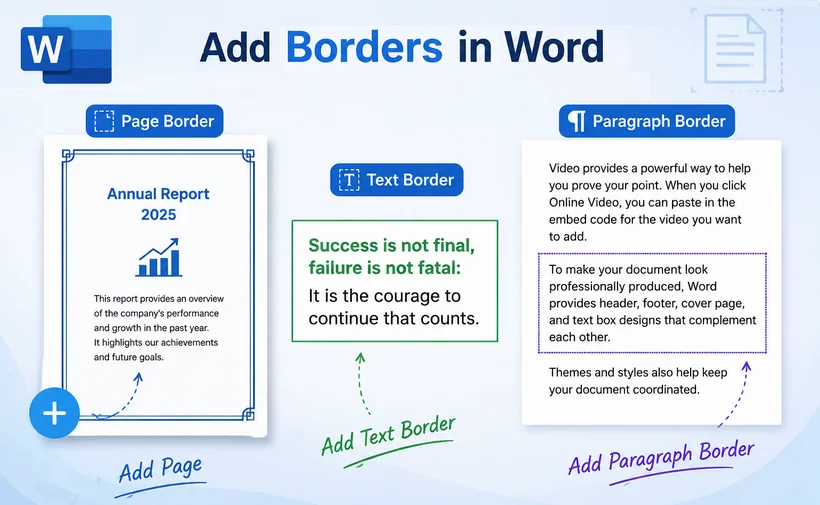
Rahmen gehören zu den wirkungsvollsten visuellen Ankern im Dokumentendesign. Sie dienen nicht nur der Dekoration einer Seite – sie lenken den Blick des Lesers, etablieren eine klare Informationshierarchie, rahmen wichtige Inhalte ein und verleihen Ihren Layouts ein Gefühl von Abschluss und Vollständigkeit.
Egal, ob Sie einen wichtigen Geschäftsvorschlag, eine feierliche Urkunde oder ein informatives Handout entwerfen oder einfach nur eine wichtige Statistik hervorheben möchten: Zu wissen, wie man einen Rahmen in Word einfügt, ist eine grundlegende Fähigkeit für jeden Profi.
Dieser Leitfaden behandelt drei verschiedene Ansätze zum Hinzufügen von Rahmen in Word: manuelle Formatierung über das Word-Menüband, programmgesteuerte Automatisierung mit Python und KI-gestützte Bearbeitung.
- Arten von Rahmen in Word
- So fügen Sie einen Rahmen in Microsoft Word hinzu
- So fügen Sie einen Rahmen in Word mit Python ein
- So fügen Sie Rahmen mit einem KI-Dokumenten-Agenten hinzu
- Welche Methode sollten Sie verwenden?
- Häufig gestellte Fragen (FAQs)
Arten von Rahmen in Word
Microsoft Word unterstützt drei grundlegende Rahmentypen, die jeweils für bestimmte Anwendungsfälle konzipiert sind und über verschiedene Menüband-Optionen aufgerufen werden.
- Seitenrahmen: Dekorativer Rahmen um die gesamte Seite oder das gesamte Dokument.
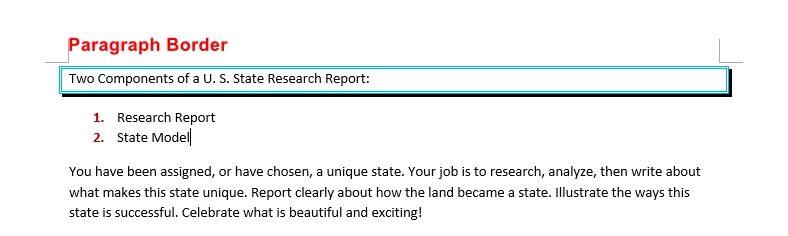
- Absatzrahmen: Ein Rahmen um einen oder mehrere vollständige Absätze, der sich über die gesamte Textbreite erstreckt.
- Textrahmen: Ein enger Rahmen nur um ausgewählten Text innerhalb eines Absatzes.
Den Unterschied zwischen diesen zu verstehen, ist der Schlüssel, um den richtigen Effekt zu erzielen. Ein Seitenrahmen eignet sich beispielsweise hervorragend für eine Urkunde, während ein Absatzrahmen perfekt ist, um eine wichtige Erkenntnis oder eine Überschrift hervorzuheben.
So fügen Sie einen Rahmen in Microsoft Word hinzu
Die native Benutzeroberfläche von MS Word bietet Ihnen direkte visuelle Kontrolle über jede Rahmeneinstellung. Dies ist ideal für schnelle, designorientierte Bearbeitungen, bei denen Sie Änderungen sofort sehen und die visuelle Ästhetik spontan anpassen möchten.
Beispiel 1: Hinzufügen eines Seitenrahmens in Word
Seitenrahmen legen einen vollständigen Rahmen um eine oder mehrere Seiten und unterstützen sowohl Standard-Linienstile als auch dekorative Grafikdesigns.
- Öffnen Sie Ihr Dokument in Microsoft Word.
- Gehen Sie zur Registerkarte Entwurf (Word 2013 und neuer) oder zur Registerkarte Seitenlayout (Word 2010).
- Klicken Sie in der Gruppe Seitenhintergrund auf Seitenränder.

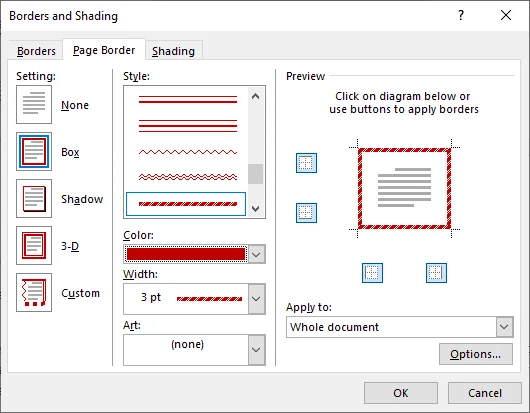
- Wählen Sie im Dialogfeld Rahmen und Schattierung die Registerkarte Seitenrand aus.
- Wählen Sie unter Einstellung einen Stil aus:
- Ohne: Entfernt den Rahmen
- Box: Ein einfacher rechteckiger Rahmen
- Schatten: Fügt einen Schlagschatten-Effekt hinzu
- 3-D: Verleiht einen dreidimensionalen Look
- Benutzerdefiniert: Ermöglicht es Ihnen, Rahmen nur auf bestimmte Seiten anzuwenden
- Scrollen Sie unter Stil durch die Linienoptionen – von durchgezogenen Linien bis hin zu Strichen, Punkten und Doppellinien.
- Verwenden Sie die Dropdown-Menüs für Farbe und Breite, um das Erscheinungsbild Ihres Rahmens anzupassen.
- (Optional) Für dekorative Rahmen öffnen Sie das Dropdown-Menü Grafik und wählen Sie aus Dutzenden von Grafikdesigns wie Sternen, Herzen, Bäumen und mehr.
- Wählen Sie unter Übernehmen für aus, wo der Rahmen erscheinen soll:
- Ganzes Dokument
- Dieser Abschnitt
- Dieser Abschnitt – nur erste Seite
- Dieser Abschnitt – alle außer der ersten Seite
- Klicken Sie auf OK, um den Rahmen anzuwenden.
✅ Profi-Tipp
Klicken Sie im Reiter „Seitenrand“ auf die Schaltfläche Optionen, um den Abstand zwischen dem Rahmen und dem Seitenrand anzupassen. Der Standardwert beträgt 24 Punkt, aber eine Reduzierung auf 12-18 Punkt lässt den Rahmen kompakter und professioneller wirken.
Beispiel 2: Hinzufügen eines Text- oder Absatzrahmens in Word
Text- und Absatzrahmen werden verwendet, um Inline-Inhalte bzw. blockbasierte Inhalte hervorzuheben. Der Einrichtungsprozess ist nahezu identisch, wobei der Hauptunterschied in der Einstellung Übernehmen für liegt.
- Markieren Sie den Text, den Sie einrahmen möchten. Um einen ganzen Absatz einzurahmen, klicken Sie einfach irgendwo hinein – Sie müssen nicht jedes Wort markieren.
- Gehen Sie zur Registerkarte Start und suchen Sie die Gruppe Absatz in der Mitte des Menübands.
- Klicken Sie auf den kleinen Pfeil neben der Schaltfläche Rahmen (das Symbol sieht aus wie ein quadratisches Gitter).

- Wählen Sie unten im Dropdown-Menü Rahmen und Schattierung aus, um das vollständige Dialogfeld zu öffnen.
- Wählen Sie auf der Registerkarte Rahmen eine Einstellung (Box, Schatten, 3-D oder Benutzerdefiniert).
- Wählen Sie in der mittleren Spalte Ihren bevorzugten Linienstil, die Farbe und die Breite aus.
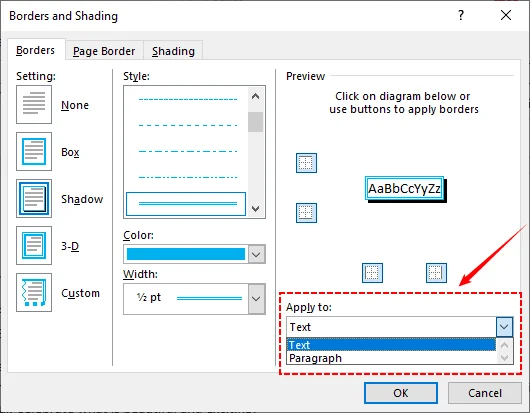
- Wählen Sie unter Übernehmen für:
- Text – wenn Sie bestimmte Wörter markiert haben.
- Absatz – wenn der Rahmen die volle Seitenbreite um den gesamten Absatz einnehmen soll.
- Klicken Sie auf OK, um den Rahmen auf Ihre Auswahl anzuwenden.
⚠️ Wichtig: Textrahmen und Absatzrahmen sehen unterschiedlich aus. Ein Textrahmen umschließt die ausgewählten Wörter eng.
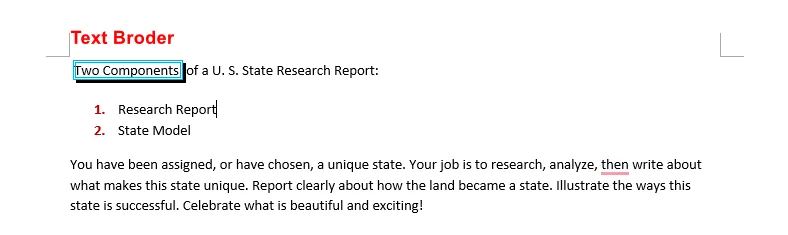
Ein Absatzrahmen erstreckt sich über die volle Seitenbreite und erzeugt eine Box, die eher wie ein Container aussieht.
Für eine zusätzliche Ebene des visuellen Brandings oder der Dokumentensicherheit lesen Sie unseren Schritt-für-Schritt-Leitfaden: So fügen Sie Wasserzeichen in Word hinzu.
So fügen Sie einen Rahmen in Word mit Python ein
Wenn Sie Rahmen in mehreren Dokumenten gleichzeitig hinzufügen, die Dokumenterstellung automatisieren oder die Rahmenformatierung in einen größeren Dokumenten-Workflow integrieren müssen, ist die programmgesteuerte Erledigung mit Python weitaus effizienter als die manuelle Formatierung.
Free Spire.Doc for Python ist eine kostenlose und leistungsstarke Bibliothek, mit der Sie Word-Dokumente vollständig im Code erstellen, lesen und bearbeiten können – eine Installation von Microsoft Word ist nicht erforderlich.
Installieren der kostenlosen Python-Bibliothek
Installieren Sie die Bibliothek über pip, bevor Sie die folgenden Codebeispiele ausführen:
pip install Spire.Doc.Free
Beispiel-Python-Code zum Einfügen eines Seitenrahmens in Word
Das folgende Skript lädt ein vorhandenes Word-Dokument, durchläuft alle Abschnitte und wendet einen benutzerdefinierten Seitenrahmen an (Strich-Punkt-Stil, orange Farbe, 2pt Breite, mit 30-Punkt-Abstand vom Seiteninhalt).
from spire.doc import *
from spire.doc.common import *

# Erstellen eines Document-Objekts
doc = Document()

# Laden eines vorhandenen Word-Dokuments
doc.LoadFromFile("Sample.docx")

# Durchlaufen aller Abschnitte im Dokument
for i in range(doc.Sections.Count):
    # Abrufen eines bestimmten Abschnitts
    section = doc.Sections[i]

    # Abrufen des PageSetup-Objekts
    pageSetup = section.PageSetup

    # Festlegen von Rahmen für alle Seiten
    pageSetup.PageBordersApplyType = PageBordersApplyType.AllPages

    # Festlegen des Rahmenstils
    pageSetup.Borders.BorderType(BorderStyle.DashDotStroker)

    # Festlegen der Rahmenbreite
    pageSetup.Borders.LineWidth(2)

    # Festlegen der Rahmenfarbe
    pageSetup.Borders.Color(Color.get_Orange())

    # Festlegen des Abstands zwischen Rahmen und Text
    pageSetup.Borders.Top.Space = 30.0
    pageSetup.Borders.Bottom.Space = 30.0
    pageSetup.Borders.Left.Space = 30.0
    pageSetup.Borders.Right.Space = 30.0

# Speichern des Ergebnisses in einer neuen Datei
doc.SaveToFile("AddWordPageBorders.docx", FileFormat.Docx)

# Ressourcen freigeben
doc.Dispose()
Kern-Code-Parameter
- PageBordersApplyType: Steuert, welche Seiten Rahmen erhalten (AllPages, FirstPage oder AllPagesExceptFirst).
- BorderStyle: Definiert das Linienmuster – Optionen umfassen Single, Double, Dot, Thick, DotDash und viele mehr.
- LineWidth(): Legt die Rahmendicke in Punkten fest.
- Color(): Legt die Rahmenfarbe mithilfe von RGB oder benannten Farbmethoden wie get_Orange(), get_Blue() usw. fest.
- Space-Eigenschaft: Steuert den Rand (in Punkten) zwischen jeder Rahmenkante und dem Seiteninhaltsbereich.
Ergebnis:
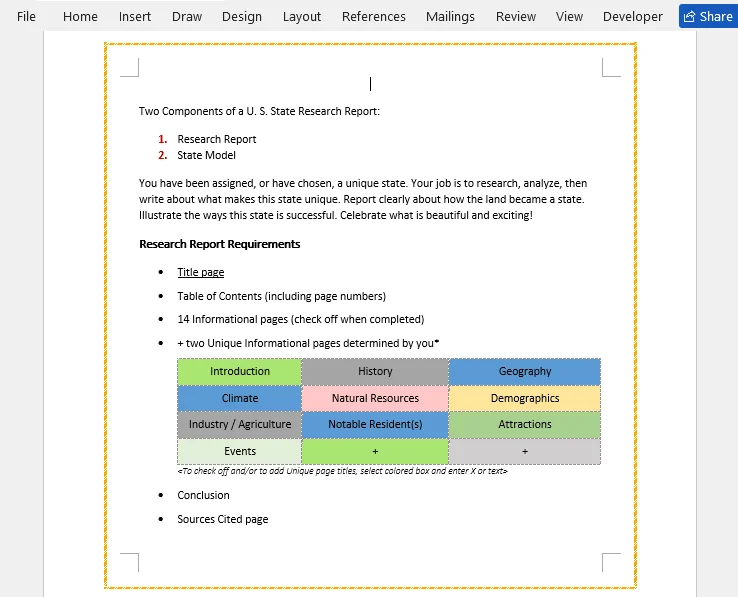
Über den Seitenrahmen hinaus ermöglicht Ihnen Free Spire.Doc auch das Hinzufügen von Text- oder Absatzrahmen mit Python.
✅ Wann Sie Python vs. manuelle Formatierung verwenden sollten
- Verwenden Sie manuelle Formatierung (die oben genannte Word-Menüband-Methode) für einmalige Dokumente oder wenn Sie volle visuelle Kontrolle benötigen.
- Verwenden Sie Python mit Spire.Doc, wenn Sie Dutzende oder Hunderte von Dokumenten verarbeiten, Dokumente programmgesteuert aus Vorlagen generieren oder die Rahmenformatierung in eine automatisierte Dokumenten-Pipeline integrieren müssen.
So fügen Sie Rahmen mit einem KI-Dokumenten-Agenten hinzu
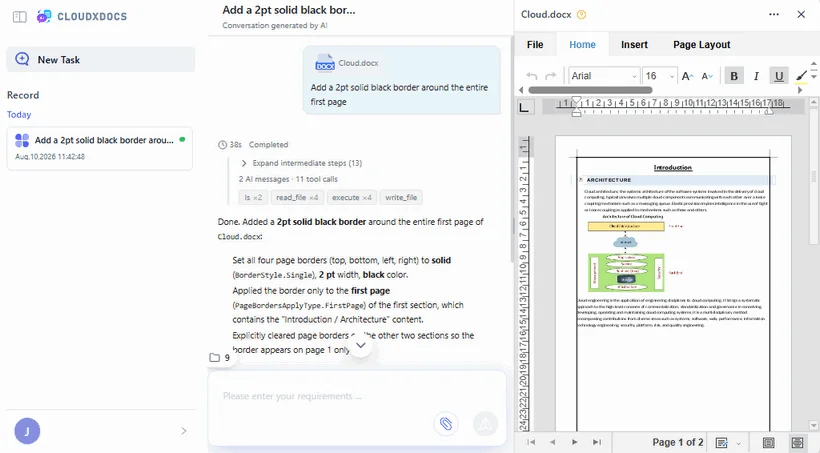
Wenn Sie Rahmen hinzufügen möchten, ohne durch das Word-Menüband zu navigieren oder Python-Code zu schreiben, bietet ein KI-Dokumenten-Agent einen dritten Weg. Der CloudXDocs AI Agent ist ein KI-Assistent mit erweiterten Fähigkeiten, der Word-, Excel-, PowerPoint- und PDF-Dateien liest und sie durch Anweisungen in natürlicher Sprache direkt in Ihrem Browser verarbeitet, ohne dass eine Softwareinstallation erforderlich ist.
So funktioniert es
Der KI-Agent versteht die Struktur Ihres Dokuments (Überschriften, Absätze, Abschnitte, Tabellen) und kann Formatierungsänderungen basierend auf Anweisungen in einfachem Englisch (oder Deutsch) anwenden. Dies macht ihn ideal für Benutzer, die mit den Rahmeneinstellungen von Word nicht vertraut sind oder die komplexe Rahmenkonfigurationen in einem Schritt anwenden möchten.
- Öffnen Sie den CloudXDocs AI Agent in Ihrem Webbrowser und registrieren Sie sich für ein kostenloses Konto.
- Laden Sie Ihr Word-Dokument hoch, indem Sie auf die Schaltfläche „Dokument hochladen“ klicken oder Ihre .docx-Datei in die Agenten-Oberfläche ziehen. Der Agent erkennt den Dateityp automatisch und lädt ihn zur Verarbeitung.
-
Geben Sie eine Anweisung in natürlicher Sprache in das Chat-Eingabefeld ein. Zum Beispiel:
- "Füge einen 2pt soliden schwarzen Rahmen um die gesamte erste Seite hinzu"
- "Füge einen dekorativen Seitenrahmen mit einer gestrichelten orangen Linie zu allen Seiten hinzu"
- "Füge einen blauen einzeiligen Rahmen um die Überschrift 'Einführung' hinzu"
- "Füge einen Schattenrahmen zu jedem Absatz in Abschnitt 2 hinzu"
- Warten Sie auf die KI-Verarbeitung. Der Agent analysiert Ihre Anfrage, identifiziert die Zielelemente im Dokument und wendet die Rahmenformatierung an – normalerweise in wenigen Sekunden.
- Überprüfen und herunterladen. Sehen Sie sich das Ergebnis in der Agenten-Oberfläche an. Wenn der Rahmen nicht ganz richtig ist, können Sie eine Folgeanweisung senden, um ihn anzupassen (z. B. "mach den Rahmen dicker" oder "ändere die Farbe in Grün"). Sobald Sie zufrieden sind, laden Sie die aktualisierte .docx-Datei herunter.
✅ Profi-Tipp
Die KI ist kontextbewusst. Sie können sich auf bestimmte Abschnitte, Überschriften oder Absätze beim Namen beziehen. Dies ist besonders nützlich für Benutzer, die mit der Benutzeroberfläche von Word nicht vertraut sind, oder um mehrere Formatierungsänderungen in einer einzigen Anfrage anzuwenden.
Welche Methode sollten Sie verwenden?
Verwenden Sie die folgende Tabelle, um den besten Ansatz zum Erstellen eines Rahmens in Word auszuwählen.
| Szenario | Beste Methode | Warum |
|---|---|---|
| Schnelle, einmalige Rahmenanpassung | MS Word Menüband | Am schnellsten für einzelne Änderungen; kein Upload oder zusätzliche Tools erforderlich |
| Komplexe oder mehrstufige Rahmenanfragen | KI-Dokumenten-Agent | Eingabe in natürlicher Sprache; keine Kenntnis der Word-Menüpfade erforderlich |
| Stapelverarbeitung mehrerer Dateien | Python (Free Spire.Doc) | Vollständig automatisierte Pipeline; keine manuelle Interaktion pro Datei |
| Kein Word installiert / nicht-technischer Benutzer | KI-Dokumenten-Agent | Browserbasierte Oberfläche mit natürlicher Sprache, keine Installation |
| Integration in eine App oder einen Workflow | Python (Free Spire.Doc) | Programmierbare API für benutzerdefinierte Pipelines |
Abschließende Gedanken
Das Hinzufügen eines Rahmens zu Word-Dokumenten ist eine einfache, aber effektive Möglichkeit, die Lesbarkeit zu verbessern und Ihrer Arbeit einen professionellen Touch zu verleihen. Wie in diesem Leitfaden dargelegt, hängt der optimale Ansatz von Ihrem spezifischen Anwendungsfall ab: Verwenden Sie das integrierte Word-Menüband für präzise manuelle Kontrolle, nutzen Sie Python für skalierbare Stapelautomatisierung oder wenden Sie sich an einen KI-Dokumenten-Agenten für intuitive Formatierung per natürlicher Sprache.
Jede Methode bietet unterschiedliche Stärken für verschiedene Szenarien – wählen Sie diejenige, die am besten zu Ihrem Workflow passt, um die Effizienz zu maximieren. Für fortgeschrittenere Word-Formatierungstechniken erkunden Sie unsere vollständigen Tutorials zur Dokumentenverarbeitung.
Häufig gestellte Fragen (FAQs)
F1. Warum wird mein Seitenrahmen in Word nicht angezeigt?
A: Seitenrahmen werden möglicherweise nicht angezeigt, wenn Ihre Ränder zu klein sind (der Rahmen liegt außerhalb des druckbaren Bereichs). Gehen Sie zu Entwurf › Seitenränder › Optionen und reduzieren Sie den Rand "Messen von: Seitenrand" oder wechseln Sie zu "Messen von: Text".
F2: Kann ich einen Seitenrahmen und einen Absatzrahmen auf derselben Seite anwenden?
A: Absolut. Sie arbeiten auf unterschiedlichen Formatierungsebenen. Der Seitenrahmen rahmt das gesamte Blatt ein, während der Absatzrahmen den spezifischen Textblock darin rahmt. Sie stapeln sich visuell ohne Konflikte.
F3. Kann ich Rahmen zu mehreren Word-Dokumenten gleichzeitig hinzufügen?
A: Ja. Mit Python und Free Spire.Doc können Sie eine Schleife über einen Ordner mit .docx-Dateien laufen lassen, jede mit Document.LoadFromFile() laden, Rahmen programmgesteuert anwenden und speichern. Dies ist viel schneller, als jedes Dokument manuell in Word zu öffnen.
F4. Was ist der einfachste Weg, Rahmen in Word ohne Programmierung hinzuzufügen?
A: Für ein einzelnes Dokument verwenden Sie das integrierte Menüband von Word. Wenn Sie Word nicht installiert haben oder Anweisungen in natürlicher Sprache bevorzugen, ist der CloudXDocs AI Document Agent eine browserbasierte Alternative, die keine Installation erfordert.