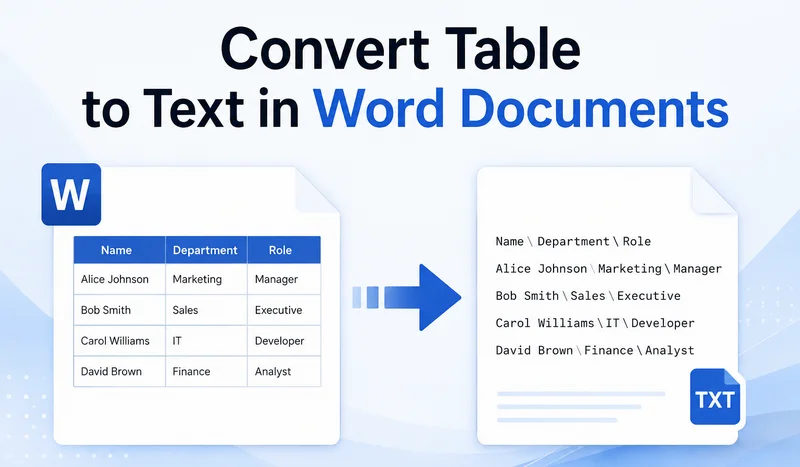
Word-Tabellen sind nützlich, um Daten zu organisieren, können jedoch unpraktisch werden, wenn Sie deren Inhalte als normalen Text bearbeiten müssen. Wenn Sie die Tabellenstruktur nicht mehr benötigen, können Sie eine Tabelle in Text umwandeln, indem Sie das integrierte Tool von Word verwenden oder den Vorgang mit Python automatisieren. Dieser Leitfaden behandelt detaillierte Schritte für beide Methoden – schauen wir sie uns an.
- Konvertieren von Tabellen in Text in Word mit einem integrierten Tool
- Konvertieren von Word-Tabellen in Text mit Python
- Exportieren von Tabellendaten in eine externe TXT-Datei
- FAQs
Konvertieren von Tabellen in Text in Word mit einem integrierten Tool
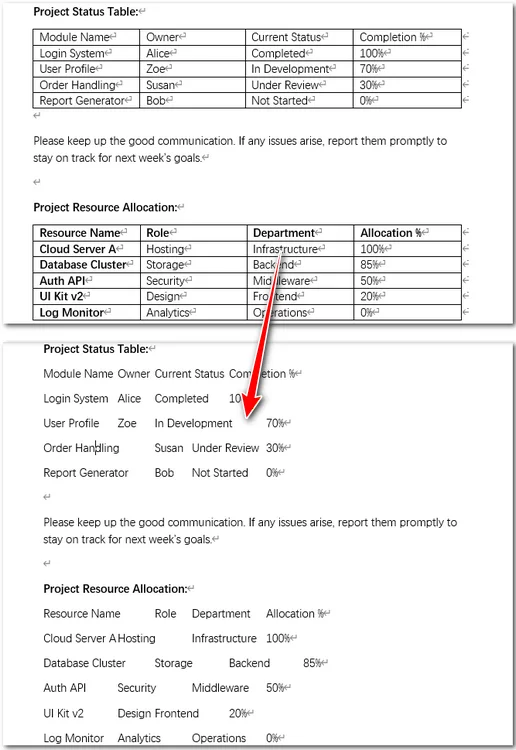
Microsoft Word bietet ein integriertes Tool zum Konvertieren von Tabellen in Text. Wenn Sie nur eine oder zwei Tabellen konvertieren müssen, ist das integrierte Tool normalerweise die schnellste Option. Es entfernt die Tabellenstruktur und wandelt den Zelleninhalt in normalen Text um.
So ändern Sie eine Tabelle in Text in MS Word:
- Schritt 1: Klicken Sie irgendwo in die Tabelle, um die kontextbezogene Registerkarte Tabellenlayout im oberen Menüband anzuzeigen.
- Schritt 2: Gehen Sie zur Registerkarte Tabellenlayout im oberen Menü und klicken Sie auf die Schaltfläche In Text konvertieren in der Gruppe Daten.
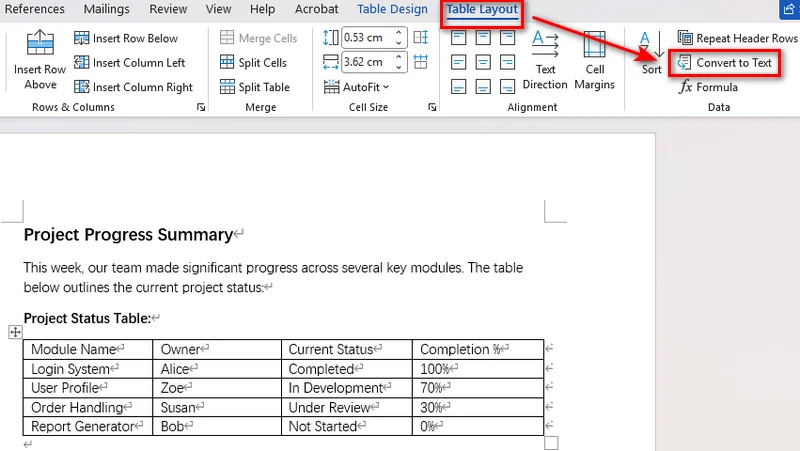
- Schritt 3: Wählen Sie das gewünschte Trennzeichen (Tabstopps, Kommas, Absatzmarken oder ein benutzerdefiniertes Zeichen), um die Spaltenwerte zu trennen.
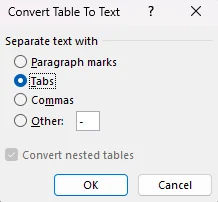
- Schritt 4: Klicken Sie auf OK, um die Tabelle sofort in normale Textabsätze umzuwandeln.
Konvertieren in Text vs. Ausblenden von Rahmen
Das Ausblenden von Tabellenrahmen ändert nur das Aussehen der Tabelle. Die Zellen, Spalten und die Tabellenstruktur bleiben erhalten, sodass der Inhalt weiterhin durch das Tabellenlayout eingeschränkt ist.
Das Konvertieren der Tabelle in Text entfernt die Tabellenstruktur und verwandelt den Zelleninhalt in normale Absätze. Sie können den Inhalt dann ohne das Tabellenlayout bearbeiten und formatieren.
Konvertieren von Word-Tabellen in Text mit Python
Das integrierte Tool von Word ist praktisch für die Konvertierung einzelner Tabellen, wird jedoch unpraktisch, wenn Sie viele Dokumente oder Tabellen verarbeiten müssen. Für Python-Entwickler bietet Free Spire.Doc for Python eine Möglichkeit, die Tabellen-zu-Text-Konvertierung zu automatisieren, ohne dass Microsoft Word installiert sein muss.
Konvertieren einer Tabelle in Text
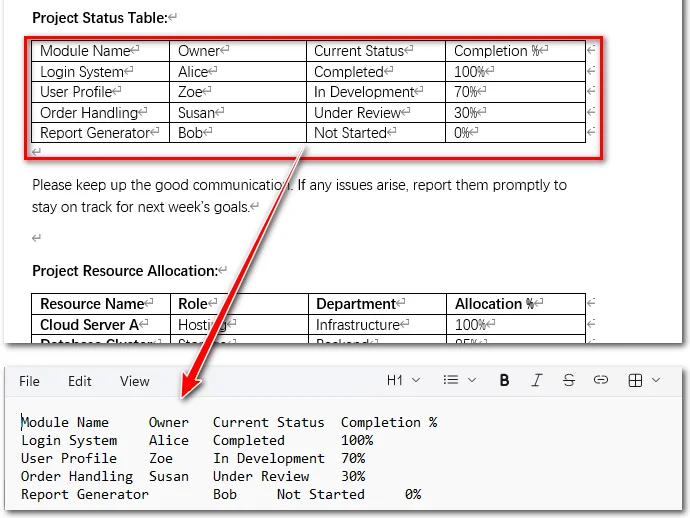
Das Skript liest den Text aus jeder Zelle, verbindet Zellen in derselben Zeile mit Tabstopp-Zeichen, fügt die resultierenden Absätze dort ein, wo sich die Tabelle befand, und entfernt dann die ursprüngliche Tabelle.
from spire.doc import *
from spire.doc.documents import *

# Initialisieren der Document-Instanz und Laden der Zieldatei
doc = Document()
doc.LoadFromFile("input.docx")

# Abrufen des ersten Abschnitts und der Ziel-Tabelle
section = doc.Sections[0]
if section.Tables.Count > 0:
    table = section.Tables[0]

    # Extrahieren von Text aus Zellen Zeile für Zeile
    text_lines = []
    for j in range(table.Rows.Count):
        row = table.Rows.get_Item(j)
        row_cells_text = []
        for k in range(row.Cells.Count):
            cell = row.Cells.get_Item(k)

            # Extrahieren von Text aus Zellenabsätzen
            cell_text_pieces = []
            for p in range(cell.Paragraphs.Count):
                para_obj = cell.Paragraphs.get_Item(p)
                if para_obj.Text:
                    cell_text_pieces.append(para_obj.Text.strip())

            row_cells_text.append(" ".join(cell_text_pieces))

        # Verbinden des Zellentextes mit Tab-Trennzeichen
        text_lines.append("\t".join(row_cells_text))

    # Suchen der Tabelle innerhalb ihres übergeordneten Blocks
    owner_block = table.OwnerTextBody
    table_index = owner_block.ChildObjects.IndexOf(table)

    # Einfügen neuer Textabsätze an der exakten Tabellenposition
    for line in reversed(text_lines):
        temp_para = section.AddParagraph()
        temp_para.Text = line
        section.Paragraphs.Remove(temp_para)
        owner_block.ChildObjects.Insert(table_index, temp_para)

    # Vollständiges Entfernen der Tabellenstruktur aus der Dokumentstruktur
    owner_block.ChildObjects.Remove(table)

# Speichern des aktualisierten Dokuments
doc.SaveToFile("1st table to text.docx", FileFormat.Docx2016)
doc.Close()
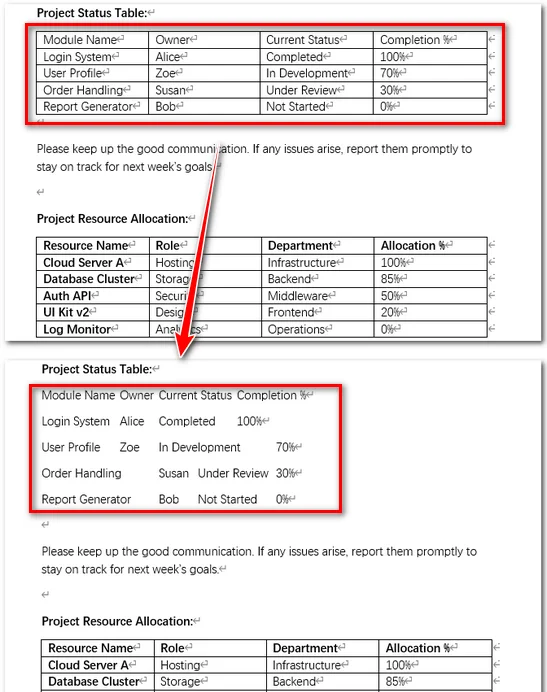
Hinweis: Mehrere Absätze innerhalb derselben Zelle werden zu einer einzigen Zeile zusammengefasst, die durch Leerzeichen getrennt ist.
Stapelverarbeitung aller Tabellen
Um alle Tabellen in einem Dokument in Text umzuwandeln, verwenden Sie die Konvertierungslogik aus dem vorherigen Beispiel erneut und wenden Sie sie auf jede Tabelle in jedem Abschnitt an. Da jede Tabelle nach der Konvertierung entfernt wird, sollten die Tabellen in umgekehrter Reihenfolge verarbeitet werden. Andernfalls verschiebt das Löschen einer Tabelle die Indizes der verbleibenden Tabellen, was dazu führen kann, dass Tabellen übersprungen werden oder Indexfehler auftreten.
from spire.doc import *
from spire.doc.documents import *

# Erstellen eines Document-Objekts und Laden einer Word-Datei
doc = Document()
doc.LoadFromFile("input.docx")

# Iterieren durch jeden Abschnitt im Dokument
for s_idx in range(doc.Sections.Count):
    section = doc.Sections[s_idx]

    # Rückwärts durch Tabellen iterieren, um Indexverschiebungen zu vermeiden
    table_count = section.Tables.Count
    for t_idx in range(table_count - 1, -1, -1):
        table = section.Tables.get_Item(t_idx)

        # Sammeln von Text aus allen Zeilen und Zellen
        text_lines = []
        for j in range(table.Rows.Count):
            row = table.Rows.get_Item(j)
            row_cells_text = []
            for k in range(row.Cells.Count):
                cell = row.Cells.get_Item(k)
                cell_text_pieces = []
                for p in range(cell.Paragraphs.Count):
                    para_obj = cell.Paragraphs.get_Item(p)
                    if para_obj.Text:
                        cell_text_pieces.append(para_obj.Text.strip())
                row_cells_text.append(" ".join(cell_text_pieces))
            text_lines.append("\t".join(row_cells_text))

        # Ersetzen des Tabellenknotens durch einfache Absätze an Ort und Stelle
        owner_block = table.OwnerTextBody
        table_index = owner_block.ChildObjects.IndexOf(table)

        for line in reversed(text_lines):
            temp_para = section.AddParagraph()
            temp_para.Text = line
            section.Paragraphs.Remove(temp_para)
            owner_block.ChildObjects.Insert(table_index, temp_para)

        # Sicheres Entfernen der aktuellen Tabelle
        owner_block.ChildObjects.Remove(table)

# Speichern der finalen Datei
doc.SaveToFile("all tables to text.docx", FileFormat.Docx2016)
doc.Close()
Tipp: Exportieren von Tabellendaten in eine externe TXT-Datei
In vielen Daten-Pipelines besteht das Ziel darin, Informationen zu erhalten, anstatt die ursprünglichen Layout-Dateien zu ändern. Wenn Sie tabellarischen Text nur für die Datenbankaufnahme, Protokollierung oder Archivierung als Klartext benötigen, ist dies noch einfacher. Sie können schnell rohe Zelleninhalte extrahieren und diese mit Free Spire.Doc direkt in eine externe Textdatei schreiben.
Codebeispiel
from spire.doc import *
from spire.doc.common import *

# Erstellen einer Document-Instanz
doc = Document()

# Laden eines Word-Dokuments
doc.LoadFromFile("input.docx")

# Abrufen der ersten Tabelle
table = doc.Sections[0].Tables[0]

# Extrahieren von Tabellentext
tableData = ''
for j in range(table.Rows.Count):
    row = table.Rows.get_Item(j)

    for k in range(row.Cells.Count):
        cell = row.Cells.get_Item(k)

        for p in range(cell.Paragraphs.Count):
            tableData += cell.Paragraphs.get_Item(p).Text + ' '

        if k < row.Cells.Count - 1:
            tableData += '\t'

    tableData += '\n'

# Speichern des extrahierten Textes in einer TXT-Datei
with open("/table_text.txt", "w", encoding="utf-8") as f:
    f.write(tableData)

doc.Close()
Tipp: Für strukturierte tabellarische Daten können Sie auch Word-Tabellen in CSV konvertieren, um sie in Tabellenkalkulationen, Datenbanken und anderen Datenverarbeitungs-Workflows zu verwenden.
Häufig gestellte Fragen (FAQs)
F1: Was soll ich tun, wenn der konvertierte Text falsch ausgerichtet aussieht?
Die Verwendung von Tabstopps (\t) bewahrt die strukturelle Abstände am besten. Wenn die Spaltenausrichtung in Word immer noch ungleichmäßig aussieht, markieren Sie die konvertierten Absätze und passen Sie die Tabstopps auf dem horizontalen Lineal an.
F2: Wie kann ich Text in Word wieder in eine Tabelle umwandeln?
Um den Vorgang umzukehren, markieren Sie Ihren Text, gehen Sie zu Einfügen > Tabelle und klicken Sie auf Text in Tabelle konvertieren. Wählen Sie das passende Trennzeichen (z. B. Tabstopps oder Kommas), um Ihre Tabelle neu aufzubauen.
F3: Was ist das Tastenkürzel zum Konvertieren einer Tabelle in Text in Word?
Microsoft Word bietet kein dediziertes Tastenkürzel für In Text konvertieren. Sie können den Befehl über das Menüband aufrufen oder ein Tastenkürzel über die Tastatureinstellungen von Word anpassen.
Zusammenfassung
Dieser Artikel hat zwei Möglichkeiten vorgestellt, Tabellen in Word-Dokumenten in Text umzuwandeln. Das integrierte Tool von Word eignet sich gut für einzelne Tabellen oder eine kleine Anzahl von Dokumenten, während Free Spire.Doc for Python besser für die automatisierte Verarbeitung mehrerer Tabellen geeignet ist. Sie können Tabelleninhalte auch in eine TXT-Datei extrahieren, um sie als Klartext zu speichern oder weiterzuverarbeiten.