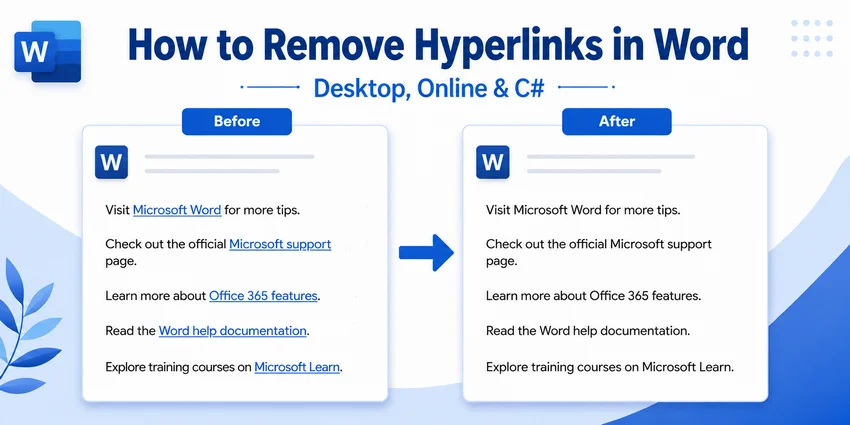
Kurzzusammenfassung (TL;DR):
-
Ein oder wenige Hyperlinks: Rechtsklick auf den verknüpften Text und Hyperlink entfernen wählen.
-
Alle Hyperlinks in einem Dokument:
-
Windows: Strg + A drücken, dann Strg + Umschalt + F9.
-
Mac: Cmd + A drücken, dann Cmd + Umschalt + F9. Falls F9 einer macOS-Systemfunktion zugewiesen ist, verwenden Sie Cmd + Fn + Umschalt + F9 oder drücken Sie Cmd + 6.
-
-
Kein Word installiert: Verwenden Sie Word für das Web, um Hyperlinks im Browser zu entfernen.
-
Mehrere Word-Dateien: Verwenden Sie C#-Stapelverarbeitung, um Hyperlinks automatisch zu entfernen.
Hyperlinks sind nützlich, um Websites, Referenzen und andere Ressourcen in einem Word-Dokument zu teilen. Wenn Sie jedoch ein Dokument für den Druck, die Veröffentlichung oder zur Wiederverwendung vorbereiten, können diese Links unnötig werden – oder eine Formatierung hinterlassen, die Sie nicht mehr wünschen.
Dieser Leitfaden zeigt, wie Sie Hyperlinks in Word entfernen, vom Löschen einzelner oder aller Links in Microsoft Word bis hin zur Automatisierung der Bereinigung mehrerer DOCX-Dateien mit C#.
Was Sie lernen werden:
- Einen Hyperlink in Microsoft Word entfernen
- Alle Hyperlinks in einem Word-Dokument gleichzeitig entfernen
- Hyperlinks aus Word Online entfernen
- Stapelweises Löschen von Hyperlinks aus Word-Dokumenten mit C#
- Bonus: Automatische Erstellung von Hyperlinks in Word verhindern
- Was nach dem Entfernen von Word-Hyperlinks zu prüfen ist
- Häufig gestellte Fragen
Einen Hyperlink in Microsoft Word entfernen
Am besten geeignet für: Das Entfernen eines oder weniger Hyperlinks, ohne andere Dokumentinhalte zu beeinträchtigen.
Wenn nur eine kleine Anzahl von Links entfernt werden muss, ist der integrierte Befehl Hyperlink entfernen von Word die sicherste und einfachste Option. Er entfernt das klickbare Ziel, während der angezeigte Text erhalten bleibt.
Diese Methode ist besonders nützlich in Dokumenten, die Inhaltsverzeichnisse, Zitate, Querverweise oder andere dynamische Felder enthalten, da nur der ausgewählte Hyperlink betroffen ist.
Schritt-für-Schritt-Anleitung
-
Öffnen Sie das Dokument in Microsoft Word.
-
Suchen Sie den Hyperlink, den Sie entfernen möchten.
-
Klicken Sie mit der rechten Maustaste auf den verknüpften Text.
-
Wählen Sie Hyperlink entfernen.
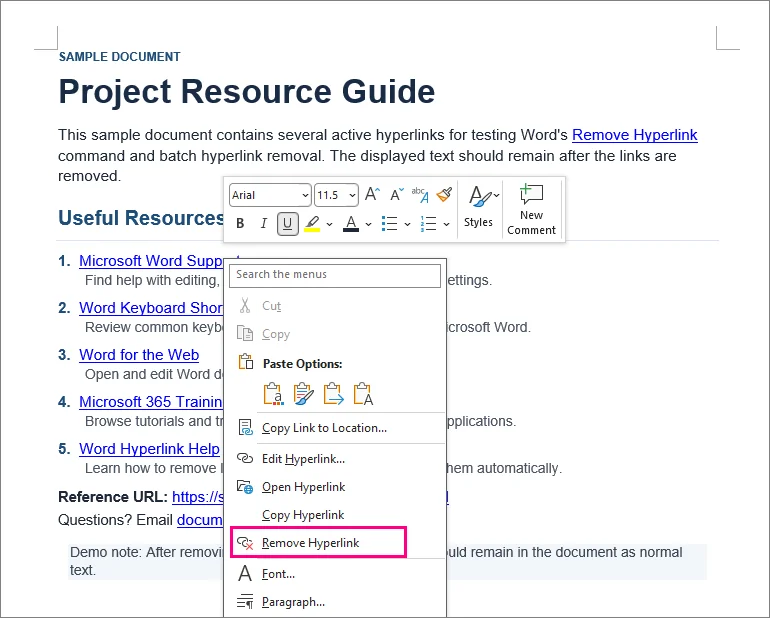
Ergebnis: Der ausgewählte Text bleibt im Dokument, ist aber nicht mehr anklickbar.
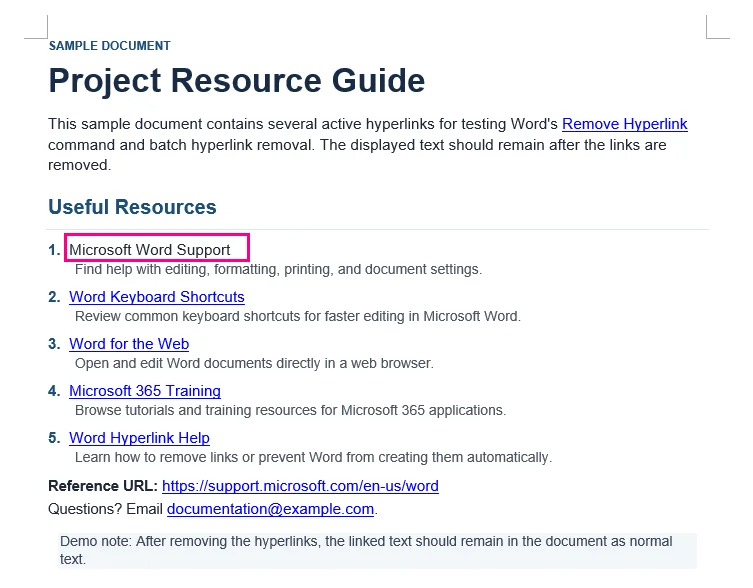
⚡ Tipp: Wenn Sie sowohl den Hyperlink als auch den angezeigten Text löschen möchten, markieren Sie den Text und drücken Sie stattdessen Entf oder Rücktaste.
Alle Hyperlinks in einem Word-Dokument gleichzeitig entfernen
Am besten geeignet für: Das schnelle Entfernen vieler Hyperlinks aus einem relativ einfachen Word-Dokument.
Das Entfernen von Dutzenden von Links einzeln ist zeitaufwendig. Word bietet eine Tastenkombination, mit der Hyperlinks aus dem ausgewählten Inhalt in einem einzigen Vorgang entfernt werden können.
Alle Hyperlinks unter Windows entfernen
-
Drücken Sie Strg + A, um den gesamten Inhalt des Dokuments auszuwählen. Sie können auch manuell nur den Abschnitt auswählen, den Sie bearbeiten möchten.
-
Drücken Sie Strg + Umschalt + F9.
Alle Hyperlinks auf dem Mac entfernen
-
Drücken Sie Cmd + A, um den Dokumentinhalt auszuwählen.
-
Drücken Sie Cmd + Umschalt + F9.
⚡ Tipp: Wenn Ihr Mac F9 für eine System- oder Medienfunktion verwendet, verwenden Sie stattdessen Cmd + Fn + Umschalt + F9 oder drücken Sie Cmd + 6, um den Befehl Felder aufheben von Word auszuführen, ohne die F9-Taste zu verwenden.
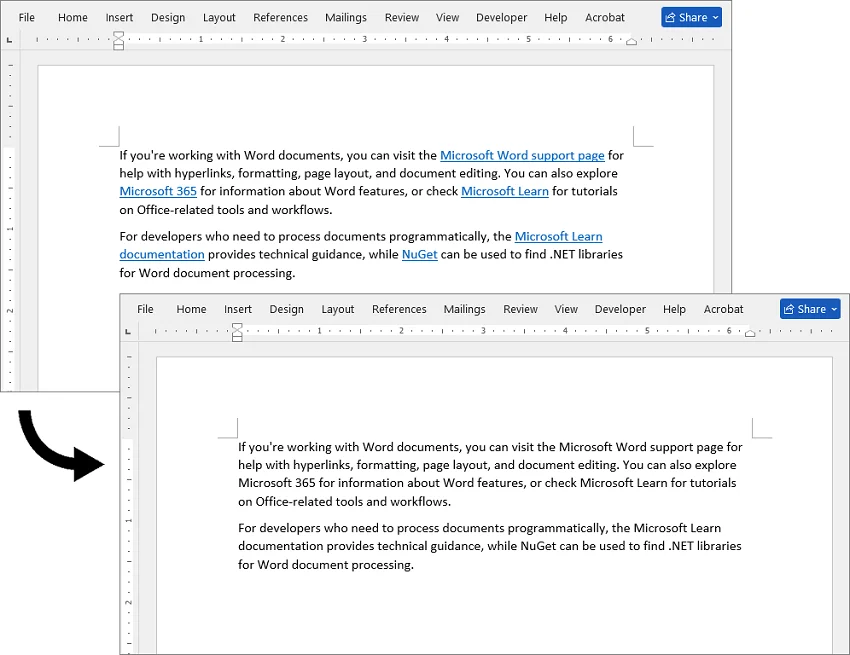
Ergebnis: Alle ausgewählten Hyperlinks werden in normalen Text umgewandelt, wobei der ursprüngliche Wortlaut erhalten bleibt.
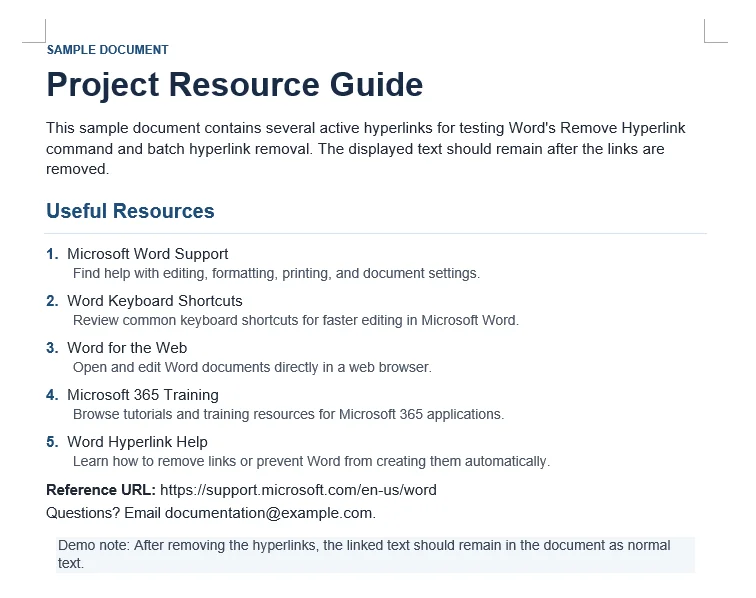
⚠️ Wichtig: Überprüfen Sie dynamische Felder, bevor Sie diese Tastenkombination verwenden
Strg + Umschalt + F9 ist kein spezifischer Befehl für Hyperlinks. Es ist der allgemeine Befehl von Word zum Aufheben der Verknüpfung von Feldern.
Das bedeutet, dass auch andere Felder, die in der Auswahl enthalten sind, in statischen Text umgewandelt werden können. Dazu gehören:
-
Automatisch generierte Inhaltsverzeichnisse
-
Querverweise
-
Zitierfelder
-
Andere dynamische Word-Felder
Erstellen Sie bei Berichten, Abschlussarbeiten, Handbüchern oder anderen Dokumenten, die auf dynamischen Feldern basieren, eine Sicherungskopie, bevor Sie die Tastenkombination verwenden. Beachten Sie auch, dass Strg + A normalerweise den Haupttext des Dokuments auswählt. Hyperlinks in Kopf- und Fußzeilen müssen möglicherweise separat behandelt werden.
Hyperlinks aus Word Online entfernen
Am besten geeignet für: Gelegentliches Entfernen von Hyperlinks, wenn die Desktop-Version von Microsoft Word nicht verfügbar ist.
Wenn Sie Word nicht installiert haben, können Sie Ihr Dokument in Word für das Web öffnen, um Hyperlinks direkt in einem Browser zu bearbeiten. Dies ist praktisch für eine kleine Anzahl von Links und erfordert keine Softwareinstallation.
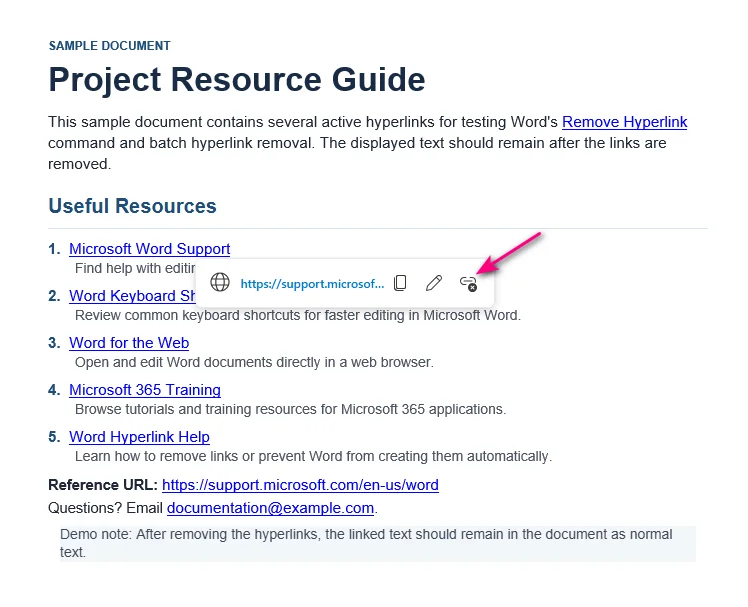
Option A: Die Pop-up-Symbolleiste (am schnellsten)
-
Klicken Sie auf den verknüpften Text.
-
Klicken Sie auf das Symbol zum Aufheben der Verknüpfung (ein Kettenglied mit einem kleinen "X") auf der rechten Seite der Pop-up-Symbolleiste.
Option B: Das Rechtsklick-Menü
-
Klicken Sie mit der rechten Maustaste auf den verknüpften Text.
-
Wählen Sie Hyperlink entfernen aus dem Kontextmenü.
Kann ein Hyperlink in Word für das Web nicht entfernt werden?
Einige Links in Word für das Web können grau erscheinen oder nicht bearbeitbar sein. Häufige Ursachen sind:
-
Änderungen nachverfolgen: Der Link wurde erstellt oder bearbeitet, während "Änderungen nachverfolgen" aktiviert war.
-
Mehrabsatz-Links: Der Link erstreckt sich über mehrere Absätze und wurde in der Desktop-Version von Word erstellt.
Lösung: Klicken Sie auf In Desktop-App öffnen (im Dropdown-Menü Bearbeiten im oberen Menüband) und entfernen Sie die Links in der Desktop-Version von Word.
Stapelweises Löschen von Hyperlinks aus Word-Dokumenten mit C#
Am besten geeignet für: Entwickler, die die Dokumentverarbeitung im Backend automatisieren, importierte Dateien bereinigen oder große Sammlungen von Word-Dokumenten verarbeiten.
Manuelle Methoden werden ineffizient, wenn dieselbe Bereinigung auf viele Word-Dateien angewendet werden muss. Dies ist häufig der Fall bei der Verarbeitung importierter Dokumente, der Vorbereitung von Berichten für die Veröffentlichung oder Archivierung oder der Bereinigung von Dateien, die von einem anderen System generiert wurden.
In diesen Fällen kann das Entfernen von Hyperlinks in einen C#-Workflow integriert werden. Das folgende Beispiel verwendet Spire.Doc for .NET, um stapelweise Hyperlinks aus mehreren DOCX-Dateien zu entfernen, ohne dass Microsoft Word installiert sein muss.
Schritt 1: Die .NET Word-Bibliothek installieren
Installieren Sie Spire.Doc for .NET über NuGet unter Verwendung der Paket-Manager-Konsole oder der .NET CLI.
NuGet Paket-Manager-Konsole:
Install-Package Spire.Doc
.NET CLI:
dotnet add package Spire.Doc
Nach der Installation können die erforderlichen Namespaces direkt in Ihrem C#-Projekt referenziert werden.
Schritt 2: C#-Code zum stapelweisen Entfernen von Hyperlinks aus DOCX-Dateien schreiben
Das folgende Beispiel durchsucht einen Eingabeordner nach .docx-Dateien, identifiziert Hyperlink-Felder in jedem Dokument, entfernt die Hyperlink-Felder unter Beibehaltung des angezeigten Textes und speichert die verarbeiteten Dateien in einem separaten Ausgabeordner.
using Spire.Doc;
using Spire.Doc.Documents;
using Spire.Doc.Fields;
using System;
using System.Collections.Generic;
using System.Drawing;
using System.IO;

namespace Remove_Hyperlinks
{
    class Program
    {
        static void Main(string[] args)
        {
            string inputFolder = @"C:\WordFiles\Input";
            string outputFolder = @"C:\WordFiles\Output";

            // Erstellen Sie den Ausgabeordner, falls er nicht existiert
            Directory.CreateDirectory(outputFolder);

            // Verarbeiten Sie alle DOCX-Dateien im Eingabeordner
            foreach (string inputFile in Directory.GetFiles(inputFolder, "*.docx"))
            {
                // Überspringen Sie temporäre Word-Dateien
                if (Path.GetFileName(inputFile).StartsWith("~$"))
                    continue;

                // Erstellen Sie eine Document-Instanz
                Document doc = new Document();

                // Laden Sie ein Word-Dokument
                doc.LoadFromFile(inputFile);

                // Finden Sie alle Hyperlinks
                List<Field> hyperlinks = FindAllHyperlinks(doc);

                // Entfernen Sie alle Hyperlinks
                for (int i = hyperlinks.Count - 1; i >= 0; i--)
                {
                    FlattenHyperlinks(hyperlinks[i]);
                }

                // Speichern Sie das verarbeitete Dokument
                string outputFile = Path.Combine(
                    outputFolder,
                    Path.GetFileName(inputFile));

                doc.SaveToFile(outputFile, FileFormat.Docx);
                doc.Close();

                Console.WriteLine(
                    $"Verarbeitet: {Path.GetFileName(inputFile)}");
            }
        }

        // Holen Sie alle Hyperlinks aus dem Dokumentkörper
        private static List<Field> FindAllHyperlinks(Document document)
        {
            List<Field> hyperlinks = new List<Field>();

            foreach (Section section in document.Sections)
            {
                foreach (DocumentObject sec in section.Body.ChildObjects)
                {
                    if (sec.DocumentObjectType == DocumentObjectType.Paragraph)
                    {
                        foreach (DocumentObject para
                                 in (sec as Paragraph).ChildObjects)
                        {
                            if (para.DocumentObjectType ==
                                DocumentObjectType.Field)
                            {
                                Field field = para as Field;

                                if (field.Type == FieldType.FieldHyperlink)
                                {
                                    hyperlinks.Add(field);
                                }
                            }
                        }
                    }
                }
            }

            return hyperlinks;
        }

        // Ein Hyperlink-Feld entfernen, während der angezeigte Text beibehalten wird
        private static void FlattenHyperlinks(Field field)
        {
            int ownerParaIndex =
                field.OwnerParagraph.OwnerTextBody.ChildObjects
                    .IndexOf(field.OwnerParagraph);

            int fieldIndex =
                field.OwnerParagraph.ChildObjects.IndexOf(field);

            Paragraph sepOwnerPara =
                field.Separator.OwnerParagraph;

            int sepOwnerParaIndex =
                field.Separator.OwnerParagraph.OwnerTextBody.ChildObjects
                    .IndexOf(field.Separator.OwnerParagraph);

            int sepIndex =
                field.Separator.OwnerParagraph.ChildObjects
                    .IndexOf(field.Separator);

            int endIndex =
                field.End.OwnerParagraph.ChildObjects
                    .IndexOf(field.End);

            int endOwnerParaIndex =
                field.End.OwnerParagraph.OwnerTextBody.ChildObjects
                    .IndexOf(field.End.OwnerParagraph);

            FormatFieldResultText(
                field.Separator.OwnerParagraph.OwnerTextBody,
                sepOwnerParaIndex,
                endOwnerParaIndex,
                sepIndex,
                endIndex);

            // Entfernen Sie den Feldendmarker
            field.End.OwnerParagraph.ChildObjects.RemoveAt(endIndex);

            // Entfernen Sie den Feldcode und das Trennzeichen
            for (int i = sepOwnerParaIndex; i >= ownerParaIndex; i--)
            {
                if (i == sepOwnerParaIndex && i == ownerParaIndex)
                {
                    for (int j = sepIndex; j >= fieldIndex; j--)
                    {
                        field.OwnerParagraph.ChildObjects.RemoveAt(j);
                    }
                }
                else if (i == ownerParaIndex)
                {
                    for (int j =
                            field.OwnerParagraph.ChildObjects.Count - 1;
                         j >= fieldIndex;
                         j--)
                    {
                        field.OwnerParagraph.ChildObjects.RemoveAt(j);
                    }
                }
                else if (i == sepOwnerParaIndex)
                {
                    for (int j = sepIndex; j >= 0; j--)
                    {
                        sepOwnerPara.ChildObjects.RemoveAt(j);
                    }
                }
                else
                {
                    field.OwnerParagraph.OwnerTextBody.ChildObjects
                        .RemoveAt(i);
                }
            }
        }

        // Setzen Sie den beibehaltenen Hyperlink-Text auf Schwarz und entfernen Sie die Unterstreichung
        private static void FormatFieldResultText(
            Body ownerBody,
            int sepOwnerParaIndex,
            int endOwnerParaIndex,
            int sepIndex,
            int endIndex)
        {
            for (int i = sepOwnerParaIndex;
                 i <= endOwnerParaIndex;
                 i++)
            {
                Paragraph para =
                    ownerBody.ChildObjects[i] as Paragraph;

                if (i == sepOwnerParaIndex &&
                    i == endOwnerParaIndex)
                {
                    for (int j = sepIndex + 1; j < endIndex; j++)
                    {
                        FormatText(para.ChildObjects[j] as TextRange);
                    }
                }
                else if (i == sepOwnerParaIndex)
                {
                    for (int j = sepIndex + 1;
                         j < para.ChildObjects.Count;
                         j++)
                    {
                        FormatText(para.ChildObjects[j] as TextRange);
                    }
                }
                else if (i == endOwnerParaIndex)
                {
                    for (int j = 0; j < endIndex; j++)
                    {
                        FormatText(para.ChildObjects[j] as TextRange);
                    }
                }
                else
                {
                    for (int j = 0;
                         j < para.ChildObjects.Count;
                         j++)
                    {
                        FormatText(para.ChildObjects[j] as TextRange);
                    }
                }
            }
        }

        // Setzen Sie den beibehaltenen Hyperlink-Text auf Schwarz ohne Unterstreichung
        private static void FormatText(TextRange textRange)
        {
            if (textRange == null)
                return;

            textRange.CharacterFormat.TextColor = Color.Black;
            textRange.CharacterFormat.UnderlineStyle =
                UnderlineStyle.None;
        }
    }
}
Schritt 3: Das Programm ausführen
Aktualisieren Sie die Pfade für den Eingabe- und Ausgabeordner, legen Sie die DOCX-Dateien in den Eingabeordner und führen Sie die Anwendung aus. Die bereinigten Kopien werden mit ihren ursprünglichen Dateinamen im Ausgabeordner gespeichert.
Testen Sie das Programm bei einer großen Menge zuerst an einigen repräsentativen Dokumenten.
Ausgabe:
⚠️ Technischer Hinweis: Dieser C#-Schnipsel zielt auf Haupttextabsätze ab. Wenn Ihre Dokumente Hyperlinks enthalten, die in Tabellen, Textfeldern oder Kopf-/Fußzeilen verschachtelt sind, sollte die Durchlauflogik erweitert werden, um diese untergeordneten Elemente rekursiv zu scannen.
Der Code setzt auch den beibehaltenen Hyperlink-Text auf Schwarz und entfernt dessen Unterstreichung. Wenn Sie nur die Farbe ändern oder die Unterstreichung von Hyperlinks entfernen möchten, ohne die Links selbst zu entfernen, können Sie die Hyperlink-Formatierung separat ändern.
Bonus: Automatische Erstellung von Hyperlinks in Word verhindern
Wenn das eigentliche Problem darin besteht, dass Word URLs und E-Mail-Adressen während der Eingabe ständig in Links umwandelt, können Sie die automatische Hyperlink-Erstellung deaktivieren, anstatt sie danach wiederholt zu entfernen.
In Word für Windows
-
Klicken Sie oben links auf Datei und wählen Sie dann unten in der Seitenleiste Optionen.
-
Wählen Sie die Kategorie Dokumentprüfung in der linken Leiste.
-
Klicken Sie oben auf die Schaltfläche AutoKorrektur-Optionen....
-
Wechseln Sie zur Registerkarte AutoFormat während der Eingabe.
-
Deaktivieren Sie das Kontrollkästchen neben Internet- und Netzwerkpfade durch Hyperlinks.
-
Klicken Sie auf OK, um die Änderung zu übernehmen.
In Word für Mac
-
Klicken Sie in der oberen Apple-Menüleiste auf Word und wählen Sie Einstellungen.
-
Öffnen Sie das Werkzeug AutoKorrektur unter dem Abschnitt "Erstellung".
-
Wechseln Sie zur Registerkarte AutoFormat während der Eingabe.
-
Deaktivieren Sie Internet- und Netzwerkpfade durch Hyperlinks.
Durch Ändern dieser Einstellung wird verhindert, dass Word zukünftige Links während der Eingabe formatiert. Bestehende Hyperlinks, die bereits in Ihrem aktuellen Dokument gespeichert sind, werden dadurch nicht verändert oder bereinigt.
Was nach dem Entfernen von Word-Hyperlinks zu prüfen ist
Das Entfernen von Hyperlinks ist normalerweise unkompliziert, aber einige Details sollten danach überprüft werden, insbesondere Formatierung, dynamische Felder und Links in separaten Dokumentbereichen.
-
Textfarbe und Unterstreichungen prüfen: Wenn der Text blau bleibt oder unterstrichen ist, setzen Sie die Schriftfarbe auf Automatisch oder passen Sie sie an den umgebenden Text an und entfernen Sie bei Bedarf die Unterstreichung.
-
Dynamische Felder verifizieren: Wenn Sie die Tastenkombination Strg + Umschalt + F9 verwendet haben, überprüfen Sie Ihr Inhaltsverzeichnis, Ihre Querverweise und Zitate. Stellen Sie sicher, dass diese nicht versehentlich in nicht aktualisierbaren normalen Text umgewandelt wurden.
-
Kopf- und Fußzeilen prüfen: Strg + A wählt keinen Text innerhalb von Kopf- und Fußzeilen aus. Doppelklicken Sie manuell in diese spezifischen Bereiche, um verbleibende versteckte Links zu löschen.
Häufig gestellte Fragen
F: Löscht das Entfernen eines Hyperlinks den angezeigten Text?
A: Nein. Der Befehl Hyperlink entfernen löscht den Link, während der angezeigte Text erhalten bleibt.
F: Wie kann ich die blaue Unterstreichung entfernen, ohne den Link zu zerstören?
A: Markieren Sie den Hyperlink, gehen Sie zur Registerkarte Start, setzen Sie die Schriftfarbe auf Automatisch oder passen Sie sie an den umgebenden Text an und klicken Sie dann auf die Schaltfläche Unterstreichen (oder drücken Sie Strg + U), um die Unterstreichung zu deaktivieren.
F: Wie entferne ich einen Hyperlink von einem Bild in Word?
A: Klicken Sie mit der rechten Maustaste auf das verknüpfte Bild und wählen Sie Hyperlink entfernen. In automatisierten Dokument-Workflows können Bild-Hyperlinks auch programmgesteuert verwaltet werden.
F: Kann ich Hyperlinks aus Word entfernen, ohne Word zu installieren?
A: Ja. Sie können die Datei in einem Browser mit Word für das Web öffnen und bearbeiten. Für mehrere Dateien können Sie auch C# mit einer Softwarebibliothek wie Spire.Doc verwenden, um das Entfernen zu automatisieren.
Abschließende Gedanken
Die Wahl der besten Methode zum Entfernen von Hyperlinks hängt von Ihrem Bearbeitungskontext ab. Für schnelle manuelle Bearbeitungen sind die integrierten Befehle und Tastenkombinationen von Word ideal. Für automatisierte Dokument-Workflows oder große Sammlungen von DOCX-Dateien bietet die C#-Skriptautomatisierung eine zuverlässige und skalierbare Lösung.