Weiße Ränder auf einem gescannten Vertrag. Ein hartnäckiger Kopfzeilenbalken über 40 Seiten. Ein als PDF gespeicherter Screenshot, den Sie einfach nur auf den Inhalt zuschneiden möchten. Das Zuschneiden eines PDFs ist eine dieser Aufgaben, die einfach klingen und dann den ganzen Nachmittag in Anspruch nehmen.
Wir haben die kostenlosen Optionen verglichen, die tatsächlich erscheinen, wenn Sie nach „PDF zuschneiden“ suchen – Online-Tools, Desktop-Apps und einen KI-Agenten, mit dem Sie den Zuschnitt in natürlicher Sprache beschreiben können. Nachfolgend finden Sie die 6 besten PDF-Zuschneide-Tools im Jahr 2026, jedes davon als bestes für eine spezifische Aufgabe ausgezeichnet, sowie Schritt-für-Schritt-Anleitungen für Windows, Mac und Smartphones.
Kurze Antwort: Für einen schnellen Online-Zuschnitt bieten Tools wie Smallpdf oder iLovePDF die Möglichkeit, dies mit wenigen Klicks im Browser zu erledigen. Sie möchten den Zuschnitt lieber in natürlicher Sprache beschreiben, anstatt ein Feld zu ziehen? CloudXDocs Agent erledigt das – Sie geben den Befehl ein, das Tool führt die Arbeit aus. Sie möchten nichts installieren und kein Konto erstellen? Nutzen Sie PDF24 (Bestes kostenloses Offline-Tool) oder die Vorschau auf dem Mac. Die vollständige Kategorisierung finden Sie unten.
So haben wir getestet
Um dies zu einem echten Vergleich und nicht nur zu einer Liste zu machen, haben wir jedes Tool anhand folgender Kriterien bewertet:
- Zuschnittgenauigkeit — Kann es einen exakten Rand oder ein genaues Maß treffen?
- Stapelverarbeitung — Können viele Seiten gleichzeitig bearbeitet werden?
- Kostenlose Limits — Was ist ohne Bezahlung tatsächlich möglich?
- Anforderung zur Registrierung — Funktioniert es ohne Konto?
- Datenschutz — Werden Dateien im Browser/auf dem Gerät verarbeitet oder hochgeladen?
- Unterstützte Plattformen — Web, Desktop, Mobil.
Vergleich: 6 PDF-Zuschneide-Tools im Überblick
| # | Tool | Am besten für | Funktionsweise | Kostenlos? | Konto erforderlich? | Präzisionskontrolle |
|---|---|---|---|---|---|---|
| 1 | CloudXDocs Agent | KI-gestützter Zuschnitt | Befehle in natürlicher Sprache | Kostenlos (Credits) | Ja (kostenloses Konto) | Messwertbasierte Anweisungen |
| 2 | PDF24 | Bestes kostenloses Offline-Tool | Zuschneidefeld + Randeinstellungen | Kostenloser Desktop, kein Konto | Nein | Numerische Ränder |
| 3 | Smallpdf | Am besten für Anfänger | Visueller Zuschnitt-Editor | Kostenlos (tägliches Limit) | Für Zusatzfunktionen | Anpassung des Zuschnittfelds |
| 4 | iLovePDF | Am besten für schnelle Online-Workflows | Visuelles Zuschnitt-Tool | Kostenlos | Nein | Anpassung des Zuschnittbereichs |
| 5 | Sejda | Am besten für flexible Zuschnitteinstellungen | Zuschneidefeld + Voreinstellungen | Kostenlos (stündliches Limit) | Nein | Mehrere Seitenmodi |
| 6 | Adobe Acrobat Online | Am besten für vertrauenswürdige PDF-Workflows | Online-Zuschnitt-Tool | Kostenlose Basisversion | Adobe-Konto | Standard-Zuschnittkontrollen |
Hinweis: Die meisten Tools hier schneiden über ein ziehbares Feld und/oder die Eingabe numerischer Ränder/Maße zu. Wenn ein Zuschnitt einfacher in Worten zu beschreiben ist – oder per Beschreibung auf viele Seiten angewendet werden muss – ermöglicht CloudXDocs Agent dies durch Eingabe der Anweisung, anstatt in einem Editor zu arbeiten.
1. CloudXDocs Agent — Bestes KI-gestütztes PDF-Zuschneide-Tool
CloudXDocs Agent verfolgt einen anderen Ansatz als herkömmliche PDF-Zuschneide-Tools: Anstatt ein Feld manuell in einem Editor anzupassen, beschreiben Sie das gewünschte Ergebnis in natürlicher Sprache, und das Tool führt einen präzisen, messwertbasierten Zuschnitt konsistent über Ihr gesamtes Dokument aus. Es verarbeitet eine Vielzahl von PDF-Typen, einschließlich textbasierter, gescannter und bildlastiger Dateien.
Wo sich KI-Zuschnitt besonders lohnt:
- Anwenden eines Zuschnitts auf viele Seiten (z. B. „Schneide die Seiten 2–50 auf den Inhaltsbereich + 5 mm Rand zu“).
- Erreichen eines exakten Maßes, das Sie nur schwer per Augenmaß treffen würden („Schneide 2,54 cm / 1 Zoll vom linken Rand ab“).
- Zuschneiden als ein Schritt in einer größeren Dokumentenaufgabe.
So schneiden Sie ein PDF mit CloudXDocs Agent zu:
- Öffnen Sie den CloudXDocs Agent und melden Sie sich mit einem kostenlosen Konto an.
- Laden Sie Ihr PDF hoch (oder fügen Sie einen Link ein).
- Geben Sie einen Befehl ein, zum Beispiel:
- „Schneide 1,5 cm vom unteren Rand jeder Seite ab.“
- „Entferne den 1 Zoll (72 pt) hohen Kopfzeilenbalken von allen Seiten.“
- „Schneide die Seiten 2–10 auf den Inhaltsbereich zu und lasse dabei 5 mm Rand.“
- Überprüfen Sie die Vorschau und laden Sie die zugeschnittene Datei herunter.
Hier ist die Benutzeroberfläche des CloudXDocs Agent mit einem eingegebenen Zuschnitt-Befehl und der zur Vorschau bereiten Datei.
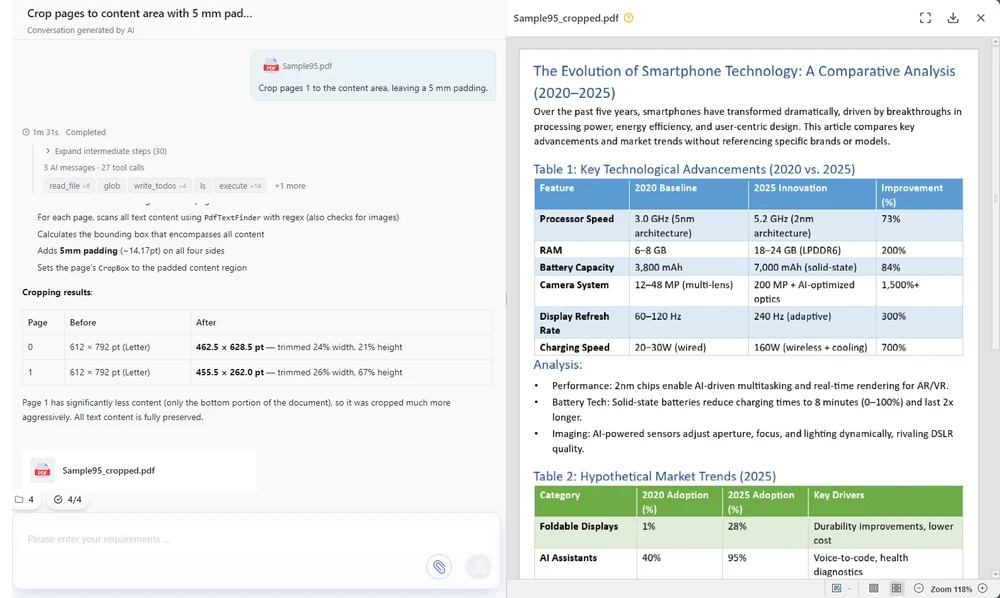
Kostenlose Nutzung: Ein kostenloses Konto beinhaltet Credits, die Sie für alltägliche Zuschnittaufgaben verwenden können. (Siehe FAQ für das genaue Guthaben.)
Vorteile: Zuschnitt per natürlicher Sprache – kein Feld zum Ziehen; konsistente Stapelzuschnitte über viele Seiten; funktioniert auf jedem Gerät per Browser.
Nachteile: Cloud-basiert (Dateien werden serverseitig verarbeitet – für vollständige Offline-Privatsphäre nutzen Sie PDF24 Desktop oder Mac Vorschau); erfordert einen kostenlosen Login.
2. PDF24 — Bestes kostenloses Offline-Tool
PDF24 ist ein wirklich kostenloses PDF-Zuschneide-Tool, für das kein Konto erforderlich ist – die Desktop-App ist für die typische Nutzung vollständig kostenlos. Es läuft sowohl online als auch als Desktop-App; die Desktop-Version behält Dateien auf Ihrem Computer, was die bessere Wahl ist, wenn Ihnen Datenschutz wichtig ist. Sie können entweder durch Ziehen eines Rechtecks oder durch numerische Eingabe der Ränder zuschneiden.
So schneiden Sie zu (Desktop-App):
- Öffnen Sie PDF24 Creator / PDF24 Tools Desktop.
- Laden Sie Ihr PDF und wählen Sie Zuschneiden.
- Ziehen Sie das Rechteck oder geben Sie die Ränder ein.
- Speichern.
Der Zuschnitt-Bildschirm von PDF24 Desktop mit sichtbaren Randfeldern und Zieh-Anfassern.

Vorteile: Keine Registrierung, kein Wasserzeichen, echte Offline-Option; unterstützt sowohl Zieh-Feld als auch getippte Ränder.
Nachteile: Die Benutzeroberfläche ist schlichter als bei polierten Online-Tools.
3. Smallpdf — Am besten für Anfänger
Smallpdf fühlt sich eher wie ein leichtgewichtiger PDF-Editor an als wie ein reines Zuschnitt-Tool. Die saubere, attraktive Oberfläche macht das einfache Zuschneiden schnell und für alltägliche Benutzer zugänglich. Der kostenlose Plan hat ein tägliches Aufgabenlimit.
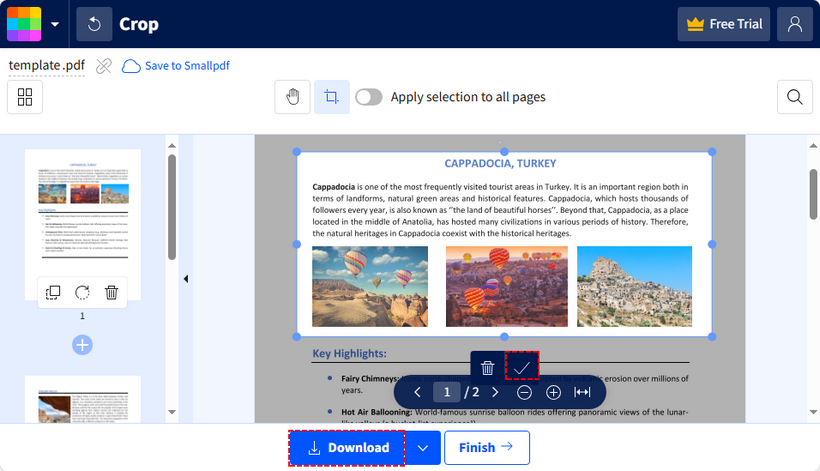
So schneiden Sie zu: Hochladen → Zuschneiden → Feld anpassen → anwenden → herunterladen.
Der Smallpdf-Zuschnitt-Editor mit dem um die Seite platzierten Anpassungsfeld.
Vorteile: Polierte Benutzeroberfläche, einfacher Workflow, vertrautes Bearbeitungsgefühl.
Nachteile: Kostenloser Plan begrenzt tägliche Aufgaben; einige Aktionen erfordern ein Konto.
4. iLovePDF — Am besten für schnelle Online-Workflows
iLovePDF ist ein ausgereifter All-in-One-Online-PDF-Arbeitsbereich; das Zuschneiden ist eines von vielen Tools, und es verarbeitet mehrere Dateien in einem Durchgang. Gut für schnelle, wiederholbare Online-Aufgaben, ohne etwas installieren zu müssen.
So schneiden Sie zu: Hochladen → PDF zuschneiden → Feld pro Seite ziehen (oder auf alle anwenden) → herunterladen.
Vorteile: Umfangreiches Toolset, reibungsloser Stapel-Workflow.
Nachteile: Kostenlose Stufe hat Nutzungslimits; Dateien werden zur Verarbeitung hochgeladen, anstatt vollständig auf Ihrem Gerät verarbeitet zu werden.
5. Sejda — Am besten für flexible Zuschnitteinstellungen
Sejda bietet mehr Konfigurationsmöglichkeiten als viele einfache Online-Tools: Seitenauswahl, eine Überlappungsvorschau und unterschiedliche Einstellungen für ungerade/gerade Seiten sowie die Eingabe von Rändern oder das Ziehen eines Feldes. Eine starke Wahl, wenn Sie Kontrolle benötigen, ohne zu bezahlen. Die kostenlose Stufe ist stündlich begrenzt und in der Dateigröße limitiert, fügt aber kein Wasserzeichen hinzu.
So schneiden Sie zu: Hochladen → Zuschneiden → Ränder festlegen oder ziehen, Seitenmodi wählen → herunterladen.
Vorteile: Umfangreiche Zuschnittoptionen, kein Wasserzeichen bei kostenlosen Zuschnitten.
Nachteile: Kostenlose Nutzung ist stündlich begrenzt (ca. 3 Aufgaben/Stunde) und auf ~200 Seiten / 50 MB limitiert.
6. Adobe Acrobat Online — Am besten für vertrauenswürdige PDF-Workflows
Adobe Acrobat Online bietet unter seinen Web-Tools einen kostenlosen Basis-Zuschnitt, unterstützt durch den Namen Adobe. Am besten geeignet, wenn Vertrauen und Markenbekanntheit wichtiger sind als erweiterte Optionen. Sie benötigen ein Adobe-Konto.
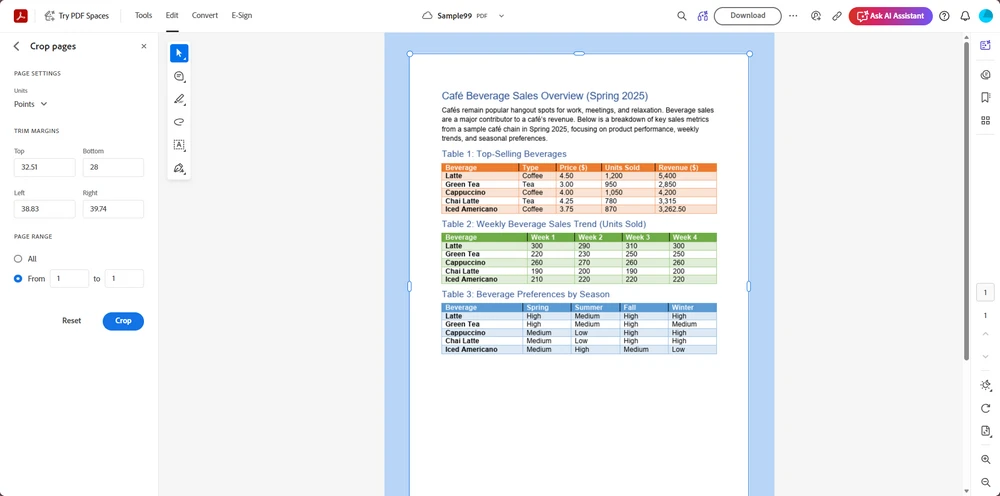
So schneiden Sie zu: Anmelden → PDF zuschneiden → ziehen → herunterladen.
Das Adobe Acrobat Online-Zuschnitt-Tool mit der zum Zuschneiden ausgewählten Seite.
Vorteile: Vertrauenswürdige Marke, Sicherheitsgefühl, ordentliche kostenlose Grundlagen.
Nachteile: Kostenlose Nutzungen sind begrenzt; volle Funktionen erfordern einen kostenpflichtigen Plan.
So schneiden Sie ein PDF auf jedem Gerät zu
Unter Windows
- Online (jeder Browser): Nutzen Sie ein Web-Tool wie Smallpdf, iLovePDF, Sejda, Adobe Acrobat Online oder CloudXDocs Agent – hochladen (oder den Zuschnitt in natürlicher Sprache beschreiben), zuschneiden, herunterladen.
- Offline / privat: Installieren Sie PDF24 Desktop und schneiden Sie lokal ohne Konto zu.
Auf dem Mac
-
Integriert (kostenlos, offline): Öffnen Sie das PDF in der Vorschau → Werkzeuge → Beschneiden (oder ziehen Sie eine Auswahl und drücken Sie
Befehl + K). Perfekt für den Datenschutz. - Online: Smallpdf, iLovePDF, Sejda, Adobe Acrobat Online und CloudXDocs Agent schneiden alle im Browser zu.
Auf dem iPhone / Android
- Am einfachsten: Laden Sie das PDF in Ihrem mobilen Browser in den CloudXDocs Agent hoch und beschreiben Sie den Zuschnitt – keine App-Installation erforderlich, und die KI-Handhabung ist besser als fummelige Bearbeitung auf dem Bildschirm.
- Alternative: Nutzen Sie die Dateien-App + einen mobilen PDF-Editor oder ein Online-Tool wie iLovePDF im Browser.
FAQ
Kann ich ein PDF kostenlos zuschneiden, ohne Software zu installieren?
Ja. Online-Tools (CloudXDocs Agent, iLovePDF, Smallpdf, Sejda, Adobe Acrobat Online) schneiden im Browser zu. Für eine Lösung ohne Installation und ohne Konto nutzen Sie die Desktop-App von PDF24 oder die Mac-Vorschau.
Welches kostenlose Tool ermöglicht präzises PDF-Zuschneiden?
CloudXDocs Agent ermöglicht es Ihnen, den Zuschnitt in natürlicher Sprache zu beschreiben – „schneide 1,5 cm von unten ab“ – und wendet das Ergebnis an, ohne dass Sie manuell ein Feld ziehen müssen, was besonders bei vielen Seiten praktisch ist. Die meisten anderen Tools akzeptieren ebenfalls numerische Randeingaben, aber Sie arbeiten innerhalb deren Editors, anstatt einfach eine Anforderung einzutippen.
Kann ich alle Seiten gleichzeitig zuschneiden?
Ja – CloudXDocs Agent und iLovePDF unterstützen beide Stapel- bzw. Ganzseiten-Zuschnitte. PDF24 und Sejda ermöglichen es Ihnen ebenfalls, ein Zuschnitt-Rechteck auf alle Seiten anzuwenden.
Was kostet CloudXDocs Agent?
Der Einstieg ist kostenlos: Ein neues Konto beinhaltet 600 Credits, und Sie erhalten jeden Tag 50 weitere Credits, wenn Sie sich einloggen. Eine komplexe Dokumentenaufgabe verbraucht typischerweise 20–40 Credits, sodass das kostenlose Guthaben für mehrere PDF-Aufgaben ausreicht.
Löscht das Zuschneiden eines PDFs den zugeschnittenen Inhalt?
Nein. Standardmäßiges Zuschneiden verbirgt den Bereich nur mit einem Viewer-Clip; die ursprünglichen Daten können in der Datei verbleiben. Um Inhalte für Datenschutz/Schwärzung wirklich zu entfernen, verwenden Sie ein Schwärzungs-Tool, kein Zuschnitt-Tool.
Verringert das Zuschneiden die PDF-Dateigröße?
Meistens nur geringfügig. Das Zuschneiden kürzt den sichtbaren Bereich, behält aber oft die zugrunde liegenden Objekte bei. Für eine echte Größenreduzierung sollten Sie das PDF nach dem Zuschneiden zusätzlich komprimieren/optimieren.
Verwandt: PDFs programmgesteuert zuschneiden (für Entwickler)
Wenn Sie einen Dokumenten-Workflow aufbauen, ist die serverseitige PDF-Verarbeitung für repetitive oder hochvolumige Aufgaben meist zuverlässiger als Online-Tools. Häufige Fälle, in denen eine Bibliothek ein Web-Tool schlägt:
- Stapel-PDF-Verarbeitung — Tausende von Dateien nach Zeitplan zuschneiden.
- Automatisierte Berichte — Erstellte Abrechnungen auf einen sauberen Inhaltsbereich trimmen.
- Dokumenten-Pipelines — Zuschneiden als einen Schritt in einem größeren Konvertierungs-/Zusammenführungs-/Schwärzungs-Workflow.
- Unternehmensanwendungen — Einbetten des Zuschneidens in Ihr eigenes Produkt oder Ihren Service.
Programmatisches Zuschneiden gibt Entwicklern die direkte Kontrolle über die PDF-Seitenkoordinaten (die CropBox), während KI-Agenten eine einfachere Schnittstelle in natürlicher Sprache für gängige Operationen bieten. Spire.PDF ermöglicht es Ihnen, Zuschnittboxen pro Seite in C#, Java, Python und mehr festzulegen. Siehe den Spire.PDF-Zuschneide-Leitfaden für Codebeispiele.