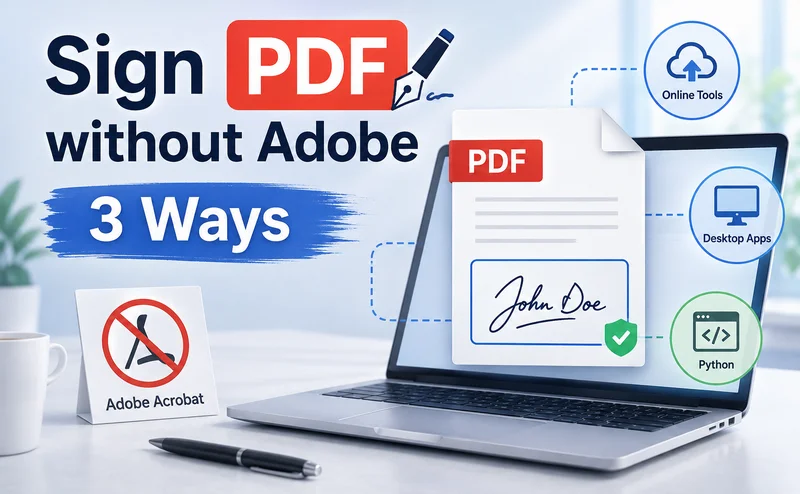
Adobe Acrobat ist seit Langem eine beliebte Wahl für die Verwaltung von PDF-Dokumenten, aber die Abonnementkosten und die Anforderungen an Desktop-Software sind möglicherweise nicht für jeden ideal. Glücklicherweise können Sie eine PDF-Datei ohne Adobe signieren, indem Sie mehrere einfachere Alternativen nutzen.
Dieser Leitfaden führt Sie durch drei praktische Ansätze: das Signieren einer PDF-Datei mit einem Online-Tool, das lokale Hinzufügen einer Signatur mit integrierten Desktop-Apps und das Anwenden einer zertifikatsbasierten digitalen Signatur mit Python. Jede Methode enthält Schritt-für-Schritt-Anleitungen, sodass Sie die Option auswählen können, die Ihren Anforderungen am besten entspricht.
- PDF-Signaturen verstehen: Elektronisch vs. Digital
- So signieren Sie eine PDF-Datei ohne Adobe mit iLovePDF
- So signieren Sie eine PDF-Datei kostenlos mit integrierten Desktop-Tools
- So signieren Sie eine PDF-Datei digital ohne Adobe mit Python (Stapelverarbeitung)
- Wählen Sie Ihre PDF-Signaturlösung
PDF-Signaturen verstehen: Elektronisch vs. Digital
Bevor Sie sich für ein Tool entscheiden, ist es hilfreich zu verstehen, was beim Signieren einer PDF-Datei passiert.
- Elektronische Signaturen (E-Signaturen): Eine elektronische Signatur kann durch einen eingegebenen Namen, eine gezeichnete Signatur, ein hochgeladenes Bild oder andere elektronische Signaturdaten dargestellt werden, die einem Dokument hinzugefügt werden.
- Digitale Signaturen: Eine digitale PDF-Signatur verwendet ein digitales Zertifikat und kryptografische Algorithmen, um den Unterzeichner zu authentifizieren und Änderungen am Dokument nach der Unterzeichnung zu erkennen.
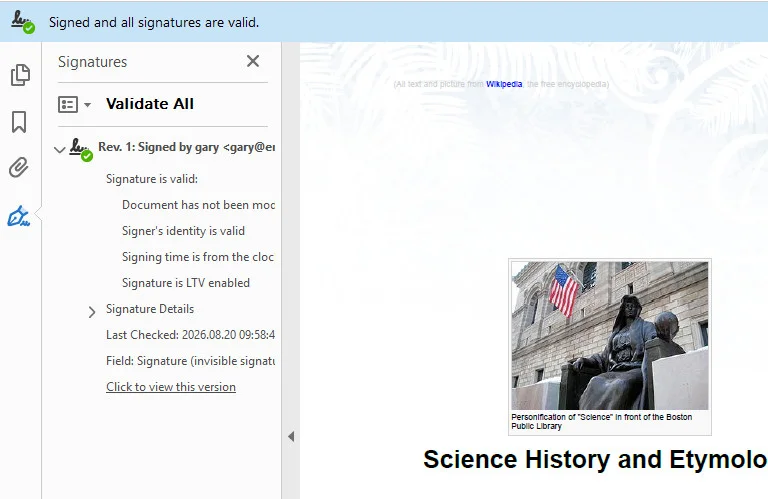
Digitale PDF-Signaturen können unsichtbar sein, was bedeutet, dass die kryptografische Signatur in der PDF-Datei ohne sichtbares Erscheinungsbild gespeichert wird, oder sichtbar, was bedeutet, dass die kryptografische Signatur von einem visuellen Signaturbild auf der Seite begleitet wird.
So signieren Sie eine PDF-Datei ohne Adobe mit iLovePDF
Für gelegentliche Signaturaufgaben bieten browserbasierte PDF-Editoren eine praktische Option, ohne dass zusätzliche Software erforderlich ist. Plattformen wie iLovePDF ermöglichen es Ihnen, eine PDF-Datei hochzuladen, eine Signatur durch Zeichnen, Tippen oder Hochladen eines Bildes zu erstellen und das signierte Dokument direkt aus Ihrem Browser zu exportieren. Für die kostenlose oder grundlegende Nutzung konzentrieren sich Online-Signatur-Tools in der Regel auf elektronische Signaturen, während zertifikatsbasiertes digitales Signieren möglicherweise einen kostenpflichtigen Tarif erfordert.
Hier sind die Schritte zum Signieren einer PDF-Datei mit iLovePDF:
- Schritt 1: Navigieren Sie im Webbrowser zum Werkzeug PDF signieren von iLovePDF und klicken Sie auf PDF-Datei auswählen, um ein PDF-Dokument hochzuladen.
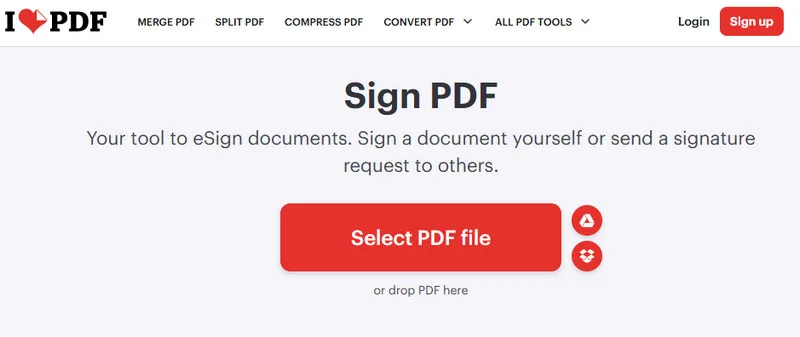
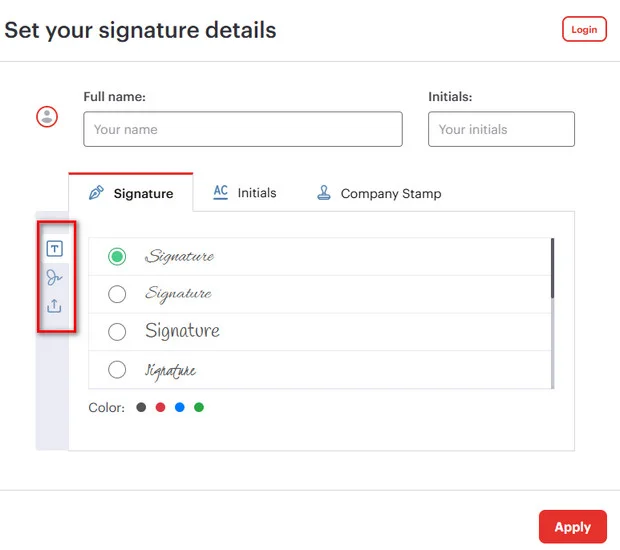
- Schritt 2: Wählen Sie Ihren Unterzeichnertyp (z. B. „Nur ich“) und erstellen Sie Ihre Signatur, indem Sie sie zeichnen, Ihren Namen eingeben oder ein PNG-Bild Ihrer handschriftlichen Unterschrift hochladen.
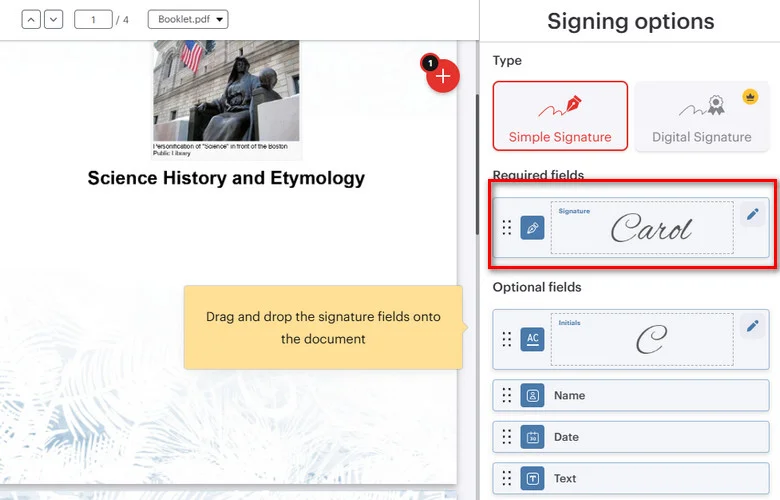
- Schritt 3: Ziehen Sie Ihr Signaturfeld per Drag-and-Drop an die gewünschte Stelle auf der PDF-Seite.
- Schritt 4: Klicken Sie auf Signieren und laden Sie das signierte Dokument herunter.
Einschränkungen: Web-Tools erzeugen nur grundlegende visuelle E-Signaturen, und das Hochladen von Dateien auf Cloud-Server von Drittanbietern birgt Risiken von Datenlecks.
So signieren Sie eine PDF-Datei kostenlos mit integrierten Desktop-Tools
Wenn Sie Ihre Dateien lieber auf Ihrem Computer behalten möchten, bieten integrierte Desktop-Tools eine weitere Option. Mit Microsoft Edge unter Windows können Sie PDFs mit einer handschriftlichen Unterschrift versehen, während die Vorschau unter macOS ein integriertes Signatur-Tool zum lokalen Hinzufügen elektronischer Signaturen bereitstellt.
Windows Microsoft Edge
Microsoft Edge enthält PDF-Anmerkungstools, mit denen Sie eine handschriftliche Unterschrift direkt auf einer PDF-Datei zeichnen können. Dadurch wird eher eine visuelle Anmerkungsebene als eine zertifikatsbasierte digitale Signatur hinzugefügt.
- Schritt 1: Klicken Sie mit der rechten Maustaste auf ein PDF-Dokument und wählen Sie Öffnen mit > Microsoft Edge.
- Schritt 2: Klicken Sie in der oberen Symbolleiste auf das Symbol Zeichnen (Stiftsymbol).
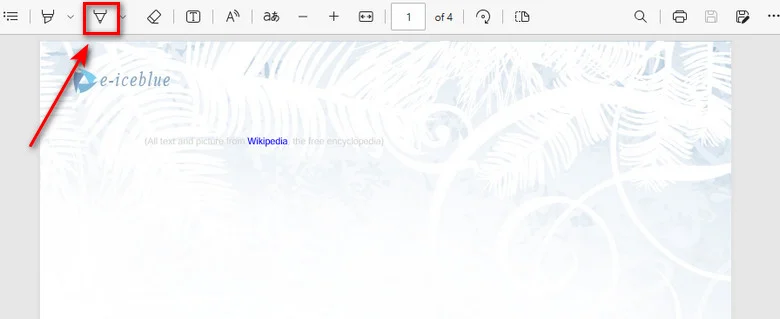
- Schritt 3: Verwenden Sie Ihre Maus, Ihr Touchpad oder einen Stift, um Ihre Unterschrift direkt auf das Dokument zu zeichnen.
- Schritt 4: Klicken Sie auf die Schaltfläche Speichern, um die mit Anmerkungen versehene PDF-Datei zu speichern.
macOS Vorschau
Die macOS Vorschau bietet ein integriertes Signatur-Tool, mit dem Sie lokal eine handschriftliche Unterschrift erstellen und zu einer PDF-Datei hinzufügen können.
- Schritt 1: Doppelklicken Sie auf Ihre PDF-Datei, um sie in der macOS Vorschau zu öffnen.
- Schritt 2: Klicken Sie im oberen Menü auf die Schaltfläche Werkzeugleiste für Anmerkungen (Stiftsymbol) und wählen Sie dann das Werkzeug Signieren aus.
- Schritt 3: Erstellen Sie eine Signatur mit Ihrem Trackpad, indem Sie eine Unterschrift auf Papier mit der Kamera Ihres Macs scannen oder auf einem angeschlossenen iPhone/iPad schreiben.
- Schritt 4: Klicken Sie auf die gespeicherte Signatur, um sie einzufügen, ziehen Sie sie an die richtige Stelle und speichern Sie die PDF-Datei über Ablage > Sichern oder Cmd + S.
Einschränkungen: Diese integrierten Tools erstellen keine zertifikatsbasierten digitalen Signaturen. Microsoft Edge bietet hauptsächlich PDF-Anmerkungsfunktionen, während macOS Vorschau elektronische Signaturelemente hinzufügt. Beide Methoden erfordern eine manuelle Verarbeitung Datei für Datei, wodurch sie für Stapelsignierungen oder automatisierte Arbeitsabläufe ungeeignet sind.
So signieren Sie eine PDF-Datei digital ohne Adobe mit Python (Stapelverarbeitung)
Beim Aufbau von Web-Backends, automatisierten Rechnungsstellungssystemen oder Enterprise-Microservices stoßen manuelle Drag-and-Drop-Tools an ihre Grenzen. Entwickler benötigen eine Lösung, mit der sie PDFs ohne Adobe digital signieren können, während Datenschutz und die vollständige Kontrolle über das Backend gewahrt bleiben.
Free Spire.PDF for Python ist eine eigenständige, leichtgewichtige Bibliothek, die es Entwicklern ermöglicht, PDF-Dokumente zu verarbeiten und zu signieren, ohne auf Adobe Acrobat angewiesen zu sein. Sie unterstützt digitale Zertifikate, die in PKCS#12-Dateien (.pfx oder .p12) gespeichert sind.
Eine unsichtbare digitale Signatur zu einer PDF-Datei hinzufügen
Eine unsichtbare digitale Signatur wendet eine kryptografische Signatur auf eine PDF-Datei an, ohne ein visuelles Erscheinungsbild der Signatur auf der Seite anzuzeigen. Mit Free Spire.PDF for Python können Sie PdfOrdinarySignatureMaker verwenden, um ein PKCS#12-Zertifikat (.pfx oder .p12) zu laden und die Signatur auf das Dokument anzuwenden.
Im folgenden Beispiel werden Zertifikatspfad und Passwort an PdfOrdinarySignatureMaker übergeben, wodurch die digitale Signatur erstellt wird, ohne ein sichtbares Signaturbild hinzuzufügen.
from spire.pdf.common import *
from spire.pdf import *

# Eine neue PdfDocument-Instanz erstellen
doc = PdfDocument()
# Ein PDF-Dokument laden
doc.LoadFromFile("/input/Booklet.pdf")

# Eine PdfOrdinarySignatureMaker-Instanz erstellen
signatureMaker = PdfOrdinarySignatureMaker(doc, "/gary.pfx", "e-iceblue")

# Eine unsichtbare digitale Signatur zum Dokument hinzufügen
signatureMaker.MakeSignature("Signature")

# Das signierte PDF-Dokument speichern
doc.SaveToFile("/output/invisible signature.pdf")
doc.Close()
Eine sichtbare digitale Signatur zu einer PDF-Datei hinzufügen
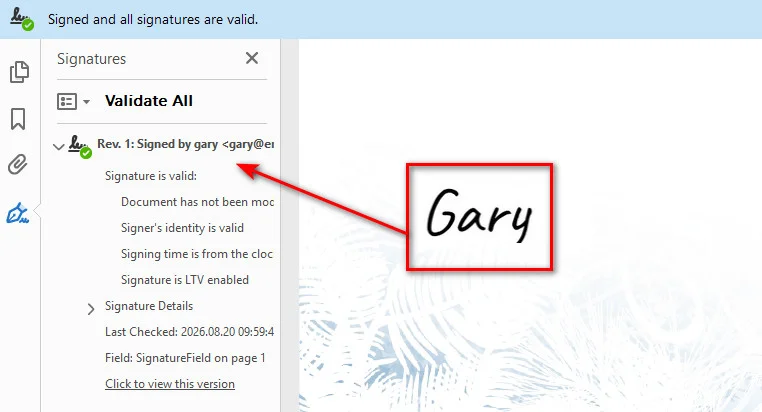
Eine sichtbare digitale Signatur kombiniert einen grafischen Stempel auf der Seite (z. B. ein offizielles Siegel oder ein Unterschriftenbild) mit einem kryptografischen PKI-Siegel. Das visuelle Erscheinungsbild wird mit PdfSignatureAppearance konfiguriert, während SignatureImage das Signaturbild angibt und MakeSignature() die Seite und Position der sichtbaren Signatur festlegt.
from spire.pdf import *

# Schritt 1: Das Ziel-PDF-Dokument laden
doc = PdfDocument()
doc.LoadFromFile("/input/Booklet.pdf")

# Schritt 2: Signaturersteller mit Zertifikatspfad und Passwort initialisieren
signatureMaker = PdfOrdinarySignatureMaker(doc, "/gary.pfx", "e-iceblue")

# Schritt 3: Signatur-Metadaten konfigurieren
signature = signatureMaker.Signature
signature.Name = "Finance Department"
signature.ContactInfo = "finance@company.com"
signature.Reason = "Approved for Payment"

# Schritt 4: Visuelles Erscheinungsbild konfigurieren und Stempelbild anhängen
appearance = PdfSignatureAppearance(signature)
appearance.SignatureImage = PdfImage.FromFile("/gary sign.png")
appearance.GraphicMode = GraphicMode.SignImageOnly

# Schritt 5: Die Signatur auf Seite 1 an den Zielkoordinaten (X, Y, Breite, Höhe) anwenden
page = doc.Pages[0]
signatureMaker.MakeSignature("SignatureField", page, 100.0, 600.0, 180.0, 60.0, appearance)

# Schritt 6: Das signierte PDF-Dokument speichern
doc.SaveToFile("/output/signed_visible.pdf")
doc.Close()
Hinweis: Nach dem Signieren einer PDF-Datei müssen Sie möglicherweise auch die Signatur überprüfen oder Signaturinformationen für Audits und die Dokumentenvalidierung extrahieren. Siehe Python: Digitale Signaturen in PDF überprüfen und extrahieren für einen programmgesteuerten Ansatz.
Wählen Sie Ihre PDF-Signaturlösung
Die Wahl der richtigen PDF-Signaturmethode hängt von Ihren Datenschutzanforderungen, technischen Kenntnissen und dem Umfang Ihres Arbeitsablaufs ab. Vergleichen Sie die folgenden Hauptmerkmale, um den Ansatz zu finden, der am besten zu Ihren Anforderungen passt:
| Funktion | iLovePDF (Web-Tool) | macOS Vorschau / Edge (Betriebssystem-integriert) | Free Spire.PDF for Python (SDK) |
|---|---|---|---|
| Signaturtyp | Elektronische Signatur (Einfach) | Elektronische Signatur | Zertifikatsbasierte digitale Signatur |
| Benutzerfreundlichkeit | Sofort (Browser) | Hoch (Vorinstalliert) | Mittel (Entwicklerkenntnisse) |
| Datenschutz | Geringer (Cloud-Upload) | Hoch (Lokale Ausführung) | Hoch (Lokale/Server-Ausführung) |
| Automatisierung | Niedrig (Manuell) | Niedrig (Manuell) | Hoch (Automatisierte Arbeitsabläufe) |
| Sicherheit | Abhängig von der Signaturmethode | Einfaches elektronisches Signieren | Zertifikatsbasiertes kryptografisches Signieren |
Fazit
Sie benötigen keinen Adobe Acrobat, um einer PDF-Datei eine Signatur hinzuzufügen. Für eine schnelle elektronische Signatur reicht in der Regel ein Online-Tool oder eine integrierte Desktop-Anwendung aus. Wenn Sie eine zertifikatsbasierte digitale Signatur oder eine automatisierte Verarbeitung benötigen, bietet eine Python-PDF-Bibliothek eine größere Kontrolle über den Signatur-Arbeitsablauf.
Der richtige Ansatz hängt davon ab, wie Sie das signierte Dokument verwenden möchten. Wählen Sie ein lokales Tool, wenn der Datenschutz von Dokumenten wichtig ist, einen Online-Dienst, wenn Bequemlichkeit an erster Stelle steht, oder eine Python-basierte Lösung, wenn das Signieren in eine automatisierte Anwendung integriert werden muss.