Das Teilen vertraulicher Dokumente als PDF kann sensible Informationen gefährden, wenn sie nicht ordnungsgemäß gesichert sind. Das Hinzufügen eines Passwortschutzes hilft dabei zu kontrollieren, wer Ihre Dateien öffnen, bearbeiten, kopieren oder drucken kann. Glücklicherweise benötigen Sie keine teure Software oder ein Adobe Acrobat-Abonnement, um eine PDF-Datei zu verschlüsseln. In diesem Leitfaden lernen Sie fünf Möglichkeiten kennen, wie Sie eine PDF-Datei kostenlos mit einem Passwort schützen können, einschließlich Online-Tools, integrierter Anwendungen, Desktop-Software, Python-Automatisierung und Microsoft Word.
- So schützen Sie eine PDF-Datei kostenlos online mit einem Passwort
- PDF-Datei auf dem Mac kostenlos mit der Vorschau schützen
- So verschlüsseln Sie eine PDF-Datei kostenlos mit Desktop-Anwendungen
- PDFs automatisch mit Free Spire.PDF mit einem Passwort schützen
- So schützen Sie eine PDF-Datei beim Export aus Word mit einem Passwort
- Vergleich der PDF-Verschlüsselungsmethoden
- Häufig gestellte Fragen (FAQs)
So schützen Sie eine PDF-Datei kostenlos online mit einem Passwort
Wenn Sie ein PDF-Dokument sofort sperren müssen, ohne neue Software zu installieren, sind Online-Tools die schnellste Methode. Sie funktionieren unter Windows, macOS, iOS und Android. Beliebte Plattformen wie das kostenlose Adobe Acrobat Online-Tool, iLovePDF und Smallpdf ermöglichen es Ihnen, mit nur wenigen Klicks starke Passwörter festzulegen.
So verschlüsseln Sie eine PDF-Datei kostenlos mit Smallpdf:
- Schritt 1. Navigieren Sie im Browser zum "PDF schützen"-Tool von Smallpdf.
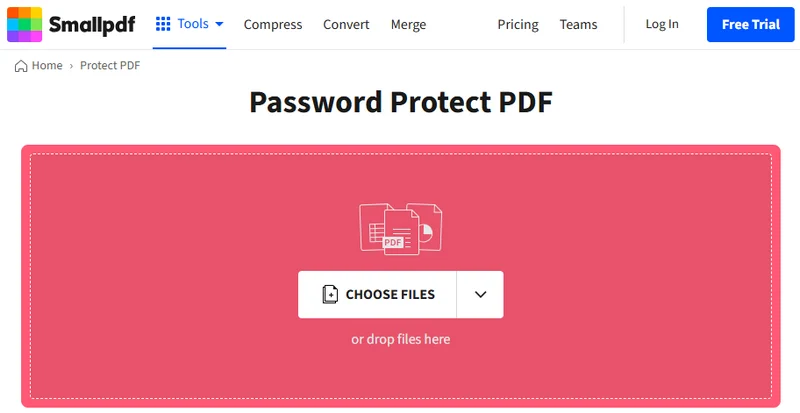
- Schritt 2. Laden Sie ein PDF-Dokument hoch und geben Sie ein Passwort ein.
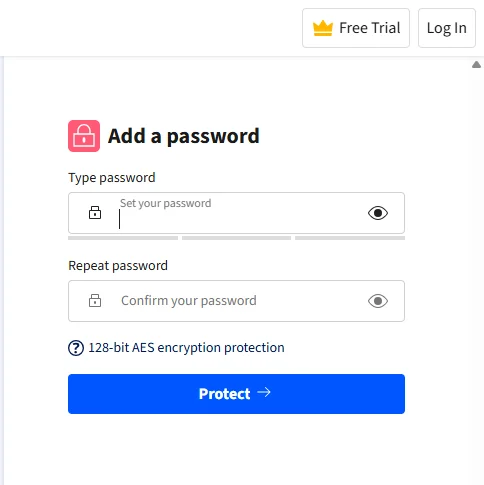
- Schritt 3. Tippen Sie auf die Schaltfläche Schützen und laden Sie die verschlüsselte PDF-Datei herunter.
Hinweis: Die meisten Online-PDF-Editoren geben an, hochgeladene Dateien innerhalb von 24 Stunden zu löschen. Vermeiden Sie jedoch das Hochladen sensibler persönlicher oder geschäftlicher Dokumente. Wählen Sie für vertrauliche Dateien stattdessen eine Offline-Methode.
PDF-Datei auf dem Mac kostenlos mit der Vorschau schützen
Wenn Sie macOS verwenden, haben Sie bereits einen leistungsstarken, integrierten PDF-Editor auf Ihrem Computer. Mit der App Vorschau können Sie PDF-Dateien sofort verschlüsseln, ohne eine Internetverbindung zu benötigen.
Befolgen Sie diese Schritte, um PDF-Dokumente auf dem Mac zu sperren:
- Schritt 1. Doppelklicken Sie auf Ihre PDF-Datei, um sie in der App Vorschau zu öffnen.
- Schritt 2. Klicken Sie in der oberen Menüleiste auf Ablage und wählen Sie Exportieren... (oder "Berechtigungen bearbeiten...", je nach macOS-Version).
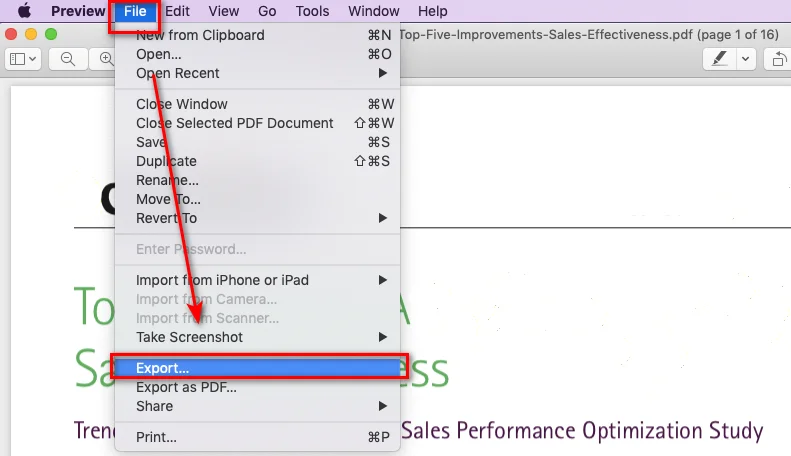
- Schritt 3. Klicken Sie unten im Exportfenster auf die Schaltfläche Berechtigungen....
- Schritt 4. Aktivieren Sie Passwort zum Öffnen des Dokuments erforderlich, geben Sie Ihr Passwort ein und bestätigen Sie es durch erneute Eingabe. Die verfügbaren Optionen können je nach macOS-Version variieren.
- Schritt 5. Klicken Sie auf Anwenden und dann auf Sichern.
So verschlüsseln Sie eine PDF-Datei kostenlos mit Desktop-Anwendungen
Wenn Sie Windows verwenden, enthält das Betriebssystem kein integriertes Tool zum direkten Passwortschutz vorhandener PDF-Dateien. In diesem Fall kann eine kostenlose Desktop-PDF-Anwendung Ihnen helfen, Dateien lokal zu verschlüsseln, ohne sie auf Online-Dienste hochzuladen. Tools wie PDFEncrypt bieten eine einfache Möglichkeit, PDF-Dokumente mit einem Passwortschutz und einer Verschlüsselung zu versehen.
So sperren Sie Ihre Datei unter Windows mit PDFEncrypt:
- Schritt 1. Laden Sie PDFEncrypt herunter, installieren Sie es und starten Sie es.
- Schritt 2. Klicken Sie auf Quelldatei, um das Ziel-PDF-Dokument auszuwählen, und legen Sie das Ziel für das gesperrte PDF fest.
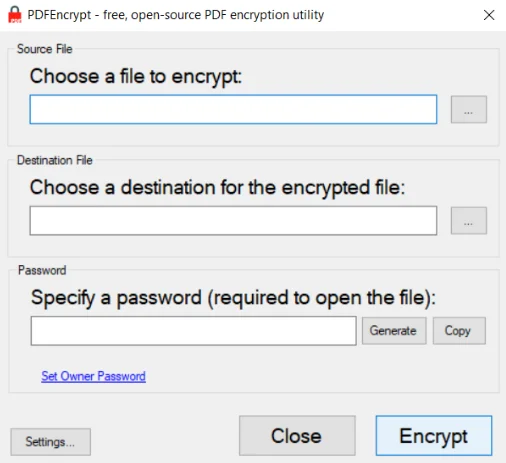
- Schritt 3. Geben Sie ein Passwort zum Öffnen ein. Sie können auch ein Eigentümer-Passwort festlegen, um das Drucken oder Kopieren von Inhalten einzuschränken.
- Schritt 4. Klicken Sie auf Verschlüsseln, um das PDF zu schützen.
PDFs automatisch mit Free Spire.PDF mit einem Passwort schützen
Während die oben genannten Tools großartig für einzelne PDFs sind, ist das manuelle Sperren von Dutzenden von PDFs nacheinander ineffizient. Hier hilft Free Spire.PDF for Python, indem es die PDF-Verschlüsselung automatisiert. Es ermöglicht Entwicklern, mit nur wenigen Zeilen Code Öffnungs- und Berechtigungspasswörter auf PDF-Dateien anzuwenden.
Code-Beispiel
Mit Hilfe von Free Spire.PDF erfordert das Sichern von PDF-Dateien nur drei einfache Schritte:
- Laden Sie die PDF-Datei.
- Rufen Sie Security.Encrypt() auf, um einen Passwortschutz anzuwenden.
- Speichern Sie das verschlüsselte PDF.
Hier ist der vollständige Code-Schnipsel:
from spire.pdf import *

# Initialisieren des PdfDocument-Objekts
doc = PdfDocument()

# Laden der Ziel-PDF-Datei
doc.LoadFromFile("/input/Sample.pdf")

# Verschlüsseln des PDFs mit Benutzer- und Eigentümer-Passwörtern
doc.Security.Encrypt("openPsd", "permissionPsd", PdfPermissionsFlags.Print, PdfEncryptionKeySize.Key128Bit)

# Speichern des passwortgeschützten PDFs in einer neuen Datei
doc.SaveToFile("/output/protected_sample.pdf")
doc.Close()
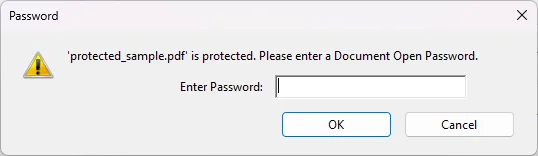
Beim Öffnen des ausgegebenen PDFs wird nun eine Passwortabfrage angezeigt, was auf eine erfolgreiche Verschlüsselung hinweist:
Das könnte Sie auch interessieren: Wie man ein PDF im Jahr 2025 schreibgeschützt macht (Ein vollständiger Leitfaden)
So schützen Sie eine PDF-Datei beim Export aus Word mit einem Passwort
Was ist, wenn Sie die PDF-Datei noch nicht erstellt haben? Wenn Sie Ihr Dokument in Microsoft Word vorbereiten, benötigen Sie kein separates PDF-Verschlüsselungstool. Word ermöglicht es Ihnen, das Dokument als PDF zu speichern und während des Exportvorgangs einen Passwortschutz hinzuzufügen.
- Schritt 1. Öffnen Sie Ihr Dokument in Microsoft Word.
- Schritt 2. Gehen Sie zu Datei > Speichern unter und wählen Sie PDF als Dateiformat.
- Schritt 3. Klicken Sie auf die Schaltfläche Optionen... in der Nähe der Formatauswahl.
- Schritt 4. Aktivieren Sie unten im Popup-Fenster Dokument mit einem Kennwort verschlüsseln.
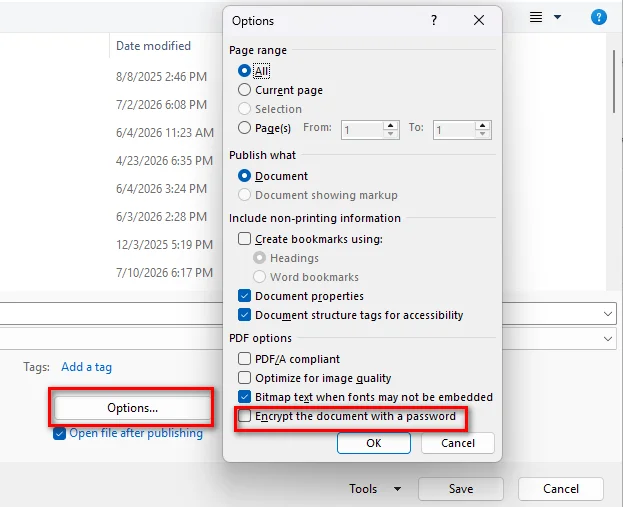
- Schritt 5. Klicken Sie auf OK, geben Sie Ihr Passwort ein und speichern Sie das gesicherte PDF.
Vergleich der PDF-Verschlüsselungsmethoden
Um Ihnen bei der Auswahl der richtigen Methode zu helfen, vergleicht die folgende Tabelle jede Option basierend auf Datenschutz, unterstützten Plattformen und Einrichtungsanforderungen:
| Methode | Am besten geeignet für | Datenschutzstufe | Plattform | Einrichtung erforderlich |
|---|---|---|---|---|
| Online-Tools | Schneller Schutz für einmalige PDF-Aufgaben | Mittel (Cloud-Upload) | Alle Browser | Keine |
| Mac Vorschau | Mac-Benutzer, die Offline-PDF-Schutz benötigen | Hoch (lokale Verarbeitung) | macOS | Integriert |
| Windows Desktop-App | Schutz sensibler Dateien unter Windows | Hoch (lokale Verarbeitung) | Windows | Kostenloser Download |
| Free Spire.PDF for Python | Entwickler und Stapel-PDF-Verschlüsselung | Hoch (lokale Verarbeitung) | Plattformübergreifend | pip install |
| Microsoft Word Export | Erstellen passwortgeschützter PDFs beim Export | Hoch (lokale Verarbeitung) | Windows | Microsoft Office |
Häufig gestellte Fragen (FAQs) zum Passwortschutz von PDFs
Was ist der Unterschied zwischen einem Öffnungspasswort und einem Berechtigungspasswort?
Ein Öffnungspasswort (Benutzerpasswort) verhindert, dass jemand die Datei ohne Eingabe des Codes öffnen und anzeigen kann. Ein Berechtigungspasswort (Eigentümerpasswort) erlaubt Benutzern das Öffnen und Lesen des Dokuments, verhindert jedoch Änderungen, das Drucken von Seiten oder das Kopieren von Text.
Kann ich eine PDF-Datei mit einem Passwort schützen, ohne zusätzliche Software herunterzuladen?
Ja, Mac-Benutzer können sich auf die Vorschau verlassen, während Benutzer auf jeder Plattform Online-PDF-Schutztools wählen können. Wenn Sie Offline-Schutz unter Windows benötigen, ist auch eine kostenlose Desktop-Anwendung verfügbar.
Ist es sicher, ein PDF online zu verschlüsseln?
Im Allgemeinen ist es sicher, aber das Hochladen sensibler oder persönlicher Daten auf Web-Tools wird nicht empfohlen. Wenn Ihr PDF kritische Informationen enthält, versuchen Sie es stattdessen mit Offline-Desktop-Software oder Free Spire.PDF for Python.
Fazit
Dieser Leitfaden behandelte fünf kostenlose Möglichkeiten, eine PDF-Datei mit einem Passwort zu schützen, von schnellen Online-Tools und integrierten Anwendungen bis hin zu Desktop-Software, Python-Automatisierung und Exportoptionen in Microsoft Word. Jede Methode eignet sich für unterschiedliche Situationen: Online-Tools funktionieren gut für schnelle Aufgaben, Offline-Lösungen bieten besseren Datenschutz und Automatisierung ist ideal für die Verarbeitung mehrerer Dateien. Wählen Sie die Methode, die am besten zu Ihren Sicherheitsanforderungen und Ihrem Arbeitsablauf passt.