Hyperlinks in PDFs sind für die digitale Navigation unglaublich nützlich. Es gibt jedoch viele Situationen, in denen dieselben Hyperlinks ablenkend oder redundant sein können. Vielleicht bereiten Sie ein Dokument für den Druck vor, teilen einen statischen Bericht oder möchten einfach nur das Layout sauber halten. Was auch immer Ihr Grund ist, das Erlernen des Entfernens von Hyperlinks aus PDF-Dateien ist eine wesentliche Fähigkeit.
Diese Anleitung stellt vier zuverlässige Methoden vor, um Hyperlinks aus PDF zu entfernen – von einer kostenlosen integrierten Windows-Funktion über professionelle Software wie Adobe Acrobat Pro bis hin zu einer automatisierten C#-Lösung für Entwickler.
Hier erfahren Sie, was Sie lernen werden:
- Methode 1: Integrierte Funktion „Drucken als PDF“
- Methode 2: Verwendung von Adobe Acrobat Pro
- Methode 3: Kostenlose Online-Tools zum Entfernen von PDF-Hyperlinks
- Methode 4: C#-Automatisierung mit kostenlosem Spire.PDF
- Profi-Tipps nach dem Deaktivieren von Hyperlinks in PDF
- FAQs zum Entfernen von PDF-Hyperlinks
Methode 1: Integrierte Funktion „Drucken als PDF“
Wenn Sie eine schnelle Lösung ohne Herunterladen von Apps wünschen, verwenden Sie die integrierte Funktion „Drucken als PDF“, um das PDF-Dokument zu „glätten“ und alle Hyperlinks mit einem einzigen Klick zu entfernen.
Schritt für Schritt:
- Öffnen Sie die PDF-Datei mit Hyperlinks in Ihrem Standard-PDF-Viewer (z. B. Microsoft Edge).
- Klicken Sie auf das Druckersymbol oder verwenden Sie die Tastenkombination „Strg+P“ (Windows).
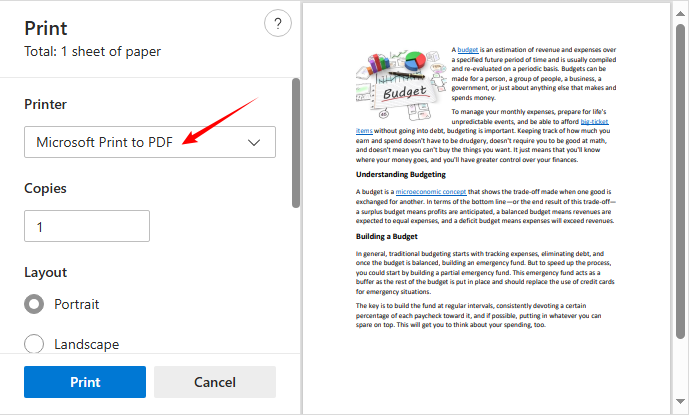
- Wählen Sie im Dropdown-Menü „Drucker“ die Option „Microsoft Print to PDF“.
- Klicken Sie auf Drucken und wählen Sie einen Speicherort für die neue PDF-Datei.
- Öffnen Sie die gespeicherte Datei – alle Hyperlinks werden entfernt.
Wann Sie dies verwenden sollten: Eine schnelle, einmalige Entfernung, wenn Sie die Datei danach nicht bearbeiten müssen.
Methode 2: Verwendung von Adobe Acrobat Pro
Adobe Acrobat Pro ist der Industriestandard für die PDF-Bearbeitung. Im Gegensatz zur „Drucken als PDF“-Umgehung ermöglicht Acrobat das individuelle oder massenhafte Löschen von Hyperlinks in PDFs, ohne das Dokument zu glätten und die vollständige Bearbeitbarkeit zu erhalten.
Adobe Acrobat Hyperlinks entfernen:
- Öffnen Sie Ihr PDF in Adobe Acrobat Pro.
- Klicken Sie im oberen Menü auf Werkzeuge und wählen Sie dann „PDF bearbeiten“.
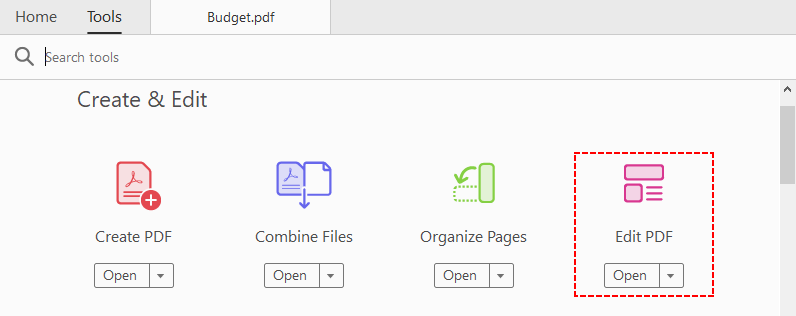
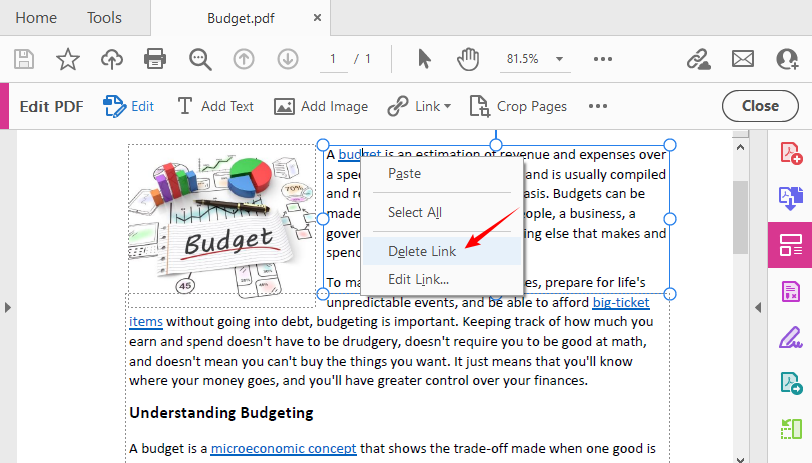
- Einzelnen Hyperlink entfernen: Klicken Sie mit der rechten Maustaste auf den verknüpften Text/das Bild und wählen Sie „Link löschen“.
-
Alle Links aus PDF entfernen:
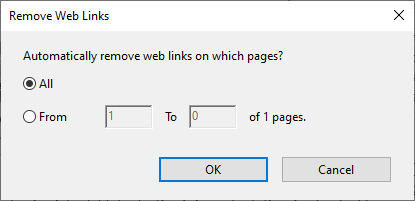
- Klicken Sie auf „Link > Web-Links entfernen“.
- Ein Pop-up-Fenster wird angezeigt, in dem Sie gefragt werden, welche Seiten verarbeitet werden sollen. Wählen Sie „Alle“ (oder wählen Sie einen Seitenbereich wie 1–5).
- Klicken Sie auf „OK“. Acrobat scannt jede Seite und löscht jede Web-Link-Annotation.
Am besten geeignet für: Profis, Unternehmen und alle, die präzise Kontrolle und hochgenaue Ergebnisse benötigen.
Methode 3: Kostenlose Online-Tools zum Entfernen von PDF-Hyperlinks
Für Gelegenheitsnutzer ohne Zugriff auf Adobe Acrobat bieten webbasierte kostenlose Tools (wie PDFQ, Zia Sign) eine problemlose Möglichkeit, Hyperlinks in PDFs online kostenlos zu entfernen, obwohl sie möglicherweise Dateigrößenbeschränkungen haben oder eine Internetverbindung erfordern.
Beispiel für die Verwendung von PDFQ:
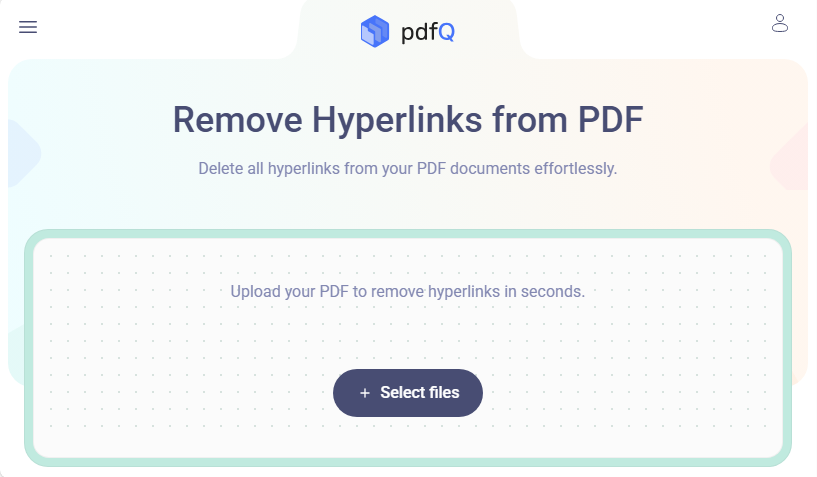
- Gehen Sie zum PDFQ-Tool zum Entfernen von Hyperlinks.
- Klicken Sie auf „Dateien auswählen“, um Ihr PDF hochzuladen.
- Das Tool scannt und entfernt automatisch alle Hyperlinks.
- Vorschau der bereinigten PDF, um zu bestätigen, dass alle Hyperlinks entfernt wurden.
- Laden Sie die PDF-Datei ohne Hyperlinks herunter.
Die meisten Tools zum Entfernen von PDF-Links löschen Hyperlinks von allen PDF-Seiten. Wenn Sie selektive Link-Entfernung benötigen (z. B. nur Seiten 5–10), teilen Sie die PDF einfach in die erforderlichen Seitenbereiche auf auf, bevor Sie das Tool ausführen.
Sicherheitshinweis: Laden Sie keine vertraulichen, rechtlichen oder medizinischen PDFs auf Online-Dienste hoch. Verwenden Sie für sensible Dateien Offline-Methoden (Methode 1, 2 oder 4).
Methode 4: C#-Automatisierung mit kostenlosem Spire.PDF
Für Entwickler oder IT-Teams, die die Hyperlink-Entfernung über Hunderte von Dateien automatisieren müssen, ist Free Spire.PDF für .NET eine zuverlässige, codebasierte Lösung. Diese kostenlose .NET-Bibliothek unterstützt eine breite Palette von PDF-Verarbeitungsfunktionen, einschließlich Hinzufügen und Löschen von Hyperlinks.
C#-Code zum Entfernen aller Hyperlinks aus PDF
Der folgende Code lädt eine PDF, durchläuft jede Seite, identifiziert alle Web-Link-Annotationen und entfernt sie.
using Spire.Pdf;
using Spire.Pdf.Annotations;
using System;

namespace DeleteHyperlink
{
    internal class Program
    {
        static void Main(string[] args)
        {
            // Objekt von PdfDocument erstellen
            PdfDocument pdf = new PdfDocument();

            // PDF-Datei laden
            pdf.LoadFromFile("Sample.pdf");

            // Alle Hyperlinks im Dokument entfernen
            // Durch jede Seite iterieren
            foreach (PdfPageBase page in pdf.Pages)
            {
                // Die Annotationssammlung der Seite abrufen
                PdfAnnotationCollection collection = page.Annotations;
                // Rückwärts iterieren, um Elemente sicher zu entfernen
                for (int i = collection.Count - 1; i >= 0; i--)
                {
                    PdfAnnotation annotation = collection[i];
                    // Prüfen, ob die Annotation ein Hyperlink ist (URI-Widget)
                    if (annotation is PdfUriAnnotationWidget)
                    {
                        PdfUriAnnotationWidget url = (PdfUriAnnotationWidget)annotation;
                        // Hyperlink entfernen
                        collection.Remove(url);
                    }
                }
            }

            // Das aktualisierte Dokument speichern
            pdf.SaveToFile("DeleteHyperlinks.pdf");
            pdf.Dispose();
        }
    }
}
Free Spire.PDF stellt die Klasse PdfUriAnnotationWidget zur Darstellung von klickbaren Web-/URL-Hyperlink-Annotationen in PDFs bereit. Wenn eine Annotation als dieser Weblink-Typ erkannt wird, rufen Sie die Methode Remove() auf, um Links in PDF zu deaktivieren.
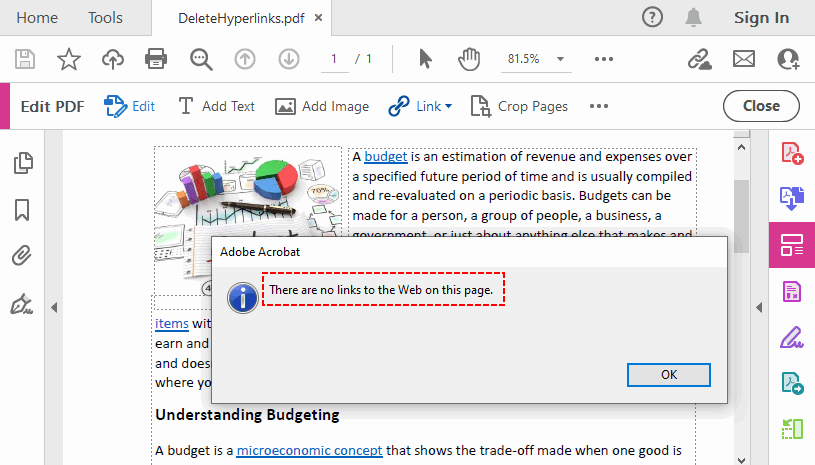
Ergebnis: Die klickbaren Links in PDF werden entfernt und der zugrunde liegende Text bleibt unverändert (blaue Farbe, Unterstreichung).
Optional: Nur einen bestimmten Hyperlink entfernen
Wenn Sie einen einzelnen bestimmten Hyperlink löschen möchten (z. B. den zweiten Hyperlink auf der ersten Seite), ersetzen Sie die innere Schleife durch:
PdfPageBase page = pdf.Pages[0];
if (page.Annotations.Count > 1)
{
    page.AnnotationsWidget.RemoveAt(1); // nullbasierter Index
}
✔ Vorteile: Unterstützt Stapelverarbeitung, kostenlos für kommerzielle und nicht-kommerzielle Nutzung (10 Seiten pro Datei-Limit), bewahrt die Bearbeitbarkeit und Formatierung von PDFs vollständig.
✘ Nachteile: Erfordert grundlegende C#-Programmierkenntnisse, benötigt die Installation des FreeSpire.PDF-Pakets über NuGet.
Profi-Tipps nach dem Deaktivieren von Hyperlinks in PDF
- Überprüfen Sie Ihr Dokument doppelt: Einige Tools können Text löschen, wenn sie falsch verwendet werden. Behalten Sie immer ein Backup des Original-PDFs.
- Für Sicherheit glätten: Wenn Sie sicherstellen möchten, dass Links nicht wiederhergestellt werden können, drucken Sie das PDF mit „Drucken als PDF“ in ein neues PDF (Methode 1).
- PDF-Dateigröße reduzieren: Verwenden Sie nach dem Entfernen von Links einen Online-Kompressor oder die Funktion „Speichern unter optimiert“ von Acrobat, um die Datei zu verkleinern.
- Auf versteckte Links prüfen: Bilder, Schaltflächen und sogar leere Bereiche können Links enthalten. Verwenden Sie den „Bearbeiten“-Modus von Acrobat, um alle Annotationen anzuzeigen.
Fazit
Das Entfernen von Hyperlinks aus PDFs ist einfach und erfordert keine fortgeschrittenen Kenntnisse. Diese Anleitung bietet 4 zuverlässige Methoden für jedes Szenario: Das kostenlose Drucken als PDF für schnelle einmalige Korrekturen, Adobe Acrobat Pro für professionelle Präzision, Online-Tools für browserbasierte Bearbeitungen ohne Installation oder ein C#-Skript (Free Spire.PDF) für die Stapelverarbeitung durch Entwickler.
Wählen Sie die Methode, die am besten zu Ihrem Dokumenttyp, Ihrem Kenntnisstand und Ihren spezifischen Anforderungen passt, um in wenigen Minuten saubere, professionelle PDF-Dateien ohne Links zu erstellen. Alle Ansätze bewahren Ihren ursprünglichen Inhalt und Ihr Layout, während unerwünschte Hyperlinks entfernt werden, was zu polierten Enddokumenten führt.
FAQs zum Entfernen von PDF-Hyperlinks
F1: Löscht das Entfernen von Hyperlinks den Text?
Nein. Das Entfernen eines Links löscht nur die klickbare Annotation – der Text bleibt unverändert. Wenn Sie jedoch eine destruktive Methode verwenden (wie das Löschen der Textbox), können Sie Inhalte verlieren.
F2: Was ist der schnellste Weg, alle Hyperlinks auf einmal zu entfernen?
- Für kleine PDFs: Die integrierte Funktion „Drucken als PDF“ (10 Sekunden).
- Für große/bearbeitbare PDFs: Die Massenentfernung von Links in Adobe Acrobat Pro.
- Für Stapelverarbeitung: Die C#-Automatisierungsmethode + Free Spire.PDF.
F3: Wird das Entfernen von Hyperlinks die Formatierung meines PDFs beeinträchtigen?
Nein. Tools wie Adobe Acrobat und das C#-Skript löschen nur Hyperlink-Annotationen und bewahren das gesamte Layout, den Text und die Bilder. Die Methode „Drucken als PDF“ glättet das PDF, behält aber die Formatierung unverändert bei (verliert nur die Bearbeitbarkeit).
F4: Sind Online-Tools zum Entfernen von PDF-Links sicher?
Nur für nicht-vertrauliche Dokumente. Vermeiden Sie das Hochladen von vertraulichen, rechtlichen oder medizinischen PDFs auf nicht vertrauenswürdige Online-Dienste. Verwenden Sie für solche Dateien Offline-Methoden (Methoden 1, 2, 4).
Siehe auch
- So entfernen Sie Bilder aus PDF (Ein vollständiger Leitfaden für 2026)
- Berechtigungen aus PDF entfernen – Online, Offline & per Code
- So extrahieren Sie Seiten aus einem PDF kostenlos – kein Adobe erforderlich
- Python: Hyperlinks in PDF ändern oder entfernen
- Java: Hyperlinks in PDF aktualisieren oder entfernen