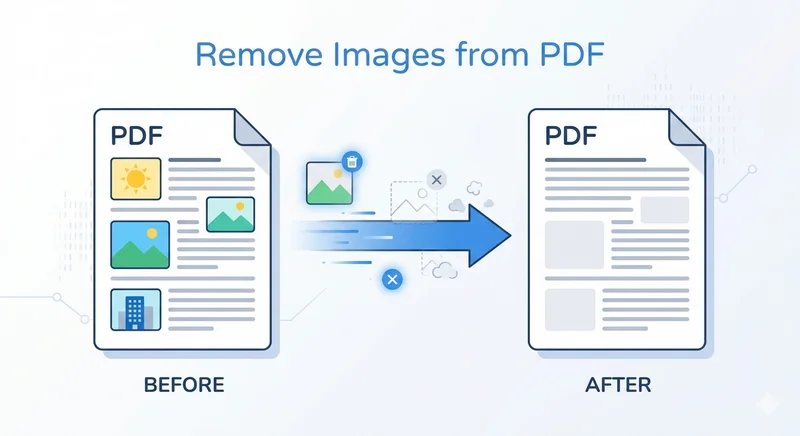
Manchmal wird eine PDF-Datei, die perfekt aussieht, schwer zu teilen, da sie große eingebettete Bilder enthält. Sie können E-Mail-Anhangslimits, langsame Uploads oder unnötige Dateigrößenüberschreitungen bei der Arbeit mit Berichten oder gescannten Dokumenten haben. In diesen Fällen kann die Kenntnis, wie man Bilder aus PDF-Dokumenten entfernt, Ihnen helfen, die Dateigröße schnell zu reduzieren und den Inhalt zu vereinfachen.
In diesem Leitfaden führen wir Sie durch praktische Möglichkeiten, Bilder aus PDF-Dateien zu löschen, von manuellen Tools bis hin zu automatisierten Python-Lösungen.
- Bilder aus PDF-Dateien mit Adobe Acrobat entfernen
- Bilder mit Online-PDF-Tools aus PDF löschen
- Alle Bilder automatisch mit Python aus PDF entfernen
- Fehlerbehebung & FAQs
- Fazit
Methode 1: Bilder aus PDF-Dateien mit Adobe Acrobat entfernen
Wenn es darum geht, Bilder aus PDF-Dokumenten zu entfernen, ist das erste Werkzeug, das Ihnen vielleicht einfällt, Adobe Acrobat. Als professioneller PDF-Editor bietet er eine autoritative und sichere Umgebung, was bedeutet, dass Sie Ihre sensiblen Daten keinen Drittanbieterinstallationen oder unbekannten Webservern anvertrauen müssen. Adobe Acrobat bietet präzise Kontrolle über PDF-Elemente und stellt sicher, dass beim Entfernen von Bildern aus PDF-Dateien der ursprüngliche Text und das Layout perfekt erhalten bleiben.
Hier sind die Schritte zum Entfernen eines Bildes aus einer PDF-Datei mit Adobe Acrobat:
- Schritt 1. Öffnen Sie Ihre Datei und navigieren Sie zum Werkzeug PDF bearbeiten im rechten Bereich.
- Schritt 2. Klicken Sie auf das Bild, das Sie entfernen möchten. Ein Begrenzungsrahmen wird angezeigt.
- Schritt 3. Drücken Sie die Taste Entf auf Ihrer Tastatur.
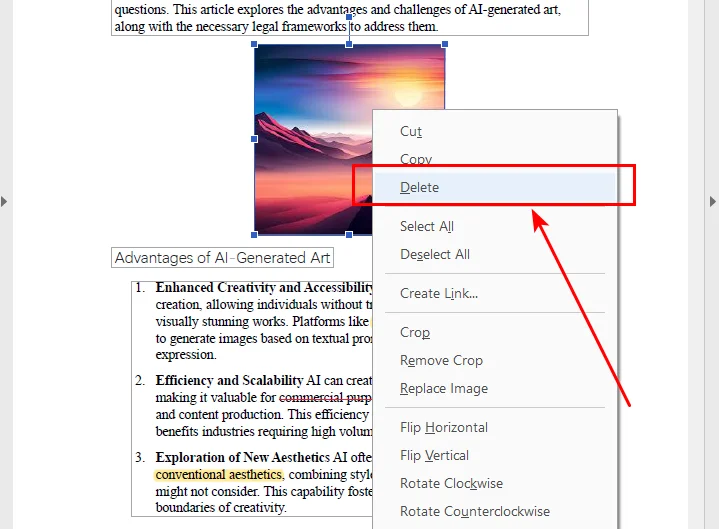
- Schritt 4. Speichern Sie Ihr Dokument.
Obwohl Adobe Acrobat das vertrauenswürdigste Werkzeug für die PDF-Verarbeitung ist, erfordert es ein Premium-Abonnement, was für eine einmalige Lösung möglicherweise nicht ideal ist. Wenn Sie professionelle Ergebnisse ohne das Adobe-Ökosystem suchen, bieten Tools wie Nitro PDF oder Foxit Editor ähnliche Bearbeitungsmodi, die sich perfekt für die manuelle Überprüfung eignen. Wenn Sie jedoch nach einer kostengünstigeren oder automatisierten Möglichkeit suchen, Bilder aus PDF-Dateien zu löschen, sind die unten beschriebenen Online-Tools und Python-Lösungen möglicherweise eine geeignetere Option.
Methode 2: Bilder mit Online-PDF-Tools aus PDF löschen
Wenn Sie eine Datei nur gelegentlich bearbeiten müssen, gibt es keinen Grund, Adobe Acrobat für eine einzelne Aufgabe zu abonnieren. Stattdessen bieten kostenlose Online-PDF-Editoren eine viel bequemere Alternative. Plattformen wie Sejda bieten leistungsstarke Bearbeitungsfunktionen direkt in Ihrem Browser ohne Installation. Laden Sie einfach Ihr Dokument hoch, und Sie können Bilder aus PDF-Dateien sofort unterwegs entfernen.
So entfernen Sie ein Bild aus einer PDF-Datei online mit Sejda als Beispiel:
- Schritt 1. Laden Sie Ihr Dokument in den Sejda Online-Editor hoch.
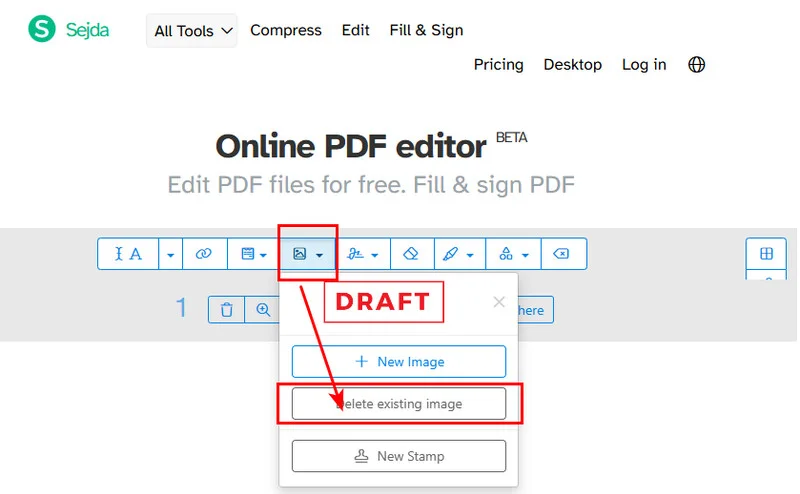
- Schritt 2. Klicken Sie auf den Dropdown-Pfeil neben der Schaltfläche Bilder in der oberen Symbolleiste.
- Schritt 3. Wählen Sie aus der Liste die Option Vorhandenes Bild löschen.
- Schritt 4. Suchen Sie das Bild, das Sie entfernen möchten, und klicken Sie auf das Löschen-Symbol, das in der oberen linken Ecke erscheint.
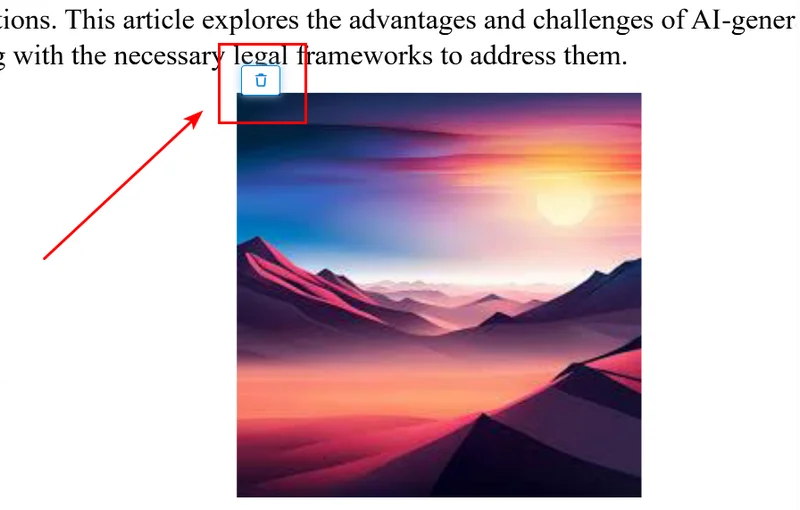
Obwohl Sejda leistungsstark ist, hat es seine Grenzen. Die kostenlose Version beschränkt Sie auf drei Aufgaben pro Tag und hat Einschränkungen bei Dateigröße und Seitenzahl. Für Benutzer, die große Mengen an Dokumenten oder hochvertrauliche Daten verarbeiten, könnten diese Online-Beschränkungen und Datenschutzrisiken die unten beschriebene automatisierte Python-Lösung besser geeignet machen.
Tipp: Wenn Ihr Ziel nicht darin besteht, diese Bilder zu entfernen, sondern sie für andere Projekte zu speichern, lesen Sie unseren Leitfaden, wie Sie PDF-Bilder extrahieren mit den besten kostenlosen Tools.
Methode 3: Alle Bilder automatisch mit Python aus PDF entfernen
Wenn Sie Hunderte von Dateien bearbeiten, ist manuelles Klicken Zeitverschwendung. Sie können lernen, wie Sie alle Bilder aus PDF-Dokumenten programmatisch mit Python entfernen. Wir werden die Bibliothek Free Spire.PDF for Python verwenden, da sie leistungsstark ist und komplexe PDF-Ressourcen effizient ohne Adobe Acrobat verarbeitet.
Umgebungssetup
Installieren Sie zuerst die Bibliothek mit pip:
pip install Spire.Pdf.Free
Wie das Skript funktioniert
Das Python-Skript entfernt Bilder aus PDF-Dateien, indem es die Klasse PdfImageHelper aufruft, um das interne Ressourcenverzeichnis jeder Seite zu scannen. Diese Methode identifiziert Bildobjekte und entfernt sie vollständig aus dem Dokument. Wir löschen diese Objekte in umgekehrter Reihenfolge, um sicherzustellen, dass die interne Indizierung des Dokuments stabil bleibt, bis die Seite vollständig gelöscht ist.
Der Python-Code
from spire.pdf.common import *
from spire.pdf import *

# Erstellen Sie eine PdfDocument-Instanz
doc = PdfDocument()

# Laden Sie das PDF-Dokument
doc.LoadFromFile("/input/Sample.pdf")

# Initialisieren Sie den Image Helper
image_helper = PdfImageHelper()

# Iterieren Sie durch jede Seite im Dokument
for i in range(doc.Pages.Count):
    page = doc.Pages.get_Item(i)

    # Rufen Sie alle Bildinformationen von der aktuellen Seite ab
    image_infos = image_helper.GetImagesInfo(page)

    # Wenn Bilder gefunden werden, löschen Sie sie in umgekehrter Reihenfolge
    if image_infos:
        for j in range(len(image_infos) - 1, -1, -1):
            image_helper.DeleteImage(image_infos[j])

# Speichern Sie das Ergebnis in einer neuen Datei
doc.SaveToFile("/output/no images.pdf", FileFormat.PDF)
doc.Dispose()
Hier ist die Vorschau der Originaldatei und der Ausgabe-PDF-Datei:
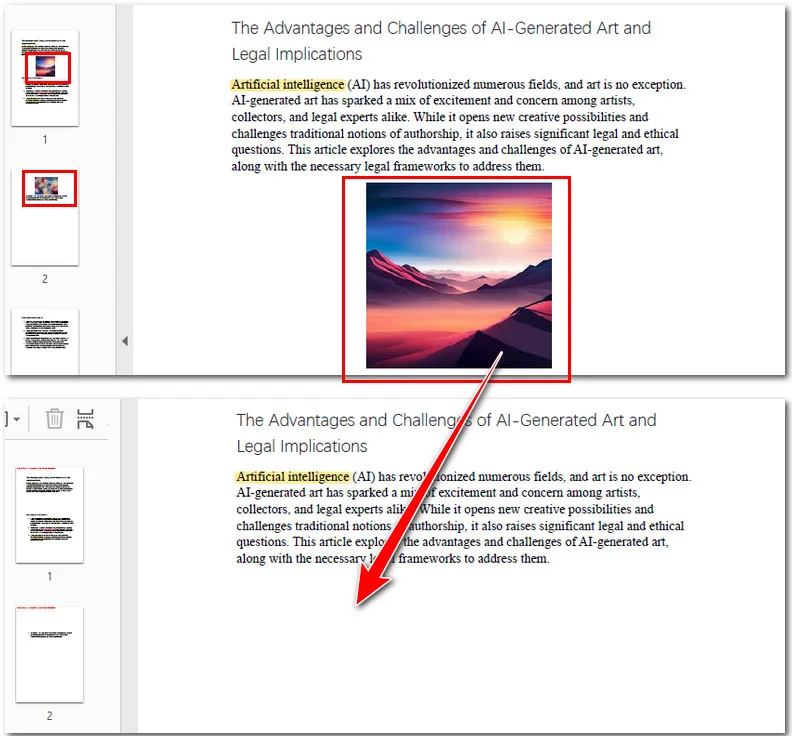
Dieser programmatische Ansatz ist ideal für unternehmensweite Workflows, bei denen Sie riesige Mengen an Dateien mit hoher Geschwindigkeit und Konsistenz verarbeiten müssen. Durch die Integration in Ihre Arbeit können Sie die Erstellung von reinen Textversionen von Dokumenten in nur wenigen Sekunden automatisieren.
Vielleicht gefällt Ihnen: Python: Transparenz von PDF-Bildern festlegen
Fehlerbehebung & FAQs
F: Warum ist dort ein leerer weißer Bereich, wo das Bild war?
A: PDFs sind in Ebenen aufgebaut. Wenn Sie ein Bild löschen, entfernen Sie das Objekt, aber der Text fließt nicht automatisch nach oben, um die Lücke zu füllen, wie es in einem Word-Dokument geschieht.
F: Warum kann ich das Bild nicht auswählen?
A: Wenn Sie nicht darauf klicken können, ist das "Bild" möglicherweise Teil einer gescannten Seite (die gesamte Seite ist ein großes Bild) oder eine Vektorgrafik aus Tausenden von winzigen Pfaden.
F: Beeinträchtigt das Entfernen von Bildern die Textformatierung?
A: Im Allgemeinen nein. Solange Sie einen ordnungsgemäßen PDF-Editor oder die obige Python-Methode verwenden, bleiben die Textkoordinaten unverändert.
Fazit
Die Wahl des richtigen Werkzeugs zum Entfernen von Bildern aus PDF-Dateien hängt letztendlich von Ihren spezifischen Anforderungen an Präzision, Geschwindigkeit und Volumen ab. Für einmalige Aufgaben, die Genauigkeit erfordern, bleibt Adobe Acrobat die professionelle Wahl, während Sejda eine bequeme, installationsfreie Alternative für schnelle Bearbeitungen unterwegs bietet. Für Aufgaben, die riesige Dateibatchs beinhalten, bietet die Python-Automatisierung über Free Spire.PDF jedoch unübertroffene Geschwindigkeit und Datenschutz. Indem Sie die Methode wählen, die zu Ihrem Workflow passt, können Sie die Dateigrößen effizient reduzieren und sensible Informationen in Sekundenschnelle schützen.