Bilder sind ein wesentlicher Bestandteil vieler PowerPoint-Präsentationen. Sie helfen dabei, Ideen zu erklären, wichtige Informationen hervorzuheben und Folien visuell ansprechender zu gestalten. Egal, ob Sie einen Geschäftsbericht, eine Marketingpräsentation oder Lehrmaterial erstellen – zu wissen, wie man Bilder effizient hinzufügt, kann Ihren Arbeitsablauf verbessern.
PowerPoint bietet verschiedene Möglichkeiten, Bilder einzufügen, von einfachen manuellen Vorgängen bis hin zu automatisierten Lösungen für umfangreiche Aufgaben. In diesem Artikel werden wir sechs praktische Methoden zum Hinzufügen von Bildern in PowerPoint untersuchen, einschließlich integrierter Funktionen, VBA-Automatisierung und Python-Programmierung.
Methode 1: Einfügen eines Bildes von Ihrem Computer
Die gängigste Methode zum Hinzufügen von Bildern in PowerPoint ist die Verwendung der integrierten Funktion Bilder einfügen. Diese Methode eignet sich, wenn Sie nur wenige Bilder hinzufügen und deren Größe, Position oder Aussehen manuell anpassen müssen.
PowerPoint ermöglicht es Ihnen, lokale Bilder direkt in Folien einzufügen und diese mit integrierten Bearbeitungswerkzeugen wie Zuschneiden, Größenänderung und Transparenzanpassung anzupassen. Wenn Sie möchten, dass dasselbe Bild an der gleichen Position auf mehreren Folien erscheint, wie z. B. ein Firmenlogo, ein Wasserzeichen oder eine Fußzeilengrafik, können Sie das Bild zum Folienmaster hinzufügen, anstatt es manuell auf jeder Folie einzufügen.
Schritte zum Einfügen eines Bildes:
- Öffnen Sie Ihre PowerPoint-Präsentation.
- Wählen Sie die Folie aus, auf der Sie ein Bild hinzufügen möchten.
- Gehen Sie zu Einfügen > Bilder > Dieses Gerät.
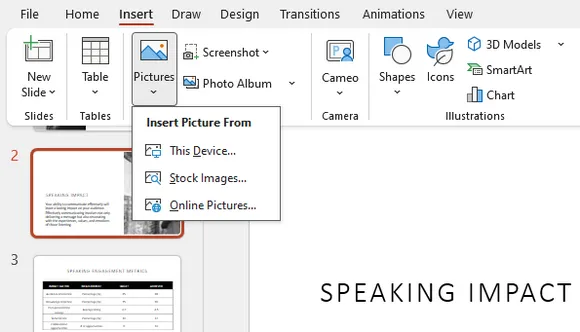
- Wählen Sie eine Bilddatei von Ihrem Computer aus.
- Klicken Sie auf Einfügen.
Das Bild wird der ausgewählten Folie hinzugefügt. Sie können es anschließend in der Größe anpassen, an die gewünschte Position verschieben oder die integrierten Formatierungsoptionen von PowerPoint anwenden.
Weitere Bildquellen in PowerPoint
Neben dem Hinzufügen von Bildern von Ihrem Computer bietet PowerPoint auch integrierte Bildquellen, mit denen Sie schnell visuelle Inhalte finden und einfügen können.
Stockbilder bietet eine Sammlung von lizenzfreien Fotos, Illustrationen, Symbolen und anderen visuellen Elementen direkt in PowerPoint. Dies ist nützlich, wenn Sie professionell aussehende Grafiken benötigen, ohne nach externen Ressourcen suchen zu müssen.
Onlinebilder ermöglicht es Ihnen, nach Bildern aus Online-Quellen zu suchen und diese direkt in Ihre Präsentation einzufügen. Diese Option ist praktisch, wenn Sie schnell visuelles Material finden müssen, ohne Dateien separat herunterzuladen.
Methode 2: Hinzufügen von Bildern zu PowerPoint per Drag & Drop
Das direkte Ziehen von Bildern in PowerPoint ist eine der schnellsten Möglichkeiten, während der Bearbeitung visuelle Inhalte hinzuzufügen. Anstatt durch Menüs zu navigieren, können Sie einfach eine Bilddatei aus einem Ordner ziehen und auf der Zielfolie ablegen.
Diese Methode funktioniert besonders gut bei der Vorbereitung von Präsentationen mit nur wenigen Bildern, da sie nur minimale Schritte erfordert. Das manuelle Ziehen vieler Bilder kann jedoch zeitaufwendig werden, wenn Sie mit bildlastigen Präsentationen arbeiten.
Schritte:
- Öffnen Sie den Ordner, der Ihre Bilder enthält.
- Starten Sie Ihre PowerPoint-Präsentation.
- Ziehen Sie eine Bilddatei auf die Zielfolie.
- Passen Sie bei Bedarf die Größe und Position des Bildes an.
Für gelegentliche Bearbeitungen ist Drag & Drop meist der schnellste Arbeitsablauf. Für größere Projekte sollten Sie Stapelverarbeitung oder Automatisierungsmethoden in Betracht ziehen.
Methode 3: Mehrere Bilder gleichzeitig in PowerPoint einfügen
Beim Erstellen von Fotopräsentationen, Produktpräsentationen oder Bildersammlungen kann das einzelne Hinzufügen von Bildern den Bearbeitungsprozess verlangsamen. PowerPoint ermöglicht es Ihnen, mehrere Bilder auszuwählen und gleichzeitig in eine Präsentation einzufügen.
Dieser Ansatz ist nützlich, wenn Sie bereits eine Gruppe von Bildern vorbereitet haben und schnell Folien aus vorhandenen visuellen Elementen erstellen möchten. Für fotobasierte Präsentationen kann auch die integrierte Fotoalbum-Funktion helfen, Bilder automatisch zu organisieren.
Mehrere Bilder einfügen:
- Öffnen Sie Ihre PowerPoint-Präsentation.
- Wählen Sie die Zielfolie aus.
- Gehen Sie zu Einfügen > Bilder > Dieses Gerät.
- Halten Sie die Strg-Taste gedrückt und wählen Sie mehrere Bilder aus.
- Klicken Sie auf Einfügen.
Alle ausgewählten Bilder werden gemeinsam zur Folie hinzugefügt.
Ein Fotoalbum erstellen:
- Gehen Sie zu Einfügen > Fotoalbum.
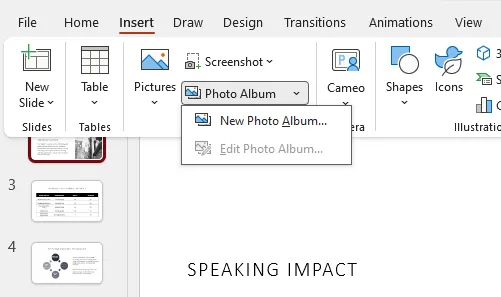
- Klicken Sie auf Datei/Datenträger.
- Wählen Sie die Bilder aus, die Sie verwenden möchten.
- Klicken Sie auf Erstellen.
PowerPoint generiert automatisch Folien, die die ausgewählten Bilder enthalten.
Methode 4: Hinzufügen eines Bildes als PowerPoint-Hintergrund
Manchmal soll ein Bild kein separates Objekt sein, sondern das Hauptelement einer Folie. In diesem Fall können Sie ein Bild als PowerPoint-Hintergrund hinzufügen und es als Grundlage für das gesamte Folienlayout verwenden.
Die Verwendung eines Hintergrundbildes ist üblich für Präsentationsdeckblätter, gebrandete Vorlagen und bildschirmfüllende visuelle Designs. Im Gegensatz zu regulär eingefügten Bildern bleiben Hintergrundbilder hinter anderen Folienelementen, was das Risiko einer versehentlichen Verschiebung während der Bearbeitung verringert.
Schritte zum Hinzufügen eines Bildes als Hintergrund:
- Klicken Sie mit der rechten Maustaste auf die Folie.
- Wählen Sie Hintergrund formatieren.
- Wählen Sie Bild- oder Texturfüllung.
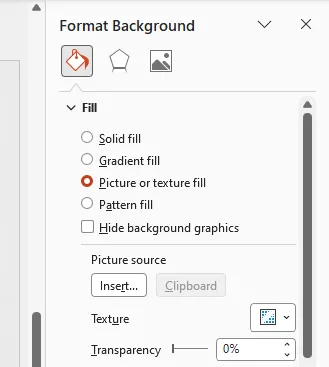
- Klicken Sie auf Einfügen und wählen Sie Ihr Bild aus.
- Wenden Sie den Hintergrund auf die aktuelle Folie oder alle Folien an.
Diese Methode ist besonders nützlich, wenn Sie visuell konsistente Präsentationen mit benutzerdefinierten Themen oder ganzseitigen Grafiken erstellen.
Methode 5: Hinzufügen von Bildern zu PowerPoint mittels VBA
Für Benutzer, die wiederholt dieselben Aufgaben zum Einfügen von Bildern ausführen, kann VBA den Arbeitsablauf direkt in PowerPoint automatisieren. Anstatt Bilder manuell hinzuzufügen und jedes Mal deren Position anzupassen, kann ein Makro den Prozess automatisch abschließen.
VBA ist nützlich für Aufgaben wie das Einfügen von Firmenlogos, das Erstellen von bildbasierten Berichten oder das Erstellen von Präsentationen aus vordefinierten Bildersammlungen. Es ist eine praktische Option für Office-Benutzer, die Automatisierung benötigen, ohne auf externe Programmierwerkzeuge umsteigen zu müssen.
Schritte zum Ausführen von VBA-Code:
- Öffnen Sie Ihre PowerPoint-Präsentation.
- Drücken Sie Alt + F11, um den VBA-Editor zu öffnen.
- Klicken Sie auf Einfügen > Modul.
- Fügen Sie den folgenden Code ein.
- Drücken Sie F5, um das Makro auszuführen.
Sub InsertImage()

    Dim slide As Slide
    Dim imgPath As String

    imgPath = "C:\Images\sample.jpg"

    Set slide = ActivePresentation.Slides(1)

    slide.Shapes.AddPicture _
        FileName:=imgPath, _
        LinkToFile:=msoFalse, _
        SaveWithDocument:=msoTrue, _
        Left:=100, _
        Top:=100, _
        Width:=300, _
        Height:=200

End Sub
Das Makro fügt das angegebene Bild in die erste Folie ein und platziert es an der definierten Position mit der festgelegten Größe.
Methode 6: Einfügen von Bildern in PowerPoint mit Python
Für Entwickler, die automatisierte Präsentations-Workflows aufbauen, bietet Python mehr Flexibilität als manuelle Bearbeitung oder Office-Makros. Ein programmierter Ansatz ermöglicht es Ihnen, das Einfügen von Bildern, die Positionierung und die Erstellung von Präsentationen durch Code zu steuern.
Diese Methode eignet sich für die Stapelverarbeitung, die automatisierte Berichtserstellung und Anwendungen, die PowerPoint-Dateien programmgesteuert ändern müssen. Im folgenden Beispiel verwenden wir Spire.Presentation for Python, um ein Bild in eine bestehende PowerPoint-Präsentation einzufügen.
Spire.Presentation for Python installieren
pip install spire.presentation
Ein Bild zu einer PowerPoint-Folie hinzufügen
from spire.presentation.common import *
from spire.presentation import *
import math

# Erstellen eines Presentation-Objekts
presentation = Presentation()

# Laden einer PowerPoint-Präsentation
presentation.LoadFromFile("Input.pptx")

# Abrufen der ersten Folie
slide = presentation.Slides[0]

# Bilddateipfad
imageFile = "Image.png"

# Berechnen der Bildposition
left = math.trunc(presentation.SlideSize.Size.Width / float(2)) - 280

# Definieren der Bildposition und -größe
rect1 = RectangleF.FromLTRB(left, 140, 120 + left, 260)

# Einfügen des Bildes in die Folie
image = slide.Shapes.AppendEmbedImageByPath(
    ShapeType.Rectangle,
    imageFile,
    rect1
)

# Entfernen des Bildrahmens
image.Line.FillType = FillFormatType.none

# Speichern der Präsentation
presentation.SaveToFile(
    "AddImageToSlide.pptx",
    FileFormat.Pptx2010
)

presentation.Dispose()
Der Code lädt eine bestehende PowerPoint-Datei, wählt eine Folie aus, fügt ein Bild an der angegebenen Position ein und speichert die aktualisierte Präsentation.
Im Vergleich zur manuellen Bearbeitung eignet sich die Python-Automatisierung besser für Arbeitsabläufe, die wiederholbare Bildverarbeitung oder die Erstellung von Präsentationen in großem Maßstab erfordern.
Vergleich der 6 Methoden
| Methode | Schwierigkeit | Am besten geeignet für |
|---|---|---|
| Bild einfügen | Einfach | Manuelles Hinzufügen einzelner Bilder |
| Drag & Drop | Einfach | Schnelles Hinzufügen einiger weniger Bilder |
| Mehrere Bilder einfügen | Einfach | Erstellen von fotobasierten Präsentationen |
| Hintergrundbild | Einfach | Visuelle Designs für die gesamte Folie |
| VBA | Mittel | Office-Automatisierung |
| Python | Fortgeschritten | Stapelverarbeitung und Automatisierung |
Fazit
PowerPoint bietet je nach Komplexität Ihres Arbeitsablaufs unterschiedliche Ansätze zum Hinzufügen von Bildern. Für alltägliche Präsentationen sind integrierte Funktionen wie „Bilder einfügen“, Drag & Drop und das Fotoalbum in der Regel ausreichend.
Bei wiederkehrenden Aufgaben oder einer großen Anzahl von Bildern können VBA- und Python-Automatisierung die Effizienz erheblich steigern. Die Wahl der richtigen Methode ermöglicht es Ihnen, Präsentationen schneller zu erstellen und gleichzeitig konsistente Bildlayouts beizubehalten.
FAQs
1. Wie füge ich ein Bild in PowerPoint ein?
Sie können ein Bild einfügen, indem Sie eine Folie auswählen und Einfügen > Bilder > Dieses Gerät wählen. Nachdem Sie eine Bilddatei ausgewählt haben, fügt PowerPoint sie der aktuellen Folie hinzu.
2. Kann ich mehrere Bilder gleichzeitig in PowerPoint hinzufügen?
Ja. Sie können mehrere Bilddateien auswählen, während Sie die Option „Bilder einfügen“ verwenden. PowerPoint bietet auch die Fotoalbum-Funktion zum Erstellen von Präsentationen aus Bildersammlungen.
3. Welche Bildformate unterstützt PowerPoint?
PowerPoint unterstützt gängige Bildformate wie JPG, JPEG, PNG, GIF, BMP und SVG. Die verfügbaren Formate können je nach PowerPoint-Version variieren.
4. Wie kann ich Bilder automatisch in PowerPoint einfügen?
Sie können VBA-Makros oder Python-Bibliotheken verwenden, um das Einfügen von Bildern zu automatisieren. Diese Ansätze sind nützlich für die Stapelverarbeitung und die automatische Generierung von Präsentationen.
5. Wie lege ich ein Bild als PowerPoint-Hintergrund fest?
Sie können ein Bild als Hintergrund festlegen, indem Sie Hintergrund formatieren öffnen, Bild- oder Texturfüllung auswählen und Ihre Bilddatei wählen.