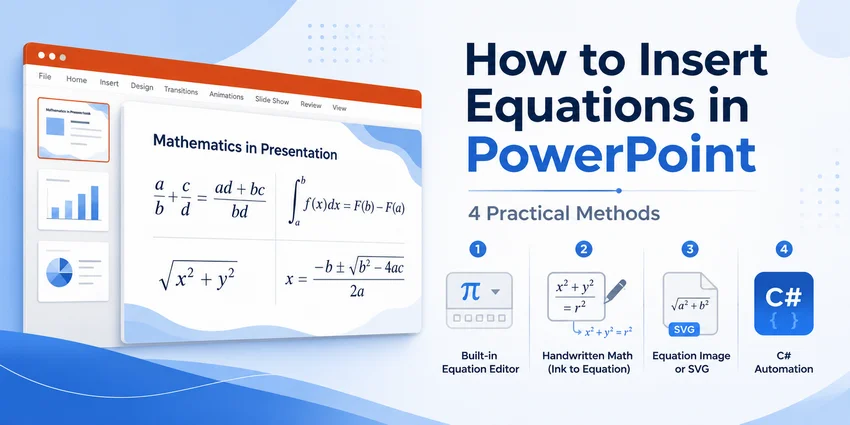
Mathematische Formeln sind in Präsentationen zu den Themen Wissenschaft, Technik, Finanzen, Statistik und Bildung weit verbreitet. Eine einfache Formel wie E = mc² lässt sich leicht tippen, aber Brüche, Matrizen, Integrale und Ausdrücke mit mehreren Ebenen von hochgestellten Zeichen können in einem normalen Textfeld schnell schwer zu formatieren sein.
Dieser Leitfaden behandelt vier praktische Möglichkeiten, um Formeln in PowerPoint einzufügen:
- Verwenden Sie das integrierte Formel-Tool von PowerPoint
- Handschriftliche Formeln mit „Freihand in Formel“ konvertieren
- Formel als Bild einfügen
- Formeln programmgesteuert mit C# einfügen
Kurzer Vergleich
Die beste Methode zum Einfügen einer Formel in PowerPoint hängt davon ab, ob sie bearbeitbar bleiben muss, wie sie erstellt wurde und ob Sie an einer einzelnen Folie arbeiten oder viele Präsentationen automatisch generieren.
| Methode | Am besten geeignet für | Als Formel bearbeitbar? | Hauptbeschränkung |
|---|---|---|---|
| PowerPoint Formel-Tool | Manuelle Erstellung einiger weniger bearbeitbarer Formeln | Ja | Komplexe Formeln benötigen mehr Zeit zum Erstellen |
| Freihand in Formel | Nutzer von Stift- und Touchscreen-Geräten | Ja, nach der Konvertierung | Handschrifterkennung erfordert eventuell Korrekturen |
| Als Bild einfügen | Beibehaltung einer extern erstellten Formel | Nein | Das Bild muss bei Änderungen der Formel neu erstellt werden |
| C# mit Free Spire.Presentation | Stapelverarbeitung und automatisierte Berichterstellung | Ja | Erfordert grundlegende C#-Kenntnisse |
Methode 1: Einfügen einer Formel mit dem PowerPoint-Formel-Tool
Für die meisten Benutzer ist der integrierte Formeleditor von PowerPoint der beste Ausgangspunkt. Er erstellt native Formelobjekte, die in der Präsentation direkt in der Größe verändert, verschoben und bearbeitet werden können.
Einfügen einer integrierten Formel
PowerPoint enthält mehrere gängige Formeln (wie die quadratische Formel oder den Satz des Pythagoras), die direkt eingefügt werden können.
-
Öffnen Sie Ihre PowerPoint-Präsentation und wählen Sie die gewünschte Folie aus.
-
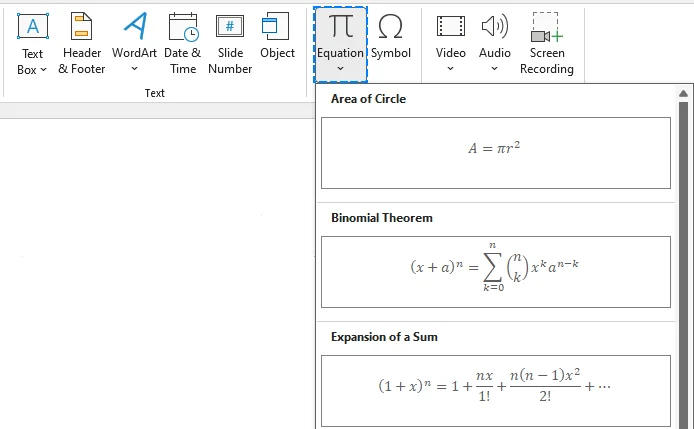
Gehen Sie im oberen Menüband auf die Registerkarte Einfügen.
-
Klicken Sie in der Gruppe Symbole auf den Dropdown-Pfeil neben Formel.
-
Wählen Sie eine der integrierten Formeln aus der Galerie aus.
-
Klicken Sie in das Formelfeld auf Ihrer Folie, um die Werte, Symbole oder die Struktur zu bearbeiten.
Erstellen einer neuen Formel von Grund auf
So erstellen Sie eine benutzerdefinierte Formel:
-
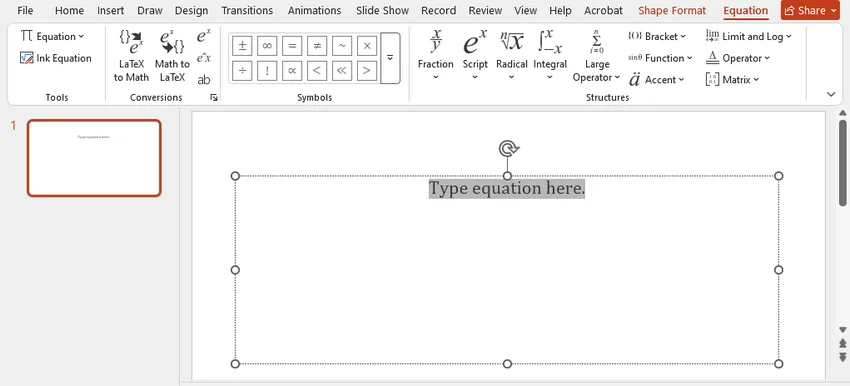
Gehen Sie zu Einfügen > Formel > Formel einfügen (oder drücken Sie Alt + = unter Windows), um ein neues Formelfeld einzufügen.
-
Das Menüband wechselt automatisch zur Registerkarte Formel.
-
Klicken Sie in der Gruppe Strukturen auf die gewünschte Kategorie (z. B. Bruch, Skript, Wurzel, Integral oder Matrix), um Standardvorlagen einzufügen.
-
Klicken Sie in die gestrichelten Platzhalter innerhalb der Formel und geben Sie Ihre Variablen oder Zahlen ein.
Eingabe einer Formel im linearen Format
Für fortgeschrittene Benutzer ist die Eingabe von Formeln in linearer Syntax wesentlich schneller als das Klicken auf Symbole im Menüband.
PowerPoint in Microsoft 365 unterstützt die Konvertierung von unterstützter LaTeX- und UnicodeMath-Notation in professionell formatierte Formeln. Verfügbare Befehle und Konvertierungsoptionen können je nach Version variieren.
-
Fügen Sie ein leeres Formelfeld ein (Alt + = unter Windows).
-
Geben Sie Ihren Ausdruck in linearer Syntax in das Feld ein. Beispiele:
- UnicodeMath:
(a+b)/(c+d),x^2odery_1 - LaTeX:
\int_0^\infty e^{-x} dx
- UnicodeMath:
-
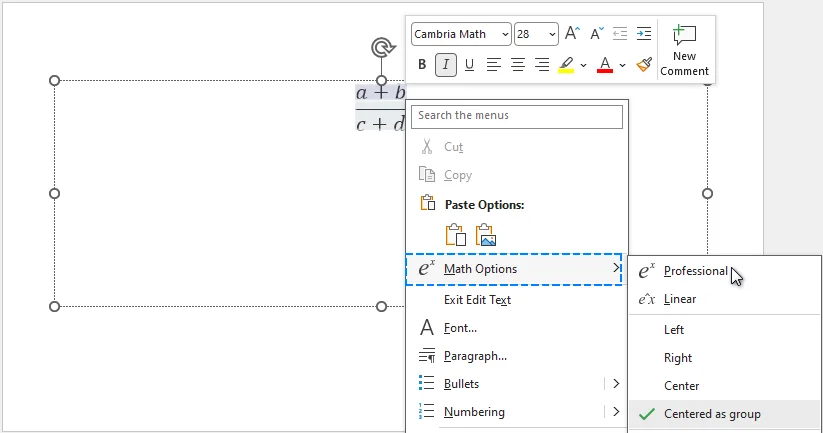
Klicken Sie mit der rechten Maustaste in das Formelfeld, bewegen Sie den Mauszeiger auf Mathematische Optionen und wählen Sie Professionell (oder klicken Sie im Menüband Formel auf Konvertierungen > Professionell), um die lineare Formel in die standardmäßige visuelle mathematische Notation umzuwandeln.
Was tun, wenn die Formel nicht konvertiert wird?
Wenn PowerPoint die Notation als einfachen Text belässt:
- Stellen Sie sicher, dass sich der Text in einem Formelfeld befindet und nicht in einem normalen Textfeld.
- Markieren Sie den gesamten Ausdruck, bevor Sie den Konvertierungsbefehl auswählen.
- Vereinfachen Sie nicht unterstützte Befehle oder paket-spezifische Funktionen.
- Überprüfen Sie auf fehlende Klammern, nicht übereinstimmende Trennzeichen oder Befehle, bei denen die Groß-/Kleinschreibung beachtet werden muss.
- Aktualisieren Sie PowerPoint, falls die erwarteten Konvertierungsoptionen nicht verfügbar sind.
Wenn PowerPoint eine Formel weiterhin nicht korrekt konvertieren kann, sollten Sie sie als Bild einfügen (Methode 3) oder programmgesteuert generieren (Methode 4).
Methode 2: Handschriftliche Formeleingabe mit „Freihand in Formel“
Wenn Sie ein Tablet, Microsoft Surface oder einen Laptop mit Touchscreen verwenden, kann das Tippen von Formeln einschränkend wirken. Die Funktion „Freihand in Formel“ von PowerPoint ermöglicht es Ihnen, Formeln natürlich zu zeichnen und in bearbeitbaren digitalen mathematischen Text umzuwandeln.
Einfügen einer handschriftlichen Formel
-
Gehen Sie zur Registerkarte Zeichnen und klicken Sie auf die Schaltfläche Freihand in Formel, um das mathematische Eingabefeld zu öffnen.

-
Verwenden Sie Ihren Stift, Finger oder die Maus, um Ihre Formel in den Rasterbereich zu schreiben.
-
Sehen Sie sich die digitale Echtzeit-Konvertierung oben im Bereich an.
-
Wenn ein Zeichen falsch gelesen wird, verwenden Sie das Tool Auswählen und korrigieren aus dem unteren Menü, klicken Sie auf das falsche Symbol und wählen Sie das richtige aus den Vorschlägen aus.
-
Klicken Sie auf Einfügen, um die Formel auf Ihre Folie zu übertragen.
Hinweis: Die verfügbaren Optionen für „Freihand in Formel“ können je nach PowerPoint-Version variieren. In Microsoft 365 für Windows können Sie eine Formel auch direkt auf die Folie schreiben, die Freihandeingabe mit Lasso-Auswahl markieren und Zeichnen > Freihand in Formel wählen. Diese direkte Konvertierungsfunktion erfordert, dass die verbundenen Microsoft 365-Erlebnisse aktiviert sind. Weitere Details finden Sie in der Microsoft-Support-Dokumentation.
Methode 3: Formel als Bild einfügen
Wenn eine Formel bereits in einem LaTeX-Editor, einer wissenschaftlichen Anwendung oder einem Online-Formel-Renderer erstellt wurde, kann sie als SVG- oder PNG-Bild exportiert und in PowerPoint eingefügt werden.
Dies ist oft die einfachste Lösung, wenn die Formel bereits fertiggestellt ist und später nicht mehr bearbeitet werden muss.
SVG oder PNG: Welches Format wählen?
- Verwenden Sie nach Möglichkeit SVG. Es ist ein Vektorformat, sodass die Formel bei Größenänderungen scharf bleibt.
- Verwenden Sie PNG, wenn SVG nicht verfügbar ist. Exportieren Sie es mit einer ausreichend hohen Auflösung und verwenden Sie nach Möglichkeit einen transparenten Hintergrund.
Einfügen des Formelbildes
-
Exportieren Sie die Formel als SVG- oder PNG-Datei aus einem Formeleditor oder Renderer.
-
Öffnen Sie die Ziel-Folie.
-
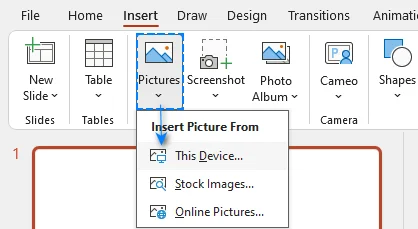
Wählen Sie Einfügen > Bilder > Dieses Gerät.
-
Wählen Sie die Formelbilddatei aus.
-
Ändern Sie die Größe und Position, ohne das Seitenverhältnis zu verändern.
Wichtige Einschränkung
Eine als Bild eingefügte Formel kann nicht als mathematischer Inhalt bearbeitet werden. Bewahren Sie die Originaldatei auf, damit die Formel bei Änderungen neu generiert werden kann.
Fügen Sie aus Gründen der Barrierefreiheit einen Alternativtext hinzu, der die Formel beschreibt, anstatt sie nur als Bild zu kennzeichnen. Zum Beispiel:
Quadratische Formel: x gleich minus b plus oder minus die Quadratwurzel aus b Quadrat minus vier a c, geteilt durch zwei a.
Verwenden Sie diese Methode, wenn
- Die Formel in einer anderen Anwendung erstellt wurde.
- Das exakte visuelle Erscheinungsbild wichtiger ist als die Bearbeitbarkeit.
- PowerPoint eine komplexe Formel nicht korrekt rendert.
- Die Formel endgültig ist und sich wahrscheinlich nicht mehr ändern wird.
Methode 4: Formeln programmgesteuert mit C# einfügen
Die manuelle Formeleingabe ist für einige wenige Folien geeignet. Sie wird jedoch ineffizient, wenn Formeln wiederholt in Berichtsvorlagen, Schulungsmaterialien, Finanzpräsentationen oder Fragenkatalogen hinzugefügt werden müssen.
In solchen Fällen kann eine .NET-Bibliothek PowerPoint-Mathematik-Inhalte aus LaTeX-Code generieren, ohne PowerPoint manuell öffnen zu müssen. Das folgende Beispiel verwendet Free Spire.Presentation. Die Bibliothek kann PowerPoint-Dateien erstellen und bearbeiten, ohne dass Microsoft PowerPoint installiert sein muss.
- *Hinweis: Die kostenlose Edition ist für Aufgaben in kleinem Umfang konzipiert und erlaubt die Verarbeitung von bis zu 10 Folien pro Datei. Wenn Ihre Präsentation dieses Limit überschreitet, können Sie zur Vollversion wechseln und eine kostenlose Testlizenz für einen uneingeschränkten Test beantragen.
Schritt 1: Installieren des erforderlichen Pakets
Installieren Sie Free Spire.Presentation über die NuGet-Paket-Manager-Konsole:
Install-Package FreeSpire.Presentation
Alternativ können Sie die .NET CLI verwenden:
dotnet add package FreeSpire.Presentation
Schritt 2: C#-Code schreiben
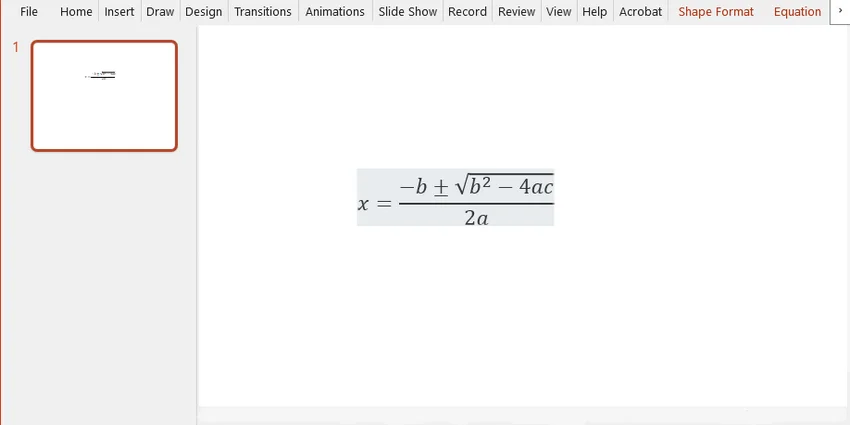
Der folgende Code erstellt eine Präsentation, fügt der ersten Folie eine Form hinzu, generiert eine Formel aus LaTeX-Code und speichert das Ergebnis als PPTX-Datei:
using Spire.Presentation;
using Spire.Presentation.Drawing;
using System;
using System.Drawing;
using System.IO;

namespace EquationDemo
{
    internal class Program
    {
        static void Main(string[] args)
        {
            string outputFolder = "generated-slides";
            string outputFile = Path.Combine(outputFolder, "QuadraticFormula.pptx");
            Directory.CreateDirectory(outputFolder);

            using (Presentation deck = new Presentation())
            {
                try
                {
                    ISlide firstSlide = deck.Slides[0];

                    // Ein transparentes Rechteck dient als Container für den Formeltext
                    IAutoShape equationBox = firstSlide.Shapes.AppendShape(
                        ShapeType.Rectangle,
                        new RectangleF(60, 120, 560, 90)
                    );
                    equationBox.Fill.FillType = FillFormatType.None;
                    equationBox.Line.FillType = FillFormatType.None;
                    equationBox.TextFrame.Paragraphs.Clear();

                    // Quadratische Formel, geschrieben in LaTeX
                    string quadraticFormula = @"x=\frac{-b\pm\sqrt{b^{2}-4ac}}{2a}";
                    equationBox.TextFrame.Paragraphs.AddParagraphFromLatexMathCode(quadraticFormula);

                    deck.SaveToFile(outputFile, FileFormat.Pptx2019);
                    Console.WriteLine($"Gespeichert: {outputFile}");
                }
                catch (Exception ex)
                {
                    Console.WriteLine($"Die Folie konnte nicht generiert werden: {ex.Message}");
                }
            }
        }
    }
}
Ergebnis:
Hinweise für Entwickler:
- Vorhandene Präsentationen verarbeiten: Dieses Beispiel erstellt eine neue Präsentation. Um Formeln stattdessen in eine bestehende Datei einzufügen, laden Sie diese zuerst mit deck.LoadFromFile("Ihr_Dateipfad.pptx") und verwenden Sie dann die oben gezeigten Form-/Formelmethoden.
- Stapelgenerierung: Kapseln Sie die Logik zum Einfügen von Formeln in einer Schleife (z. B. beim Lesen von LaTeX-Strings aus einer CSV-Datei oder Datenbank), um viele Folien oder Dateien automatisch zu verarbeiten.
- Ungewöhnliche Formeln zuerst testen: Weniger gebräuchliche Befehle und komplexe Matrizen sollten getestet werden, bevor sie in einem produktiven Workflow verwendet werden.
- Limits der kostenlosen Edition: Free Spire.Presentation unterstützt bis zu 10 Folien pro Präsentation. Wenn die Quellpräsentation dieses Limit überschreitet, teilen Sie sie vorher mit PowerPoint oder einem anderen uneingeschränkten Tool oder verwenden Sie die kommerzielle Edition.
Tipps zum Erstellen klarer Formeln in PowerPoint
Verwenden Sie eine lesbare Größe
Eine Formel, die auf einem Laptop akzeptabel aussieht, kann auf einem Projektor schwer zu lesen sein. Zeigen Sie die Folie im Präsentationsmodus in der Vorschau an und überprüfen Sie sie aus einem angemessenen Betrachtungsabstand.
Sorgen Sie für einheitliche Formatierung
Verwenden Sie in der gesamten Präsentation eine einheitliche Formelgröße, Ausrichtung und Abstände. Vermeiden Sie das Mischen von Screenshots, nativen Formeln und Add-in-Formeln, es sei denn, ihr visuelles Erscheinungsbild ist ähnlich.
Vermeiden Sie Überfüllung
Wenn eine Herleitung mehrere Schritte enthält, zeigen Sie diese über mehrere Folien hinweg oder verwenden Sie Animationen vorsichtig. Eine einzelne Folie, die mit dichter Notation gefüllt ist, ist für ein Publikum schwer zu verfolgen.
Überprüfen Sie die Schriftkompatibilität
Verwenden Sie eine mathematische Standardschriftart wie Cambria Math und testen Sie die Präsentation auf dem Computer, der für die Wiedergabe verwendet wird. Fehlende Schriftarten können den Abstand oder das Aussehen der Formel verändern. Um Kompatibilitätsprobleme zu reduzieren, betten Sie unterstützte Schriftarten über Datei > Optionen > Speichern > Schriftarten in der Datei einbetten ein oder exportieren Sie die fertige Präsentation als PDF.
Zusammenfassung: Welche Methode sollten Sie zum Einfügen von Formeln wählen?
Für die meisten Benutzer ist das integrierte Formel-Tool von PowerPoint die beste Wahl, da es einfach ist und Formeln bearbeitbar hält. Verwenden Sie „Freihand in Formel“ für handschriftliche Eingaben, SVG- oder PNG-Bilder für extern erstellte Formeln und C# mit Free Spire.Presentation für wiederholte oder automatisierte Generierung.
Häufig gestellte Fragen zum Einfügen von Formeln in PowerPoint
Was ist der schnellste Weg, eine Formel in PowerPoint einzufügen?
Drücken Sie unter Windows Alt + =, um ein neues Formelfeld einzufügen, und geben Sie dann die Formel ein oder fügen Sie sie ein. Sie können auch Einfügen > Formel wählen und eine integrierte Formel auswählen.
Kann PowerPoint LaTeX-Code in eine Formel konvertieren?
Ja. Microsoft 365-Anwendungen, einschließlich PowerPoint, können unterstützte LaTeX-Notation in Office-Mathematik-Inhalte konvertieren, wenn der Ausdruck in einer mathematischen Zone eingegeben wird. PowerPoint unterstützt jedoch möglicherweise nicht jeden Befehl oder jedes Paket, das in einer vollständigen LaTeX-Installation verfügbar ist.
Können Formeln nach dem Einfügen bearbeitet werden?
Formeln, die mit dem PowerPoint-Formel-Tool erstellt oder über „Freihand in Formel“ konvertiert wurden, bleiben bearbeitbar. Formeln, die mit C# als PowerPoint-Mathematik-Inhalt generiert wurden, können ebenfalls bearbeitet werden. Eine als SVG- oder PNG-Bild eingefügte Formel kann nicht als mathematischer Inhalt bearbeitet werden.
Warum sieht eine LaTeX-Formel in PowerPoint anders aus?
PowerPoint unterstützt eine definierte Teilmenge von LaTeX und kein vollständiges LaTeX-Satzsystem. Nicht unterstützte Befehle oder paket-spezifische Funktionen können als literaler Text erscheinen oder anders dargestellt werden. Vereinfachen Sie den Ausdruck oder fügen Sie ihn als SVG-Bild ein, wenn eine exakte Formatierung erforderlich ist.
Kann ich eine Formel aus Word in PowerPoint kopieren?
Ja. Formeln, die mit dem Formeleditor von Microsoft Office erstellt wurden, können normalerweise aus Word kopiert und in PowerPoint eingefügt werden, wobei sie bearbeitbar bleiben. Überprüfen Sie nach dem Einfügen die Größe, Ausrichtung und den Zeilenabstand auf der Folie.
Kann ich automatisch Formeln in mehrere PowerPoint-Dateien einfügen?
Ja. Sie können C# mit Bibliotheken wie Free Spire.Presentation verwenden, um Formeln stapelweise in mehrere PowerPoint-Präsentationen einzufügen.