Hyperlinks können PowerPoint-Präsentationen einfacher navigierbar und für das Publikum ansprechender gestalten. Anstatt textlastige Folien zu erstellen, hilft das Hinzufügen von Hyperlinks dabei, Ihr Layout übersichtlich zu halten und den Zuschauern gleichzeitig sofortigen Zugriff auf externe Ressourcen zu ermöglichen. In dieser Anleitung erfahren Sie, wie Sie Hyperlinks in PowerPoint einfügen. Dabei werden sowohl die manuellen Schritte in Microsoft PowerPoint als auch die Automatisierung mit Python für Text, Bilder und andere visuelle Elemente behandelt.
- So fügen Sie Hyperlinks in PowerPoint ein
- Praktische Szenarien: Verknüpfung von Bildern und Online-Videos
- Hyperlinks in PowerPoint-Präsentationen mit Python einfügen
- Häufig gestellte Fragen (FAQs)
So fügen Sie Hyperlinks in PowerPoint ein
In PowerPoint verweisen Hyperlinks normalerweise auf externe Dateien, Webseiten oder bestimmte Folien innerhalb der Präsentation. Glücklicherweise sind die grundlegenden Schritte unabhängig vom Zieltyp gleich. Mit Microsoft PowerPoint können Sie in nur drei einfachen Schritten einen Hyperlink in Text oder Bilder einfügen.
Befolgen Sie diese Schritte, um Hyperlinks in PowerPoint einzufügen:
- Schritt 1: Wählen Sie das Objekt aus, indem Sie auf das Textwort, das Bild, die Form oder das Symbol klicken, das anklickbar sein soll.
- Schritt 2: Gehen Sie zum oberen Menüband und klicken Sie auf Einfügen > Links > Link.
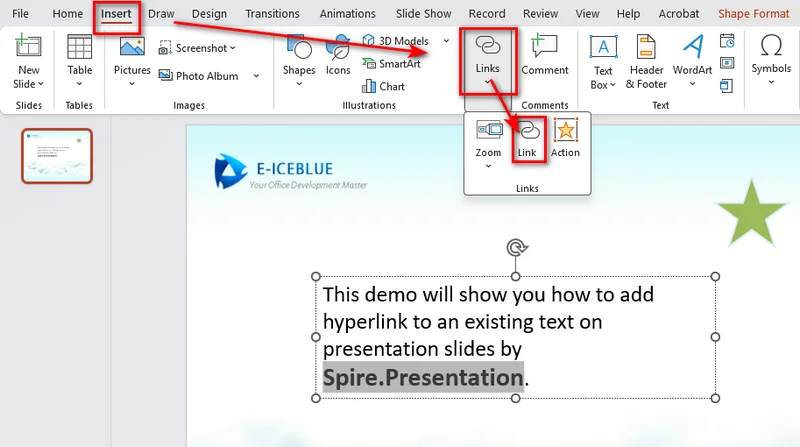
- Schritt 3: Legen Sie im aufklappenden Dialogfeld Ihr Ziel fest:
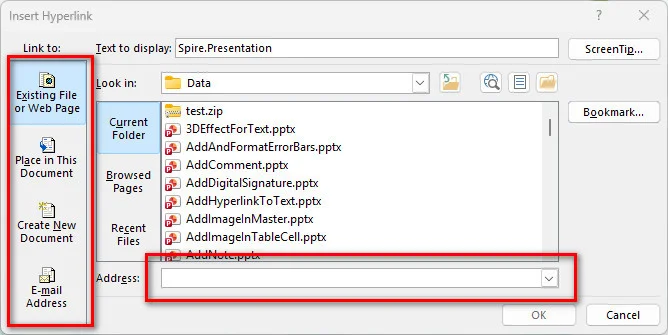
- Datei oder Webseite: Fügen Sie eine externe URL ein (z. B. https://example.com) oder wählen Sie eine lokale Datei auf Ihrem Computer aus.
- Aktuelles Dokument: Wählen Sie eine bestimmte Foliennummer oder einen Titel innerhalb Ihrer aktuellen Präsentation aus.
- E-Mail-Adresse: Konfigurieren Sie einen automatischen mailto:-Link für schnelle E-Mail-Antworten.
Praktische Szenarien: Verknüpfung von Bildern und Online-Videos
Über einfache Links hinaus sind Hyperlinks auch nützlich, um interaktive Logos, Navigationsschaltflächen und leichtgewichtige Videopräsentationen zu erstellen.
1: Interaktive Logos und Navigationssymbole
Das Hinzufügen von Hyperlinks zu Logos und Grafiken verwandelt diese von reinen visuellen Elementen in funktionale Navigationswerkzeuge, was die Markenidentität stärkt und die PowerPoint-Präsentation interaktiv hält.
- Markenautorität: Verlinken Sie Ihr Firmenlogo direkt mit der offiziellen Website, der Produkt-Landingpage oder dem Online-Shop, damit die Zuschauer Ihre Marke sofort erkunden können.
- Benutzerdefinierte Navigation: Verlinken Sie Start-, Menü- oder Zurück-nach-oben-Symbole mit Folie 1 oder einer Indexseite für schnelles und flexibles Springen während Live-Fragerunden.
2: Leichtgewichtiges Teilen von Online-Videos
Das Einfügen von Videodateien direkt in PowerPoint erhöht oft die Dateigröße, was es schwierig macht, Präsentationen per E-Mail zu versenden oder auf älterer Hardware reibungslos abzuspielen.
Um Ihre Präsentation leicht zu halten:
- Fügen Sie ein Bild mit einer Wiedergabetaste oder einen Text-Callout ein (z. B. "Vollständige Demo ansehen").
- Fügen Sie einen Hyperlink hinzu, der auf Ihre Video-URL bei YouTube, Vimeo oder einem Cloud-Speicher verweist.
Tipp: Verlinkte vs. eingebettete Videos
Beim Teilen von Videos in PowerPoint können Sie entweder auf ein externes Video verlinken oder die Videodatei direkt einbetten. Die Wahl der richtigen Methode hängt von Ihren Dateigrößenbeschränkungen und dem Präsentations-Setup ab:
- Verlinktes Video: Verweist direkt auf eine Web-URL (z. B. YouTube) oder einen lokalen Dateipfad. Es öffnet sich in einem Webbrowser, wodurch die Größe der Präsentation minimal bleibt und sie leicht per E-Mail versendet werden kann.
- Eingebettetes Video: Integriert die eigentliche Videodatei in die Präsentation. Es wird direkt innerhalb des Folienrahmens abgespielt, ohne dass eine Internetverbindung erforderlich ist, erhöht jedoch die Dateigröße erheblich.
Hyperlinks in PowerPoint-Präsentationen mühelos mit Python einfügen
Das manuelle Einfügen von Hyperlinks funktioniert gut bei kleinen Präsentationen. Wenn Sie jedoch Hunderte von Folien verarbeiten oder Präsentationen dynamisch generieren, ist Automatisierung effizienter. Um Arbeitsabläufe zu optimieren, können Entwickler Free Spire.Presentation for Python verwenden, um Hyperlinks automatisch hinzuzufügen. Free Spire.Presentation bietet APIs zum programmatischen Hinzufügen von Hyperlinks zu Text, Bildern und Formen, was die Automatisierung der großflächigen Präsentationsverarbeitung erleichtert.
Hinzufügen von Hyperlinks zu Text
Text-Hyperlinks werden auf der Ebene von TextRange innerhalb des Textrahmens einer Form angewendet. Durch das Durchlaufen von Absätzen und Textbereichen können Sie bestimmte Schlüsselwörter finden und deren Ziel-URL über ClickAction.Address festlegen.
Hinzufügen von Hyperlinks zu Bildern oder Formen
Bei visuellen Elementen wie Formen oder eingebetteten Bildern werden Hyperlinks auf der Ebene des Formobjekts angewendet. Sie können ein ClickHyperlink-Objekt mit Ihrer Ziel-URL instanziieren und es direkt der .Click-Eigenschaft des Bildes zuweisen.
Vollständiges Python-Codebeispiel
Dieses Codebeispiel zeigt, wie man Hyperlinks für Text und ein Bild in einer PowerPoint-Präsentation einfügt:
from spire.presentation import *
from spire.presentation.common import *

# Erstellen eines neuen Präsentationsobjekts und Laden einer PowerPoint-Datei
presentation = Presentation()
presentation.LoadFromFile("/sample.pptx")

# Abrufen der ersten Folie
slide = presentation.Slides[0]

# Hyperlink zu Text hinzufügen
for shape in slide.Shapes:
    if isinstance(shape, IAutoShape):
        for para in shape.TextFrame.Paragraphs:
            for tr in para.TextRanges:
                # Suchen des angegebenen Text-Schlüsselworts
                if "Spire.Presentation" in tr.Text:
                    # Hyperlink zum Text hinzufügen
                    tr.ClickAction.Address = "https://www.e-iceblue.com"

# Erstellen einer Rechteckform und Definieren von Bildposition und -größe
rect = RectangleF.FromLTRB(400, 380, 660, 450)

# Anhängen eines Bildes an die Folie und Festlegen von Position und Größe
image = slide.Shapes.AppendEmbedImageByPath(ShapeType.Rectangle, "/Logo1.png", rect)

# Einfügen eines Hyperlinks zum Bild
hyperlink = ClickHyperlink("https://www.e-iceblue.com")
image.Click = hyperlink

# Speichern der geänderten Präsentation
presentation.SaveToFile("/output/AddHyperlinks_Output.pptx", FileFormat.Pptx2013)
presentation.Dispose()
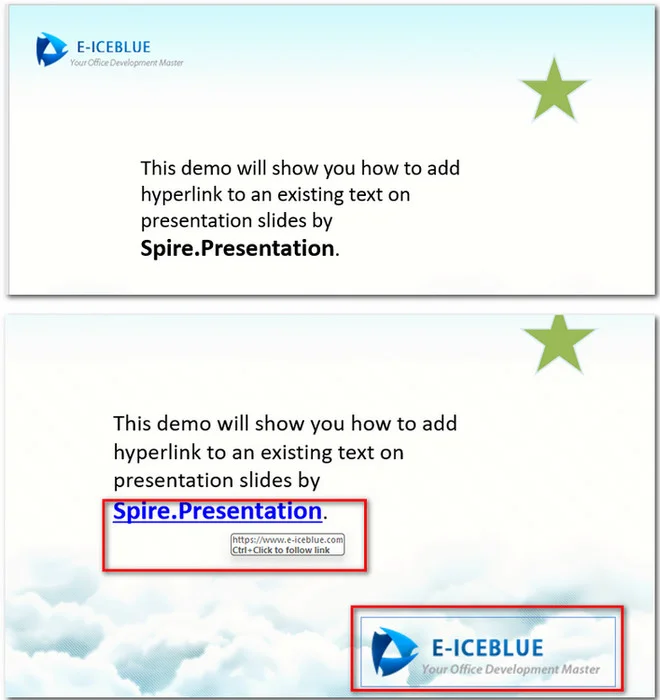
Das folgende Bild zeigt die resultierende PowerPoint-Datei mit eingefügten Hyperlinks:
Häufig gestellte Fragen (FAQs) zum Einfügen von Hyperlinks in PowerPoint
Wie bearbeite oder entferne ich einen Hyperlink in PowerPoint?
Klicken Sie mit der rechten Maustaste auf den verlinkten Text, das Bild oder die Form. Wählen Sie Link bearbeiten, um die Ziel-URL zu ändern, oder klicken Sie auf Link entfernen, um das Element wieder in statischen Inhalt umzuwandeln.
Funktionieren Hyperlinks nach der Konvertierung von PowerPoint in PDF noch?
Die meisten Web-Hyperlinks bleiben bei der Konvertierung von PowerPoint in PDF erhalten. Interne Folien-Navigationslinks hängen vom Konvertierungstool und der Kompatibilität des PDF-Viewers ab.
Warum zeigt PowerPoint eine Sicherheitswarnung an, wenn ich auf einen Videolink klicke?
PowerPoint löst standardmäßige Sicherheitswarnungen aus, wenn ein Element versucht, externe Webbrowser oder lokale ausführbare Dateien zu starten. Sie können sicher auf Ja klicken, um fortzufahren, oder Ihre Einstellungen unter Datei > Optionen > Trust Center > Einstellungen für das Trust Center anpassen, um Link-Warnungen anzupassen.
Fazit
Das Hinzufügen von Hyperlinks in PowerPoint hilft dabei, interaktivere und benutzerfreundlichere Präsentationen zu erstellen. Für einfache Aufgaben können Sie die integrierten Tools von PowerPoint verwenden, um Text, Bilder, Videos oder Folien zu verknüpfen. Bei der Arbeit mit großen Präsentationen bietet Free Spire.Presentation eine programmatische Möglichkeit, die Erstellung von Hyperlinks zu automatisieren. Denken Sie vor dem Teilen Ihrer Präsentation daran, alle Links im Bildschirmpräsentationsmodus zu testen, um sicherzustellen, dass sie wie erwartet funktionieren.