Sie haben die Präsentation fertiggestellt. Nun benötigt jemand die Folien als Bilder für eine Website, ein Handout oder zur Einbettung in ein anderes Dokument. Sie klicken auf Speichern unter, senden die PNGs, und erhalten die Rückmeldung: „Diese sehen unscharf aus.“
Das ist der Haken. Der Standard-Folienexport von PowerPoint liegt bei etwa 96 Pixel pro Zoll (PPI). Folien, die auf dem Bildschirm scharf aussehen, wirken daher verwaschen, sobald sie vergrößert oder gedruckt werden. Dieser Leitfaden behandelt alle praktischen Wege, um PowerPoint-Folien in PNG- oder JPG-Dateien umzuwandeln – und, was ebenso wichtig ist, wie Sie diese Bilder tatsächlich scharf bekommen.
Kurze Antwort: Für einen schnellen Einzelexport verwenden Sie PowerPoints „Speichern unter“ (PNG/JPG, wenige Klicks). Wenn das Ergebnis unscharf aussieht, erhöhen Sie die Exportauflösung – ohne Registry-Änderungen. Kein PowerPoint installiert? Nutzen Sie den kostenlosen CloudXDocs Online-Konverter. Müssen Sie viele Präsentationen verarbeiten oder den Export in Ihre eigene Software integrieren? Automatisieren Sie mit VBA oder der Spire.Presentation API. Den vollständigen Vergleich finden Sie unten.
1. Folien exportieren mit PowerPoint „Speichern unter“ (am schnellsten)
Die integrierte Funktion Speichern unter in PowerPoint ist der einfachste Weg, eine Präsentation in Bilder umzuwandeln. Sie ist die richtige Wahl, wenn PowerPoint bereits geöffnet ist und Sie nur einen schnellen Export benötigen. PNG ist das sicherere Standardformat für Folien mit Text, Diagrammen oder Grafiken – siehe PNG vs. JPG, um zu erfahren, wann JPG besser geeignet ist.
- Öffnen Sie die Präsentation und gehen Sie auf Datei → Speichern unter (oder Kopie speichern bei OneDrive/SharePoint).
- Wählen Sie einen Ordner und einen Dateinamen.
- Öffnen Sie das Dropdown-Menü Dateityp und wählen Sie PNG oder JPEG.
- Klicken Sie auf Speichern und wählen Sie dann Alle Folien (jede Folie als eigene Datei) oder Nur diese.
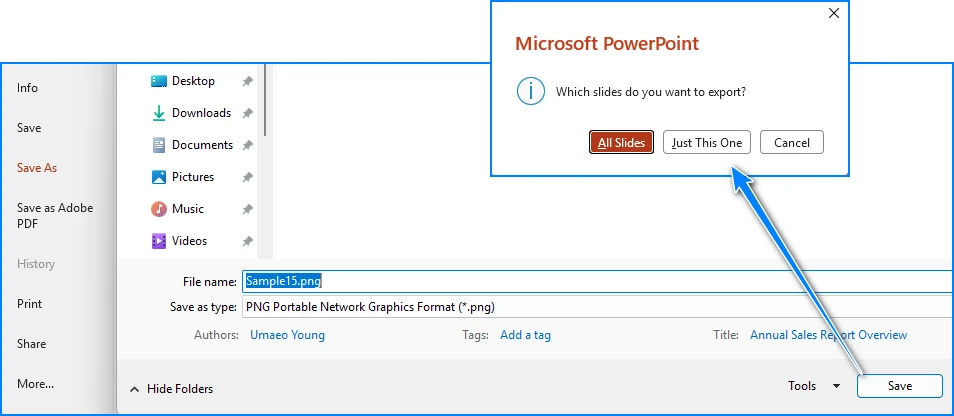
Warum die Ergebnisse unscharf wirken können: Diese Methode exportiert mit ca. 96 PPI (1280×720 bei einer Breitbild-Folie). Gut für das Web, zu niedrig für Druck oder große Displays – siehe Methode 2.
Vorteile: Keine zusätzliche Software, kein Konto erforderlich, offizielle Methode, am schnellsten für Einzelaufträge.
Nachteile: Standardmäßig auf ~96 PPI festgelegt, daher können Bilder bei Vergrößerung oder Druck unscharf wirken; nur eine Datei nach der anderen.
2. PowerPoint-Folien mit höherer Auflösung exportieren (unscharfe Bilder korrigieren)
Am besten geeignet für: Druck, Poster oder jede Verwendung, bei der 96 PPI unscharf wirken. Dies ist die Hauptlösung für qualitativ minderwertige Exporte.
Die Standard-Exportauflösung von PowerPoint beträgt 96 PPI. Die offizielle Lösung von Microsoft besteht in der Bearbeitung der Windows-Registry (ExportBitmapResolution) – riskant und fehleranfällig. Das müssen Sie nicht tun. Hier sind die Alternativen – alle vermeiden die Registry: eine Standardoption ohne Office, eine hochauflösende Option ohne Office und ein vollständig skriptbasierter Weg:
| Zielauflösung | Pixelgröße (16:9 Breitbild) | Geeignet für |
|---|---|---|
| 96 PPI | 1280 × 720 | Web, E-Mail, Verwendung in Folien |
| 150 PPI | 2000 × 1125 | Projektoren, große Monitore |
| 200 PPI | 2667 × 1500 | A4-Handouts |
| 300 PPI | 4000 × 2250 | Poster, professioneller Druck |
PPI (Pixel pro Zoll) ist das Maß für den Bildschirm; für den Druck sollten Sie 200–300 PPI anstreben. Der Standard von PowerPoint liegt bei 96 PPI.
- Kein Office, Standardqualität: CloudXDocs konvertiert im Browser mit der gleichen Standardauflösung (~96 PPI) – siehe Methode 3.
- Kein Office, höhere Auflösung: CloudConvert (ebenfalls in Methode 3) rendert online mit ca. 1920×1080 und erlaubt es Ihnen, die DPI zu erhöhen – deutlich über 96 PPI.
- Benutzerdefinierte Größe (maximale Kontrolle): Skripten Sie den Export mit einer beliebigen Pixelgröße per VBA oder API – Methode 4.
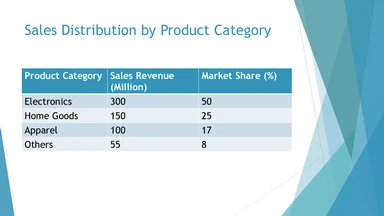
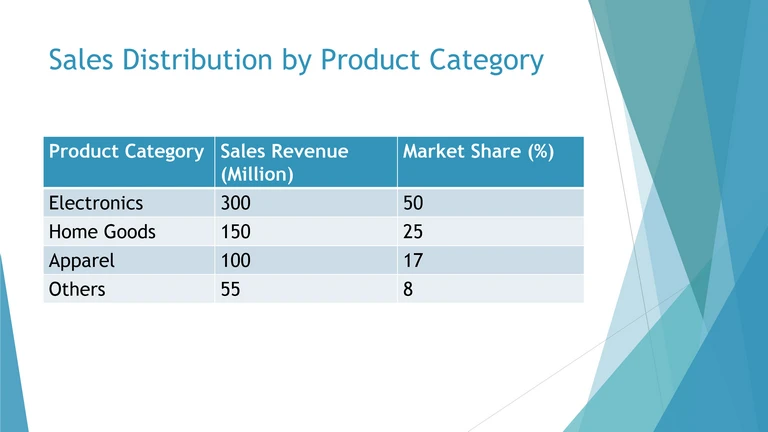
Beide Bilder zeigen dieselbe 16:9-Folie, jeweils auf 30% ihrer ursprünglichen Pixelgröße skaliert, damit der Unterschied bei gleicher Breite auf der Seite leicht zu vergleichen ist. Bei 96 PPI (oben) wirken Text und dünne Linien weicher; bei 192 PPI (unten) bleiben sie deutlich schärfer.
Falls Sie die Registry-Methode verwenden: Gehen Sie zu
HKEY_CURRENT_USER\Software\Microsoft\Office\<Version>\PowerPoint\Options, fügen Sie einenDWORD-Wert namensExportBitmapResolutionhinzu und setzen Sie den Dezimalwert (z.B.300). Sichern Sie vorher die Registry; die Durchführung erfolgt auf eigene Gefahr.
Am besten geeignet für: jeden, der an die Qualitätsgrenze von 96 PPI stößt und schärfere Ausgaben für Druck oder große Displays benötigt.
Beachten Sie: Die integrierte „Speichern unter“-Funktion kann den Standard ohne Registry-Änderung oder ein anderes Tool nicht überschreiten. Der VBA/API-Weg und CloudConvert umgehen diese Grenze; CloudXDocs bleibt beim Standard, benötigt aber kein Office.
3. PowerPoint-Folien online in Bilder konvertieren (kein PowerPoint erforderlich)
Am besten geeignet für: Benutzer ohne installiertes PowerPoint oder jeden, der einen browserbasierten Konverter wünscht, wenn Office nicht verfügbar ist oder mehrere Dateien schnell verarbeitet werden müssen.
CloudXDocs ist ein browserbasierter Konverter des Teams hinter Spire. Er benötigt kein Microsoft Office und keine Installation.
- Öffnen Sie den CloudXDocs PPT-zu-Bild-Konverter in einem beliebigen Browser.
- Klicken Sie in den Upload-Bereich oder ziehen Sie Ihre
.pptx/.ppt-Datei hinein. - Warten Sie, bis CloudXDocs die Datei automatisch rendert und konvertiert (meist nur Sekunden).
- Laden Sie die resultierende
.zip-Datei herunter und entpacken Sie diese, um jede Folie als separates Bild zu erhalten.
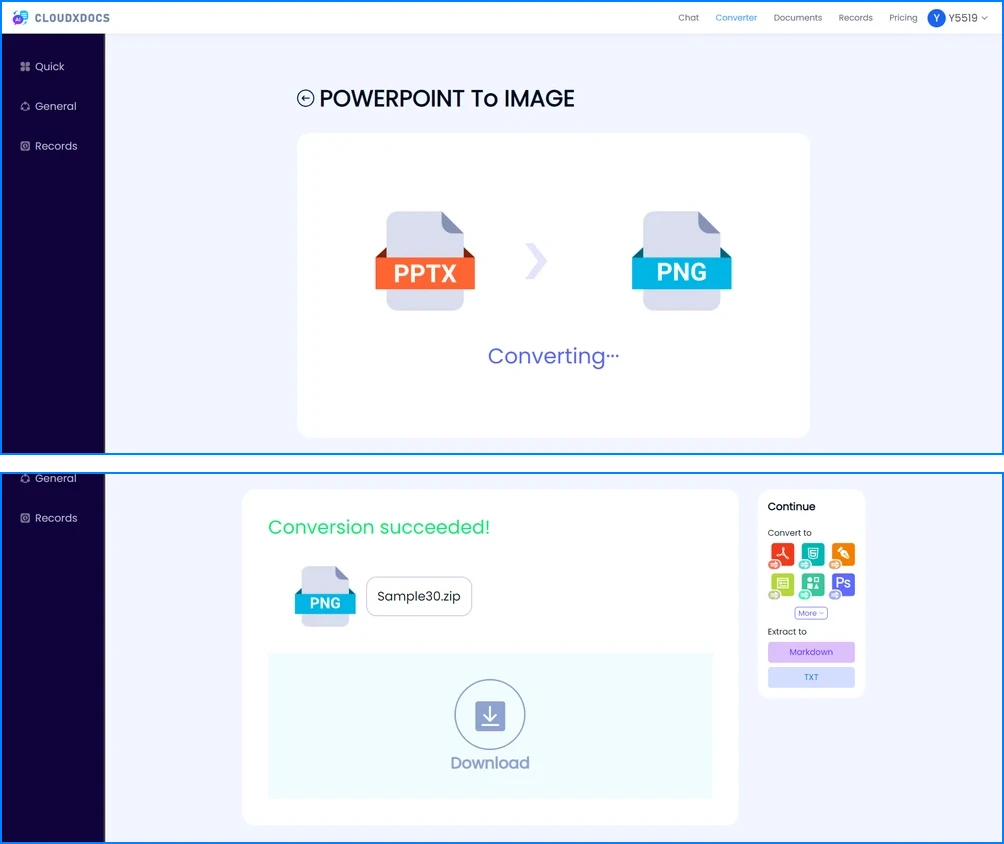
Warum es nützlich ist: CloudXDocs bietet eine bequeme browserbasierte Möglichkeit, Präsentationen zu konvertieren, wenn PowerPoint nicht verfügbar ist oder Sie mehrere Dateien schnell verarbeiten müssen. Hochgeladene Dateien werden gemäß der Servicerichtlinie nach 24 Stunden automatisch gelöscht.
Vorteile: Kein Office, keine Installation, keine Desktop-Software; verarbeitet eine ganze Präsentation als Zip; funktioniert auf jedem Gerät.
Nachteile: Erfordert eine Internetverbindung; die Ausgabequalität folgt dem Rendering des Konverters und nicht einer Einstellung, die Sie steuern können.
Wenn Sie eine schärfere Ausgabe benötigen, aber kein Office installieren können, erlauben einige Online-Konverter die Wahl der Exportauflösung. CloudConvert beispielsweise verwendet standardmäßig ca. 1920×1080 und lässt Sie die DPI weiter erhöhen – deutlich über den 96-PPI-Standard von PowerPoint.
Die Schritte sind im Wesentlichen dieselben wie oben: .pptx hochladen → JPG oder PNG wählen → DPI in den Optionen erhöhen → konvertieren → Zip herunterladen.
Damit ist ein Online-Konverter eine echte Lösung für unscharfe Exporte, wenn kein Desktop-Tool verfügbar ist. Da die Dateien jedoch über einen Drittanbieterserver laufen, sollten Sie vertrauliche Präsentationen vermeiden.
4. PowerPoint-Bildexport automatisieren (VBA & APIs)
Am besten geeignet für: viele Präsentationen, geplante Aufgaben oder die Integration des Exports in ein internes Tool. Zwei Wege, je nachdem, wer Sie sind.
Option A — VBA-Makro (für Office-Power-User unter Windows)
Wenn Sie unter Windows mit PowerPoint arbeiten und eine benutzerdefinierte Exportgröße benötigen, automatisiert ein kurzes Makro die gesamte Präsentation. Drücken Sie Alt + F11, Einfügen → Modul, fügen Sie den Code ein und wählen Sie dann Makros → ExportSlidesHighRes ausführen (erstellen Sie vorher den Ordner C:\Exports\):
Sub ExportSlidesHighRes()
    Dim sld As Slide, i As Integer
    i = 1
    For Each sld In ActivePresentation.Slides
        sld.Export "C:\Exports\Slide_" & i & ".png", "PNG", 3000, 1688  ' ~200 PPI
        i = i + 1
    Next sld
End Sub
Passen Sie 3000, 1688 an Ihr Ziel an (siehe Tabelle in Methode 2).
Option B — Spire.Presentation API (für .NET-Entwickler)
Benötigen Sie einen serverseitigen oder vollständig programmierbaren Export? Spire.Presentation für .NET rendert jede Folie mit wenigen Zeilen Code in ein Bild – kein Microsoft PowerPoint, keine Registry-Änderungen, Ausgabegröße per Code einstellbar. Eine vollständige Anleitung finden Sie in unserem Spire.Presentation-Tutorial zur Konvertierung von Folien in Bilder.
using Spire.Presentation;
using System.Drawing;
using System.Drawing.Imaging;

class Program
{
    static void Main(string[] args)
    {
        using (Presentation ppt = new Presentation())
        {
            ppt.LoadFromFile("Sample.pptx");
            for (int i = 0; i < ppt.Slides.Count; i++)
            {
                Image img = ppt.Slides[i].SaveAsImage(1280 * 2, 720 * 2);
                img.Save(string.Format("Slide_{0}.png", i), ImageFormat.Png);
            }
        }
    }
}
SaveAsImage(width, height) legt die exakte Pixelgröße fest, sodass die API mit der von Ihnen angegebenen Auflösung rendert – ohne Registry, ohne Office. Hier erzeugt 1280 * 2, 720 * 2 eine Auflösung von 2560×1440 (ca. 192 PPI); ändern Sie die beiden Zahlen in eine beliebige Größe aus der Tabelle in Methode 2.
Enterprise-Tipp: Führen Sie den Prozess „headless“ auf Linux aus, legen Sie exakte Ausgabedimensionen fest und leiten Sie Exporte in einen größeren Dokument-Workflow – kein Office, keine Registry-Änderungen. Vollständiges Beispielprojekt herunterladen →
Vorteile: Volle Kontrolle über Pixelgröße, echte Stapelverarbeitung/Headless-Betrieb, keine manuellen Schritte; Spire läuft ohne installiertes Office.
Nachteile: VBA nur unter Windows mit PowerPoint; die API ist eine kostenpflichtige Bibliothek für den produktiven Einsatz.
5. Eine Folie als Bild aufnehmen (Screenshot)
Am besten geeignet für: das schnelle Erfassen einer einzelnen Folie genau so, wie sie auf dem Bildschirm angezeigt wird, oder wenn Sie die Datei nicht in einem Editor öffnen können.
-
Windows: Ausschneiden und Skizzieren (
Win + Umschalt + S) → Folie auswählen → als PNG speichern. -
macOS:
Cmd + Umschalt + 4, dann Leertaste, um ein Fenster aufzunehmen. - Drittanbieter: ShareX, Lightshot oder Snagit für annotierte Aufnahmen.
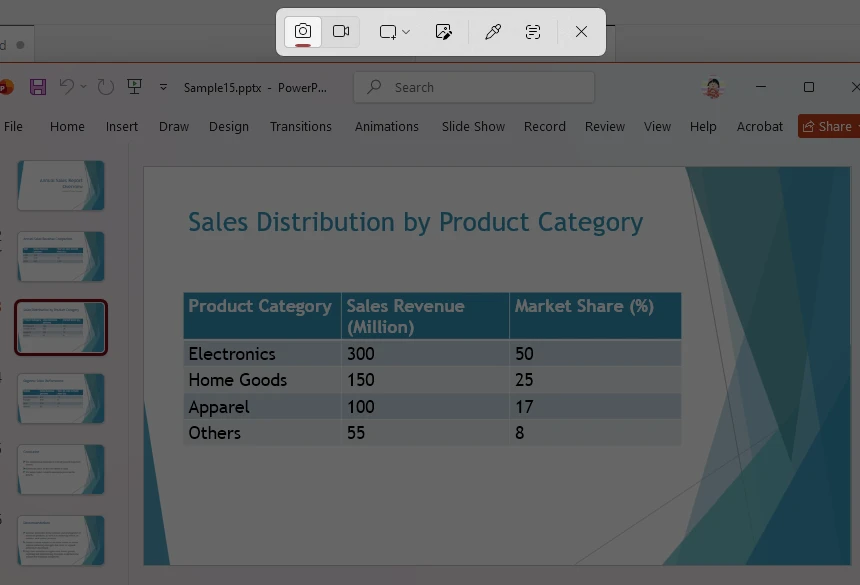
Hinweis: Screenshots übernehmen die Auflösung Ihres Bildschirms und können UI-Elemente enthalten. Für saubere, bildschirmfüllende Folien in steuerbarer Größe bevorzugen Sie die Methoden 1–4.
Vorteile: Keine Einrichtung, funktioniert auf jedem Gerät, perfekt für „genau das aufnehmen, was auf dem Bildschirm ist“.
Nachteile: Auflösung durch Ihr Display begrenzt; kein echter Export; keine Stapelverarbeitung möglich.
Entscheidungshilfe
Die folgenden Abschnitte helfen Ihnen beim Vergleich der Methoden, der Wahl eines Formats und der Behebung von Qualitätsproblemen. Arbeiten Sie mit einem PDF statt mit PowerPoint? Sehen Sie hier, wie man PDF-Seiten in Bilder konvertiert.
Vergleich & Auswahlhilfe
| # | Methode | Am besten für | Auflösung | Installation nötig | Stapelverarbeitung? |
|---|---|---|---|---|---|
| 1 | PowerPoint Speichern unter | Schnelle Einzelexporte | 96 PPI | PowerPoint | Pro Datei |
| 2 | Höhere Auflösung | Unscharfe Korrektur / Druck | Bis zu 300 PPI* | — | Pro Datei |
| 3 | CloudXDocs online | Kein Office / schnell | Wie Standard (~96 PPI) | Nein (Browser) | Ja (Zip) |
| 4 | VBA / Spire API | Dev / Batch / Server | Benutzerdef. px | VBA: PowerPoint; Spire: NuGet | Ja |
| 5 | Screenshot | Einzelne Folie auf Bildschirm | Bildschirmbegrenzt | Nein | Nein |
| — | Google Slides / LibreOffice | Kein PowerPoint | Native App | App | Pro Datei |
*Erreicht via VBA oder Spire API; Online-Tools rendern in den nativen Dimensionen der Folie.
Wahl nach Situation:
- Ein oder zwei Bilder schnell benötigt → PowerPoint Speichern unter
- Ergebnis wirkt unscharf → Hochauflösender Export
- Kein PowerPoint installiert → CloudXDocs online
- Hunderte von Folien / serverseitig → VBA oder Spire API
- Exakte Aufnahme vom Bildschirm → Screenshot
Wie man Folien ohne PowerPoint als Bilder exportiert
Wenn Microsoft PowerPoint nicht installiert ist, haben Sie dennoch Optionen – den oben genannten CloudXDocs-Konverter sowie zwei kostenlose Office-Suiten:
- Google Slides: Öffnen Sie die Präsentation, dann Datei → Herunterladen → PNG-Bild (.png) oder JPEG-Bild (.jpg). Jeder Download exportiert die aktuelle Folie; wiederholen Sie dies pro Folie oder nutzen Sie CloudXDocs für eine ganze Präsentation auf einmal.
- LibreOffice Impress: Öffnen Sie die Datei, dann Datei → Exportieren, wählen Sie PNG oder JPG und wählen Sie die zu exportierenden Folien aus.
Diese sind praktisch, wenn PowerPoint nicht verfügbar ist, bieten jedoch weniger Kontrolle über die Auflösung als Methode 2 oder Methode 4.
PNG vs. JPG: Welches Format sollten Sie exportieren?
| Format | Am besten für | Vorteile |
|---|---|---|
| PNG | Text, Diagramme, Grafiken, UI-Screenshots | Verlustfreie Qualität, schärfere Kanten |
| JPG | Fotos, bildlastige Folien | Kleinere Dateigröße |
Für die meisten Geschäftspräsentationen ist PNG meist die bessere Wahl, da Folien oft Text und Diagramme enthalten, die scharfe Kanten benötigen. Verwenden Sie JPG nur, wenn eine Folie von Fotos dominiert wird und die Dateigröße wichtiger ist als pixelgenauer Text.
Warum wirken exportierte Bilder unscharf? (und wie man es behebt)
Der Standard-Export von PowerPoint liegt bei ca. 96 PPI, daher wirken Folien bei Vergrößerung oder Druck weich. Wenn Ihre Bilder immer noch nicht scharf genug sind:
- Nutzen Sie die hochauflösenden Wege in Methode 2 – keine Registry-Änderungen nötig.
- Vermeiden Sie Screenshots für Druck oder große Displays; deren Auflösung ist durch Ihren Bildschirm begrenzt (Methode 5).
- Bevorzugen Sie PNG für Folien mit Text oder Diagrammen (PNG vs. JPG).
- Für volle Kontrolle über Pixelgröße oder serverseitigen Export automatisieren Sie mit VBA oder der Spire API (Methode 4).
Für den Druck sollten Sie 200–300 PPI anstreben. Die vollständige Auflösungstabelle zeigt die Pixelgröße für jedes Ziel.
FAQ
Wie speichere ich alle PowerPoint-Folien gleichzeitig als separate Bilder?
Datei → Speichern unter → PNG/JPEG, dann bei Aufforderung „Alle Folien“ wählen. Für eine Stapelverarbeitung ohne Installation nutzen Sie den CloudXDocs-Konverter; für skriptbasierte Stapelverarbeitung das VBA-Makro oder die Spire API.
Welches Bildformat ist am besten – PNG oder JPG?
PNG für Folien mit Text, Diagrammen oder scharfen Linien (verlustfrei). JPG für fotolastige Folien, bei denen eine kleinere Dateigröße wichtig ist.
Kann ich Folien ohne installiertes Microsoft PowerPoint exportieren?
Ja. Der CloudXDocs PPT-zu-Bild-Konverter läuft in jedem Browser ohne Installation, und Spire.Presentation (Methode 4) konvertiert serverseitig ohne Office. Google Slides und LibreOffice Impress können ebenfalls Folien exportieren – siehe ohne PowerPoint.
Wie exportiere ich nur eine Folie statt der ganzen Präsentation?
Wählen Sie bei der „Speichern unter“-Aufforderung „Nur diese“. Mit einem Screenshot-Tool nehmen Sie nur die sichtbare Folie auf.
Warum wirken meine exportierten Folien unscharf und wie erhalte ich hochwertige Bilder?
PowerPoint speichert standardmäßig mit ~96 PPI, daher wirken Bilder bei Vergrößerung oder Druck weich. Um die Qualität zu verbessern, exportieren Sie mit einer höheren Auflösung (siehe Auflösungstabelle) – entweder mit einem Tool, das Folien in größeren Dimensionen rendert, oder durch Automatisierung des Exports mit VBA oder einer Präsentations-API (Methode 4) für volle Kontrolle über die Pixelgröße.
Ist es sicher, meine Präsentation auf einen Online-Konverter hochzuladen?
Bei CloudXDocs werden hochgeladene Dateien 24 Stunden nach der Konvertierung automatisch vom Server gelöscht und nicht aufbewahrt oder wiederverwendet. Vermeiden Sie Konverter, die keine Löschrichtlinie angeben.
Kann ich PowerPoint-Folien als Bilder exportieren, ohne an Qualität zu verlieren?
Ja. Verwenden Sie das PNG-Format und exportieren Sie nach Möglichkeit mit einer größeren Pixelgröße. Vermeiden Sie Screenshots für professionelle Ausgaben, da die Bildschirmauflösung die Bildqualität begrenzt – verwenden Sie stattdessen Methode 2 (höhere Auflösung) oder Methode 4 (benutzerdefinierte Pixelgröße).
Was ist die beste Bildgröße für PowerPoint-Folien?
Für eine 16:9-Präsentation sind 1920 × 1080 Pixel für Bildschirme meist ausreichend. Höhere Auflösungen wie 2560 × 1440 oder 3840 × 2160 sind besser für große Displays oder den Druck.
Verwandt: PowerPoint-Folien per Code exportieren (für Entwickler)
Wenn Sie einen Dokument-Workflow aufbauen, ist serverseitige Verarbeitung meist zuverlässiger als Online-Tools für repetitive oder hochvolumige Aufgaben. Häufige Fälle, in denen eine Bibliothek einem Web-Tool überlegen ist:
- Stapelverarbeitung – Tausende von Präsentationen nach Zeitplan konvertieren.
- Automatisierte Berichte – Generierte Präsentationen in saubere Bilder exportieren.
- Dokumenten-Pipelines – Folien als einen Schritt in einem größeren Konvertierungs-/Zusammenführungs-/Build-Prozess rendern.
- Unternehmensanwendungen – Folienexport in Ihr eigenes Produkt oder Ihren Service einbetten.
Für PDF-Quellen im selben Workflow können Sie auch ein PDF zuschneiden oder PDF-Dateien zusammenführen.
Spire.Presentation für .NET rendert jede Folie in PNG/JPG mit den exakten Dimensionen, die Sie festlegen, unter Windows oder Linux, ohne Microsoft Office. Siehe das Spire.Presentation-Beispielprojekt für ausführbaren Code.
Öffnen Sie nach dem Export die Bilder (oder die ursprüngliche .pptx) im CloudXDocs AI Chat, um automatisch Sprechernotizen, ein zweisprachiges Glossar oder eine To-Do-Liste aus dem Protokoll zu generieren – ein schneller Weg, exportierte Inhalte wiederzuverwenden, ohne Design- oder Programmierkenntnisse. Die KI arbeitet mit dem Inhalt; sie erstellt keine Bilder.