Die meisten Benutzer müssen Folien in PowerPoint ausblenden, wenn sie eine Präsentation für verschiedene Zielgruppen oder Szenarien vorbereiten. Dieser Leitfaden behandelt vier praktische Methoden, von schnellen manuellen Verfahren für Anfänger bis hin zu automatisierten Ansätzen für die Verarbeitung dutzender Präsentationen.
Erste Schritte: Warum eine Folie ausblenden statt sie zu löschen
In Microsoft PowerPoint können Sie durch das Ausblenden einer Folie Inhalte in Ihrer Datei behalten, ohne sie während einer Präsentation anzuzeigen.
Dies ist nützlich, wenn Sie:
- Backup-Folien für Frage-und-Antwort-Runden bereithalten möchten
- Präsentationen für verschiedene Zielgruppen anpassen möchten
- Inhalte nicht löschen möchten, die Sie später wiederverwenden könnten
- Ein einziges Master-Deck statt mehrerer Versionen pflegen möchten
Im Gegensatz zum Löschen bleiben ausgeblendete Folien vollständig bearbeitbar und können jederzeit wieder eingeblendet werden.
Kurzzusammenfassung: Der beste Weg, Folien in PowerPoint auszublenden
Wenn es schnell gehen muss, finden Sie hier eine Entscheidungshilfe:
| Methode | Am besten geeignet für | Vorteile | Einschränkungen |
|---|---|---|---|
| PowerPoint-Desktop-App | Einmaliges Ausblenden | Schnell, integriert | Langsam bei mehreren Dateien |
| PowerPoint für das Web | Bearbeitung unterwegs | Funktioniert überall, keine Installation | Eingeschränkte erweiterte Optionen |
| VBA-Makro | Wiederholtes Ausblenden in PowerPoint | Keine externe Bibliothek erforderlich | Erfordert geöffnetes PowerPoint |
| Python-Automatisierung | Stapelverarbeitung, Automatisierung auf Unternehmensebene | Kein PowerPoint erforderlich, einfache Integration in andere Workflows | Erfordert Einrichtung und externe Bibliothek |
Kurzempfehlung:
- Wenn Sie es nur einmal tun müssen → verwenden Sie die PowerPoint-Desktop- oder Webversion (am einfachsten).
- Wenn Sie es wiederholt in PowerPoint tun → verwenden Sie ein VBA-Makro.
- Wenn Sie das Ausblenden von Folien in großem Maßstab durchführen oder in Backend-Systeme integrieren müssen → verwenden Sie Python-Automatisierung (am flexibelsten).
Methode 1: Folie in der PowerPoint-Desktop-App ausblenden (Windows & Mac)
Dies ist die einfachste Methode, um Folien auszublenden, wenn die Datei bereits in PowerPoint geöffnet ist. Sie funktioniert in fast allen Desktop-Versionen für Windows und Mac, einschließlich PowerPoint 2016, 2019, 2021, 2024 und Microsoft 365.
Eine Folie ausblenden
- Öffnen Sie Ihre Präsentation und wechseln Sie zur Ansicht Normal oder Foliensortierung, damit Sie die Folienminiaturen sehen können.
- Klicken Sie mit der rechten Maustaste auf die Miniatur der Folie, die Sie ausblenden möchten.
- Wählen Sie Folie ausblenden aus dem Kontextmenü.
Alternativ können Sie das Menüband verwenden: Wählen Sie die Folie aus → Gehen Sie zur Registerkarte „Bildschirmpräsentation“ → klicken Sie auf „Folie ausblenden“.
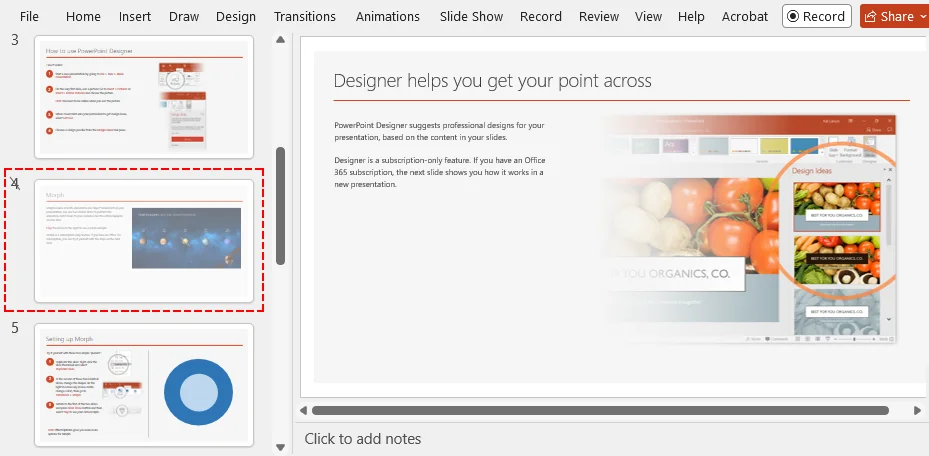
Ergebnis:
Die Nummer der ausgeblendeten Folie wird durchgestrichen oder mit einem „Nicht“-Symbol versehen, und die Folie wird im Modus „Bildschirmpräsentation“ übersprungen.
Mehrere Folien ausblenden
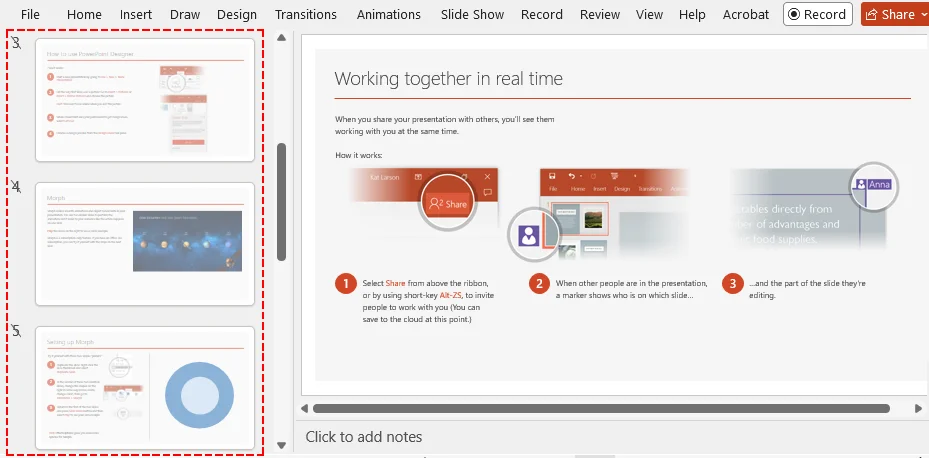
- Halten Sie die Strg-Taste (Windows) oder Cmd-Taste (Mac) gedrückt.
- Klicken Sie auf jede Folienminiatur, die Sie ausblenden möchten.
- Klicken Sie mit der rechten Maustaste auf eine der ausgewählten Miniaturen und klicken Sie auf Folie ausblenden.
Ergebnis:
Alle ausgewählten Folien werden gleichzeitig ausgeblendet.
Bonus-Tipp: Ausgeblendete Folie während der Präsentation einblenden
Wenn Sie während einer Live-Präsentation plötzlich eine ausgeblendete Folie zeigen müssen, müssen Sie die Präsentation nicht beenden. Verwenden Sie einfach eine der folgenden Methoden:
- Tastenkombination: Drücken Sie H auf der vorherigen Folie, um die ausgeblendete Folie als nächste anzuzeigen.
- Rechtsklick: Klicken Sie mit der rechten Maustaste auf den Bildschirm, wählen Sie Alle Folien anzeigen und klicken Sie in der Rasteransicht auf die ausgeblendete Folie.
Methode 2: Folie in PowerPoint für das Web ausblenden
Wenn Sie an einem gemeinsam genutzten oder Gast-Gerät arbeiten, auf dem die Desktop-App nicht installiert ist, können Sie Folien einfach direkt in Ihrem Browser mit PowerPoint für das Web ausblenden.
Folie in PowerPoint Online ausblenden
- Öffnen Sie Ihre Präsentation in PowerPoint für das Web.
- Suchen Sie im linken Miniaturansichtsbereich (Ansicht „Normal“) Ihre Ziel-Folie.
- Klicken Sie mit der rechten Maustaste auf die Miniatur und wählen Sie „Folie ausblenden“.
⚠️ Hinweis:
Obwohl die Webversion gut für schnelle Bearbeitungen geeignet ist, bietet sie im Vergleich zur Desktop-App weniger erweiterte Referenten-Tools und Tastenkombinationen während einer Live-Präsentation.
Methode 3: Folien mit einem VBA-Makro ausblenden
Wenn Sie regelmäßig bestimmte Folien ausblenden oder ein großes Deck basierend auf einem Muster verarbeiten müssen (z. B. einen bestimmten Folienbereich ausblenden), können Sie den Vorgang mit einem VBA-Makro per Klick automatisieren.
Schritt-für-Schritt-Einrichtung
-
Öffnen Sie Ihre Präsentation und drücken Sie Alt + F11 (Windows) oder Option + F11 (Mac), um den VBA-Editor zu öffnen.
-
Klicken Sie im oberen Menü auf Einfügen > Modul, um ein neues Codemodul zu erstellen.
-
Kopieren Sie einen der folgenden Code-Schnipsel und fügen Sie ihn in das Fenster ein:
-
Um eine einzelne bestimmte Folie auszublenden:
Sub HideSingleSlide() Dim sld As Slide ' Ändern Sie die Zahl 3 in Ihre Ziel-Foliennummer Set sld = ActivePresentation.Slides(3) sld.SlideShowTransition.Hidden = msoTrue End Sub -
Um einen Bereich von Folien auf einmal auszublenden:
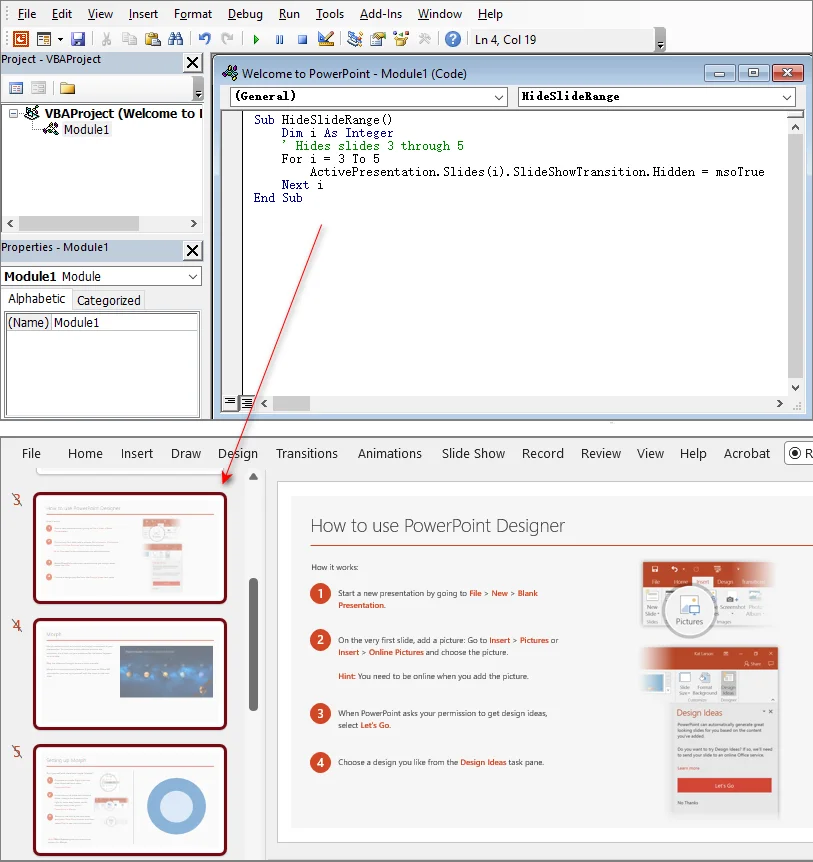
Sub HideSlideRange()
    Dim i As Integer
    ' Blendet die Folien 3 bis 5 aus
    For i = 3 To 5
        ActivePresentation.Slides(i).SlideShowTransition.Hidden = msoTrue
    Next i
End Sub
-
-
Drücken Sie F5, um das Makro sofort auszuführen, oder schließen Sie das VBA-Fenster und führen Sie es später über Ansicht > Makros aus.
Ergebnis:
Die festgelegten Folien werden sofort ausgeblendet.
⚠️ Wichtige Hinweise:
- Speicherformat: Sie müssen Ihre Datei als „PowerPoint-Präsentation mit Makros (.pptm)“ speichern, sonst wird das Makro gelöscht, wenn Sie die Datei schließen.
- Sicherheitseinstellungen: Makros können standardmäßig blockiert sein. Sie können sie unter Datei > Optionen > Trust Center > Einstellungen für das Trust Center > Makroeinstellungen aktivieren.
Methode 4: Folien in mehreren Präsentationen mit Python ausblenden
Wenn Sie Folien in dutzenden oder hunderten von .pptx-Dateien ausblenden müssen, wie z. B. bei wöchentlichen Berichten, ist dies manuell nicht praktikabel. Ein besserer Ansatz ist die Automatisierung mit Python und der Bibliothek Spire.Presentation for Python. Damit können Sie Folien in PowerPoint-Präsentationen programmgesteuert ausblenden, ohne dass Microsoft PowerPoint installiert sein muss.
Schnelleinrichtung
Führen Sie den folgenden Befehl in Ihrem Terminal aus, um die Bibliothek zu installieren:
pip install Spire.Presentation
Eine Schritt-für-Schritt-Installationsanleitung finden Sie unter So installieren Sie Spire.Presentation for Python unter Windows.
Stapelweises Ausblenden von Folien in mehreren PowerPoint-Präsentationen mit Python
Das folgende Skript durchläuft ein Eingabeverzeichnis, zielt dynamisch auf die letzte Folie jeder Präsentation ab (unabhängig von deren Länge) und speichert die aktualisierten Dateien in einem Ausgabeordner.
import os
from spire.presentation import Presentation, FileFormat

input_folder = "decks_to_process"
output_folder = "decks_processed"

# Sicherstellen, dass das Ausgabeverzeichnis existiert
os.makedirs(output_folder, exist_ok=True)

# Alle PPTX-Dateien im Eingabeordner verarbeiten
for filename in os.listdir(input_folder):
    if filename.endswith(".pptx") and not filename.startswith("~$"):
        input_path = os.path.join(input_folder, filename)
        output_path = os.path.join(output_folder, filename)

        presentation = Presentation()
        try:
            presentation.LoadFromFile(input_path)

            # Dynamisch auf die letzte Folie zielen
            last_index = presentation.Slides.Count - 1
            if last_index >= 0:
                presentation.Slides[last_index].Hidden = True

            # Die verarbeitete Datei speichern
            presentation.SaveToFile(output_path, FileFormat.Pptx2016)
            print(f"Verarbeitet: {filename}")

        except Exception as e:
            print(f"Fehler bei der Verarbeitung von {filename}: {e}")
        finally:
            # Sicherstellen, dass Ressourcen freigegeben werden, auch wenn ein Fehler auftritt
            presentation.Dispose()

print("\n Fertig mit dem Ausblenden der Folien in allen Dateien.")
⚠️ Hinweis:
Führen Sie Automatisierungsskripte immer auf Kopien Ihrer Dateien aus.
Fehlerbehebung: Warum wird meine ausgeblendete Folie weiterhin angezeigt?
Wenn eine Folie, die Sie ausgeblendet haben, während der Wiedergabe weiterhin erscheint, prüfen Sie diese häufigen Ursachen:
- Nicht im Modus „Bildschirmpräsentation“: Ausgeblendete Folien sehen in der Ansicht „Normal“ oder „Foliensortierung“ weiterhin sichtbar aus, wenn auch ausgegraut. Starten Sie die eigentliche Präsentation mit F5, um sie zu testen.
- Aktive Hyperlinks: Wenn eine aktive Folie einen Hyperlink oder eine Aktionsschaltfläche hat, die direkt auf die ausgeblendete Folie zeigt, wird diese beim Klicken erzwungen geöffnet. Entfernen Sie den Link oder leiten Sie ihn auf eine andere Folie um.
- Exporteinstellungen: Standardmäßig werden ausgeblendete Folien beim Speichern als PDF ausgeschlossen. Überprüfen Sie jedoch Ihre Exportoptionen, um sicherzustellen, dass „Ausgeblendete Folien einschließen“ deaktiviert ist.
- Viewer von Drittanbietern: Einige Web-Viewer von Drittanbietern ignorieren möglicherweise die Einstellungen für ausgeblendete Folien. Bleiben Sie für Standardergebnisse bei Microsoft PowerPoint.
Schnelle Umkehrung: So blenden Sie eine Folie wieder ein
Das Wiederherstellen Ihrer ausgeblendeten Inhalte dauert nur einen Moment:
- Manuelle Apps (Desktop/Web): Klicken Sie mit der rechten Maustaste auf die ausgegraute Folienminiatur und klicken Sie auf Folie einblenden, um sie wieder zu aktivieren.
-
VBA-Makro: Ändern Sie in Ihrem Code die Eigenschaft SlideShowTransition.Hidden von
msoTrueaufmsoFalseund führen Sie das Makro erneut aus. -
Python-Code: Setzen Sie
ppt.Slides[index].Hidden = Falseund speichern Sie die Datei erneut.
Häufig gestellte Fragen
F1: Gibt es eine Tastenkombination, um eine Folie in PowerPoint auszublenden?
A1: Ja. Wählen Sie unter Windows die Folienminiatur aus und drücken Sie nacheinander Alt → S → H. Auf dem Mac gibt es keine direkte Tastenkombination; der schnellste Weg, eine Folie auf dem Mac auszublenden, ist ein Rechtsklick auf die Miniatur im linken Navigationsbereich und die Auswahl von „Folie ausblenden“.
F2: Ändert oder unterbricht das Ausblenden einer Folie die Foliennummerierung?
A2: Nein. Die Foliennummerierung bleibt vollständig statisch. Das Ausblenden einer Folie weist PowerPoint an, diese Indexnummer während der Präsentationswiedergabe zu überspringen, aber Ihr tatsächliches Deck-Layout wird nicht dynamisch neu nummeriert.
F3: Kann ich Folien ausblenden, während eine PowerPoint-Präsentation läuft?
A3: Nein, Ausblendvorgänge müssen während der Bearbeitung des Decks konfiguriert werden. Während einer Live-Präsentation können Sie keine Folien ausblenden, aber Sie können über das Raster-Layout „Alle Folien anzeigen“ zwischen den Folien springen.
Fazit
Es gibt keine Einheitslösung zum Ausblenden von Folien in PowerPoint. Die beste Methode hängt von Ihrem Workflow ab. In der Praxis reichen einfache integrierte Tools für den Alltag aus, während VBA oder Python nützlicher werden, wenn Effizienz und Skalierbarkeit eine Rolle spielen.
Wählen Sie die Methode, die zu Ihrer spezifischen Situation passt, und erkunden Sie Automatisierungsoptionen, wenn Ihr Workflow wächst.