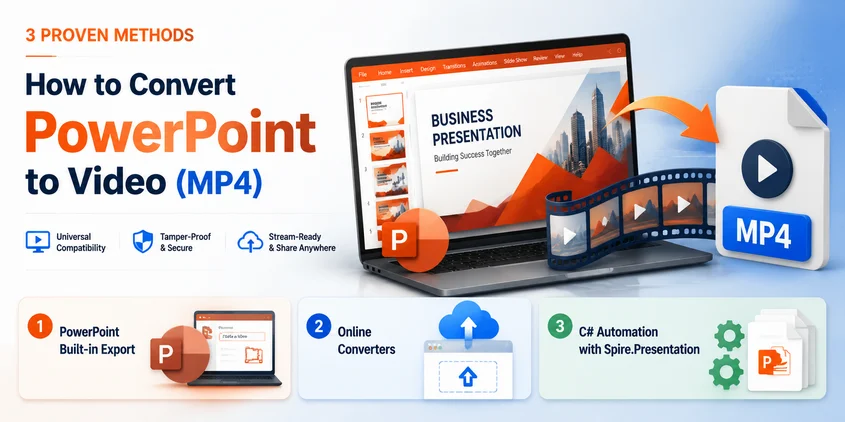
Beim Teilen von PowerPoint-Präsentationen auf Plattformen wie YouTube, LMS-Systemen oder Mobilgeräten können Kompatibilitätsprobleme wie fehlende Schriftarten oder defekte Animationen auftreten. Die Konvertierung von PowerPoint in MP4-Video gewährleistet eine konsistente Wiedergabe und eine einfachere Verteilung.
Dieser Leitfaden erläutert drei praktische Methoden, um PowerPoint in Video zu konvertieren, einschließlich integrierter Export-Tools, Online-Konverter und C#-Automatisierung für die Stapelverarbeitung.
- Methode 1: Integrierte Exportfunktion von Microsoft PowerPoint (Native Unterstützung)
- Methode 2: Online-Konverter für PowerPoint zu Video (Keine Installation)
- Methode 3: C#-Automatisierung mit Spire.Presentation (Stapelverarbeitung)
PowerPoint vs. Video: Warum die Konvertierung wichtig ist
Bevor wir uns mit den Methoden befassen, ist es hilfreich, den grundlegenden Unterschied zwischen diesen beiden Formaten zu verstehen.
Eine PowerPoint-Datei (.pptx) ist ein bearbeitbares Präsentationsformat, das für die Live-Erstellung und manuelle Foliennavigation konzipiert ist. Eine Videodatei (.mp4) hingegen ist ein vollständig gerendertes Medienformat, das für eine nahtlose Wiedergabe entwickelt wurde.
Sobald Ihre Präsentation in ein Video konvertiert wurde, ist sie:
- Universell kompatibel: Läuft auf jedem Gerät, ohne dass Microsoft PowerPoint oder kompatible Viewer erforderlich sind.
- Manipulationssicher: Nicht bearbeitbar, wodurch Ihre Schriftarten, Layouts und geistiges Eigentum vor versehentlichen Änderungen geschützt sind.
- Streaming-bereit: Hochgradig optimiert für den direkten Upload und eine reibungslose Verteilung auf modernen Plattformen.
Kurz gesagt: PowerPoint bleibt Ihr Werkzeug zur Erstellung, während das Videoformat Ihr bestes Medium für die Verteilung ist.
Methode 1: Integrierte Exportfunktion von Microsoft PowerPoint (Native Unterstützung)
Wenn Sie bereits mit Microsoft PowerPoint arbeiten, ist die integrierte Exportfunktion der schnellste und zuverlässigste Weg, um eine Präsentation in ein Video zu konvertieren, ohne Tools von Drittanbietern zu verwenden.
Schritt-für-Schritt-Anleitung:
-
Öffnen Sie Ihre PowerPoint-Präsentationsdatei.
-
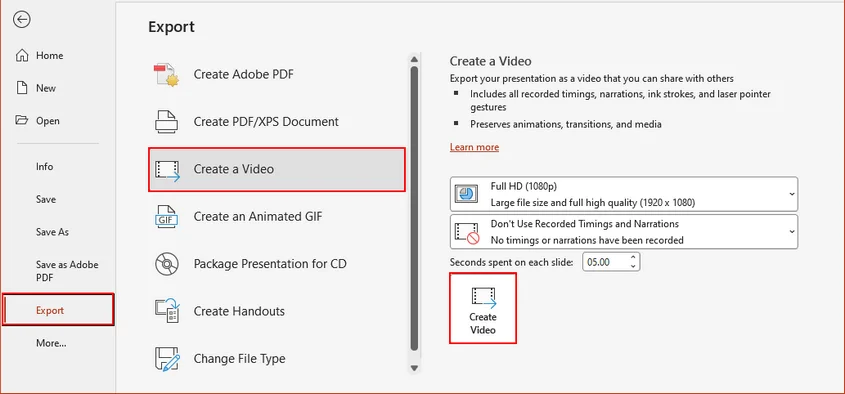
Navigieren Sie zum oberen Menü und klicken Sie auf Datei > Exportieren > Video erstellen.
-
Wählen Sie die gewünschte Videoqualität (z. B. Ultra HD 4K, Full HD 1080p) und konfigurieren Sie bei Bedarf die aufgezeichneten Zeitabläufe/Erzählungen.
-
Klicken Sie auf die Schaltfläche Video erstellen, wählen Sie Ihren Speicherort und speichern Sie es als MP4-Datei.
Tipp:
Wenn keine manuelle Erzählung hinzugefügt wurde, stellen Sie sicher, dass die Folienzeitabläufe korrekt eingestellt sind; andernfalls verwendet das Video standardmäßig feste Zeitdauern.
⚠️ Hinweise:
Diese Methode bewahrt Animationen, Übergänge und eingebettete Medien. Der Export erfolgt jedoch vollständig manuell, und jede Datei muss einzeln verarbeitet werden.
Wann zu verwenden:
Am besten geeignet für die schnelle Konvertierung einer kleinen Anzahl von Präsentationen unter vollständiger Beibehaltung aller Funktionen nur mit PowerPoint.
Methode 2: Online-Konverter für PowerPoint zu Video (Keine Installation)
Wenn Sie PowerPoint nicht installiert haben oder eine schnelle Konvertierung auf einem beliebigen Gerät benötigen, können Online-Konverter für PowerPoint zu Video eine bequeme Option sein.
Diese Tools laufen im Browser und ermöglichen es Ihnen, eine Präsentation hochzuladen und als Videodatei herunterzuladen.
So konvertieren Sie PowerPoint online in Video
-
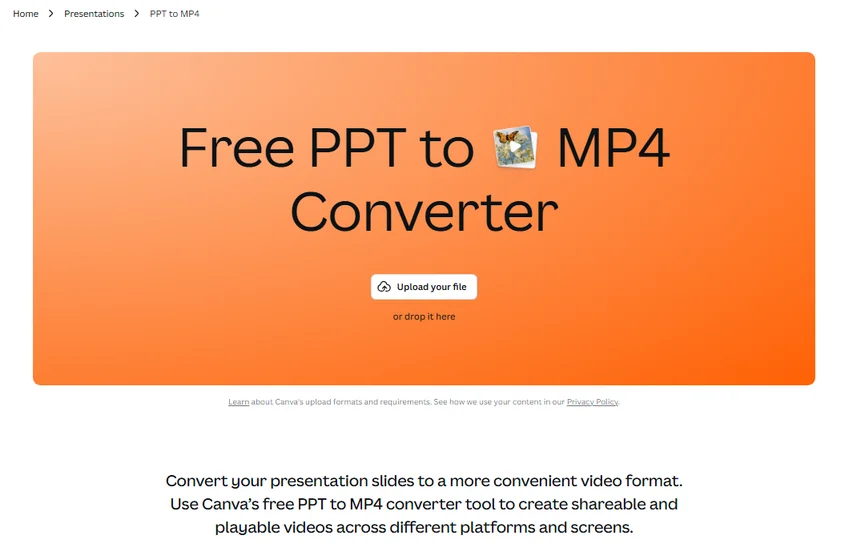
Laden Sie Ihre .ppt- oder .pptx-Datei auf eine vertrauenswürdige Konvertierungsplattform wie Canva hoch.
-
Wählen Sie MP4 als Ziel-Ausgabeformat.
-
Klicken Sie auf Konvertieren und warten Sie, bis die Cloud-Verarbeitung abgeschlossen ist.
-
Laden Sie die generierte Videodatei herunter.
⚠️ Sicherheitshinweise:
Online-Konverter sind praktisch, aber nicht immer für sensible oder große Präsentationen geeignet, da die Dateien auf Servern von Drittanbietern verarbeitet werden und Größenbeschränkungen, Funktionsbegrenzungen sowie potenzielle Datenschutzrisiken bestehen können. Bei vertraulichen Informationen sollten Sie Offline-Methoden wie PowerPoint oder C# in Betracht ziehen.
Wann zu verwenden:
Geeignet für schnelle, gelegentliche Konvertierungen, wenn Sie PowerPoint nicht installiert haben und die Datei nicht vertraulich ist.
Methode 3: C#-Automatisierung mit Spire.Presentation (Stapelverarbeitung)
Für Entwickler und Unternehmensumgebungen, die mehrere PowerPoint-Präsentationen verarbeiten, ist Automatisierung die skalierbarste Methode. Mit C# und Spire.Presentation for .NET können Sie PowerPoint-Dateien programmgesteuert in das Videoformat konvertieren und die Logik nahtlos in Backend-Dienste oder Stapelverarbeitungspipelines integrieren.
Diese Methode erfordert nicht, dass Microsoft Office auf dem Host-Rechner installiert ist, was sie für die serverseitige Verarbeitung geeignet macht.
Einrichtung der Umgebung
-
Installieren Sie die erforderliche Bibliothek: Laden Sie die Bibliothek über die offizielle Seite herunter oder installieren Sie sie über die NuGet-Paket-Manager-Konsole:
Install-Package Spire.Presentation -
Installieren Sie die FFmpeg-Abhängigkeit: Diese Funktion basiert für die Videokodierung auf FFmpeg. Laden Sie das FFmpeg-Paket herunter und entpacken Sie es in ein lokales Verzeichnis.
C#-Skript zur Stapelkonvertierung mehrerer PowerPoint-Präsentationen in MP4
Das folgende Codebeispiel durchsucht ein Eingabeverzeichnis nach .pptx-Dateien, konfiguriert Rendering-Parameter und exportiert sie als Videos.
using System;
using System.IO;
using Spire.Presentation;

namespace PptToVideoAutomation
{
    class Program
    {
        static void Main(string[] args)
        {
            // Umgebungspfade definieren
            string ffmpegBinPath = @"D:\tools\ffmpeg\bin"; // Der Pfad zum bin-Ordner des FFmpeg-Pakets
            string inputFolder   = @"C:\PPT\Input\";
            string outputFolder  = @"C:\PPT\Output\";

            // Sicherstellen, dass das Ausgabeverzeichnis existiert
            if (!Directory.Exists(outputFolder))
            {
                Directory.CreateDirectory(outputFolder);
            }

            // Alle PowerPoint-Dateien aus dem Eingabeverzeichnis abrufen
            string[] pptxFiles = Directory.GetFiles(inputFolder, "*.pptx");

            Console.WriteLine($"{pptxFiles.Length} Dateien zur Konvertierung gefunden. Starte Pipeline...\n");

            foreach (string inputFile in pptxFiles)
            {
                try
                {
                    string fileName = Path.GetFileNameWithoutExtension(inputFile);
                    string outputFile = Path.Combine(outputFolder, $"{fileName}.mp4");

                    // Verwenden Sie den 'using'-Block, um Speicher und Ressourcen pro Datei automatisch freizugeben
                    using (Presentation presentation = new Presentation())
                    {
                        // Die PowerPoint-Datei laden
                        presentation.LoadFromFile(inputFile);

                        // Auf den FFmpeg-Binärordner verweisen
                        presentation.SaveToVideoOption = new SaveToVideoOption(ffmpegBinPath);

                        // Video-Leistungseinstellungen anpassen
                        presentation.SaveToVideoOption.Fps = 30;                  // Bildrate / Glätte (Max: 60)
                        presentation.SaveToVideoOption.DurationForEachSlide = 4;  // Anzeigedauer pro statischer Folie (Sekunden)

                        // Als MP4 speichern (Oder FileFormat.WMV für Windows Media Video verwenden)
                        presentation.SaveToFile(outputFile, FileFormat.MP4);

                        Console.WriteLine($"[ERFOLG] Konvertiert: {fileName}.pptx -> {fileName}.mp4");
                    }
                }
                catch (Exception ex)
                {
                    Console.WriteLine($"[FEHLER] Konvertierung von {Path.GetFileName(inputFile)} fehlgeschlagen: {ex.Message}");
                }
            }

            Console.WriteLine("\nStapelkonvertierungsprozess abgeschlossen.");
        }
    }
}
Ergebnis:
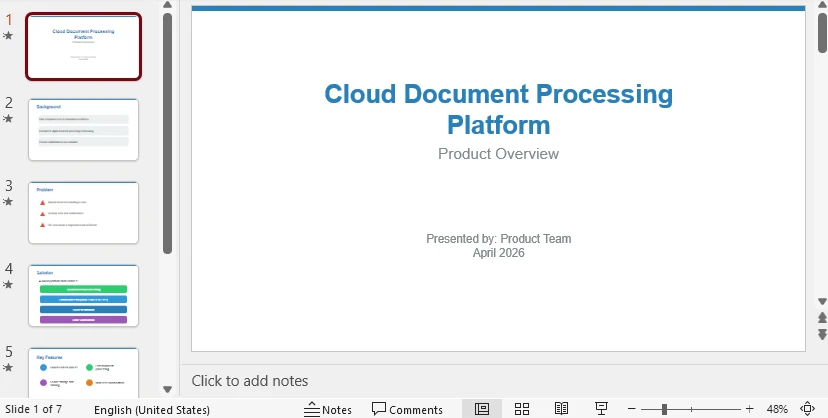
Hier ist eines der aus PowerPoint konvertierten Videos, bei dem alle Formatierungen und Animationen beibehalten wurden:
Wann zu verwenden:
Am besten geeignet für groß angelegte, automatisierte Stapelkonvertierungen in Entwickler- oder Unternehmens-Workflows.
Wenn Sie PowerPoint-Inhalte in verschiedenen Formaten wiederverwenden müssen, lesen Sie unsere Anleitung zum Konvertieren von Präsentationen in PDF oder Bilder in C#.
Vergleich: Welche PowerPoint-zu-Video-Methode sollten Sie wählen?
| Methode | Ausgabequalität | Sicherheit | Automatisierung | Skalierbarkeit | Am besten für |
|---|---|---|---|---|---|
| MS PowerPoint Export | ⭐⭐⭐⭐⭐ | ⭐⭐⭐⭐⭐ | ❌ Nein | Gering | Kleine Anzahl von Dateien, hochpräzise Konvertierung |
| Online-Konverter | ⭐⭐⭐ | ⭐⭐ | ❌ Nein | Gering | Schnelle Aufgaben, Benutzer ohne MS Office |
| C# (Spire.Presentation) | ⭐⭐⭐⭐ | ⭐⭐⭐⭐⭐ | ✅ Ja | Sehr hoch | Stapelverarbeitung, Automatisierung auf Unternehmensebene |
Wie wählt man die richtige Konvertierungsmethode?
- Wenn Sie maximale Qualität + beibehaltene Animationen benötigen → PowerPoint-Export
- Wenn Sie eine schnelle einmalige Konvertierung benötigen → Online-Tools
- Wenn Sie Automatisierung oder Stapelverarbeitung benötigen → C#-Lösung
Häufige Probleme bei der PPT-zu-Video-Konvertierung und Lösungen
- Fehlende Animationen: Einige Web-Tools rendern komplexe Animationen nicht korrekt. Exportieren Sie über Microsoft PowerPoint oder eine professionelle Bibliothek, die Zeitachsen für Folienübergänge unterstützt.
- Aufgeblähte Videogröße: 4K-Rendering oder große interne Medien machen die Datei riesig. Führen Sie in PowerPoint "Medien komprimieren" aus, bevor Sie exportieren, oder verringern Sie die Exportauflösung.
- Konvertierungsfehler: Veraltete .ppt-Formate können moderne Code-Parser zum Absturz bringen. Speichern Sie .ppt-Dateien im modernen .pptx-Format, bevor Sie sie verarbeiten.
- Kein Audio/Erzählung: Verknüpfte externe Audiodateien gehen beim Export verloren. Betten Sie die Audiodateien direkt in die PPT ein, bevor Sie sie konvertieren.
Fazit
Die Konvertierung von PowerPoint in Video ist für die moderne Inhaltsverteilung wichtig. Während Desktop- und Online-Tools für einfache Konvertierungen geeignet sind, mangelt es ihnen an Skalierbarkeit und Automatisierung. Für Workflows auf Unternehmensebene können Entwickler C# und Bibliotheken wie Spire.Presentation verwenden, um eine effiziente Stapelverarbeitung und automatisierte Videogenerierung zu ermöglichen.
FAQs
F1: Kann PowerPoint PPT direkt in Video konvertieren?
A1: Ja, Microsoft PowerPoint verfügt über eine integrierte "Exportieren in Video"-Funktion, mit der Sie Präsentationen als MP4-Dateien speichern können.
F2: Was ist das beste Format für die PowerPoint-Videoausgabe?
A2: MP4 ist das am meisten empfohlene Format, da es eine gute Komprimierung bietet und mit fast allen Geräten und Plattformen kompatibel ist.
F3: Kann ich PowerPoint-Dateien stapelweise in Video konvertieren?
A3: Ja. Die Stapelkonvertierung kann mit C# und Bibliotheken wie Spire.Presentation automatisiert werden.
F4: Behält Spire.Presentation Animationen bei?
A4: Ja, es unterstützt die meisten Folienelemente, einschließlich Übergängen und gängigen Animationen während der Konvertierung.
F5: Muss Microsoft Office für die C#-PowerPoint-zu-Video-Konvertierung installiert sein?
A5: Nein. Spire.Presentation arbeitet unabhängig von Microsoft Office und kann in Server- oder Cloud-Umgebungen ausgeführt werden.