ODP (OpenDocument Presentation)-Dateien werden in Open-Source-Umgebungen häufig zum Erstellen und Zusammenarbeiten an Präsentationen verwendet. Das Teilen von ODP-Dateien kann jedoch schwierig sein, da nicht jeder über die erforderliche Software zum Anzeigen verfügt. Die Konvertierung von ODP in PDF stellt sicher, dass Ihre Folien überall angezeigt werden können und zum Teilen, Drucken oder Archivieren bereit sind.
In dieser Anleitung führen wir Sie durch 5 bewährte und zuverlässige Methoden zur Konvertierung von ODP in PDF unter Beibehaltung der Formatierung, von Desktop-Anwendungen und Online-Tools bis hin zur automatisierten Stapelverarbeitung mit C#.
Übersicht der ODP-zu-PDF-Methoden
- Methode 1 - LibreOffice / OpenOffice (Hochpräzise Desktop-Konvertierung)
- Methode 2 - Microsoft PowerPoint (Office-basierte Konvertierung)
- Methode 3 - Online-Tools (Keine Installation erforderlich)
- Methode 4 - Befehlszeilen-Tools (Automatisierung & Skripterstellung)
- Methode 5 - C#-Stapelverarbeitung (Entwicklerlösung)
Was ist eine ODP-Datei?
Eine ODP-Datei ist ein bearbeitbares Präsentationsformat, das zum OpenDocument-Standard gehört. Sie wird hauptsächlich mit Open-Office-Suiten wie den folgenden erstellt und bearbeitet:
- LibreOffice Impress
- Apache OpenOffice Impress
Im Gegensatz zum universellen PDF-Format, das Inhalte für die Verteilung einfriert, sind ODP-Dateien für die fortlaufende Bearbeitung konzipiert und erfordern einen kompatiblen Betrachter oder Editor zum Öffnen.
Warum ODP in PDF konvertieren?
Die Konvertierung von ODP in PDF hilft bei der Lösung mehrerer praktischer Probleme im realen Einsatz:
- Stellen Sie sicher, dass Ihre Folien auf Windows, macOS, Linux und mobilen Geräten konsistent aussehen.
- Öffnen Sie Präsentationen, ohne LibreOffice oder OpenOffice installieren zu müssen.
- Verhindern Sie Layoutverschiebungen beim Öffnen auf verschiedenen Geräten.
- Erstellen Sie professionelle, druckfertige Präsentationen mit konsistenter Formatierung.
- Speichern Sie Präsentationen in einem stabilen, nicht bearbeitbaren Format zur Archivierung oder Dokumentation.
Mit diesen Vorteilen im Hinterkopf wollen wir nun die zuverlässigsten Methoden für diese Konvertierung untersuchen.
Methode 1 - ODP in PDF über LibreOffice / OpenOffice konvertieren (Hochpräzise Desktop-Konvertierung)
Wenn Sie ODP ohne Formatierungsprobleme in PDF konvertieren möchten, ist die Verwendung von LibreOffice oder OpenOffice der zuverlässigste Ansatz. Diese Anwendungen unterstützen das OpenDocument-Format nativ, was bedeutet, dass sie Ihre Folien genau so rendern können, wie sie entworfen wurden – und so Layoutverschiebungen oder Schriftfehler vermeiden, die bei Drittanbieter-Konvertern häufig auftreten.
Schritt-für-Schritt-Anleitung (Beispiel mit LibreOffice Impress):
-
Öffnen Sie Ihre ODP-Datei in LibreOffice Impress.
-
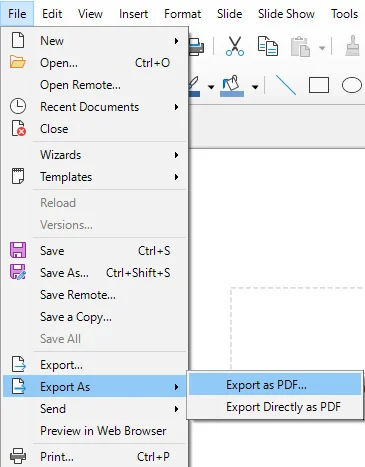
Navigieren Sie zum oberen Menü und wählen Sie Datei > Exportieren als > Als PDF exportieren.
-
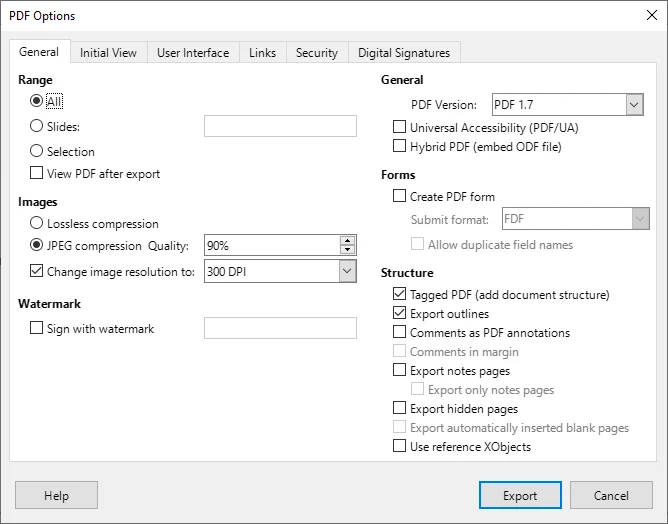
Passen Sie im Pop-up-Dialogfeld PDF-Einstellungen wie Bildkomprimierung, Wasserzeichen und Seitenbereich an.
-
Klicken Sie auf Exportieren, wählen Sie einen Zielordner und klicken Sie auf Speichern.
Profi-Tipps:
- Verwenden Sie Datei > Exportieren als > Direkt als PDF exportieren für eine schnellere Konvertierung, wenn keine Anpassung erforderlich ist.
- Diese Methode funktioniert identisch unter Windows, macOS und Linux.
Wann verwenden:
Am besten für Fälle, in denen die Layoutgenauigkeit entscheidend ist, z. B. für Geschäftspräsentationen, Berichte oder kundenorientierte Dokumente.
Methode 2 - ODP als PDF mit Microsoft PowerPoint exportieren (Office-basierte Konvertierung)
Wenn Sie ein Office-Benutzer sind, bietet Microsoft PowerPoint eine einfache Lösung zum Exportieren von ODP-Dateien in PDFs. Diese Methode ist in PowerPoint 2010 und neueren Versionen sowie in Microsoft PowerPoint 365 verfügbar. Sie ist eine großartige Wahl für diejenigen, die PowerPoint häufig verwenden und ODP-Dateien ohne externe Tools konvertieren möchten.
Schritte:
-
Starten Sie Microsoft PowerPoint, gehen Sie zu Datei > Öffnen und wählen Sie Ihre .odp-Datei aus.
- Profi-Tipp: Wenn die Datei nicht sichtbar ist, wechseln Sie den Dateitypfilter auf Alle Dateien.
-
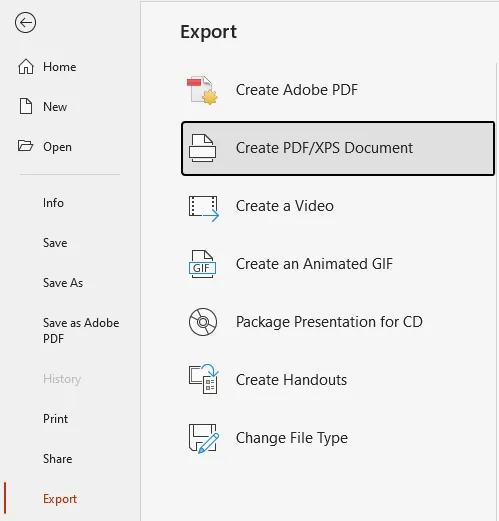
Gehen Sie zu Datei > Exportieren > PDF-/XPS-Dokument erstellen.
- Alternative: Drücken Sie F12 und wählen Sie dann PDF (*.pdf) für ein schnelleres Speichern.
-
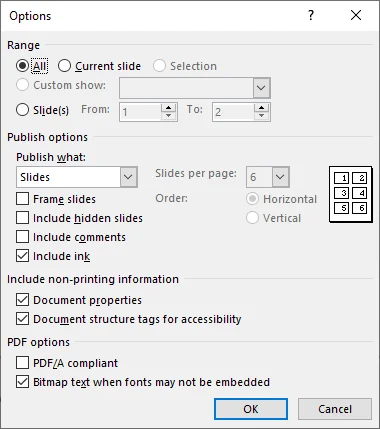
Klicken Sie auf die Schaltfläche Optionen..., um Einstellungen zu konfigurieren, wie z. B.:
- Nicht druckbare Informationen einschließen (Dokumenteigenschaften oder Struktur-Tags beibehalten)
- Text als Bitmap, wenn Schriftarten möglicherweise nicht eingebettet sind (dies stellt sicher, dass das PDF auf allen Geräten konsistent aussieht).
-
Wählen Sie den Zielordner und klicken Sie auf Veröffentlichen, um Ihre Präsentation als PDF zu exportieren.
Tipps und Hinweise:
- Erweiterte Stile oder ODF-spezifische Formen erfordern möglicherweise nach dem Öffnen in PowerPoint geringfügige manuelle Anpassungen.
- PowerPoint 2024 und Microsoft 365 unterstützen ODF 1.4, während PowerPoint 2013–2019 ODF 1.2 unterstützt. Ältere Versionen wie PowerPoint 2010 unterstützen nur ODF 1.1, das eine eingeschränkte Kompatibilität mit neueren ODP-Dateien bietet.
Wann verwenden:
Wenn Sie die PowerPoint-Oberfläche für die Konvertierung bevorzugen und keine perfekte Layoutgenauigkeit benötigen.
Möchten Sie ODP in PPTX konvertieren? Lesen Sie unsere Konvertierungsanleitung.
Methode 3 - ODP mit Online-Tools in PDF konvertieren (Keine Installation erforderlich)
Für Benutzer, die eine softwarefreie Lösung wünschen, sind Online-ODP-zu-PDF-Konverter eine schnelle und bequeme Option. Sie funktionieren geräteübergreifend und erfordern keine Einrichtung.
Empfohlene Online-Konverter:
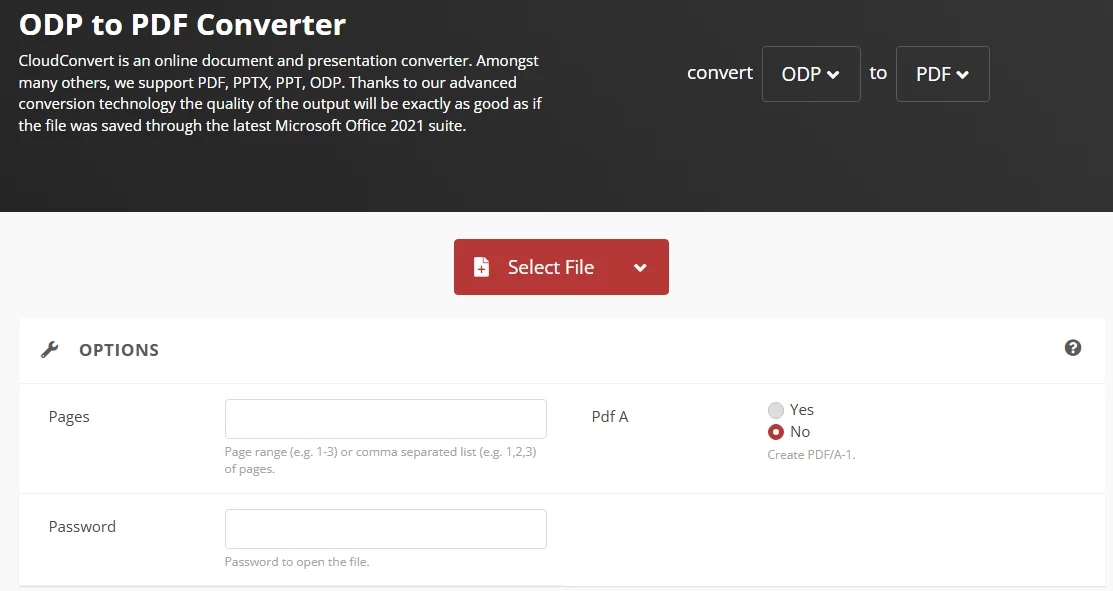
- CloudConvert - Unterstützt die ODP-zu-PDF-Konvertierung zusammen mit einer Vielzahl anderer Dateiformate. Bietet Anpassungsoptionen wie Seitenbereich und Passwortverschlüsselung.
- Google Slides - Eine cloudbasierte Plattform, die ODP-Dateien öffnen und als PDFs exportieren kann, wobei die meisten Layout- und Schriftformatierungen beibehalten werden.
- Zamzar - Ein benutzerfreundlicher Online-Konverter, der Präsentationen, einschließlich ODP-Dateien, einfach in PDFs konvertiert. Keine Installation erforderlich.
Schritte zur Online-Konvertierung von ODP in PDF:
-
Rufen Sie die Website Ihres gewählten Online-Konverters auf (z. B. CloudConvert).
-
Laden Sie Ihre ODP-Datei hoch.
-
Wählen Sie PDF als Ausgabeformat.
-
Klicken Sie auf Konvertieren und warten Sie, bis der Vorgang abgeschlossen ist.
-
Laden Sie Ihr konvertiertes PDF herunter, sobald der Vorgang abgeschlossen ist.
Sicherheitshinweis und Tipps:
- Obwohl praktisch, sind Online-Tools nicht ideal für sensible oder proprietäre Inhalte. Überprüfen Sie immer die Datenschutzrichtlinien der Plattform, bevor Sie Ihre Dateien hochladen.
- Einige Online-Konverter haben Dateigrößenbeschränkungen (normalerweise 50-100 MB). Teilen Sie bei Bedarf große PowerPoint-Präsentationen vor dem Hochladen auf.
Wann verwenden:
Ideal für schnelle, gelegentliche Konvertierungen, insbesondere wenn Sie unterwegs sind und Dateien von jedem Gerät aus konvertieren müssen.
Methode 4 - Automatisierte ODP-Datei-zu-PDF-Konvertierung mit Befehlszeilen-Tools
Für Benutzer, die die ODP-zu-PDF-Konvertierung in Skripten oder geplanten Arbeitsabläufen automatisieren möchten, bietet LibreOffice eine Befehlszeilenschnittstelle, die im Headless-Modus ausgeführt wird. Dies ermöglicht die Ausführung des Konvertierungsprozesses im Hintergrund, ohne die Anwendung zu öffnen, und eignet sich daher für die Integration in automatisierte Systeme und geplante Aufgaben.
Schritte:
-
LibreOffice installieren:
Stellen Sie sicher, dass LibreOffice installiert und von der Befehlszeile aus zugänglich ist.
-
Terminal / Eingabeaufforderung öffnen:
Navigieren Sie zu dem Ordner, in dem sich Ihre ODP-Datei befindet.
-
Befehl zur Konvertierung ausführen:
Verwenden Sie LibreOffice im Headless-Modus, um Ihre ODP-Datei zu konvertieren:
soffice --headless --convert-to pdf "IhreDatei.odp" -
In Automatisierungsskripte integrieren:
Sie können diesen Befehl in Bash-Skripte, PowerShell-Skripte oder geplante Aufgaben aufnehmen, um die Konvertierung automatisch nach Zeit oder Systemereignissen auszulösen. -
PDF-Ausgabe überprüfen:
Überprüfen Sie nach der Ausführung die generierte PDF-Datei, um sicherzustellen, dass Formatierung und Layout korrekt beibehalten wurden.
Wann verwenden:
Ideal für Entwickler und IT-Profis, die eine automatisierte Konvertierung in skriptbasierten oder geplanten Umgebungen benötigen.
Methode 5 - ODP-Stapelverarbeitung in PDF mit C# (Entwicklerlösung)
Für Entwickler und technische Teams, die große Mengen von ODP-Dateien verwalten, ist die manuelle Konvertierung ineffizient. Mit C# und einer unabhängigen Präsentationsbibliothek wie Spire.Presentation for .NET können Sie Massenkonvertierungen von ODP in PDF schnell und nahtlos durchführen, ohne LibreOffice oder PowerPoint installieren zu müssen.
Schritte:
-
Spire.Presentation für .NET installieren:
Installieren Sie Spire.Presentation über NuGet mit dem folgenden Befehl oder laden Sie es von der offiziellen Website herunter.
Install-Package Spire.Presentation -
C#-Code für die Stapelverarbeitung schreiben:
Das folgende Beispiel zeigt, wie Sie mehrere ODP-Dateien auf einmal in PDFs konvertieren:
using Spire.Presentation;
using System.IO;

class Program
{
    static void Main()
    {
        string[] files = Directory.GetFiles(@"C:\Pfad\Zum\ODP_Ordner", "*.odp"); // Ersetzen Sie den Pfad durch Ihren Ordnerpfad
        foreach (string file in files)
        {
            Presentation presentation = new Presentation();
            presentation.LoadFromFile(file);
            string pdfOutput = Path.ChangeExtension(file, ".pdf");
            presentation.SaveToFile(pdfOutput, FileFormat.PDF);
        }
    }
}
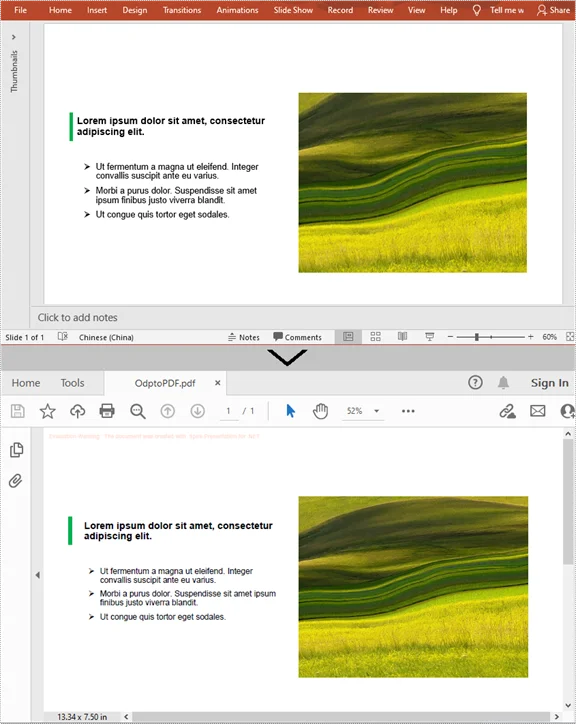
Dieses Skript verarbeitet alle ODP-Dateien im angegebenen Ordner und speichert sie als PDFs im selben Ordner. Platzieren Sie einfach Ihre ODP-Dateien in einem Verzeichnis, und das Programm kümmert sich um die Konvertierung.
Ausgabe:
Tipp:
Sie können das Skript weiter anpassen, um Fehlerbehandlung, Protokollierung oder zusätzliche Dateiverarbeitung nach Bedarf einzuschließen.
Wann verwenden:
Ideal für Entwickler oder Teams, die Massenkonvertierungen von ODP in PDF durchführen müssen, insbesondere bei der Verarbeitung großer Dateimengen auf einem Server.
Vergleich aller ODP-zu-PDF-Methoden
| Methode | Am besten geeignet für | Benutzerfreundlichkeit | Genauigkeit | Automatisierung |
|---|---|---|---|---|
| LibreOffice/OpenOffice | Hochwertige Konvertierung | Einfach | ★★★★★ | Gering |
| PowerPoint | Office-Benutzer | Einfach | ★★★☆ | Gering |
| Online-Tools | Schnelle Konvertierung | Sehr einfach | ★★★ | Keine |
| Befehlszeilen-Tools | Power-User | Mittel | ★★★★ | Hoch |
| C#-Automatisierung | Entwickler / Stapelverarbeitung | Fortgeschritten | ★★★★ | Sehr hoch |
Welche Methode sollten Sie wählen?
Wählen Sie die richtige ODP-zu-PDF-Methode entsprechend Ihren Bedürfnissen und Ihrem Workflow:
- Für Genauigkeit sind Desktop-Anwendungen wie LibreOffice ideal.
- Für die schnelle Nutzung sind Online-Tools ausreichend.
- Für Automatisierung oder Stapelverarbeitung bieten Befehlszeilen- und C#-Lösungen die größte Flexibilität.
Tipps für eine bessere ODP-zu-PDF-Konvertierung
- Testen Sie die Ausgabe auf verschiedenen Geräten, um die Layoutintegrität zu gewährleisten.
- Vermeiden Sie übermäßig komplexe Animationen, wenn Sie eine universelle Kompatibilität anstreben.
- Validieren Sie bei der Automatisierung Eingabedateien, um Abstürze während der Stapelverarbeitung zu verhindern.
- Löschen Sie hochgeladene Dateien nach dem Download von Online-Diensten, um die Sicherheit zu gewährleisten.
Häufige Konvertierungsprobleme & Lösungen
- Schriftarten werden nicht korrekt angezeigt: Betten Sie Schriftarten in LibreOffice/OpenOffice ein oder konturieren Sie sie. Aktivieren Sie in PowerPoint "Text als Bitmap, wenn Schriftarten möglicherweise nicht eingebettet sind".
- Große Dateigrößen nach der Konvertierung: Verwenden Sie die Bildkomprimierung beim Export oder konfigurieren Sie die Komprimierungseinstellungen in Online-Konvertern.
- Layoutverschiebungen in PDF: Verwenden Sie native ODP-Konverter (LibreOffice/OpenOffice) und vermeiden Sie erweiterte Animationen oder ODF-spezifische Formen in PowerPoint.
- ODP-Datei kann nicht in PowerPoint geöffnet werden: Stellen Sie sicher, dass Ihre PowerPoint-Version ODP 1.4+ unterstützt. Andernfalls speichern Sie zuerst als PPTX in LibreOffice/OpenOffice.
- Stapelverarbeitung schlägt fehl oder überspringt Dateien: Überprüfen Sie Dateipfade und Erweiterungen. Fügen Sie Fehlerbehandlung in Skripte ein.
- Upload bei Online-Konvertern schlägt fehl: Teilen Sie große Dateien auf oder verwenden Sie ein Desktop-Tool. Stellen Sie eine stabile Internetverbindung sicher.
Häufig gestellte Fragen
F1: Kann ich ODP kostenlos in PDF konvertieren?
A1: Ja, Online-Konverter wie CloudConvert, Zamzar und Online2PDF bieten kostenlose Dienste zur Konvertierung von ODP-Dateien in PDF. Einige kostenlose Tools können jedoch Beschränkungen hinsichtlich der Dateigröße haben.
F2: Werden Animationen oder Übergänge bei der Konvertierung von ODP in PDF beibehalten?
A2: Nein. Das PDF-Format unterstützt keine Animationen. Verwenden Sie Notizen oder Videoexporte, wenn Animationen wichtig sind.
F3: Kann ich mehrere ODP-Dateien auf einmal in PDF konvertieren?
A3: Ja. Für die Massenkonvertierung nutzen Sie die C#-Automatisierung. Online-Konverter unterstützen in der Regel nur eine Datei gleichzeitig oder begrenzen die Stapelgrößen.
F4: Warum sehen einige ODP-Elemente in PowerPoint anders aus?
A4: PowerPoint unterstützt nicht alle OpenDocument-spezifischen Funktionen, wie z. B. benutzerdefinierte Formen oder erweiterte Stile, vollständig. Verwenden Sie LibreOffice/OpenOffice für die genaueste Konvertierung.
F5: Wie kann ich die PDF-Größe während der Konvertierung reduzieren?
A5: Reduzieren Sie die Bildauflösung, entfernen Sie unnötige Objekte oder aktivieren Sie Komprimierungsoptionen im PDF-Exportdialog. Einige Online-Konverter bieten auch PDF-Optimierungseinstellungen.