Unübersichtliche oder ablenkende Hintergründe in PowerPoint können Ihre Präsentationen manchmal unprofessionell aussehen lassen, die Lesbarkeit erschweren und das Engagement des Publikums verringern. Zu lernen, wie man den Hintergrund in PowerPoint entfernt, hilft Ihnen, Folien schnell aufzuräumen, die Lesbarkeit zu verbessern und ein konsistentes, professionelles Erscheinungsbild beizubehalten.
In dieser Anleitung zeigen wir Ihnen 5 praktische Methoden, um Hintergründe in PowerPoint zu entfernen – für einzelne Folien, Bilder, ganze Präsentationen und sogar mehrere Dateien –, damit Sie sauberere, poliertere Folien effizienter erstellen können.
Übersicht der Inhalte
- Schnelle Antwort: Hintergrund in PowerPoint entfernen
- Methode 1. Hintergrund von PowerPoint-Folie entfernen (Hintergrund formatieren)
- Methode 2. Hintergrund schnell von allen PowerPoint-Folien löschen (Folienmaster)
- Methode 3. Bildhintergrund in PowerPoint entfernen (Werkzeug Hintergrund entfernen)
- Methode 4. Hintergrund in PowerPoint automatisch mit VBA löschen
- Methode 5. Hintergrundstapelverarbeitung in PowerPoint mit Python
- Vergleich: Welche Methode sollten Sie wählen?
- Warum Hintergrund in PowerPoint entfernen
- Häufige Probleme bei der Hintergrundentfernung und Lösungen
- FAQs: Hintergrund in PowerPoint entfernen
Schnelle Antwort: Hintergrund in PowerPoint entfernen
Wenn Sie den Hintergrund in PowerPoint schnell entfernen möchten, sind hier die einfachsten Methoden:
- Hintergrund formatieren verwenden – am besten für einzelne Folien.
- Folienmaster verwenden – am besten für alle Folien.
- Hintergrund entfernen verwenden – am besten für Bilder.
Lesen Sie weiter für Schritt-für-Schritt-Anleitungen und fortgeschrittene Methoden wie VBA und Python.
Methode 1. Hintergrund von PowerPoint-Folie entfernen (Hintergrund formatieren)
Wenn Sie den Hintergrund einer Folie schnell entfernen möchten, ist die Funktion „Hintergrund formatieren“ die einfachste Option. Sie ermöglicht es Ihnen, den vorhandenen Hintergrund zu löschen, ohne Text oder andere Elemente zu beeinträchtigen. Diese Methode eignet sich am besten, wenn Sie eine oder wenige Folien bereinigen müssen.
Schritte:
-
Wählen Sie die Folie aus, von der Sie den Hintergrund entfernen möchten.
-
Gehen Sie zur Registerkarte Entwurf und klicken Sie auf Hintergrund formatieren (oder klicken Sie mit der rechten Maustaste auf die Folie und wählen Sie Hintergrund formatieren).

-
Wählen Sie im Bereich Hintergrund formatieren die Option Vollfarbfläche.
-
Klicken Sie auf die Schaltfläche Farbe und wählen Sie aus dem Dropdown-Menü die Farbe Weiß. Der Hintergrund wurde nun von den ausgewählten Folien entfernt.
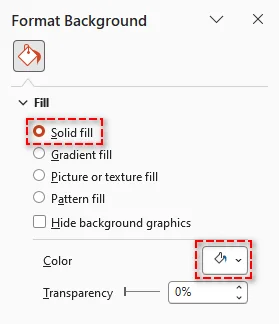
Profi-Tipp: Wenn diese Änderung für alle Folien in Ihrer Präsentation gelten soll, klicken Sie am unteren Rand des Bereichs „Hintergrund formatieren“ auf Übernehmen für alle.
Wann verwenden: Verwenden Sie es, wenn Sie nur einzelne Folien bereinigen müssen, ohne den Rest der Präsentation zu beeinträchtigen.
Wenn Sie Hintergründe ändern oder anpassen möchten, anstatt sie zu entfernen, lesen Sie unsere Anleitung zum Ändern von PowerPoint-Folienhintergründen.
Methode 2. Hintergrund schnell von allen PowerPoint-Folien löschen (Folienmaster)
Wenn Sie den Hintergrund von allen Folien in PowerPoint entfernen müssen, ist die Verwendung des Folienmasters der effizienteste Ansatz. Er ermöglicht es Ihnen, Hintergrundeinstellungen auf mehreren Folien gleichzeitig von einem einzigen Ort aus zu löschen. Diese Methode ist ideal, um unerwünschte Hintergründe zu entfernen und gleichzeitig die Konsistenz der Folien zu wahren, ohne sie einzeln bearbeiten zu müssen.
Schritte:
-
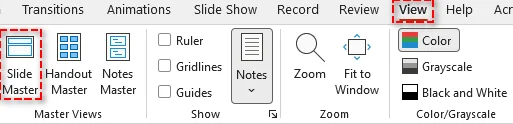
Navigieren Sie zur Registerkarte Ansicht und wählen Sie im Gruppenbereich Masteransichten Folienmaster.
-
Wählen Sie im linken Bereich den Master oder das Layout aus, das Sie bearbeiten möchten.
-
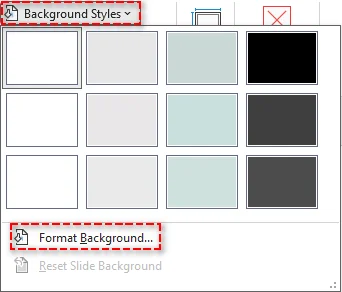
Klicken Sie in der Gruppe Hintergrund auf Hintergrundformate > Hintergrund formatieren.
-
Wählen Sie im Bereich Hintergrund formatieren Vollfarbfläche und wählen Sie Weiß aus dem Farbwähler.
-
Klicken Sie auf Masteransicht schließen, um die Änderungen auf alle zugehörigen Folien anzuwenden.
Tipp: Wenn mehrere Layouts denselben Hintergrund verwenden, stellen Sie sicher, dass Sie jedes Layout im Folienmaster aktualisieren.
Wann verwenden: Verwenden Sie es, um eine konsistente Hintergrundentfernung über eine gesamte Präsentation anzuwenden.
Fehlerbehebung bei hartnäckigen Hintergründen
Wenn Hintergrundelemente nach der Entfernung immer noch angezeigt werden, sind sie normalerweise Teil des Folienmotivs oder im Folienmaster gespeichert. Verwenden Sie die folgenden Methoden, um sie auszublenden oder zu entfernen.
1. Grafikgrafiken des Motivs ausblenden
-
Öffnen Sie den Bereich Hintergrund formatieren.
-
Aktivieren Sie das Kontrollkästchen Grafiken des Motivs ausblenden, um motivbasierte Elemente wie dekorative Linien, Formen oder Logos auszublenden.
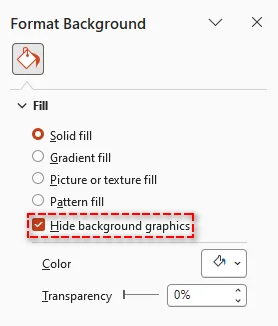
Hinweis: Dies blendet nur Elemente aus, die vom Folienmaster übernommen wurden. Es entfernt keine Bilder oder Objekte, die manuell zur Folie hinzugefügt wurden.
2. Hintergrundelemente über den Folienmaster entfernen
- Gehen Sie zur Registerkarte Ansicht und wählen Sie Folienmaster.
- Wählen Sie im linken Bereich die oberste (übergeordnete) Masterfolie oder das spezifische Layout aus.
- Klicken Sie auf die Hintergrundgrafik oder das Logo, das Sie entfernen möchten, und drücken Sie Entf.
- Klicken Sie auf Masteransicht schließen, um die Änderungen anzuwenden.
Methode 3. Bildhintergrund in PowerPoint entfernen (Werkzeug Hintergrund entfernen)
Wenn Sie den Hintergrund eines Bildes in PowerPoint entfernen müssen, bietet das integrierte Werkzeug Hintergrund entfernen eine schnelle und effektive Lösung. Es erkennt automatisch das Hauptmotiv und entfernt unerwünschte Bereiche mit minimaler manueller Anpassung. Diese Methode ist ideal, um Bilder direkt in Ihren Folien zu bereinigen, ohne externe Tools zu verwenden.
Schritte:
-
Wählen Sie das Bild aus, von dem Sie den Hintergrund entfernen möchten.
-
Gehen Sie zur Registerkarte Bildformat.
-
Wählen Sie Hintergrund entfernen. PowerPoint hebt den Hintergrund lila hervor.

-
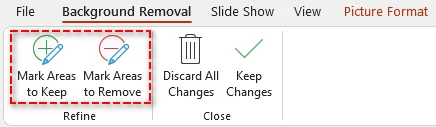
Passen Sie die Auswahl bei Bedarf mit Bereiche zum Beibehalten markieren oder Bereiche zum Entfernen markieren an.
-
Klicken Sie auf Änderungen beibehalten, um die Hintergrundentfernung anzuwenden.
Tipps und Hinweise:
- Diese Methode funktioniert am besten, wenn ein klarer Kontrast zwischen dem Motiv und dem Hintergrund besteht.
- Die Funktion Hintergrund entfernen ist in neueren Desktop-Versionen wie PowerPoint für Microsoft 365, 2024 und 2021 verfügbar, wird aber in einigen Webversionen möglicherweise nicht unterstützt.
- Für Bilder mit einem einfarbigen Hintergrund gehen Sie zu Bildformat > Farbe > Transparente Farbe festlegen und klicken Sie dann auf den Hintergrund, um ihn schnell transparent zu machen.
Wann verwenden: Verwenden Sie es, um Hintergründe von Bildern zu entfernen und gleichzeitig das Hauptmotiv beizubehalten.
Methode 4. Hintergrund in PowerPoint automatisch mit VBA löschen
Wenn Sie wiederkehrende Aufgaben zur Hintergrundentfernung durchführen müssen, bietet VBA eine Möglichkeit, den Prozess innerhalb von PowerPoint zu automatisieren. Durch Ausführen eines einfachen Makros können Sie mehrere Folien ohne manuelle Arbeit aktualisieren. Diese Methode ist nützlich für Benutzer, die mit grundlegenden Skripten vertraut sind.
VBA-Makro zum Entfernen von Hintergründen von allen Folien
Dieses Skript durchläuft jede Folie in der aktiven Präsentation, deaktiviert den Masterhintergrund und löscht automatisch Hintergrundelemente.
Sub RemoveAllBackgrounds()
    Dim sld As Slide

    ' Schleife durch jede Folie in der Präsentation
    For Each sld In ActivePresentation.Slides
        ' Master-Hintergrund folgen: Auf False setzen, um anzupassen
        sld.FollowMasterBackground = msoFalse

        ' Hintergrundfüllung auf sichtbar = false setzen (Transparent/Keine Füllung)
        sld.Background.Fill.Visible = msoFalse

        ' Alternativ Hintergrundgrafiken ausblenden (wie Logos/Motive)
        sld.DisplayMasterShapes = msoFalse
    Next sld

    MsgBox "Alle Folienhintergründe wurden entfernt!", vbInformation
End Sub
Erklärte Schlüsseleigenschaften:
- FollowMasterBackground: Auf msoFalse setzen, um den Hintergrund des Folienmasters zu überschreiben.
- DisplayMasterShapes: Blendt Hintergrundelemente wie Logos oder Designformen vom Folienmaster aus.
- Background.Fill.Visible: Steuert, ob die Hintergrundfüllung sichtbar ist.
So verwenden Sie das Skript:
- Drücken Sie Alt + F11, um den VBA-Editor zu öffnen.
- Gehen Sie zu Einfügen > Modul.
- Fügen Sie den Code in das Modulfenster ein.
- Drücken Sie F5 oder klicken Sie auf die Schaltfläche Ausführen, um das Makro auszuführen.
Hinweise:
- Diese Methode entfernt keine als Formen eingefügten Bilder. Wenn Ihr Hintergrund ein Bildobjekt ist, benötigen Sie ein separates Skript, um diese Formen zu löschen.
- Speichern Sie immer eine Kopie Ihrer Präsentation, bevor Sie Makros ausführen, da VBA-Aktionen nicht rückgängig gemacht werden können.
- Wenn Makros deaktiviert sind, gehen Sie zu Datei > Optionen > Vertrauenscenter > Einstellungen für das Vertrauenscenter > Makroeinstellungen, um sie zu aktivieren.
Wann verwenden: Ideal für die Automatisierung wiederkehrender Aufgaben zur Hintergrundentfernung innerhalb von PowerPoint.
Methode 5. Hintergrundstapelverarbeitung in PowerPoint mit Python
Für groß angelegte Aufgaben, die mehrere PowerPoint-Dateien umfassen, kann die Verwendung von Python die Effizienz erheblich steigern. Mit der richtigen Bibliothek wie Spire.Presentation für Python können Sie die Hintergrundentfernung über Präsentationen hinweg automatisieren, ohne PowerPoint manuell öffnen zu müssen. Diese Methode ist ideal für die Stapelverarbeitung und Backend-Workflows.
Schritt-für-Schritt-Anleitung:
-
Installieren Sie die Bibliothek über pip:
pip install spire.presentation -
Schreiben Sie ein Python-Skript:
Das folgende Beispiel zeigt, wie Sie den Folienhintergrund von mehreren PowerPoint .pptx-Dateien stapelweise entfernen:
from spire.presentation import *
import os

# Ordner mit den zu verarbeitenden PPTX-Dateien
input_folder = "presentations"      # Ordner mit allen PPTX-Dateien
output_folder = "processed"         # Ordner zum Speichern verarbeiteter Dateien

# Erstellen Sie den Ausgabeordner, falls er nicht existiert
if not os.path.exists(output_folder):
    os.makedirs(output_folder)

# Schleife durch alle PPTX-Dateien im Eingabeordner
for filename in os.listdir(input_folder):
    if filename.lower().endswith(".pptx"):
        input_path = os.path.join(input_folder, filename)
        output_path = os.path.join(output_folder, f"RemoveBackground_{filename}")

        # Präsentation laden
        presentation = Presentation()
        presentation.LoadFromFile(input_path)

        # Jede Folie durchlaufen und Hintergrund entfernen
        for slide in presentation.Slides:
            slide.SlideBackground.Type = BackgroundType.none

        # Modifizierte Präsentation speichern
        presentation.SaveToFile(output_path, FileFormat.Pptx2010)
        presentation.Dispose()

        print(f"Verarbeitet: {filename} → {output_path}")

print("Alle Präsentationen wurden erfolgreich verarbeitet.")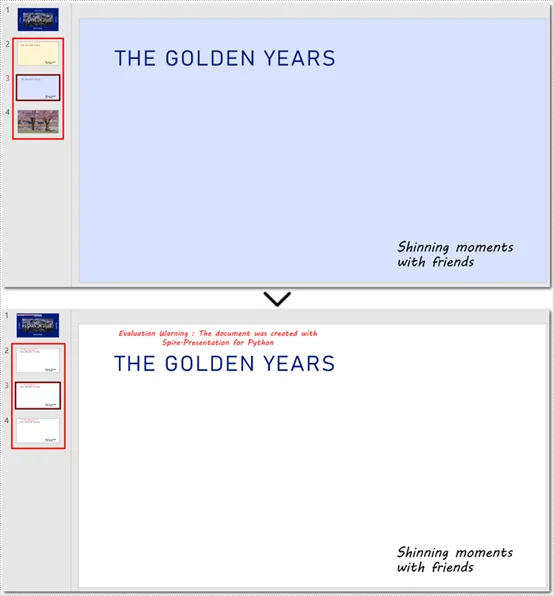
Tipp: Zusätzlich zum Entfernen des Hintergrunds von Folien können Sie auch den Hintergrund von Folienmastern entfernen.
Wann verwenden: Ideal für die effiziente Stapelverarbeitung mehrerer PowerPoint-Dateien.
Vergleich: Welche Methode sollten Sie wählen?
Die Wahl der richtigen Methode zum Entfernen des Hintergrunds in PowerPoint hängt davon ab, wie viele Folien Sie bearbeiten und ob Sie Automatisierung benötigen.
Hier ist ein schneller Vergleich der fünf Methoden:
| Methode | Am besten geeignet für | Umfang | Fähigkeitslevel |
|---|---|---|---|
| Hintergrund formatieren | Schnelle Folienbereinigung | Einzelne / wenige Folien | Anfänger |
| Folienmaster | Präsentationsweite Konsistenz | Gesamte Präsentation | Anfänger |
| Hintergrund entfernen (Bild) | Bildbearbeitung | Einzelne Bilder | Anfänger |
| VBA | Wiederkehrende Aufgaben in PowerPoint | Mehrere Folien | Fortgeschritten |
| Python | Stapelverarbeitung | Mehrere Präsentationen | Experte |
Schnelle Empfehlung:
- Für die meisten Benutzer reichen Hintergrund formatieren und Folienmaster für alltägliche Aufgaben aus.
- Verwenden Sie VBA, wenn Sie wiederholte Aktionen innerhalb von PowerPoint automatisieren müssen.
- Wählen Sie Python, wenn Sie mehrere Dateien verarbeiten oder automatisierte Workflows erstellen müssen.
Warum Hintergrund in PowerPoint entfernen
Das Entfernen von Hintergründen in PowerPoint dient nicht nur der visuellen Bereinigung – es kann das Aussehen und die Leistung Ihrer Präsentation erheblich verbessern. Hier sind die Hauptvorteile:
- Verbesserte visuelle Klarheit: Entfernen Sie ablenkende Elemente, die mit Ihren Inhalten konkurrieren.
- Markenkonsistenz: Entfernen Sie inkonsistente oder unerwünschte Hintergründe.
- Verbesserte Lesbarkeit: Klare Hintergründe helfen, Text deutlicher hervorzuheben.
- Vereinfachtes Design: Entfernen Sie unnötige visuelle Elemente und konzentrieren Sie sich auf die Kerninformationen.
- Professionelle Qualität: Erstellen Sie saubere, ablenkungsfreie Präsentationen.
Häufige Probleme bei der Hintergrundentfernung und Lösungen
- Hintergrundgrafiken oder Logos sind immer noch sichtbar – Diese Elemente sind oft Teil des Folienmasters. Um sie zu entfernen, gehen Sie zu Ansicht > Folienmaster, wählen Sie die übergeordnete Folie oder die betroffenen Layouts aus, löschen Sie die Elemente und schließen Sie dann die Masteransicht.
- Hintergrund kann nicht entfernt werden – Die Präsentation ist möglicherweise geschützt oder eingeschränkt. Überprüfen Sie die Bearbeitungsberechtigungen der Datei und aktivieren Sie die Bearbeitung, falls erforderlich, bevor Sie Änderungen vornehmen.
- Änderungen werden nicht auf alle Folien angewendet – Das Entfernen des Hintergrunds auf einer Folie wirkt sich nicht auf andere aus. Verwenden Sie Übernehmen für alle im Bereich „Hintergrund formatieren“ oder aktualisieren Sie den Folienmaster, um Änderungen auf die gesamte Präsentation anzuwenden.
FAQs: Hintergrund in PowerPoint entfernen
F1: Kann ich Hintergründe von allen Folien gleichzeitig entfernen?
A1: Ja, mit Folienmaster, VBA oder Python-Automatisierung können Sie Hintergründe in einer gesamten Präsentation oder mehreren Dateien entfernen.
F2: Kann ich Hintergründe ohne PowerPoint entfernen?
A2: Ja, Python-Bibliotheken wie Spire.Presentation ermöglichen die Entfernung von Hintergründen ohne installierte Microsoft PowerPoint.
F3: Beeinträchtigt das Entfernen des Hintergrunds Bilder oder Text auf meinen Folien?
A3: Nein, das Entfernen des Folienhintergrunds beeinträchtigt in der Regel keine anderen Folieninhalte wie Textfelder oder Bilder. Erstellen Sie jedoch immer ein Backup, bevor Sie automatisierte Tools wie VBA- oder Python-Skripte verwenden, um versehentliche Änderungen zu vermeiden.
F4: Ist VBA sicher für die Entfernung von PowerPoint-Hintergründen?
A4: Ja, solange Sie Makros nur aus vertrauenswürdigen Quellen aktivieren und vor dem Ausführen des Skripts ein Backup speichern.