Die manuelle Formatierung von Daten in Excel kann schnell mühsam werden, insbesondere wenn Sie mit großen Datensätzen arbeiten oder wiederkehrende Berichte erstellen. Stile anzuwenden, Layouts anzupassen und alles konsistent zu halten, dauert oft mehr Zeit als erwartet. Diese komplexen Aufgaben können jedoch mit den Auto-Formatierungsfunktionen von Excel vereinfacht werden.
Excel bietet mehrere integrierte Möglichkeiten, um automatisch Formatierungen und Layout-Anpassungen anzuwenden. Durch die Verwendung von Tabellenstilen, Zellstilen und automatischen Layout-Anpassungen können Sie Daten effizienter formatieren und eine saubere, professionelle Struktur beibehalten.
In diesem Leitfaden werden wir erkunden, wie man in Excel automatisch formatiert und wie man den Prozess mit Automatisierungs-Workflows weiter skalieren kann.
Schnelle Navigation
- Was ist Auto Format in Excel und was kann es tun?
- Auto Format Tabellen in Excel mit integrierten Stilen
- Wie man Zellen in Excel mit Zellstilen automatisch formatiert
- Automatische Spaltenbreite und Zeilenhöhe in Excel
- Wie man Excel mit Python-Automatisierungs-Workflows automatisch formatiert
- Best Practices für die automatische Formatierung von Excel-Daten
- FAQ
Was ist Auto Format in Excel und was kann es tun?
Auto Format in Excel ist kein einzelner Button in modernen Versionen von Excel, sondern eine Kombination von Funktionen, die darauf ausgelegt sind, Formatierungen automatisch anzuwenden. Anstatt Schriftarten, Farben, Rahmen und Layout-Eigenschaften manuell festzulegen, können Sie vordefinierte Stile und automatische Anpassungswerkzeuge verwenden.
Diese Funktionen fallen im Allgemeinen in drei Kategorien:
Tabellenformatierung
Sie können einen Datenbereich schnell in eine formatierte Tabelle mit einem integrierten Stil umwandeln. Dies wendet automatisch an:
- Header-Formatierung
- Wechselnde Zeilenfarben
- Filter- und Sortiersteuerungen
Dies ist eine der effizientesten Möglichkeiten, Rohdaten für Analysen oder Berichte zu strukturieren.
Zellenformatierung
Excel bietet auch vordefinierte Zellstile, die mehrere Formatierungseigenschaften kombinieren, wie Schriftart, Farbe und Rahmen. Diese Stile erleichtern es, Zellen konsistent zu formatieren, ohne die gleichen Schritte zu wiederholen.
Sie sind besonders nützlich, wenn Sie Überschriften, Eingaben oder berechnete Ergebnisse hervorheben müssen.
Layout-Anpassung
Zusätzlich zur Stilgestaltung kann Excel automatisch Layout-Elemente anpassen:
- Spaltenbreite wird erweitert, um den Inhalt anzupassen
- Zeilenhöhe wird für umbrochenen oder mehrzeiligen Text angepasst
Diese Layout-Funktionen helfen sicherzustellen, dass Ihre Daten lesbar bleiben, ohne manuelles Größenanpassen.
Zusammen decken diese Werkzeuge die meisten alltäglichen Formatierungsbedürfnisse ab – sie erfordern jedoch immer noch manuelle Interaktion, die ineffizient werden kann, wenn sie wiederholt angewendet wird.
Wie man Tabellen in Excel mit integrierten Stilen automatisch formatiert
Die Verwendung von Tabellenstilen ist eine der einfachsten Möglichkeiten, um Formatierungen automatisch anzuwenden.
Schritte:
- Wählen Sie Ihren Datenbereich aus
- Gehen Sie zum Start-Tab
- Klicken Sie auf Als Tabelle formatieren
- Wählen Sie einen vordefinierten Stil aus
- Bestätigen Sie den ausgewählten Bereich
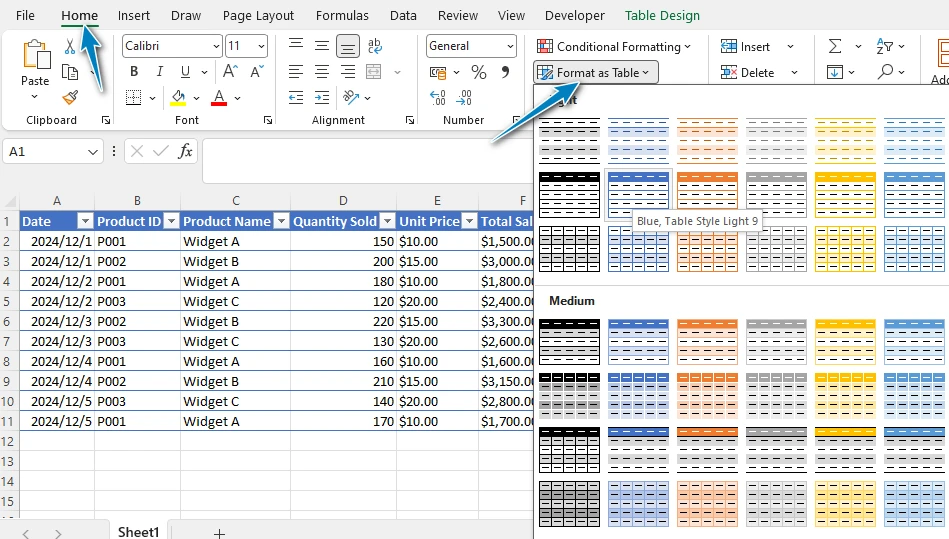
Nach der Anwendung transformiert Excel die Daten sofort:
- Ein konsistenter visueller Stil wird angewendet
- Header sind deutlich unterscheidbar
- Filter- und Sortierfunktionen werden verfügbar
Dieser Ansatz funktioniert besonders gut für strukturierte Datensätze wie Berichte, Listen oder exportierte Daten, bei denen Klarheit und Konsistenz wichtig sind.
Im Vergleich zur manuellen Formatierung jeder Spalte oder Zeile sorgt die Verwendung einer Tabelle dafür, dass die Formatierung einheitlich über den gesamten Datensatz angewendet wird.
Wie man Zellen in Excel mit Zellstilen automatisch formatiert
Wenn die Formatierung selektiver angewendet werden muss, bieten Zellstile eine flexible Alternative.
Schritte:
- Wählen Sie die Zielzellen aus
- Gehen Sie zum Start-Tab
- Klicken Sie auf Zellstile
- Wählen Sie einen vordefinierten Stil aus
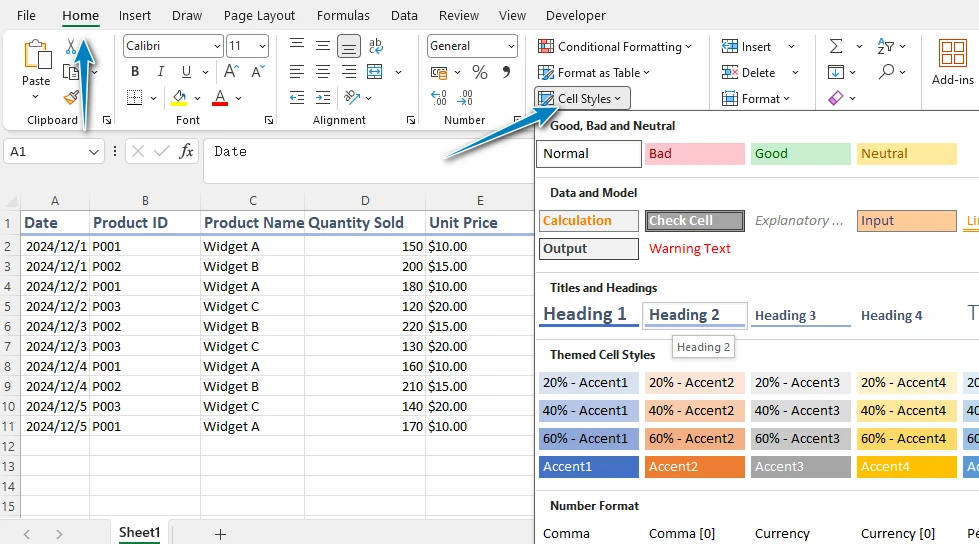
Jeder Stil umfasst eine Kombination von Formatierungseinstellungen, wie Schriftgewicht, Hintergrundfarbe und Rahmen.
Dies ist nützlich in Szenarien, in denen:
- Bestimmte Werte hervorgehoben werden müssen
- Abschnitte eines Arbeitsblatts eine klare visuelle Trennung benötigen
- Die Formatierung über mehrere Blätter hinweg konsistent bleiben muss
Im Gegensatz zur Tabellenformatierung, die auf gesamte Datensätze angewendet wird, ermöglichen Zellstile, sich auf einzelne Zellen oder kleinere Bereiche zu konzentrieren.
Wie man die Spaltenbreite und Zeilenhöhe in Excel automatisch formatiert
Selbst gut gestaltete Daten können schwer lesbar sein, wenn das Layout nicht richtig angepasst ist. Excel bietet automatische Optionen zum Ändern der Größe von Spalten und Zeilen basierend auf ihrem Inhalt.
Automatische Spaltenbreite
- Doppelklicken Sie auf die rechte Kante eines Spaltenkopfes
- Oder gehen Sie zu Start → Format → Spaltenbreite automatisch anpassen
Automatische Zeilenhöhe
- Doppelklicken Sie auf die untere Kante einer Zeile
- Oder gehen Sie zu Start → Format → Zeilenhöhe automatisch anpassen
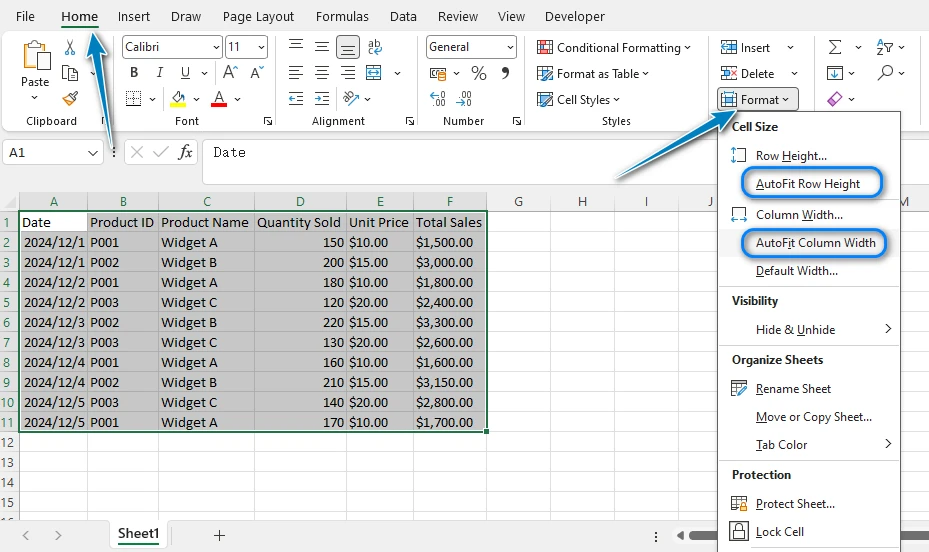
Diese Funktionen sind besonders hilfreich, wenn Sie mit:
- Importierten Daten
- Textlastigen Zellen
- Dynamisch generierten Inhalten
Durch das automatische Anpassen des Inhalts reduziert Excel die Notwendigkeit manueller Anpassungen und hilft, ein sauberes Layout beizubehalten.
Es ist jedoch zu beachten, dass sehr langer Text manchmal zu übermäßig breiten Spalten führen kann, sodass möglicherweise noch kleinere Anpassungen erforderlich sind.
Für detailliertere Methoden, einschließlich VBA- und Programmieransätzen zur automatischen Anpassung von Spaltenbreiten, können Sie Erweiterte Techniken zur automatischen Anpassung der Spaltenbreite in Excel überprüfen.
Beschränkungen der automatischen Formatierung in Excel
Obwohl die integrierten Formatierungswerkzeuge von Excel für den täglichen Gebrauch effektiv sind, haben sie Einschränkungen, wenn sie im großen Maßstab angewendet werden.
-
Manuelle Wiederholung Die gleichen Formatierungsschritte müssen für jede Datei oder jeden Datensatz wiederholt werden
-
Begrenzte Skalierbarkeit Die Formatierung mehrerer Dateien oder großer Datensätze kann zeitaufwendig werden
-
Keine Automatisierungs-Workflows Es gibt keine integrierte Möglichkeit, Formatierungen automatisch anzuwenden, wenn neue Daten generiert werden
-
Konsistenzprobleme Die Beibehaltung der gleichen Formatierungsstandards über verschiedene Dateien oder Teams hinweg kann schwierig sein
Diese Einschränkungen werden in Workflows wie:
- Erstellung periodischer Berichte
- Verarbeitung großer Mengen von Excel-Dateien
- Standardisierung von Ausgabeformaten über Projekte hinweg
In diesen Situationen ist es oft nicht effizient, sich ausschließlich auf manuelle Formatierung zu verlassen.
Wie man Excel mit Python (vollautomatische Lösung) automatisch formatiert
Wenn Formatierungen wiederholt oder über mehrere Dateien hinweg angewendet werden müssen, wird Automatisierung zu einer praktischeren Lösung.
Anstatt bei jeder Anwendung manuell Tabellenstile anzuwenden, Spaltenbreiten anzupassen und Zellen zu formatieren, können Sie diese Regeln einmal definieren und programmatisch wiederverwenden. Dies ist besonders nützlich für Berichts-Workflows, Datenpipelines oder Batchverarbeitungs-Szenarien.
Mit Spire.XLS für Python können Sie viele der gleichen Aufgaben automatisieren, die Excel manuell ausführt.
Einrichten Ihrer Python-Umgebung
Bevor Sie die Beispiele ausführen, müssen Sie Spire.XLS für Python installieren. Diese Bibliothek ermöglicht es Ihnen, Excel-Dateien zu manipulieren, ohne auf Excel selbst angewiesen zu sein.
Um das Paket über pip zu installieren, führen Sie aus:
pip install spire.xls
Nach der Installation können Sie es in Ihren Skripten importieren und sofort mit der Automatisierung von Excel-Formatierungsaufgaben beginnen.
Excel-Zellen mit Zellstilen in Python automatisch formatieren
Sie können Python verwenden, um Excel-Zellen automatisch zu formatieren, indem Sie sowohl benutzerdefinierte Stile als auch vordefinierte Zellstile anwenden. Dieser Ansatz gibt Ihnen die Flexibilität, Ihre eigenen Formatierungsregeln zu definieren und gleichzeitig die vordefinierten Styling-Optionen von Excel zu nutzen.
from spire.xls import *

# Arbeitsmappe laden
workbook = Workbook()
workbook.LoadFromFile("sample.xlsx")

# Erstes Blatt abrufen
sheet = workbook.Worksheets.get_Item(0)

# Einen benutzerdefinierten Stil für die Kopfzeile erstellen und anwenden
style = workbook.Styles.Add("headerStyle")
style.Font.FontName = "Arial"
style.Font.Size = 12
style.Font.Color = Color.get_DarkBlue()
style.Font.IsBold = True
style.Color = Color.get_LightGray()
style.Borders.get_Item(BordersLineType.EdgeBottom).LineStyle = LineStyleType.Thick

# Benutzerdefinierten Stil auf die erste Zeile (Kopfzeile) anwenden
sheet.Range.get_Item(1, 1, 1, sheet.LastColumn).Style = style

# Vordefinierte Zellstile auf Datenzeilen anwenden (abwechselnder Stil)
start_row = 2
end_row = sheet.LastRow
last_col = sheet.LastColumn

for i in range(start_row, end_row + 1):
    if i % 2 == 0:
        sheet.Range.get_Item(i, 1, i, last_col).BuiltInStyle = BuiltInStyles.Accent1_40
    else:
        sheet.Range.get_Item(i, 1, i, last_col).BuiltInStyle = BuiltInStyles.Accent1_60

# Excel-Datei speichern
workbook.SaveToFile("AutoFormatCells.xlsx", ExcelVersion.Version2016)
workbook.Dispose()
Nachfolgend sehen Sie eine Vorschau der formatierten Excel-Datei:
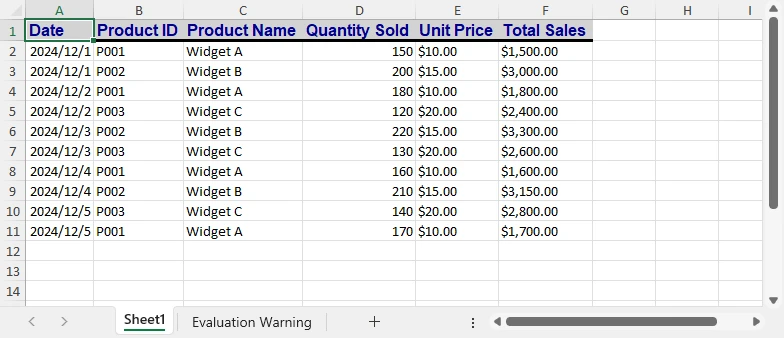
Dieses Beispiel zeigt ein häufiges Muster in automatisierten Formatierungs-Workflows:
- Ein benutzerdefinierter Stil wird angewendet, um die Kopfzeile hervorzuheben
- Vordefinierte Stile werden verwendet, um Datenzeilen mit abwechselnden Farben zu formatieren
Durch die Kombination dieser beiden Ansätze können Sie klare, konsistente und visuell strukturierte Tabellenkalkulationen ohne manuelle Formatierung erstellen.
Wenn Sie auch steuern müssen, wie Zahlen angezeigt werden, wie z.B. Daten, Prozentsätze oder Währungsformate, können Sie die Zellenformatierung mit Python weiter anpassen.
Automatisch Spaltenbreite und Zeilenhöhe anpassen
# Spaltenbreite und Zeilenhöhe automatisch anpassen
sheet.AllocatedRange.AutoFitColumns()
sheet.AllocatedRange.AutoFitRows()
Anstatt Spalten und Zeilen manuell zu ändern, können Layout-Anpassungen automatisch als Teil Ihres Workflows behandelt werden.
Tabellenstile in Excel mit Python anwenden
Sie können strukturierte Daten in Excel automatisch formatieren, indem Sie eine Tabelle erstellen und einen integrierten Tabellenstil anwenden. Dieser Ansatz ermöglicht es Ihnen, Rohdaten in eine gut formatierte Tabelle mit konsistentem Styling zu konvertieren, ähnlich wie bei der Verwendung der Funktion „Als Tabelle formatieren“ in Excel.
from spire.xls import *

# Arbeitsmappe laden
workbook = Workbook()
workbook.LoadFromFile("sample.xlsx")

# Erstes Blatt abrufen
sheet = workbook.Worksheets.get_Item(0)

# Datenbereich definieren (wird zur Erstellung der Tabelle verwendet)
table_range = sheet.AllocatedRange

# Eine Tabelle basierend auf dem Datenbereich erstellen
table = sheet.ListObjects.Create("Data", table_range)

# Einen integrierten Tabellenstil anwenden
table.BuiltInTableStyle = TableBuiltInStyles.TableStyleLight2

# Datei speichern
workbook.SaveToFile("AutoFormatTable.xlsx", ExcelVersion.Version2016)
workbook.Dispose()
Nachfolgend sehen Sie eine Vorschau der formatierten Excel-Tabelle:
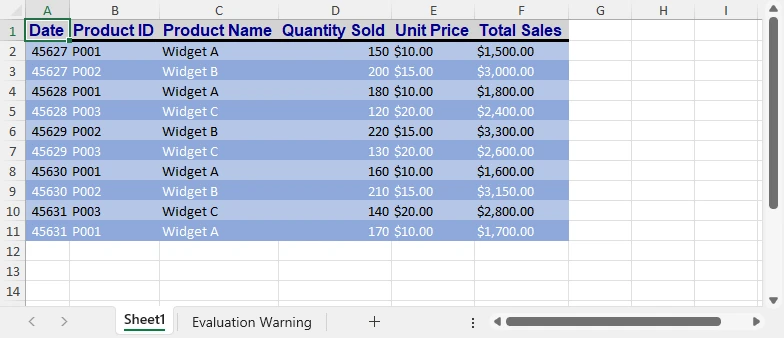
Dieser Ansatz wendet automatisch an:
- Ein konsistentes Tabellenlayout
- Header-Formatierung und Zeilenstil
- Integrierte Filter- und Sortierfunktionen
Es ist besonders nützlich, wenn Sie mit strukturierten Datensätzen wie Berichten, Exporten oder Datenpipelines arbeiten, bei denen konsistente Formatierungen über mehrere Dateien hinweg angewendet werden müssen.
Für fortgeschrittenere Szenarien, wie z.B. die Anpassung von Zahlenformaten, bedingter Formatierung oder anderen komplexen Formatierungsregeln, können Sie zusätzliche Python-Techniken in Erweiterte Excel-Formatierung mit Python erkunden.
Best Practices für die automatische Formatierung von Excel-Daten
Um die Funktionen zur automatischen Formatierung optimal zu nutzen, ist es wichtig, sie durchdacht einzusetzen.
-
Formatierung konsistent halten Verwenden Sie die gleichen Stile für ähnliche Datensätze, um ein professionelles Erscheinungsbild zu bewahren
-
Übermäßige Stilgestaltung vermeiden Zu viele Farben oder Formate können die Lesbarkeit verringern
-
Die richtige Methode wählen Verwenden Sie Tabellen für strukturierte Daten und Zellstile für gezielte Formatierungen
-
Auf das Verhalten der automatischen Anpassung achten Automatisch angepasste Spalten müssen möglicherweise für langen Text feinjustiert werden
-
Wiederkehrende Aufgaben automatisieren Wenn Formatierungsschritte häufig wiederholt werden, sollten Sie einen programmatischen Ansatz in Betracht ziehen
FAQ zur automatischen Formatierung in Excel
Was ist die automatische Formatierung in Excel?
Es bezieht sich auf eine Reihe von Funktionen, die automatisch Formatierungsstile und Layout-Anpassungen anwenden, um das Erscheinungsbild von Daten zu verbessern.
Wie formatiert man in Excel automatisch?
Sie können Werkzeuge wie Als Tabelle formatieren, Zellstile und AutoFit-Optionen verwenden, um Formatierungen schnell ohne manuelle Anpassungen anzuwenden.
Wie formatiert man Zellen in Excel automatisch?
Wählen Sie die Zellen aus und wenden Sie einen vordefinierten Zellstil an, um sie sofort mit konsistenten Einstellungen zu formatieren.
Wie formatiert man die Spaltenbreite und Zeilenhöhe in Excel automatisch?
Sie können sowohl die Spaltenbreite als auch die Zeilenhöhe automatisch anpassen, indem Sie die AutoFit-Funktion von Excel verwenden:
- AutoFit Spaltenbreite – Wählen Sie die Spalte(n) aus und doppelklicken Sie auf die rechte Grenze eines ausgewählten Spaltenkopfes oder verwenden Sie die Option AutoFit Spaltenbreite im Menü.
- AutoFit Zeilenhöhe – Wählen Sie die Zeile(n) aus und doppelklicken Sie auf die untere Grenze eines ausgewählten Zeilenkopfes oder verwenden Sie die Option AutoFit Zeilenhöhe im Menü.
Dies stellt sicher, dass Ihre Zellen automatisch an den Inhalt angepasst werden, wodurch Ihre Tabelle ordentlich organisiert bleibt.
Kann die Excel-Formatierung automatisiert werden?
Ja. Durch die Verwendung von Python-Bibliotheken wie Spire.XLS können Sie Formatierungsaufgaben automatisieren und effizient über mehrere Dateien hinweg anwenden.
Fazit
Excel bietet mehrere praktische Möglichkeiten, um Formatierungen automatisch anzuwenden, was es einfacher macht, saubere und strukturierte Tabellenkalkulationen zu erstellen. Egal, ob Sie mit Tabellen, Zellen oder Layout-Anpassungen arbeiten, diese Werkzeuge können den manuellen Aufwand erheblich reduzieren.
Wenn jedoch Ihre Arbeitslast wächst, wird die manuelle Formatierung schwieriger aufrechtzuerhalten. Durch die Einführung von Automatisierung mit Python können Sie wiederkehrende Aufgaben rationalisieren, Konsistenz sicherstellen und effizientere Workflows für die Verarbeitung von Excel-Daten erstellen.