Markdown (MD) ist ein beliebtes Werkzeug für Schriftsteller, Entwickler und Projektmanager aufgrund seiner Einfachheit. Aber wenn Sie Daten analysieren, Berichte erstellen oder mit Teams zusammenarbeiten müssen, kann Markdown unzureichend sein - insbesondere wenn es um Tabellen geht. Die Konvertierung von Markdown-Tabellen in Excel eröffnet die Möglichkeiten von Excels Funktionen wie Sortieren, Filtern und komplexen Berechnungen.
In diesem Leitfaden werden wir 3 praktische Methoden erkunden, um schnell und einfach Markdown in Excel zu konvertieren, egal ob Sie mit einer einzelnen Tabelle arbeiten oder den Prozess für große Datensätze automatisieren müssen.
- Anwendungsfälle: Wann Sie Markdown in Excel konvertieren sollten
- Methode 1: Markdown-Tabelle kopieren und in Excel einfügen
- Methode 2: Einen Online Markdown zu Excel Konverter verwenden
- Methode 3: MD mit C#-Automatisierung batchweise in Excel konvertieren
- Vergleich: Welche Markdown zu Excel Methode ist die richtige für Sie
- Fehlerbehebung bei häufigen Markdown zu Excel Problemen
Anwendungsfälle: Wann Sie Markdown in Excel konvertieren sollten
Markdown ist hervorragend für Dokumentationen geeignet, aber Excel glänzt bei der Datenmanipulation. Die Konvertierung von Markdown-Tabellen in Excel ist in Szenarien nützlich wie:
- Datenanalyse: Sie haben Umfrageergebnisse, Forschungsdaten oder Kennzahlen im Markdown-Format und müssen statistische Analysen in Excel durchführen.
- Teamzusammenarbeit: Sie müssen strukturierte Daten mit Teamkollegen teilen, die es bevorzugen, in Excel zu arbeiten, um zu bearbeiten, zu kommentieren oder an Datensätzen zusammenzuarbeiten.
- Berichterstattung: Konvertieren Sie Markdown-Tabellen in professionelle Excel-Berichte, komplett mit Diagrammen, Pivot-Tabellen und Grafiken zur Datenvisualisierung.
- Datenbankmigration: Vorbereitung von Markdown-Daten zum Import in Datenbanken oder CRM-Systeme, die Excel- oder CSV-Formate akzeptieren.
Methode 1: Markdown-Tabelle kopieren und in Excel einfügen
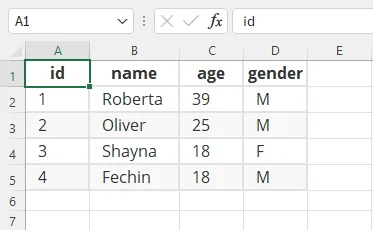
Eine einfache Möglichkeit, Markdown-Tabelle in Excel zu konvertieren, besteht darin, die Tabelle aus dem Vorschau-Modus eines Markdown-Editors zu kopieren und direkt in Excel einzufügen. Dieser Ansatz funktioniert am besten für kleine Tabellen oder schnelle, einmalige Konvertierungen und bewahrt die Struktur der Tabelle für einfaches Bearbeiten in Excel.
Schnelle Konvertierungsschritte:
-
Öffnen Sie Ihre Markdown-Datei in einem Markdown-Editor, der die Tabellenanzeige unterstützt (z. B. Typora).
-
Wechseln Sie in den Vorschau-Modus, damit die Tabelle als formatierte Tabelle angezeigt wird.

-
Wählen Sie die Tabelle aus und kopieren Sie sie (Strg+C unter Windows, Cmd+C auf dem Mac).
-
Öffnen Sie Excel und wählen Sie die Startzelle für die Tabelle aus.
-
Fügen Sie die Tabelle ein (Strg+V unter Windows, Cmd+V auf dem Mac).
-
Passen Sie die Spaltenbreiten und Zeilenhöhen nach Bedarf an.
Wichtige Hinweise:
- Stellen Sie sicher, dass Ihr Editor das Kopieren als Tabelle zulässt. Einige Editoren kopieren nur reinen Text.
- Wenn das Layout nicht stimmt, versuchen Sie, in Excel "Zielformatierung anpassen" oder "Inhalte einfügen" zu verwenden, um sicherzustellen, dass die Daten korrekt ausgerichtet sind.
Vor- & Nachteile:
- ✅ Vorteile: Bewahrt die Tabellenstruktur ohne komplexe Schritte; schnell für kleine Datensätze.
- ❌ Nachteile: Nicht geeignet für sehr große oder komplexe Tabellen; manuelles Kopieren und Einfügen ist ineffizient für wiederholte Aufgaben.
Methode 2: Einen Online Markdown zu Excel Konverter verwenden
Wenn Sie einen schnellen, softwarefreien Ansatz bevorzugen, ist ein Online Markdown zu Excel Konverter die schnellste Lösung. Diese Tools sind perfekt für plattformübergreifende Benutzer, die MD-Dateien schnell konvertieren müssen, ohne einen speziellen Editor zu installieren.
Empfohlene kostenlose Online Markdown zu Excel Konverter:
- TableConvert: Ein vielseitiges Tool, das Markdown zu Excel, JSON, CSV, PDF mit einer Live-Vorschau unterstützt.
- Markdown zu Excel Konverter: Ein Dienst, der speziell für Markdown zu Excel optimiert ist.
- CoolUtils MD zu Excel Konverter: Unterstützt Markdown zu XLSX mit erweiterten Optionen wie benutzerdefinierten Kopf- und Fußzeilen.
So konvertieren Sie Markdown online in Excel:
-
Öffnen Sie einen vertrauenswürdigen Online Markdown zu Excel Konverter (z. B. TableConvert).
-
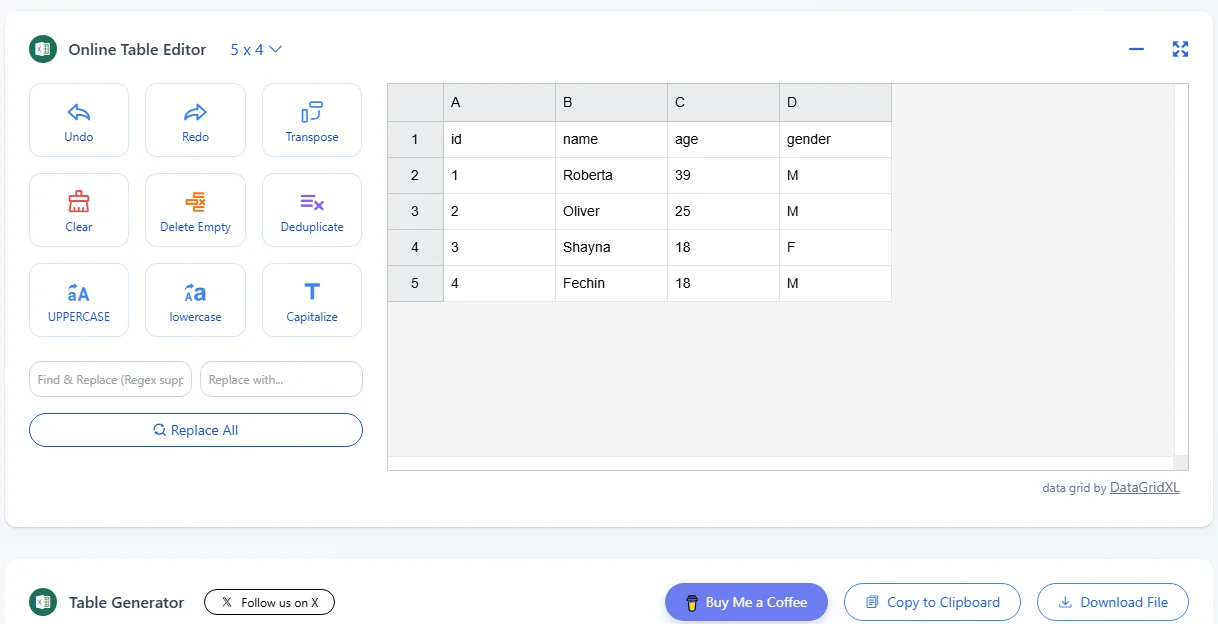
Fügen Sie Ihre Markdown-Tabelle in den Eingabebereich ein oder laden Sie Ihre .md-Datei hoch.

-
Das Tool analysiert automatisch die Daten und zeigt eine Vorschau der Tabelle an.
-
Laden Sie die Excel-Datei herunter oder kopieren Sie die generierte Tabelle in Ihre Zwischenablage.
Sicherheitstipp: Obwohl es praktisch ist, vermeiden Sie es, sensible oder vertrauliche Daten an Online-Konverter von Drittanbietern hochzuladen, um Ihre Privatsphäre zu schützen.
Vor- & Nachteile:
- ✅ Vorteile: Keine Einrichtung erforderlich; funktioniert auf jedem Gerät (Windows, Mac, Mobil).
- ❌ Nachteile: Datenschutzrisiken für sensible Daten; kostenlose Versionen können Größenbeschränkungen haben.
Methode 3: MD mit C#-Automatisierung batchweise in Excel konvertieren
Für Entwickler oder Organisationen, die häufig mehrere Markdown-Dateien in Excel konvertieren müssen, kann eine automatisierte Lösung mit C# erheblich Zeit sparen. Durch die Nutzung von Bibliotheken wie Spire.XLS für .NET können Sie automatisch hunderte von Markdown-Dateien in Excel konvertieren in Sekunden.
Voraussetzungen:
- C# IDE: Visual Studio.
- Framework: .NET Framework oder .NET Core / .NET 5+.
- Bibliothek: Spire.XLS (verfügbar über NuGet)
Schritt-für-Schritt-Anleitung:
-
Installieren Sie die Bibliothek: Öffnen Sie Ihre NuGet-Paket-Manager-Konsole und führen Sie den folgenden Befehl aus:
PM> Install-Package Spire.XLS -
Schreiben Sie den Konvertierungscode: Verwenden Sie das folgende Beispiel, um MD-Dateien batchweise in Excel zu konvertieren:
using Spire.Xls; using System; using System.IO; namespace MarkdownToExcel { class Program { static void Main(string[] args) { // Pfad zu Ihrem Markdown-Verzeichnis string mdDir = @"C:\MarkdownFiles\"; string[] files = Directory.GetFiles(mdDir, "*.md"); foreach (var file in files) { // Initialisieren Sie ein neues Workbook Workbook workbook = new Workbook(); // Laden Sie die Markdown-Datei workbook.LoadFromMarkdown(file); // Optional: Blatt an eine Seite anpassen workbook.ConverterSetting.SheetFitToPage = true; // Definieren Sie den Ausgabe-Pfad string output = Path.Combine(mdDir, Path.GetFileNameWithoutExtension(file) + ".xlsx"); // Als Excel speichern (Version 2016 oder höher) workbook.SaveToFile(output, ExcelVersion.Version2016); Console.WriteLine($"Erfolgreich konvertiert: {file}"); } } } } -
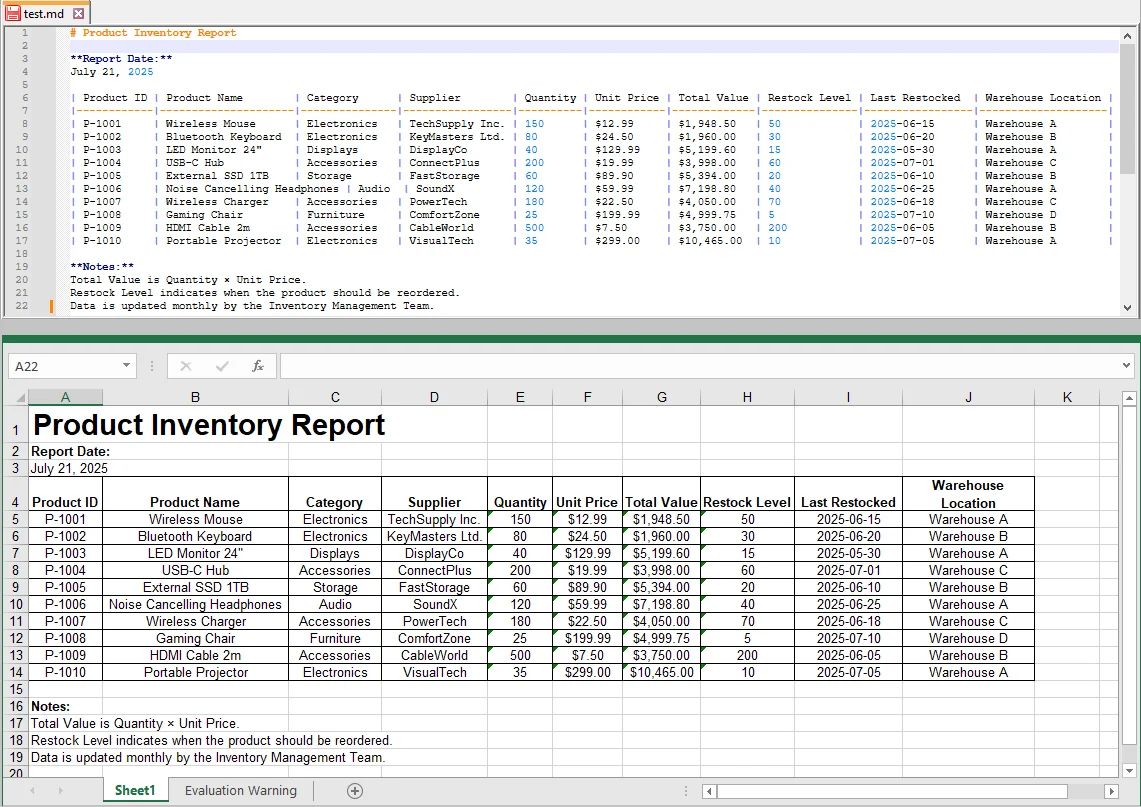
Führen Sie das Skript aus: Die Anwendung durchläuft alle .md-Dateien im Ordner, analysiert die Markdown-Syntax und generiert automatisch die entsprechenden .xlsx-Dateien.
Erweiterte Anpassungsoptionen:
- Versionskompatibilität: Sie können die Excel-Version einfach ändern, indem Sie die Methode SaveToFile ändern, z. B. ExcelVersion.Version97to2003 für ältere Systeme.
- Seitenlayout anpassen: Wenn Sie spezifischere Formatierungsanpassungen benötigen, wie z. B. Ränder, Spaltenbreiten oder Zeilenhöhen, bietet Spire.XLS eine Reihe von Seitenlayoutoptionen, die programmgesteuert konfiguriert werden können.
- Datenbereinigung: Sie können zusätzliche Logik hinzufügen, um leere Zeilen zu entfernen oder leere Zellen programmgesteuert zu behandeln.
Vor- & Nachteile:
- ✅ Vorteile: Hochgeschwindigkeits-Batchverarbeitung; vollständig anpassbare Formatierung; ideal für die Automatisierung auf Unternehmensebene.
- ❌ Nachteile: Erfordert Programmierkenntnisse (C#); die anfängliche Einrichtung der Umgebung dauert länger als manuelle Methoden.
Vergleich: Welche Markdown zu Excel Methode ist die richtige für Sie?
Um Ihnen bei der Auswahl des besten Ansatzes zu helfen, hier ein schneller Vergleich der drei Methoden zur Konvertierung von Markdown in Excel:
| Merkmal | Kopieren & Einfügen | Online-Konverter | C#-Automatisierung |
|---|---|---|---|
| Schwierigkeit | Einfach | Einfach | Moderat |
| Batch-Unterstützung | Nein | Nein | Ja |
| Anpassung | Niedrig | Begrenzt | Hoch |
| Sicherheit | Hoch | Niedrig | Hoch |
Wie wähle ich die richtige Konvertierungsmethode aus?
- Für einfache, kleine Tabellenkonvertierungen → Kopieren & Einfügen
- Für schnelle, softwarefreie Konvertierungen → Online-Konverter
- Für eine große Anzahl von Dateien oder automatisierte Workflows → C#-Automatisierung
Fehlerbehebung bei häufigen Markdown zu Excel Problemen
- Tabellenfehlanpassung: Stellen Sie sicher, dass Ihr Markdown die standardmäßige Pipe-Syntax (|---|) mit einer Kopfzeilen-Trennzeile verwendet.
- Fehlende Bilder: Excel bettet Markdown-Bilder nicht nativ ein; fügen Sie sie manuell wieder ein oder verwenden Sie relative Dateipfade, um Bilder in Excel zu verlinken.
- Verzerrte Zeichen: Speichern Sie Ihre Quell-Markdown-Datei immer mit UTF-8-Codierung, bevor Sie sie konvertieren, um Schriftartenprobleme zu vermeiden.
FAQs zur Markdown zu Excel Konvertierung
Q1: Kann ich Markdown auf meinem Mobilgerät in Excel konvertieren?
A1: Ja. Online-Konverter wie TableConvert ermöglichen es Ihnen, Markdown direkt von einem mobilen Browser in Excel zu konvertieren. Vermeiden Sie jedoch das Hochladen sensibler oder vertraulicher Daten auf öffentliche Websites.
Q2: Warum zeigt meine Excel-Tabelle nach der Konvertierung zusätzliche oder fehlende Spalten an?
A2: Dies geschieht häufig, wenn die Markdown-Tabelle inkonsistente Pipes (|) oder fehlende Kopfzeilen-Trennzeichen enthält. Stellen Sie sicher, dass jede Zeile die gleiche Anzahl von Spalten hat und die Kopfzeile die richtige Pipe-Syntax (|---|) verwendet.
Q3: Wie konvertiere ich mehrere Markdown-Dateien gleichzeitig in Excel?
A3: Manuelles Kopieren und Einfügen ist ineffizient für Batch-Operationen. Verwenden Sie C#-Automatisierung mit Bibliotheken wie Spire.XLS, um Markdown-Dateien batchweise in Excel zu konvertieren, was Zeit spart und die Formatierung bewahrt.
Q4: Kann ich Tabellenüberschriften und Formatierungen beim Konvertieren von Markdown in Excel beibehalten?
A4: Ja, grundlegende Überschriften und die Tabellenstruktur werden beim Kopieren-Einfügen oder bei Online-Konvertern beibehalten. Für erweiterte Formatierungen, wie benutzerdefinierte Spaltenbreiten oder Seitenlayout, bietet die Verwendung von C# mit Bibliotheken wie Spire.XLS vollständige Kontrolle über die Excel-Ausgabe.