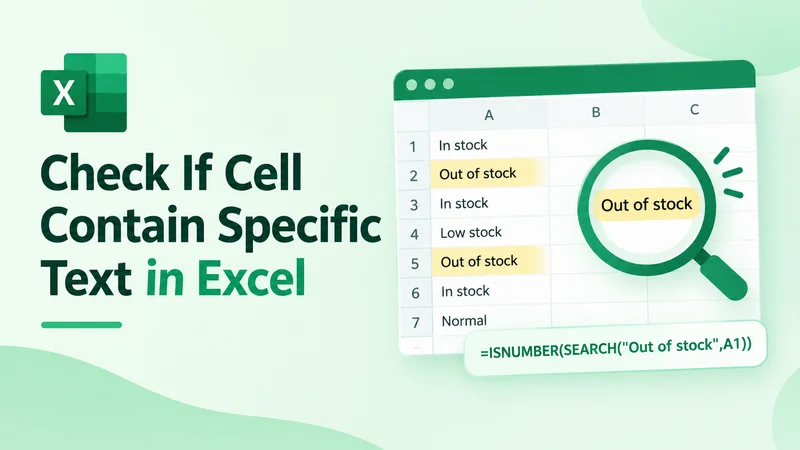
Bei der Arbeit mit Excel-Daten müssen Sie möglicherweise prüfen, ob eine Zelle bestimmten Text enthält, um Schlüsselwörter zu finden, Datensätze zu filtern oder Informationen zu kategorisieren. Beispielsweise können Sie Produkte identifizieren, die als ausverkauft gekennzeichnet sind, oder Zellen hervorheben, die bestimmte Begriffe enthalten.
Diese Anleitung erklärt, wie Sie in Excel mit SEARCH, FIND, COUNTIF, bedingter Formatierung und Python-Automatisierung mit Free Spire.XLS for Python prüfen können, ob eine Zelle bestimmten Text enthält.
Prüfen, ob Zellen bestimmten Text enthalten, mit SEARCH und ISNUMBER
In Excel ist die Kombination aus SEARCH und ISNUMBER eine gängige Methode, um zu prüfen, ob eine Zelle bestimmten Text enthält. Diese Formel wertet jeweils eine Zelle aus, daher müssen Sie sie auf eine Hilfsspalte anwenden und die Formel nach unten ausfüllen.
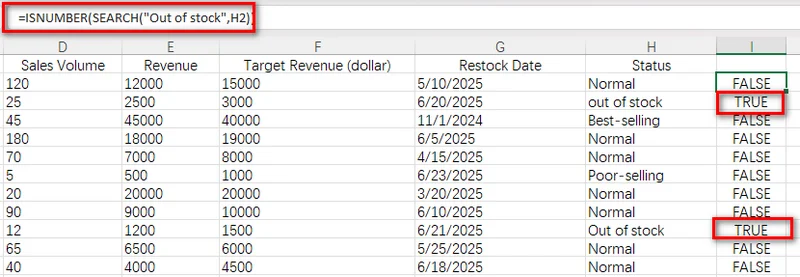
Wenn Produktbeschreibungen beispielsweise in Spalte H gespeichert sind, geben Sie die Formel in I2 ein:
=ISNUMBER(SEARCH("Out of stock",H2))
Kopieren Sie die Formel anschließend nach unten, um dieselbe Prüfung auf die übrigen Zeilen im Bereich anzuwenden.
Die Formel gibt TRUE für Zeilen zurück, in denen die entsprechende Zelle „Out of stock“ enthält, und FALSE für Zeilen ohne das Schlüsselwort.
Warum SEARCH mit ISNUMBER verwenden?
Die Funktion SEARCH findet die Position eines bestimmten Textes innerhalb einer Zelle. Wenn sie eine Übereinstimmung findet, gibt sie die Startposition des Textes zurück. Beispielsweise gibt =SEARCH("stock","Out of stock") 9 zurück, da „stock“ beim neunten Zeichen beginnt.
Wenn der gesuchte Text nicht vorhanden ist, gibt SEARCH einen #VALUE!-Fehler zurück. Durch die Kombination mit ISNUMBER können Sie dieses Ergebnis in einen einfachen TRUE/FALSE-Wert umwandeln:
- Wenn SEARCH eine Zahl zurückgibt, gibt ISNUMBER TRUE zurück.
- Wenn SEARCH einen Fehler zurückgibt, gibt ISNUMBER FALSE zurück.
Diese Methode eignet sich gut, wenn Sie für jede Zeile ein klares Übereinstimmungsergebnis benötigen, etwa zum Erstellen von Filtern, zum Hinzufügen bedingter Formatierung oder zum Markieren von Datensätzen für die weitere Verarbeitung.
Groß-/Kleinschreibungssensitive Suche mit FIND und ISNUMBER
In manchen Situationen sind Groß- und Kleinbuchstaben wichtig. Dies ist häufig bei Produktcodes, internen Identifikatoren oder Kategorien der Fall, bei denen unterschiedliche Groß-/Kleinschreibung unterschiedliche Werte darstellt.
Die Funktion FIND funktioniert ähnlich wie SEARCH, führt jedoch eine Suche unter Berücksichtigung der Groß-/Kleinschreibung durch. Durch die Kombination von FIND mit ISNUMBER können Sie prüfen, ob eine Zelle bestimmten Text enthält, während Unterschiede in der Groß-/Kleinschreibung berücksichtigt werden.
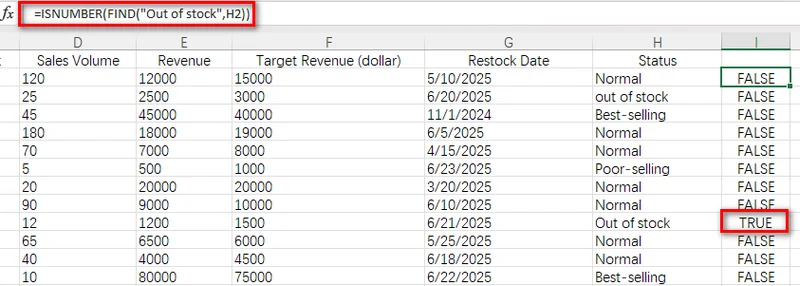
Angenommen, eine Spalte mit dem Produktstatus enthält Werte wie „out of stock“ und „Out of stock“. Wenn Sie nur Zellen identifizieren möchten, die die exakte Groß-/Kleinschreibung „Out of stock“ verwenden, können Sie die folgende Formel in einer Hilfsspalte verwenden und auf den gesamten Datenbereich anwenden:
=ISNUMBER(FIND("Out of stock",H2))
Diese Formel gibt TRUE zurück, wenn die entsprechende Zelle „Out of stock“ enthält, und FALSE, wenn sie „out of stock“ oder anderen Text enthält. Im Gegensatz zu SEARCH unterscheidet FIND zwischen Groß- und Kleinbuchstaben, was es für Prüfungen mit Berücksichtigung der Groß-/Kleinschreibung geeignet macht.
SEARCH vs. FIND
| Methode | Groß-/Kleinschreibungssensitiv | Unterstützt Platzhalter | Am besten geeignet für |
|---|---|---|---|
| ISNUMBER(SEARCH(...)) | Nein | Ja | Allgemeine Schlüsselwortsuche |
| ISNUMBER(FIND(...)) | Ja | Nein | Suchen mit Berücksichtigung der Groß-/Kleinschreibung |
Prüfen, ob eine Zelle bestimmten Text enthält, mit COUNTIF und Platzhaltern in Excel
Wenn Sie eine kürzere Formel bevorzugen, bietet COUNTIF eine einfache Möglichkeit zu prüfen, ob eine Zelle bestimmten Text enthält. Diese Methode ist nützlich, wenn Sie bereits mit Excel-Kriterienformeln vertraut sind und die Kombination mehrerer Funktionen vermeiden möchten.
Im Gegensatz zu SEARCH kann COUNTIF Platzhalterzeichen wie * verwenden, um Textmuster abzugleichen. Dies macht es praktisch für grundlegende Schlüsselwortprüfungen.
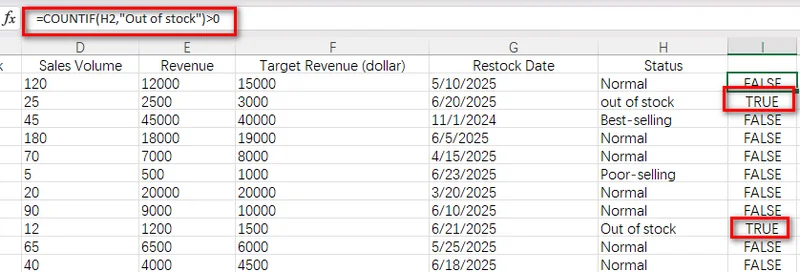
Geben Sie die folgende Formel in eine Zelle in der Hilfsspalte ein:
=COUNTIF(H2,"Out of stock")>0
Die Formel gibt TRUE zurück, wenn die Zelle „out of stock“ enthält, und FALSE, wenn der angegebene Text nicht gefunden wird.
Wie das Sternchen (*) funktioniert
In COUNTIF ist das Sternchen (*) ein Platzhalter, der eine beliebige Anzahl von Zeichen repräsentiert. Indem Sie ein Sternchen vor und nach dem gesuchten Text platzieren, ermöglichen Sie Excel, das Schlüsselwort überall innerhalb einer Zelle abzugleichen.
Wenn Sie beispielsweise stock als Suchmuster verwenden, werden Zellen abgeglichen, die nur „stock“ enthalten, sowie längere Ausdrücke wie „out of stock“ oder „low stock warning“. Dies liegt daran, dass die Platzhalterzeichen zulassen, dass vor oder nach dem Schlüsselwort beliebiger Text steht.
Tipp: Wenn Sie Zellen mit Text zählen möchten, statt einfach auf eine Übereinstimmung zu prüfen, lesen Sie unseren Leitfaden zum Zählen von Zellen mit Text in Excel.
Mehrere Schlüsselwörter mit ODER-Logik in Excel prüfen
In manchen Fällen müssen Sie möglicherweise prüfen, ob eine Zelle eines von mehreren Schlüsselwörtern enthält. Wenn Sie beispielsweise Produktstatus analysieren, möchten Sie möglicherweise Artikel identifizieren, die entweder ausverkauft sind oder eine schlechte Verkaufsleistung aufweisen. Die Funktion OR ermöglicht es Ihnen, mehrere Textprüfungen in einer Formel zu kombinieren. Ähnlich wie bei den vorherigen Methoden.
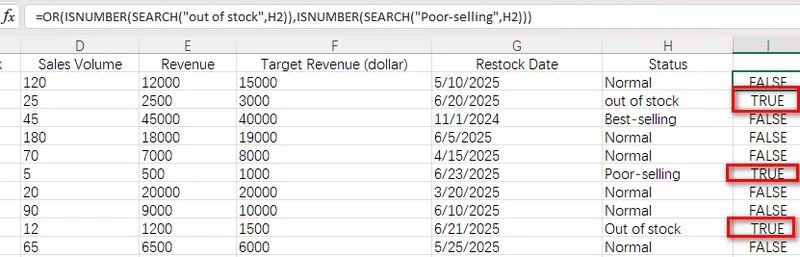
Geben Sie die folgende Formel in eine Zelle einer Hilfsspalte ein:
=OR(ISNUMBER(SEARCH("out of stock",H2)),ISNUMBER(SEARCH("Poor-selling",H2)))
Die Formel gibt TRUE zurück, wenn der entsprechende Status entweder „out of stock“ oder „Poor-selling“ enthält. Sie gibt FALSE für normale Status oder andere Werte zurück.
Zellen hervorheben, die bestimmten Text enthalten, mit bedingter Formatierung
Die Verwendung einer Hilfsspalte ist eine praktische Methode, um zu prüfen, ob Zellen bestimmten Text enthalten, erfordert jedoch eine zusätzliche Spalte zur Anzeige der Ergebnisse. Wenn Sie übereinstimmende Datensätze sichtbarer machen möchten, ohne Ihre Datenstruktur zu ändern, ist die bedingte Formatierung eine bessere Option.
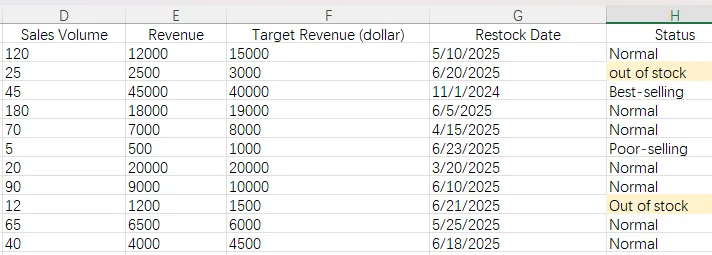
Mit bedingter Formatierung kann Excel Zellen automatisch hervorheben, die eine bestimmte Regel erfüllen. Durch die Verwendung einer Formel basierend auf SEARCH können Sie übereinstimmende Zellen hervorheben, wann immer sich die Daten ändern.
Befolgen Sie diese Schritte, um die bedingte Formatierung anzuwenden:
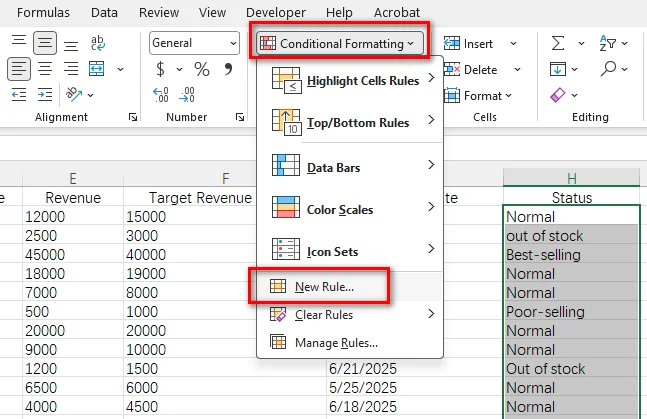
- Schritt 1: Wählen Sie den Zielbereich aus, z. B. H2:H15.
- Schritt 2: Gehen Sie zu Start > Bedingte Formatierung > Neue Regel.
- Schritt 3: Wählen Sie Formel zur Ermittlung der zu formatierenden Zellen verwenden.
- Schritt 4: Geben Sie die Formel =ISNUMBER(SEARCH("Out of stock",H2)) ein.
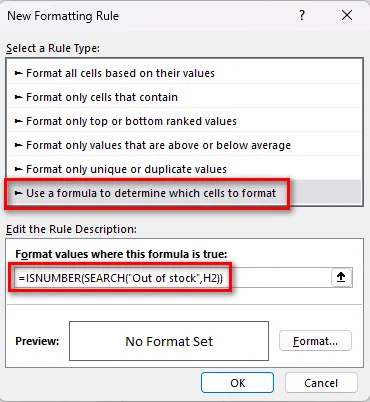
- Schritt 5: Klicken Sie auf Formatieren..., wählen Sie einen Formatierungsstil und klicken Sie dann auf OK, um die Regel anzuwenden.
Automatisches Prüfen, ob eine Zelle bestimmten Text enthält, mit Python
Formelbasierte Methoden funktionieren gut bei der Verarbeitung einzelner Tabellenkalkulationen, aber das manuelle Hinzufügen von Formeln oder Formatierungsregeln kann bei wiederkehrenden Berichten oder großen Mengen von Excel-Dateien ineffizient werden.
In automatisierten Arbeitsabläufen können Entwickler Python verwenden, um dieselbe Textprüfungslogik programmgesteuert anzuwenden. Mit Free Spire.XLS for Python können Sie Excel-Arbeitsmappen erstellen, bearbeiten und formatieren, ohne auf Microsoft Excel angewiesen zu sein.
Was ist Free Spire.XLS for Python?
Free Spire.XLS for Python ist eine Python-Bibliothek für die Arbeit mit Excel-Arbeitsmappen. Sie unterstützt gängige Tabellenkalkulationsvorgänge wie das Erstellen von Dateien, das Lesen und Bearbeiten von Arbeitsblättern, das Anwenden von Formeln, das Hinzufügen bedingter Formatierung und das Konvertieren von Excel-Dokumenten.
Mit dieser Bibliothek können Entwickler repetitive Tabellenkalkulationsaufgaben automatisieren, wie etwa das Anwenden textbasierter Formatierungsregeln über mehrere Berichte hinweg.
Schritt-für-Schritt-Python-Implementierung
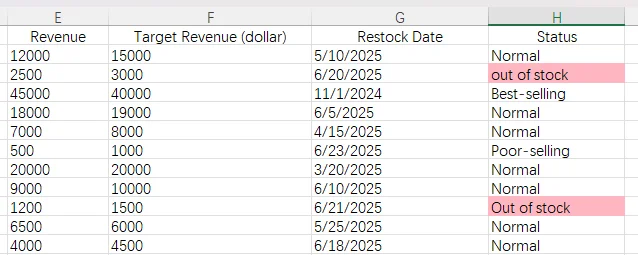
Das folgende Beispiel zeigt, wie Sie eine Excel-Arbeitsmappe laden und automatisch eine bedingte Formatierungsregel basierend darauf anwenden, ob Zellen einen bestimmten Ausdruck enthalten.
Schritt 1: Bibliothek installieren
Installieren Sie das Paket mit pip:
pip install Spire.Xls.Free
Schritt 2: Bedingte Formatierung mit Python anwenden
Das folgende Skript lädt eine Excel-Datei und hebt Zellen hervor, die „out of stock“ enthalten.
from spire.xls import Workbook, Color

file_path = "input/sales report.xlsx"
output_path = "output/Highlighted.xlsx"

# Load the Excel workbook
workbook = Workbook()
workbook.LoadFromFile(file_path)
sheet = workbook.Worksheets[0]

# Target the desired cell range
range_data = sheet.Range["H2:H15"]

# Add an expression-based conditional formatting rule
rule = range_data.ConditionalFormats.AddCondition()
rule.FormatType = ConditionalFormatType.Formula
rule.FirstFormula = '=ISNUMBER(SEARCH("Out of stock", H2))'

# Apply background color for matching cells
rule.BackColor = Color.get_LightPink()

# Save output and release resources
workbook.SaveToFile(output_path)
workbook.Dispose()
Häufige Fallstricke & FAQ
F1: Warum gibt meine Formel einen #VALUE!-Fehler zurück?
Wenn Sie SEARCH oder FIND allein verwenden und der angegebene Text in der Zelle nicht vorhanden ist, gibt Excel einen #VALUE!-Fehler zurück. Wenn Sie feststellen möchten, ob der Text vorhanden ist, verwenden Sie ISNUMBER, um das Suchergebnis in TRUE oder FALSE umzuwandeln.
F2: Was ist der Unterschied zwischen dem Prüfen auf bestimmten Text und ISTEXT()?
Die Funktion ISTEXT prüft, ob eine Zelle Textdaten enthält, und kann daher helfen, Textwerte von Zahlen, Datumsangaben und anderen Datentypen zu unterscheiden. Beispielsweise gibt =ISTEXT(A1) TRUE zurück, wenn die Zelle Text enthält, und FALSE, wenn sie eine Zahl oder einen anderen Datentyp enthält.
ISTEXT kann jedoch nicht prüfen, ob eine Zelle bestimmten Text enthält. Wenn Sie nach einem bestimmten Wort oder Ausdruck suchen müssen, verwenden Sie stattdessen SEARCH, FIND oder COUNTIF.
F3: Wie kann ich prüfen, ob eine Zelle teilweisen Text enthält?
Um zu prüfen, ob eine Zelle einen Teil einer längeren Zeichenfolge enthält, verwenden Sie SEARCH mit ISNUMBER oder COUNTIF mit Platzhaltern. Beispielsweise gibt =ISNUMBER(SEARCH("stock",A1)) TRUE zurück, wenn die Zelle „stock“ irgendwo in ihrem Text enthält, einschließlich Ausdrücken wie „out of stock“ oder „low stock“. Sie können auch =COUNTIF(A1,"stock")>0 für eine kürzere platzhalterbasierte Formel verwenden.
Zusammenfassung
Das Prüfen, ob eine Zelle bestimmten Text enthält, ist eine häufige Aufgabe in der Excel-Datenverarbeitung. In den meisten Fällen bietet ISNUMBER(SEARCH()) eine flexible Lösung, während FIND() nützlich ist, wenn zwischen Groß- und Kleinbuchstaben unterschieden werden muss. Wenn Sie eine kürzere Formel bevorzugen, bietet COUNTIF() einen einfachen platzhalterbasierten Ansatz.
Für wiederkehrende Tabellenkalkulationsabläufe kann die Python-Automatisierung mit Free Spire.XLS for Python helfen, dieselben Textprüfungs- und Formatierungsregeln programmgesteuert anzuwenden und so repetitive manuelle Arbeit zu reduzieren.