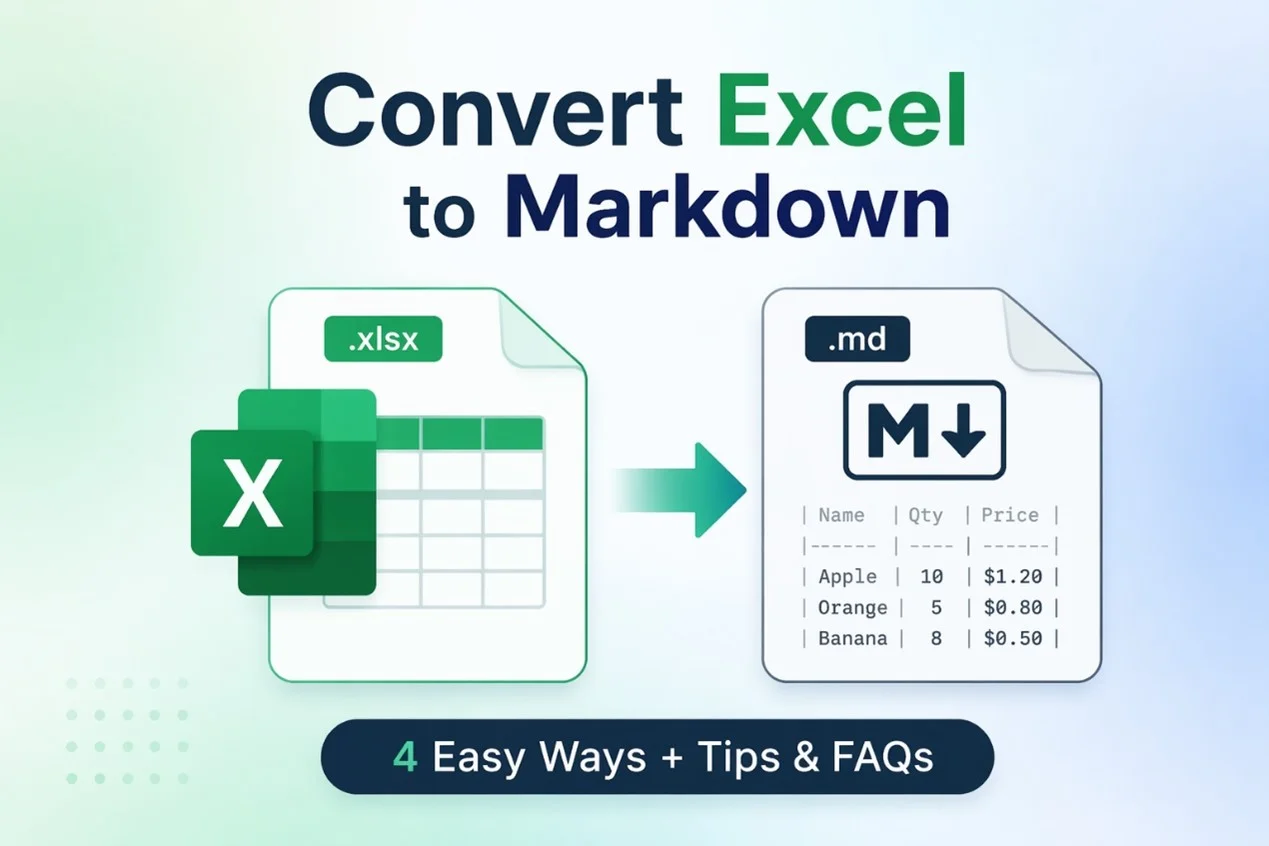
Excel ist ein leistungsstarkes Werkzeug zur Verwaltung und Analyse von Daten. Das Teilen von Tabellenkalkulationen in Blogs, Dokumentationen oder plattformübergreifenden Notiz-Apps führt jedoch oft zu Formatierungsproblemen und Kompatibilitätsproblemen. Die Konvertierung von Excel in Markdown bewahrt die Tabellenstruktur und macht Ihre Daten leichtgewichtig, lesbar und einfach plattformübergreifend teilbar.
In dieser Anleitung führen wir Sie durch 4 praktische Möglichkeiten, Excel in Markdown zu konvertieren, darunter Online-Tools, Editor-Plugins oder -Erweiterungen und Python-Automatisierung. Egal, ob Sie Student, Blogger oder Entwickler sind, Sie werden die Methode finden, die zu Ihrem Workflow passt.
Warum Excel in Markdown konvertieren?
Die Konvertierung von Excel in Markdown ist besonders nützlich, wenn Sie strukturierte Daten in einem sauberen, lesbaren Format veröffentlichen oder teilen müssen – ohne auf Tabellenkalkulationsdateien angewiesen zu sein.
Hier sind einige gängige Szenarien, in denen diese Konvertierung sinnvoll ist:
- Schreiben von technischen Blogs: Konvertieren Sie Excel-Tabellen in Markdown, um saubere, formatierte Tabellen direkt in Blogbeiträge einzubetten, ohne Screenshots oder Dateidownloads.
- Erstellen von GitHub README-Dateien: Markdown-Tabellen funktionieren nativ auf GitHub und erleichtern die Darstellung von Datensätzen, Vergleichen oder Konfigurationen.
- Pflege von Dokumentationen: Verwenden Sie Markdown-Tabellen in Dokumentationssystemen oder Wissensdatenbanken für eine konsistente Formatierung über verschiedene Plattformen hinweg.
- Arbeiten mit Versionskontrolle: Markdown-Dateien können in Git verfolgt werden, sodass Teams Datenänderungen im Laufe der Zeit überwachen können.
- Teilen von leichten Daten: Markdown ist einfacher Text, was das Teilen, Bearbeiten und Wiederverwenden im Vergleich zu Excel-Dateien erleichtert.
Können Sie Excel direkt in Markdown konvertieren?
Nein, Microsoft Excel bietet keine integrierte Option zum Exportieren von Daten im Markdown-Format. Dies liegt daran, dass Markdown-Tabellen eine einfache Textstruktur verwenden, die auf Pipes (|) und Trennzeilen basiert, während Excel Daten in einem strukturierten Tabellenkalkulationsformat speichert.
Um Excel in Markdown zu konvertieren, können Sie eine der folgenden Methoden verwenden:
- Excel schnell online in Markdown konvertieren (keine Installation)
- Obsidian Excel-zu-Markdown-Tabellen-Plugin verwenden
- Excel mit Erweiterungen in VS Code in Markdown konvertieren
- Excel-zu-Markdown-Konvertierung mit Python automatisieren
Nun werden wir jede Methode Schritt für Schritt aufschlüsseln.
Methode 1: Excel schnell online in Markdown konvertieren (keine Installation)
Eine der schnellsten Methoden zur Konvertierung von Excel in Markdown ist die Verwendung von Online-Konvertern. Diese Tools funktionieren auf jeder Plattform (Windows, Mac, Linux), erfordern keine Installation und sind ideal für Benutzer, die eine schnelle, browserbasierte Lösung wünschen.
Beliebte kostenlose Online-Excel-zu-Markdown-Konverter:
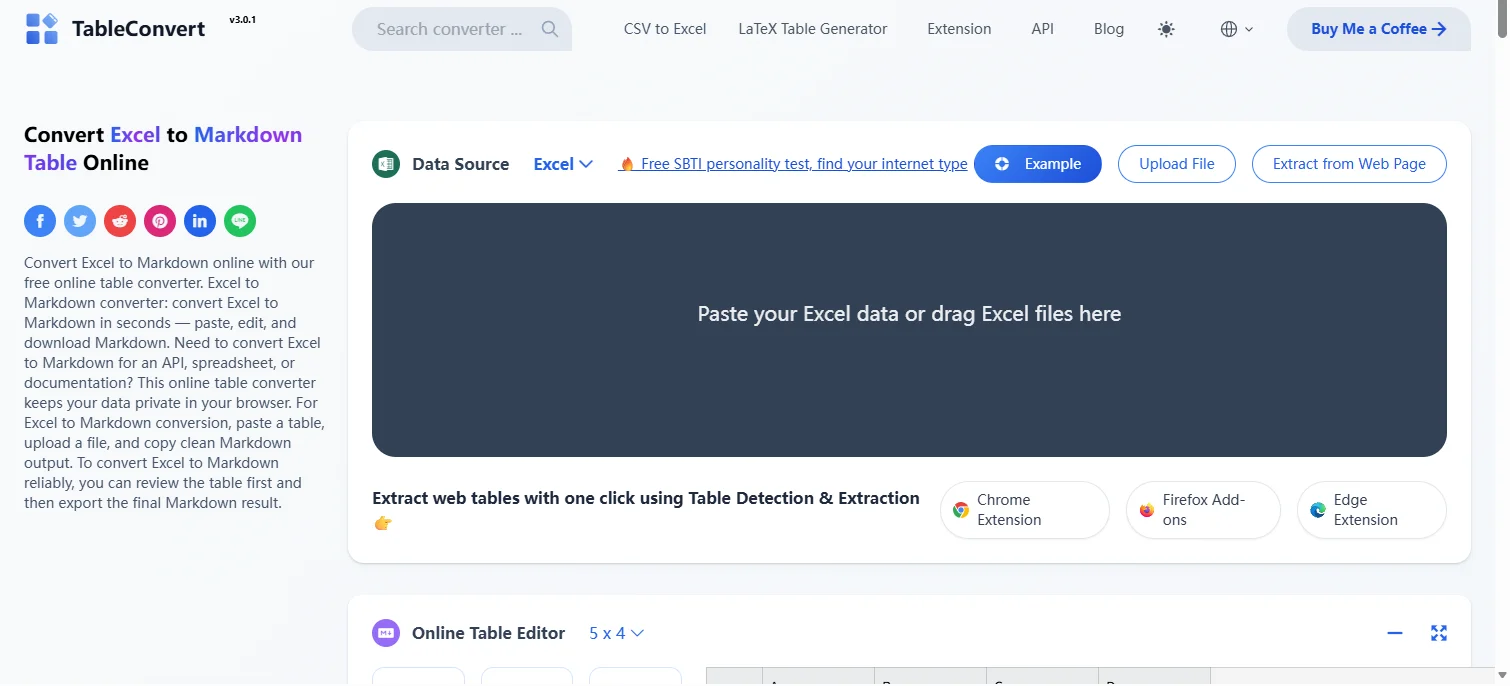
- TableConvert: Unterstützt das Hochladen von .xlsx-Dateien oder das Einfügen von Excel-Daten mit einem integrierten Editor zur Vorschau und Bearbeitung.
- Table to Markdown: Eine einfache Oberfläche, auf der Sie kopierte Excel-Tabellen einfügen, um eine formatierte Markdown-Tabelle zu generieren.
- CloudxDocs: Nützlich für die Konvertierung ganzer Excel-Dateien in herunterladbare Markdown-Dateien.
Schritte zur Online-Konvertierung von Excel in Markdown:
-
Rufen Sie die Website Ihres gewählten Online-Konverters auf, z. B. TableConvert.
-
Ziehen Sie Ihre .xlsx-Datei per Drag & Drop oder fügen Sie Ihre Excel-Daten in den dafür vorgesehenen Bereich ein.
-
Wählen Sie Markdown als Ausgabeformat. Das Tool konvertiert Ihre Excel-Datei oder Ihre Daten automatisch.
-
Kopieren Sie den generierten Markdown-Code und fügen Sie ihn in Ihre Markdown-Datei ein.
Nach der Konvertierung werden Ihre Excel-Daten wie folgt als Markdown-Tabelle angezeigt:
| Produkt | Preis | Lagerbestand |
|---------|-------|--------------|
| Apfel   | 1,2   | 50           |
| Orange  | 0,8   | 100          |
Tipp: Einige Online-Tools haben möglicherweise Beschränkungen für Dateigröße oder Tabellenlänge. Bei Bedarf können Sie Excel-Tabellen aufteilen, bevor Sie sie hochladen.
Sicherheitshinweis: Online-Tools zur Konvertierung von Excel in Markdown erfordern das Hochladen Ihrer Daten auf Server von Drittanbietern. Vermeiden Sie deren Verwendung für sensible oder vertrauliche Daten – erwägen Sie stattdessen eine Offline-Methode.
Wann verwenden: Geeignet für schnelle, einmalige Konvertierungen, insbesondere für kleine Tabellen oder wenn keine Installation gewünscht ist.
Wenn Sie Markdown zurück in Excel konvertieren müssen, lesen Sie unsere Anleitung, wie Sie Markdown in Excel konvertieren.
Methode 2: Obsidian Excel-zu-Markdown-Tabellen-Plugin verwenden
Obsidian ist eine kostenlose, plattformübergreifende (Windows, macOS und Linux) Markdown-Notiz-App. Mit dem Community-Plugin Excel to Markdown Table können Sie Excel-Daten schnell als Standard-Markdown-Tabellen konvertieren und einfügen, um sie nahtlos in Ihre Notizen zu integrieren.
Schritt-für-Schritt-Anleitung:
-
Laden Sie Obsidian von der offiziellen Website für Ihr Betriebssystem (Windows, Mac oder Linux) herunter und installieren Sie es.
-
Installieren Sie das Plugin Excel to Markdown Table:
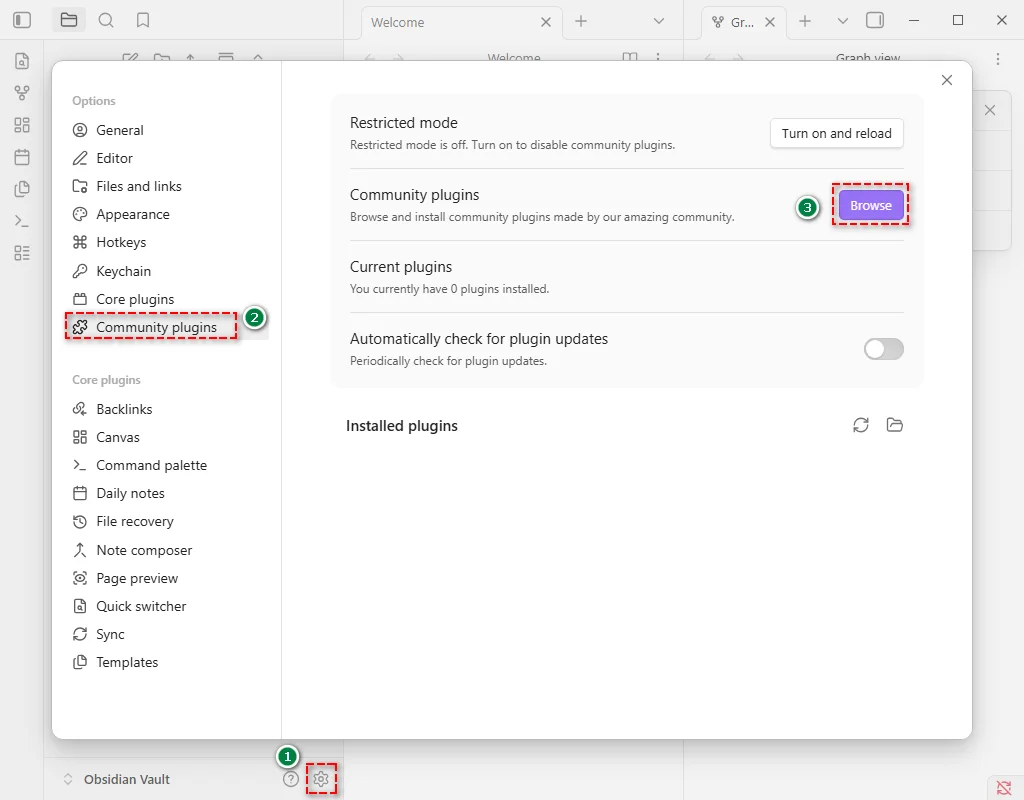
- Öffnen Sie Obsidian und gehen Sie zu Einstellungen > Community-Plugins > Durchsuchen.
- Suchen Sie nach Excel to Markdown Table.
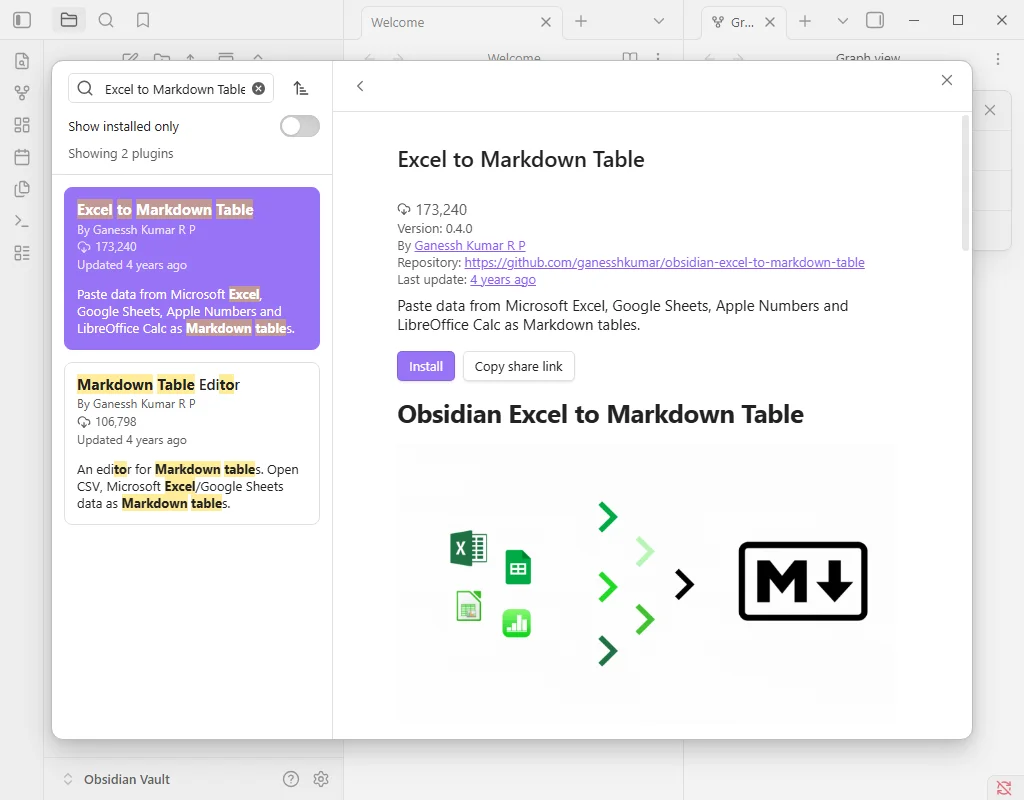
- Klicken Sie auf Installieren und dann auf Aktivieren.
-
Kopieren Sie Ihre Excel-Tabelle mit Strg+C (Windows) oder Cmd+C (Mac).
-
Fügen Sie sie mit Strg+V (Windows) oder Cmd+V (Mac) in Ihre Obsidian-Notiz ein. Das Plugin formatiert sie automatisch als Markdown-Tabelle.
-
Passen Sie die Ausrichtung oder Formatierung bei Bedarf in Obsidian an.
Tipps und Hinweise:
- Dieses Plugin konzentriert sich auf die Konvertierung von Tabellenstrukturen. Es kann komplexe Formatierungen innerhalb von Excel-Zellen (wie Fett oder Kursiv) möglicherweise nicht perfekt übertragen. Überprüfen Sie nach der Konvertierung und nehmen Sie bei Bedarf manuelle Anpassungen vor.
- Halten Sie das Plugin über das Verzeichnis der Obsidian-Community-Plugins auf dem neuesten Stand, um die beste Leistung und Sicherheit zu gewährleisten.
Wann verwenden: Ideal zum direkten Einbetten von Excel-Tabellen in Markdown-Notizen für Blogs, Dokumentationen oder Wissensdatenbanken.
Methode 3: Excel mit Erweiterungen in VS Code in Markdown konvertieren
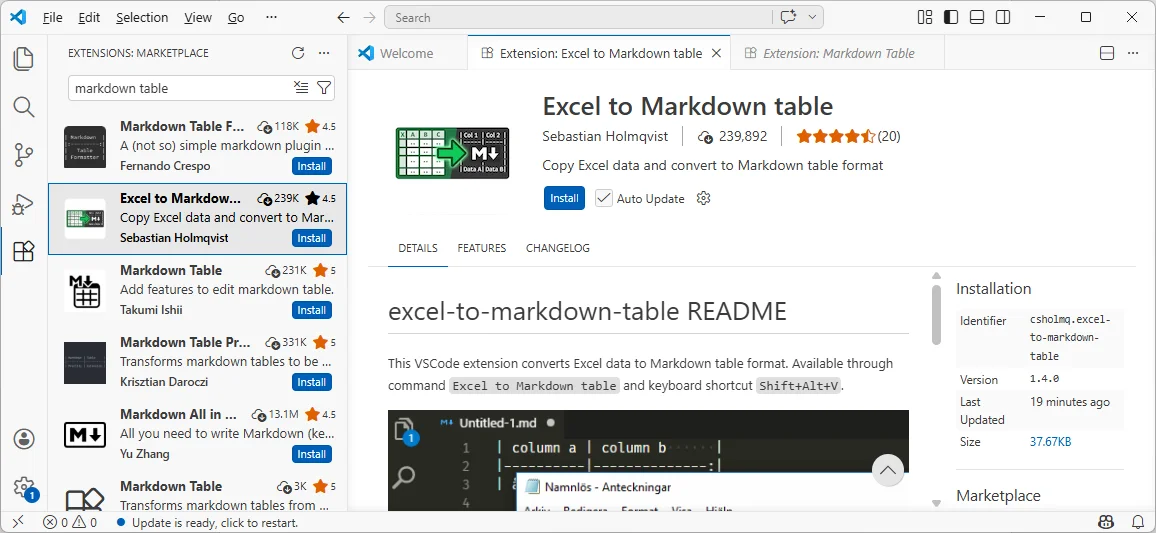
Für Entwickler oder Power-User, die Visual Studio Code (VS Code) verwenden, bietet die Erweiterung Excel to Markdown Table eine schnelle und integrierte Möglichkeit, Excel-Daten in Markdown zu konvertieren, ohne Ihre Entwicklungsumgebung zu verlassen.
Schritt-für-Schritt-Anleitung:
-
Öffnen Sie VS Code, gehen Sie zu Erweiterungen (Strg+Umschalt+X), suchen Sie nach Excel to Markdown Table und klicken Sie auf Installieren.
-
Kopieren Sie die Excel-Daten (Strg+C / Cmd+C).
-
Öffnen Sie Ihre .md-Datei in VS Code und drücken Sie Umschalt + Alt + V, um die Tabelle im Markdown-Format einzufügen.
-
Optional: Passen Sie die Tabellenausrichtung mit Kopfzeilenpräfixen an:
- ^l - linksbündig
- ^c - zentriert
- ^r - rechtsbündig
-
Kopieren Sie die Markdown-Tabelle oder verwenden Sie sie nach Bedarf.
Tipps:
- Die Erweiterung behandelt Zeilenumbrüche in Excel-Zellen, indem sie automatisch <br>-Tags in die Markdown-Tabelle einfügt.
- Manuelle Anpassungen können erforderlich sein, wenn die Datenformatierung inkonsistent ist.
Wann verwenden: Ideal für Entwickler oder Power-User, die in VS Code arbeiten und einen schnelleren, integrierten Workflow wünschen.
Methode 4: Excel-zu-Markdown-Konvertierung mit Python automatisieren
Für Programmierer und Unternehmen, die eine schnelle, effiziente und Stapellösung benötigen, bietet die Python-Automatisierung eine skalierbare Lösung für die Excel-zu-Markdown-Konvertierung. Durch die Verwendung von Bibliotheken wie Spire.XLS für Python können Sie Dutzende oder Hunderte von Excel-Dateien schnell in saubere, strukturierte Markdown-Tabellen umwandeln und dabei die Formatierung beibehalten.
Warum Spire.XLS für Python
Spire.XLS ist eine robuste Python-Bibliothek, die die Excel-Automatisierung und Markdown-Konvertierung vereinfacht:
- Bewahrt die Formatierung: Behält Textstile und Links während der Excel-zu-Markdown-Konvertierung bei.
- Unterstützt mehrere Excel-Formate: Verarbeitet .xls-, .xlsx- und .xlsm-Dateien nahtlos.
- Erstellen und Schreiben von Excel-Dateien einfach: Erstellen Sie neue Excel-Dateien oder ändern Sie vorhandene programmgesteuert.
- Plattformübergreifend: Funktioniert unter Windows, Mac und Linux.
- Unabhängigkeit: Erfordert keine Installation von Microsoft Excel auf dem Rechner.
Installation
Um loszulegen, installieren Sie Spire.XLS für Python von PyPI, indem Sie den folgenden Befehl ausführen:
pip install spire.xls
Python-Skript für die Stapelkonvertierung von Excel in Markdown
Hier ist ein einfaches Beispiel, wie Sie mehrere Excel-Dateien in Markdown-Tabellen konvertieren können:
import os
from spire.xls import *

# Geben Sie die Pfade für Eingabe- und Ausgabeverzeichnisse an
input_folder = "pfad/zu/ihrem/excel_ordner"  # Ersetzen Sie dies durch Ihren Ordner mit Excel-Dateien
output_folder = "pfad/zum/ausgabe_markdown"   # Ersetzen Sie dies durch Ihren gewünschten Ausgabeordner für Markdown-Dateien

# Rufen Sie alle Excel-Dateien aus dem Eingabeordner ab
excel_files = [f for f in os.listdir(input_folder) if f.endswith('.xlsx')]

# Prüfen Sie, ob der Ausgabeordner existiert, wenn nicht, erstellen Sie ihn
if not os.path.exists(output_folder):
    os.makedirs(output_folder)

# Verarbeiten Sie jede Excel-Datei im Ordner
for file in excel_files:
    input_file_path = os.path.join(input_folder, file)

    # Erstellen Sie eine Workbook-Instanz und laden Sie die Excel-Datei
    workbook = Workbook()
    workbook.LoadFromFile(input_file_path)

    # Extrahieren Sie den Dateinamen ohne Erweiterung
    file_name_without_extension = os.path.splitext(file)[0]

    # Generieren Sie den Pfad zur Ausgabe-Markdown-Datei
    output_file_path = os.path.join(output_folder, f"{file_name_without_extension}.md")

    # Speichern Sie die Excel-Datei als .md-Datei
    workbook.SaveToMarkdown(output_file_path)

    # Geben Sie das Workbook-Objekt frei, um Ressourcen freizugeben
    workbook.Dispose()
    print(f"Konvertiert {file} nach {output_file_path}")
Dieses Skript scannt alle .xlsx-Dateien im angegebenen Eingabeordner und speichert sie als Markdown-Dateien im Ausgabeordner.
Tipps zur Anpassung
-
Anpassen der Markdown-Rendering-Optionen:
Sie können anpassen, wie die Markdown-Datei konvertiert wird, indem Sie Rendering-Optionen wie folgt anpassen:
# Erstellen von MarkdownOptions markdownOptions = MarkdownOptions() # Steuern, wie Bilder gespeichert werden markdownOptions.SavePicInRelativePath = False # Steuern, wie Hyperlinks gerendert werden markdownOptions.SaveHyperlinkAsRef = True # Als Markdown speichern workbook.SaveToMarkdown(output_file_path, markdownOptions) -
Verarbeiten von .xls-Dateien:
Das Skript kann modifiziert werden, um .xls-Dateien zu verarbeiten, indem einfach eine Prüfung auf .xlsx- und .xls-Erweiterungen hinzugefügt wird:
excel_files = [f for f in os.listdir(input_folder) if f.endswith(('.xlsx', '.xls'))]
Wann verwenden: Am besten für Entwickler, Daten-Ingenieure oder Teams, die eine automatisierte Stapelverarbeitung mehrerer Excel-Dateien benötigen.
Vergleich der Excel-zu-Markdown-Methoden
Um Ihnen bei der Auswahl der richtigen Methode zur Konvertierung von Excel in Markdown zu helfen, finden Sie hier einen schnellen Vergleich der vier Ansätze:
| Methode | Am besten geeignet für | Geschwindigkeit | Anpassung | Fähigkeitsniveau |
|---|---|---|---|---|
| Online-Tools | Schnelle, einmalige Konvertierungen | Schnell | Begrenzt | Anfänger |
| Obsidian-Plugin | Notizen & Dokumentation | Mittel | Mittel | Anfänger |
| VS Code-Erweiterung | Entwickler-Workflow | Schnell | Mittel | Fortgeschritten |
| Python-Automatisierung | Stapelverarbeitung | Sehr schnell | Hoch | Experte |
Empfehlungen:
- Benötigen Sie eine schnelle Lösung ohne Einrichtung? Online-Tools sind die schnellste Option.
- Für Notiz-Workflows bietet das Obsidian-Plugin eine reibungslose und intuitive Erfahrung.
- Arbeiten Sie bereits in einer VS Code-Entwicklungsumgebung? VS Code-Erweiterungen reduzieren Reibungsverluste und verbessern die Effizienz.
- Für große Datensätze oder wiederkehrende Aufgaben ist die Python-Automatisierung der skalierbarste Ansatz.
In den meisten Fällen profitieren Entwickler und Teams, die häufige Konvertierungen durchführen, mehr von der Automatisierung, während Gelegenheitsnutzer sich auf einfachere Tools verlassen können.
Fehlerbehebung bei gängigen Excel-zu-Markdown-Problemen
Obwohl die Konvertierung von Excel in Markdown normalerweise unkompliziert ist, können einige gängige Probleme auftreten. Hier sind praktische Lösungen:
| Problem | Lösung |
|---|---|
| Eine Zelle wird zu mehreren Zeilen | Zeilenumbrüche in Excel-Zellen werden in Markdown als neue Zeilen behandelt. Ersetzen Sie sie vor der Konvertierung durch <br>-Tags (suchen Sie nach Strg+J, ersetzen Sie durch <br>). |
| Daten verschieben sich nach der Konvertierung (Spalten verschoben) | Zusammengeführte Zellen in Excel brechen die Tabellenstruktur. Heben Sie zuerst alle Zellen auf und füllen Sie dann fehlende Werte auf, damit jede Zeile vollständig ist. |
| Leere Zellen werden als NaN angezeigt | Einige Konverter ersetzen leere Werte durch NaN. Verwenden Sie nach der Konvertierung Suchen & Ersetzen, um sie zu entfernen oder durch leere Felder zu ersetzen. |
| Unerwartet zusätzliche Zeilen oder Spalten erscheinen | Ausgeblendete Zeilen oder Spalten in Excel werden einbezogen. Blenden Sie sie aus oder löschen Sie sie vor der Konvertierung. |
Profi-Tipp: Überprüfen Sie Ihre Markdown-Tabelle immer nach der Konvertierung, um Ausrichtung und Formatierung zu überprüfen.
Häufig gestellte Fragen zu Excel zu Markdown
F1: Kann ich Excel kostenlos in Markdown konvertieren?
A1: Ja, Online-Tools wie TableConvert ermöglichen die kostenlose Konvertierung von Excel in Markdown, obwohl sie Einschränkungen bei der Dateigröße oder den Funktionen haben können.
F2: Kann ich Excel-Formeln in Markdown konvertieren?
A2: Nein, Markdown unterstützt nur statische Werte. Formeln werden in ihre berechneten Ergebnisse konvertiert.
F3: Kann ich mehrere Excel-Dateien auf einmal konvertieren?
A3: Ja, Sie können Python mit Bibliotheken wie Spire.XLS verwenden, um mehrere Excel-Dateien effizient stapelweise zu konvertieren.
F4: Kann ich Bilder beim Konvertieren von Excel in Markdown beibehalten?
A4: Markdown verwendet Bildlinks anstelle des direkten Einbettens von Excel-Bildern.
F5: Was ist der einfachste Weg, Excel in Markdown zu konvertieren?
A5: Die Verwendung eines Online-Konverters ist die einfachste Methode, da keine Installation erforderlich ist.