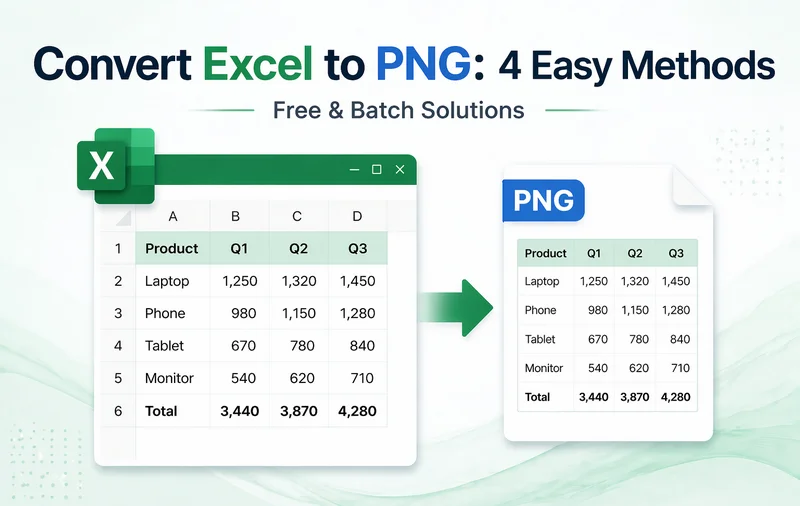
Excel-Dateien (.xlsx oder .xls) werden häufig zur Organisation und Analyse strukturierter Daten verwendet, sind aber nicht immer das beste Format für die Weitergabe. Die Formatierung kann sich auf verschiedenen Geräten verschieben und die ursprüngliche Arbeitsmappe kann leicht von anderen geändert werden. Die Konvertierung von Excel in PNG verwandelt Ihre Tabelle in ein statisches Bild, das sich leichter weitergeben, veröffentlichen oder auf verschiedenen Plattformen einbetten lässt, ohne sich Gedanken über Layoutänderungen machen zu müssen.
In dieser Anleitung führen wir Sie durch 4 praktische Methoden, um Excel in PNG zu konvertieren, ohne Qualitätsverluste – von schnellen manuellen Optionen bis hin zur automatisierten Stapelkonvertierung mit Python – damit Sie den Ansatz wählen können, der Ihren Bedürfnissen entspricht.
Übersicht der Methoden zur Konvertierung von Excel in PNG
- Methode 1 - Excel als Bild kopieren (integrierte Funktion)
- Methode 2 - Excel als PNG screenshotten (mit Snipping Tool)
- Methode 3 - Excel online in PNG konvertieren (keine Installation)
- Methode 4 - Excel per Python in Stapelverarbeitung in PNG konvertieren (Automatisierung)
Warum Excel in PNG konvertieren?
Während PDFs üblich sind, bieten PNG-Bilder einzigartige Vorteile für digitale Inhalte und Berichte:
- Pixelgenaue Konsistenz: Behält Layouts, Zellformatierungen und Schriftarten genau so bei, wie sie in Excel erscheinen – keine kaputten Formeln oder verschobenen Spalten.
- Universelle Zugänglichkeit: PNGs können auf jedem Smartphone, Tablet oder Betriebssystem angezeigt werden, ohne Microsoft Excel oder einen speziellen Betrachter zu benötigen.
- Nahtlose Integration: Ideal zum Einbetten von Dashboards und Diagrammen direkt in Websites, Dokumentationen oder PowerPoint-Präsentationen.
- Verbesserte Sicherheit (Nur-Lese): Sperrt Ihre Daten effektiv und verhindert, dass Empfänger Rohdaten ändern oder sensible versteckte Formeln einsehen können.
- Hochwertige Transparenz: Im Gegensatz zu JPEGs unterstützen PNGs Transparenz und bieten eine bessere Klarheit für UI-Elemente und Datenvisualisierungen.
Methode 1 - Excel als Bild kopieren (integrierte Funktion)
Wenn Sie eine schnelle Excel-zu-PNG-Konvertierung ohne Installation von Drittanbietersoftware wünschen, ist die integrierte Funktion Als Bild kopieren von Excel eine ausgezeichnete Option. Sie bewahrt Ihre exakte Zellformatierung und Ihr Tabellenlayout und eignet sich daher ideal zum Exportieren eines ausgewählten Bereichs für Berichte und Präsentationen.
Schritt-für-Schritt-Anleitung:
-
Excel-Daten auswählen
Öffnen Sie Ihre Excel-Arbeitsmappe und markieren Sie die Zellen, die Sie konvertieren möchten. -
Als Bild kopieren
Klicken Sie auf der Registerkarte Start auf den Pfeil neben Kopieren und wählen Sie Als Bild kopieren.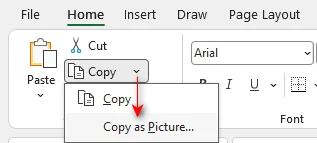
-
Bildqualität wählen
Wählen Sie Wie auf dem Bildschirm angezeigt und Bild für die beste visuelle Qualität und klicken Sie dann auf OK.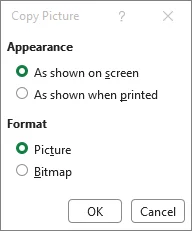
-
Bild einfügen
Wählen Sie eine leere Zelle und drücken Sie Strg+V (Windows) oder Cmd+V (Mac). -
Als PNG speichern
Klicken Sie mit der rechten Maustaste auf das eingefügte Bild → wählen Sie Als Bild speichern → wählen Sie Portable Network Graphics (*.png) → wählen Sie einen Ordner → klicken Sie auf Speichern.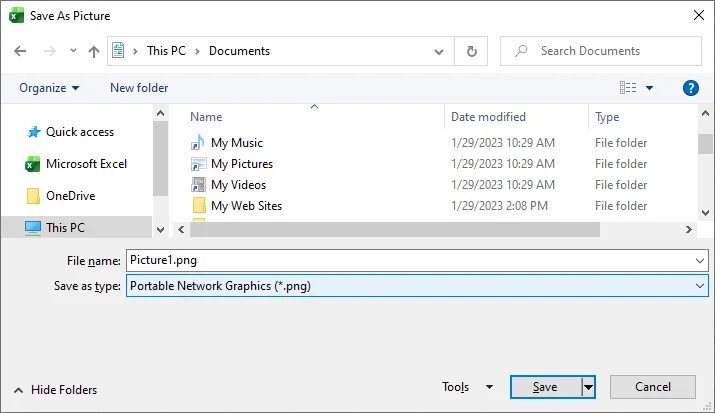
Profi-Tipps:
- Diese Methode exportiert nur die markierten Zellen, nicht das gesamte Arbeitsblatt.
- Das exportierte Bild hat normalerweise einen weißen Hintergrund.
- Um das Bild weiter zu bearbeiten, fügen Sie es stattdessen in einen Bildeditor wie Microsoft Paint (Windows) oder Vorschau (Mac) ein.
Wann diese Methode verwenden:
Am besten für kleine Datensätze und einmalige Konvertierungen, bei denen die Layouttreue wichtig ist.
Wenn Sie speziell ein Diagramm speichern müssen, lesen Sie unsere Anleitung zum Konvertieren von Excel-Diagrammen in Bilder.
Methode 2 - Excel als PNG screenshotten (mit Snipping Tool)
Die Verwendung eines Snipping-Tools (wie dem Windows Snipping Tool oder macOS Screenshot) ist die flexibelste Methode, um Excel-Daten in ein PNG zu konvertieren. Im Gegensatz zu "Als Bild kopieren" erfassen diese Tools genau das, was Sie auf Ihrem Bildschirm sehen – einschließlich Dropdown-Menüs, Kommentaren oder sogar mehreren überlappenden Fenstern – was sie zur besten Wahl für die Erstellung von Software-Tutorials macht.
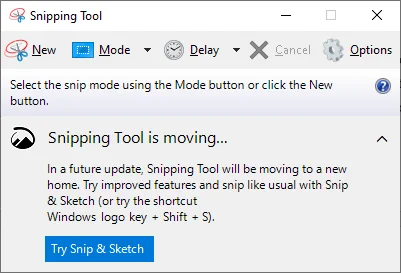
Schritte:
-
Ansicht vorbereiten
Passen Sie die Zoomstufe Ihres Excel (z. B. auf 150 % oder höher) für maximale Klarheit an und blenden Sie unerwünschte Elemente aus (wie das Menüband oder die Bearbeitungsleiste). -
Snipping Tool öffnen
Drücken Sie Windows + Umschalt + S (Windows) oder Cmd + Umschalt + 4 (Mac). -
Excel-Bereich auswählen
Klicken und ziehen Sie Ihren Cursor, um einen Rahmen um den spezifischen Zellbereich zu ziehen. -
Annotieren (Optional)
Klicken Sie auf das Vorschaufenster, das erscheint, um wichtige Daten hervorzuheben oder Pfeile auf das Bild zu zeichnen. -
Als PNG speichern
Klicken Sie auf das Speichern-Symbol, um die Aufnahme direkt als PNG-Datei zu speichern.
Profi-Tipps:
- Die Tastenkombination Windows + Umschalt + S funktioniert unter Windows 10 und 11. Für ältere Windows-Versionen suchen Sie das Snipping Tool manuell im Startmenü.
- Die meisten Tools bieten einen Freiform-Schnip-Modus, mit dem Sie bei Bedarf nicht-rechteckige Bereiche Ihrer Tabelle erfassen können.
Wann diese Methode verwenden:
Am besten für Dokumentationen, Schritt-für-Schritt-Anleitungen oder wenn Sie Daten vor der Weitergabe schnell annotieren müssen.
Methode 3 - Excel online in PNG konvertieren (keine Installation)
Für Benutzer ohne Microsoft Excel oder für diejenigen, die auf mobilen Geräten arbeiten, bietet ein webbasierter Excel-zu-PNG-Konverter eine bequeme Möglichkeit, Tabellen in hochwertige Bilder umzuwandeln. Diese Tools laufen vollständig im Browser und unterstützen oft transparente Hintergründe, was ideal für Webdesign oder Wasserzeichen ist.
Top-bewertete Online-Konverter:
- CloudConvert: Am besten für hohe Auflösung. Bietet detaillierte Kontrolle über Pixeldichte (DPI) und Alphakanäle (transparenter Hintergrund), um eine scharfe, professionelle PNG-Ausgabe zu gewährleisten.
- Zamzar: Am besten für Einfachheit. Ein etablierter Branchenveteran seit 2006, der einen sauberen Drei-Schritte-Konvertierungsprozess für XLS oder XLSX in PNG bietet.
- Cloudxdocs: Am besten für komplexe Layouts. Basiert auf professionellen APIs und zeichnet sich durch die Beibehaltung von zusammengeführten Zellen und ursprünglichen Formatierungen aus.
So konvertieren Sie Excel online in PNG:
-
Vertrauenswürdiges Tool auswählen
Navigieren Sie zu einer seriösen Website wie CloudConvert.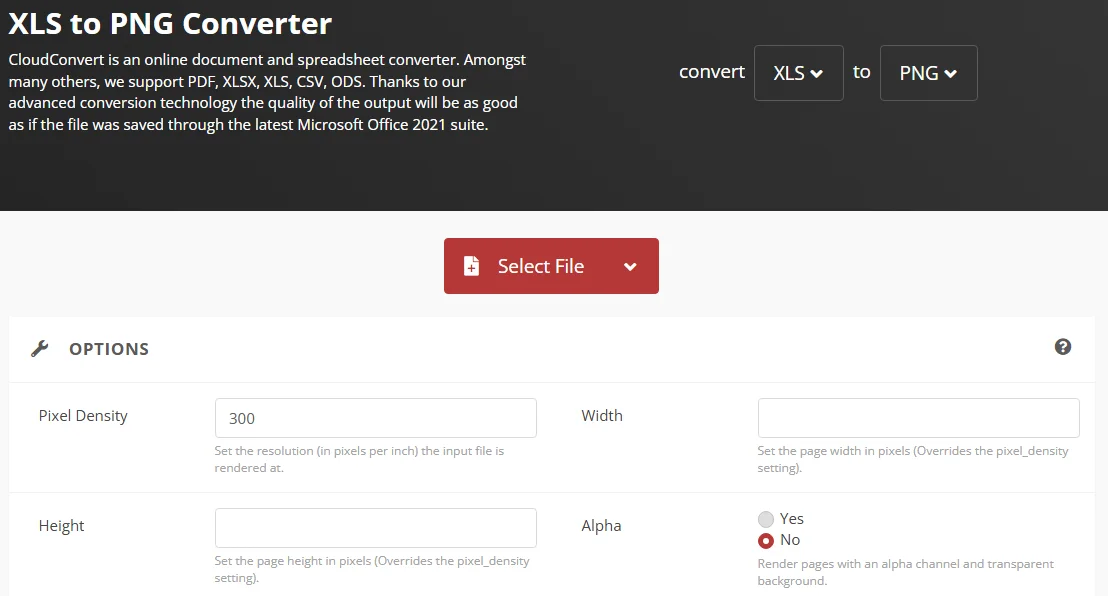
-
Dokument hochladen
Klicken Sie auf Datei auswählen, um Ihren Computer zu durchsuchen, oder ziehen Sie Ihre Arbeitsmappe direkt in den Browser. -
Bildeinstellungen konfigurieren
Wählen Sie PNG als Ausgabeformat. Wenn verfügbar, stellen Sie die Auflösung auf 300 DPI für professionellen Druck oder hochauflösende Bildschirme ein. -
Konvertieren & Herunterladen
Klicken Sie auf Konvertieren. Sobald abgeschlossen, laden Sie Ihre Bilder herunter (oft als ZIP-Datei bereitgestellt, wenn Ihr Excel mehrere Blätter enthält).
Hinweis zu Datensicherheit & Datenschutz:
Um Ihre Privatsphäre zu schützen, laden Sie nur nicht-sensible Informationen auf öffentliche Konverter hoch. Bevorzugen Sie immer Tools, die SSL-Verschlüsselung verwenden und eine automatische Dateilöschung innerhalb von 24 Stunden anbieten. Für vertrauliche Finanzdaten empfehlen wir die Verwendung der Funktion "Als Bild kopieren" in Excel oder eines lokalen Snipping-Tools.
Wann diese Methode verwenden:
- Sie benötigen die Konvertierung von Excel in PNG auf dem Mobilgerät.
- Sie möchten eine PNG-Ausgabe mit transparentem Hintergrund.
- Sie konvertieren ganze Arbeitsblätter oder mehrere Blätter auf einmal in Bilder.
Methode 4 - Excel per Python in Stapelverarbeitung in PNG konvertieren (Automatisierung)
Für Entwickler, Datenanalysten und Teams, die mit einer großen Anzahl von Excel-Dateien arbeiten, ist die Automatisierung der Excel-zu-PNG-Konvertierung mit Python die skalierbarste Lösung. Dieser Ansatz ermöglicht es Ihnen, Hunderte von Arbeitsblättern oder Arbeitsmappen in Stapel zu verarbeiten und Bildexporte in Reporting-Pipelines zu integrieren – ohne Microsoft Excel installieren zu müssen.
Wichtige Vorteile:
- Keine Office-Abhängigkeit: Funktioniert auf Servern und unter Linux.
- Massive Skalierbarkeit: Konvertiert über 100 Dateien in Sekunden.
- Hohe Wiedergabetreue: Behält die ursprüngliche Zellformatierung, Schriftarten und Farben bei.
Voraussetzungen
Stellen Sie vor dem Start sicher, dass Sie Folgendes haben:
- Python 3.7+
- Spire.XLS für Python – eine unabhängige Bibliothek, die Excel-Dateien erstellt, bearbeitet und konvertiert, ohne Microsoft Office zu benötigen.
Installation:
pip install spire.xls
Python-Beispiel – Stapelverarbeitung von Excel in PNG-Bilder
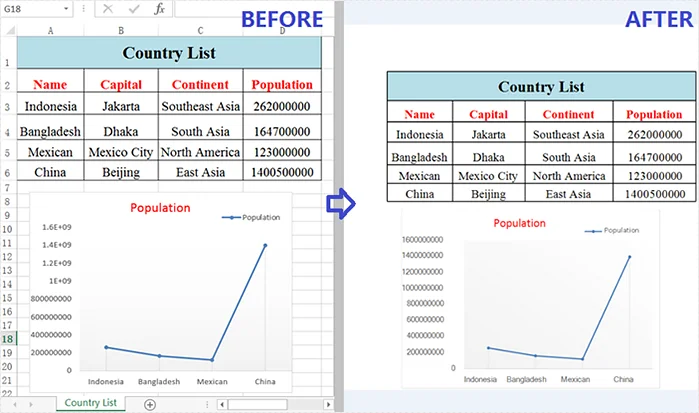
Dieses Skript speichert automatisch alle Arbeitsblätter einer Arbeitsmappe als hochauflösende PNG-Bilder:
from spire.xls import *

# Excel-Datei laden
workbook = Workbook()
workbook.LoadFromFile("input.xlsx")

# Alle Arbeitsblätter durchlaufen
for i in range(workbook.Worksheets.Count):
    sheet = workbook.Worksheets[i]

    # Jedes Blatt als Bild speichern
    image = sheet.ToImage(sheet.FirstRow, sheet.FirstColumn, sheet.LastRow, sheet.LastColumn)
    image.Save(f"sheet_{i+1}.png")

# Arbeitsmappe freigeben
workbook.Dispose()
Hier ist eine Vorschau eines der exportierten PNG-Dateien:
Erweiterte Anpassungsoptionen
-
Einen bestimmten Bereich exportieren
Anstatt des gesamten Blatts können Sie genau angeben, welche Zeilen und Spalten erfasst werden sollen:sheet.ToImage(5, 1, 10, 4) # Parameter: StartRow, StartColumn, EndRow, EndColumn -
Mehrere Dateien in Stapelverarbeitung konvertieren
Verwenden Sie die os-Bibliothek, um einen ganzen Ordner zu durchlaufen und jede Excel-Arbeitsmappe automatisch als PNG zu speichern:import os # Ordnerpfad definieren folder_path = r"C:\Files" files = [f for f in os.listdir(folder_path) if f.endswith(".xlsx")] for file in files: wb = Workbook() wb.LoadFromFile(os.path.join(folder_path, file)) # Konvertiert das erste Arbeitsblatt jeder Datei in PNG sheet = wb.Worksheets[0] output_path = os.path.join(folder_path, file.replace(".xlsx", ".png")) sheet.ToImage(sheet.FirstRow, sheet.FirstColumn, sheet.LastRow, sheet.LastColumn).Save(output_path) wb.Dispose()
Wann diese Methode verwenden:
- Sie sind Entwickler und erstellen einen automatisierten Workflow.
- Sie müssen viele Excel-Dateien oder ganze Arbeitsmappen konvertieren.
- Manuelle Konvertierung ist nicht praktikabel (z. B. geplante Berichterstattung, Pipelines, interne Tools).
Schneller Vergleich: Welche Methode zur Konvertierung von Excel in PNG sollten Sie wählen
Um Ihnen bei der Entscheidung zu helfen, hier ein schneller Vergleich aller oben genannten Methoden zur Konvertierung von Excel in PNG:
| Methode | Am besten geeignet für | Benutzerfreundlichkeit | Ausgabequalität | Benötigte Software |
|---|---|---|---|---|
| Als Bild kopieren | Einzelne Tabellen / Kleine Bereiche | Sehr einfach | Hoch | Microsoft Excel |
| Snipping Tools | Tutorials / Schnelle Anmerkungen | Am schnellsten | Mittel | Keine (integriert) |
| Online-Tools | Ganze Dateien / Mobile Benutzer | Einfach | Hoch | Webbrowser |
| Python-Skript | Stapelverarbeitung / Automatisierung | Fortgeschritten | Professionell | Python-Umgebung |
Endgültiges Urteil:
- Für einen einmaligen Bericht: Verwenden Sie "Als Bild kopieren" für den saubersten, nativen Look.
- Zum Teilen einer schnellen Anleitung: Verwenden Sie ein Snipping Tool, um einfach visuelle Pfeile und Notizen hinzuzufügen.
- Für Benutzer unterwegs: Online-Konverter sind die bequemste, mobilfreundliche Wahl.
- Für Enterprise-Automatisierung: Python ist die skalierbarste Lösung für die Verarbeitung großer Datenmengen.
Profi-Tipps für bessere PNG-Ausgabe
- Maximale Klarheit: Erhöhen Sie die Excel-Zoomstufe auf 150 % - 200 %, bevor Sie aufnehmen oder konvertieren. Dies verhindert unscharfen Text in der endgültigen PNG-Datei.
- Visuelle Elemente optimieren: Blenden Sie Gitternetzlinien aus (Ansicht > Gitternetzlinien deaktivieren) und entfernen Sie leere Zeilen oder Spalten. Eine aufgeräumte Tabelle sorgt für ein professionelles, poliertes Aussehen.
- Schriftartkompatibilität prüfen: Verwenden Sie bei der Verwendung von Python oder Online-Konvertern Standard-Schriftarten wie Arial oder Calibri, um sicherzustellen, dass das exportierte Bild mit dem auf dem Bildschirm übereinstimmt.
- Stapelvalidierung (Python-Benutzer): Testen Sie Ihr Skript zuerst mit einer einzelnen Datei, um zu überprüfen, ob Formatierung, Schriftarten und Layout korrekt exportiert werden, bevor Sie einen großen Stapel ausführen.
Häufige Probleme bei der Konvertierung von Excel in PNG beheben
- Bild ist abgeschnitten: Überprüfen Sie Ihre Einstellungen für den Druckbereich. Wenn ein Druckbereich definiert ist, erfassen einige Konverter möglicherweise nur diesen Bereich und ignorieren den Rest des Blatts.
- Kopierfunktion ist ausgegraut: Stellen Sie sicher, dass Sie sich nicht im Zellbearbeitungsmodus befinden (blinkender Cursor in einer Zelle). Drücken Sie Esc, um die Bearbeitung zu beenden, bevor Sie kopieren oder exportieren.
- Unscharfe oder verpixelte Bilder: Vermeiden Sie es, die PNG nach dem Speichern zu strecken oder zu vergrößern. Für größere Bilder exportieren Sie stattdessen mit einer höheren Zoomstufe, anstatt zu skalieren.
- Blatt zu groß für ein PNG: Sehr große Blätter können unleserlich werden. Teilen Sie Datensätze in logische Abschnitte oder erwägen Sie einen Workflow von Excel zu PDF zu PNG für extrem breite Tabellen.
Häufig gestellte Fragen
F1: Beeinträchtigt die Konvertierung von Excel in PNG die Datenqualität?
A1: Die Daten selbst werden nicht geändert, aber sie werden zu einem statischen Bild, was bedeutet, dass sie nicht bearbeitet oder neu berechnet werden können.
F2: Kann ich mehrere Excel-Blätter in Stapelverarbeitung in PNG konvertieren?
A2: Ja, Sie können Python oder einen professionellen Online-Konverter verwenden, um Excel-Dateien oder Blätter effizient in Stapel zu verarbeiten.
F3: Wie erhalte ich ein PNG mit transparentem Hintergrund aus Excel?
A3: Excel gibt normalerweise ein Bild mit weißem Hintergrund aus. Um ein transparentes PNG zu erstellen, können Sie:
- Einen Online-Konverter verwenden, der Alphakanäle unterstützt.
- Ihr Ergebnis von "Als Bild kopieren" in Tools wie remove.bg einfügen und dann als PNG mit Transparenz speichern.
F4: Sollte ich Excel als PNG oder PDF exportieren?
A4: Das hängt von Ihren Bedürfnissen ab:
- PNG ist perfekt zum Einbetten in Folien, E-Mails, Websites oder Berichte als visuelles Element.
- PDF ist besser für mehrseitige Dokumente, offizielle Archivierung oder hochwertigen Druck, insbesondere wenn Text durchsuchbar bleiben soll.