Die Arbeit mit älteren Datenbankformaten wie DBF ist immer noch üblich, aber diese Dateien sind nicht gut für moderne Arbeitsabläufe wie Datenanalyse, Berichterstellung oder Systemintegration geeignet. In vielen Fällen müssen Sie möglicherweise DBF-Dateien in Excel-Dateien konvertieren, um die Daten einfacher zu verwenden, zu teilen oder zu verarbeiten. Während Tools wie Excel oder Online-Konverter DBF-Dateien öffnen können, mangelt es ihnen an Automatisierung, Flexibilität und Zuverlässigkeit – insbesondere bei der Verarbeitung großer Datenmengen oder wiederholbarer Aufgaben.
Python bietet eine skalierbarere Lösung. Es ermöglicht Ihnen nicht nur, DBF-Dateien in Excel zu konvertieren, sondern auch Daten zu bereinigen, Strukturen zu standardisieren und den Prozess in automatisierte Arbeitsabläufe zu integrieren.
Diese Anleitung behandelt einen praktischen Ansatz zur DBF-zu-Excel-Konvertierung, einschließlich der Erstellung eines wiederverwendbaren Befehls und der Generierung strukturierter Excel-Ausgaben für den realen Einsatz.
Schnellnavigation
- Warum DBF in Excel konvertieren
- Grundlegende DBF-zu-Excel-Konvertierung mit Python
- Formatierte Excel-Ausgaben aus DBF-Dateien erstellen
- Stapelkonvertierung und automatische Formatierung
- Befehlszeilentool für die DBF-zu-Excel-Konvertierung
- Vergleich der Methoden
- Best Practices und Tipps
- Häufig gestellte Fragen
Warum DBF in Excel konvertieren und die gängigen Konvertierungsmethoden
DBF-Dateien speichern strukturierte Daten, haben aber mehrere Einschränkungen:
- Veraltete Kodierungsformate (verursachen oft Zeichenprobleme)
- Begrenzte Kompatibilität mit modernen Werkzeugen
- Keine Unterstützung für Formatierung oder Berichterstellung
Die Konvertierung von DBF in Excel (XLS/XLSX) ermöglicht Ihnen:
- Integration in moderne Datenpipelines
- Verbesserung der Lesbarkeit und Benutzerfreundlichkeit
- Ermöglichen von strukturierten Berichten und Analysen
Gängige DBF-zu-Excel-Methoden
Es gibt mehrere Möglichkeiten, die Konvertierung von DBF-Dateien in Excel-Dateien durchzuführen:
- DBF direkt in Excel öffnen
- Verwendung von Online-Konvertern
- Export über ältere Datenbanktools
Diese Methoden haben jedoch klare Einschränkungen:
- ❌ Keine Automatisierung
- ❌ Schlechte Skalierbarkeit
- ❌ Begrenzte Kontrolle über die Ausgabe
- ❌ Keine Unterstützung für strukturierte Berichterstellung
Für Entwickler und Produktionsabläufe sind diese Ansätze nicht ausreichend.
Python ermöglicht volle Kontrolle, Automatisierung und Erweiterbarkeit und ist damit eine praktischere Lösung.
DBF in Excel in Python konvertieren (Grundlegende Konvertierung)
Um eine grundlegende DBF-zu-Excel-Konvertierung in Python durchzuführen, ist der Prozess einfach: Lesen Sie die DBF-Datei in ein strukturiertes Format ein und exportieren Sie sie dann als Excel-Datei (XLSX).
In diesem Arbeitsablauf:
- Die dbf-Bibliothek wird zum Lesen und Parsen von DBF-Dateien verwendet, einschließlich älterer Formate
- Die Daten werden mit Bibliotheken wie pandas (mit openpyxl als Excel-Schreib-Engine) organisiert und exportiert
Dieser Ansatz bietet eine einfache und praktische Möglichkeit, DBF-Dateien mit minimalem Einrichtungsaufwand in Excel zu konvertieren.
Schritt 1: Abhängigkeiten installieren
Sie können die erforderlichen Bibliotheken mit pip installieren:
pip install dbf pandas openpyxl
Schritt 2: Die DBF-Datei lesen
import dbf
import pandas as pd

table = dbf.Table("business_demo.dbf")
table.open()

data = [{field: record[field] for field in dbf.field_names(table)} for record in table]

df = pd.DataFrame(data)
Dieser Schritt konvertiert DBF-Datensätze in ein strukturiertes, Excel-kompatibles Format.
Schritt 3: DBF nach Excel exportieren
df.to_excel("output.xlsx", index=False)
In diesem Stadium werden die DBF-Daten in eine Standard-Excel-Datei (XLSX-Format) geschrieben, wodurch eine grundlegende DBF-zu-XLSX-Konvertierung abgeschlossen wird.
Unten sehen Sie ein Bild der generierten Excel-Datei:
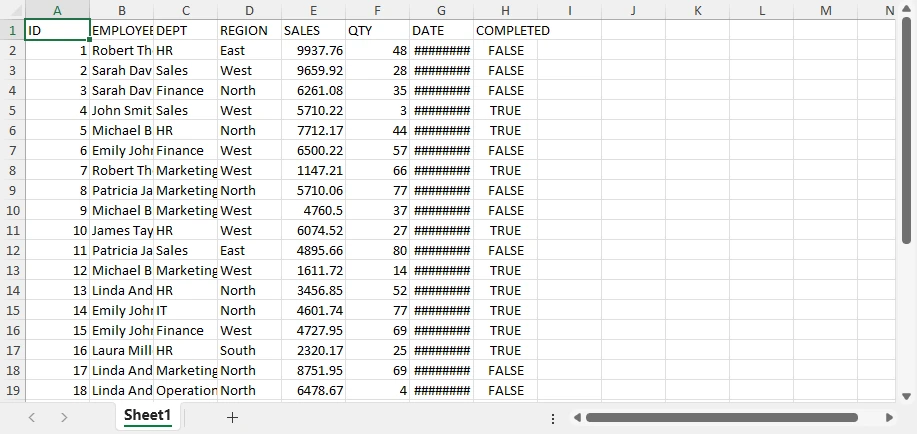
Dies erzeugt einen sauberen, strukturierten Datensatz, der direkt verwendet oder bei Bedarf weiterverarbeitet werden kann.
Warum diese Methode funktioniert
Diese Methode wird häufig verwendet, da sie den Konvertierungsprozess einfach und zuverlässig hält:
- Konvertiert DBF-Datensätze in ein strukturiertes Tabellenformat
- Behält Feldnamen und Datenorganisation bei
- Funktioniert mit verschiedenen DBF-Varianten (dBase, FoxPro usw.)
- Benötigt minimalen Code, um die Konvertierung abzuschließen
Daher eignet es sich für schnelle .dbf-Datei-zu-.xlsx-Datei-Aufgaben und automatisierte Arbeitsabläufe.
Obwohl dieser Ansatz für die grundlegende Konvertierung gut funktioniert, generiert er nur rohe Excel-Daten und bietet keine Kontrolle über Formatierung, Layout oder Berichtsstruktur.
Wenn Sie auch Excel-Dateien aus anderen Datenquellen wie CSV, JSON und XML generieren, finden Sie detaillierte Anweisungen unter Wie man Daten mit Python in Excel-Dateien importiert.
Einschränkungen der grundlegenden Konvertierung
Obwohl dieser grundlegende Konvertierungsansatz für schnelle und einfache Konvertierungen leistungsstark ist, hat er Einschränkungen beim Exportieren von Excel-Dateien:
- Kein Styling oder Formatierung
- Keine Layout-Kontrolle
- Keine Berichtsstruktur
- Begrenzte Benutzerfreundlichkeit für geschäftsfertige Ausgaben
Das Ergebnis ist ein roher Datensatz anstelle eines ausgefeilten Berichts.
Professionelle Excel-Berichte aus DBF-Daten erstellen
Die grundlegende DBF-zu-Excel-Konvertierung erzeugt nur rohe Datensätze. In realen Szenarien werden Excel-Dateien jedoch häufig für Berichterstellung, Präsentation und Entscheidungsfindung verwendet. Um über den einfachen Datenexport hinauszugehen und strukturierte, geschäftsfertige Ausgaben zu generieren, können Sie Spire.XLS for Python verwenden.
Ein typischer Produktionsworkflow sieht so aus:
- DBF-Daten mit dbf lesen
- Strukturierte Excel-Daten mit Spire.XLS schreiben
- Formatierung und Layout anwenden
- Diagramme und andere Berichtselemente nach Bedarf hinzufügen
Mit diesem Ansatz können Sie Ihre Excel-Datei schrittweise verbessern – von einer einfachen Tabelle zu einem vollständig formatierten Bericht mit visuellen Elementen.
Schritt 1: Bibliotheken installieren
Sie können die Bibliotheken mit pip installieren:
pip install spire.xls dbf
Schritt 2: DBF-Daten lesen und in Excel schreiben
from spire.xls import *
import dbf

table = dbf.Table("business_demo.dbf")
table.open()

data = [{field: record[field] for field in dbf.field_names(table)} for record in table]
field_names = list(dbf.field_names(table))

workbook = Workbook()
workbook.Worksheets.Clear()
sheet = workbook.Worksheets.Add("Data")

# Write header
for j, col in enumerate(field_names):
    sheet.Range[1, j+1].Value = col

# Write data
for i, record in enumerate(data, start=2):
    for j, col in enumerate(field_names):
        sheet.Range[i, j+1].Value = str(record[col])
In diesem Stadium wurde die DBF-Datei in einen strukturierten Excel-Datensatz konvertiert.
Schritt 3: Stile anwenden und als Excel-Datei speichern
Sobald die Daten geschrieben sind, können Sie die Lesbarkeit durch Anwenden von Stilen und Layout-Anpassungen verbessern.
# Header styling
header = sheet.Range[1, 1, 1, sheet.LastColumn]
header.Style.Font.Bold = True
header.Style.Font.Size = 12
header.Style.Color = Color.get_LightGray()

# Data borders
data_range = sheet.Range[1, 1, sheet.LastRow, sheet.LastColumn]
data_range.BorderAround(LineStyleType.Thin, ExcelColors.Black)
data_range.BorderInside(LineStyleType.Thin, ExcelColors.Black)

# Global font
sheet.AllocatedRange.Style.Font.Name = "Arial"

# Auto-fit columns
sheet.AllocatedRange.AutoFitColumns()

# Save the workbook to a file
workbook.SaveToFile("output.xlsx", ExcelVersion.Version2016)
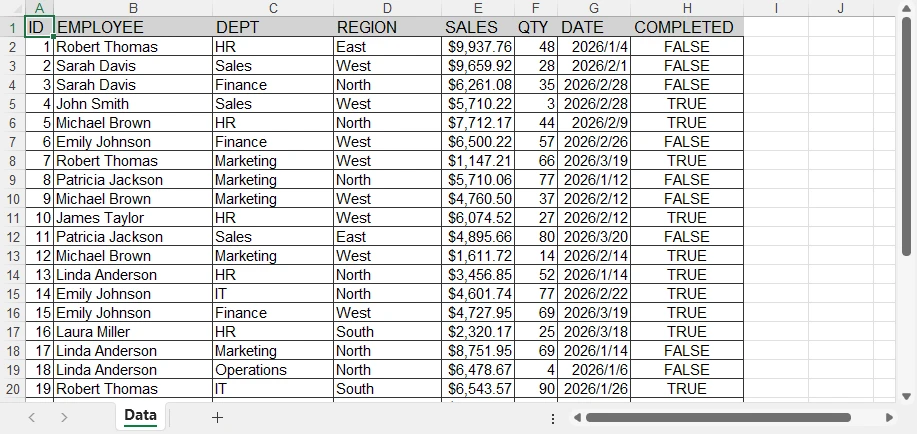
Die generierte Excel-Datei sieht so aus:
API-Hinweise
Spire.XLS bietet ein bereichsbasiertes Styling-Modell, mit dem Sie Formatierungen auf ganze Bereiche anstatt auf einzelne Zellen anwenden können.
- Range[Zeile, Spalte] → auf eine bestimmte Zelle oder einen bestimmten Bereich zugreifen
- Style.Font → Steuerung von Schrifteigenschaften wie Größe, Fett und Familie
- BorderAround / BorderInside → Innen- und Außenränder hinzufügen
- AllocatedRange → bezieht sich auf den verwendeten Bereich im Arbeitsblatt, der alle Zellen mit Daten umfasst
- AutoFitColumns / AutoFitRows → Spalten- und Zeilenbreiten innerhalb des Bereichs automatisch anpassen
- SaveToFile → die Arbeitsmappe in einer Datei im angegebenen Format speichern
Hinweis: Bei der SaveToFile-Methode gibt das zweite Argument das Dateiformat an. FileFormat.Version97to2003 repräsentiert das .xls-Format und FileFormat.Version2007 und höher repräsentieren das .xlsx-Format.
Dieser Ansatz macht es effizient, große Datensätze mit minimalem Code zu formatieren.
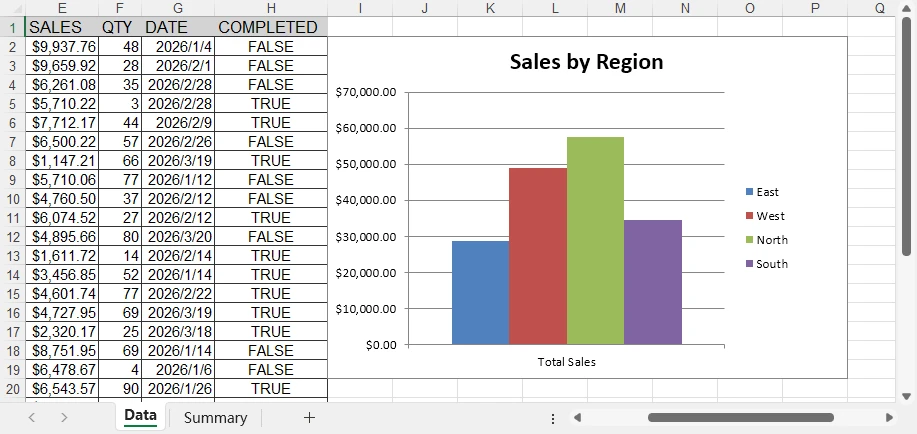
An diesem Punkt ist die Excel-Datei keine Rohdaten mehr – sie wurde in eine saubere, lesbare Tabelle umgewandelt. Es handelt sich jedoch immer noch um einen formatierten Datensatz und nicht um einen vollständigen Bericht.
Berichtselemente hinzufügen (Inkrementelle Verbesserungen)
Um die Ausgabe weiter zu verbessern, können Sie analytische und visuelle Elemente hinzufügen.
Beispiel 1: Ein Diagramm hinzufügen
# Aggregate data by REGION (for charting purposes)
region_sales = defaultdict(float)

for record in data:
    region = record["REGION"]
    sales = float(record["SALES"])
    region_sales[region] += sales

# Create a summary sheet for aggregated data
summary_sheet = workbook.Worksheets.Add("Summary")

# Write summary header
summary_sheet.Range[1, 1].Value = "Region"
summary_sheet.Range[1, 2].Value = "Total Sales"

# Write aggregated results
for i, (region, total) in enumerate(region_sales.items(), start=2):
    summary_sheet.Range[i, 1].Value = region
    summary_sheet.Range[i, 2].Value = total
summary_sheet.Range[2, 2, summary_sheet.LastRow, 2].NumberFormat = "$#,##0.00"

# Create chart based on aggregated data
chart = summary_sheet.Charts.Add()
chart.ChartType = ExcelChartType.ColumnClustered

# Set data range (Region + Total Sales)
chart.DataRange = summary_sheet.Range[
    "A1:B{}".format(len(region_sales) + 1)
]

# Position the chart in the worksheet
chart.LeftColumn = 4
chart.TopRow = 2
chart.RightColumn = 10
chart.BottomRow = 20

# Set chart title
chart.ChartTitle = "Sales by Region"
Unten sehen Sie eine Vorschau des zum Excel-Blatt hinzugefügten Diagramms:
Sie können mit Spire.XLS viele andere Arten von Diagrammen in Excel-Arbeitsblättern erstellen, wie z. B. Kreisdiagramme und Balkendiagramme. Wählen Sie den geeigneten Diagrammtyp basierend auf Ihren Daten und Anforderungen.
Beispiel 2: Bedingte Formatierung hinzufügen
# Create a conditional format in the specified range
conditions = sheet.ConditionalFormats.Add()
conditions.AddRange(sheet.Range[2, 8, sheet.LastRow, 8])

# Add a rule to the conditional format
condition1 = conditions.AddCondition()
condition1.FormatType = ConditionalFormatType.ContainsText;
condition1.FirstFormula = "TRUE"
condition1.BackColor = Color.FromRgb(144, 200, 172)

# Add another rule to the conditional format
condition2 = conditions.AddCondition()
condition2.FormatType = ConditionalFormatType.ContainsText
condition2.FirstFormula = "FALSE"
condition2.BackColor = Color.FromRgb(255, 199, 206)
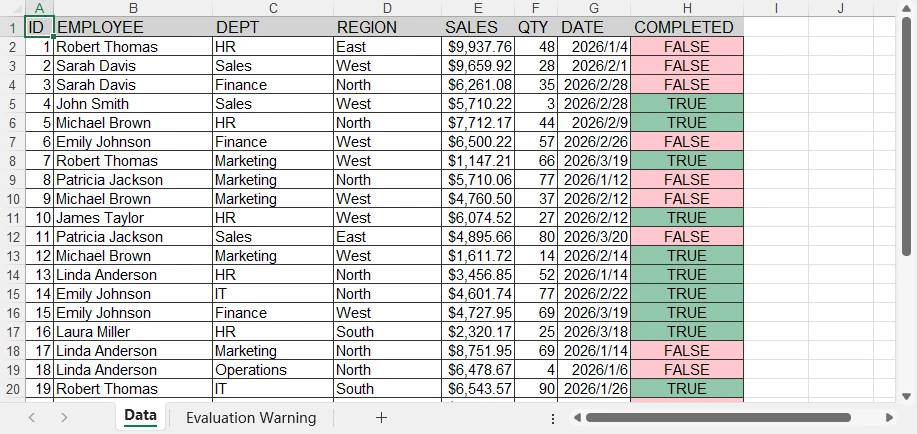
Unten sehen Sie eine Vorschau der generierten Excel-Datei mit angewendeter bedingter Formatierung:
Bedingte Formatierung ermöglicht es Ihnen, viele Spezialeffekte in Excel-Blättern zu erzielen. Weitere Details finden Sie unter Wie man bedingte Formatierung mit Python auf Excel-Blätter anwendet.
Warum das wichtig ist
Diese Verbesserungen verwandeln die Excel-Datei von einem einfachen Export in ein Berichtstool.
Sie können jetzt:
- Strukturierte Daten klar präsentieren
- Wichtige Informationen hervorheben
- Trends mit Diagrammen visualisieren
Durch die Kombination von strukturierter Datenverarbeitung mit erweiterten Excel-Funktionen können Sie ältere DBF-Dateien in moderne, nutzbare Berichte umwandeln. Dieses Funktionsniveau ist für Geschäftsabläufe, Dashboards und automatisierte Berichtssysteme unerlässlich.
Erweiterte Konvertierung: Stapelverarbeitung und automatisierte Formatierung
Für reale Arbeitsabläufe ist die Konvertierung von DBF in Excel oft keine einmalige Aufgabe. Stattdessen müssen Sie möglicherweise mehrere Dateien automatisch verarbeiten, insbesondere in Szenarien wie Datenmigration oder geplanten Aufträgen.
Python macht es einfach, die DBF-zu-Excel-Konvertierung von einer einzelnen Datei auf die Stapelverarbeitung zu skalieren.
DBF-Dateien stapelweise in Excel-Dateien konvertieren
Wenn Sie nur einfache Excel-Dateien generieren müssen, können Sie die Konvertierungslogik mit dem os-Modul kombinieren, um alle DBF-Dateien in einem Verzeichnis zu verarbeiten.
import os
import dbf
import pandas as pd

input_folder = "dbf_files"
output_folder = "excel_files"

for file in os.listdir(input_folder):
    if file.endswith(".dbf"):
        table = dbf.Table(os.path.join(input_folder, file))
        table.open()

        df = pd.DataFrame([dict(record) for record in table])

        output_file = file.replace(".dbf", ".xlsx")
        df.to_excel(os.path.join(output_folder, output_file), index=False)
Dieser Ansatz ermöglicht den automatisierten DBF-zu-Excel-Export über mehrere Dateien hinweg und eignet sich für:
- Migration von Altsystemen
- Datensynchronisation
- Geplante ETL-Workflows
Stapelkonvertierung mit automatischer Formatierung
Bei der Arbeit mit Geschäftsdaten reicht das einfache Exportieren von rohen Excel-Dateien oft nicht aus. Möglicherweise benötigen Sie auch eine konsistente Formatierung und strukturierte Ausgabe für alle generierten Dateien.
Mit Spire.XLS for Python können Sie die Formatierung während der Stapelkonvertierung automatisch anwenden.
import os
import dbf
from spire.xls import *

input_folder = "dbf_files"
output_folder = "formatted_reports"

for file in os.listdir(input_folder):
    if file.endswith(".dbf"):
        table = dbf.Table(os.path.join(input_folder, file))
        table.open()

        data = [{field: record[field] for field in dbf.field_names(table)} for record in table]
        field_names = list(dbf.field_names(table))

        workbook = Workbook()
        workbook.Worksheets.Clear()
        sheet = workbook.Worksheets.Add("Data")

        # Write header
        for j, col in enumerate(field_names):
            sheet.Range[1, j+1].Value = col

        # Write data
        for i, record in enumerate(data, start=2):
            for j, col in enumerate(field_names):
                sheet.Range[i, j+1].Value = str(record[col])

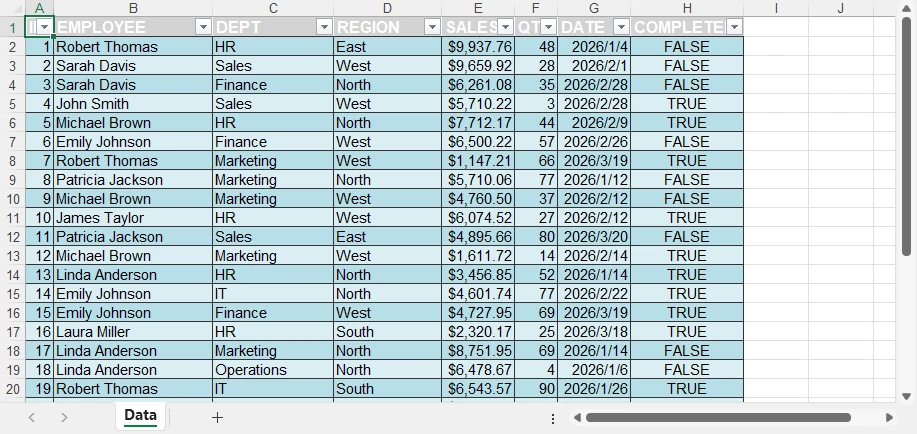
        # Create a table with built-in style
        table_range = sheet.AllocatedRange
        table_obj = sheet.ListObjects.Create("Data", table_range)
        table_obj.BuiltInTableStyle = TableBuiltInStyles.TableStyleMedium13

        # Auto-fit layout
        sheet.AllocatedRange.AutoFitColumns()

        # Save file
        output_file = file.replace(".dbf", ".xlsx")
        workbook.SaveToFile(os.path.join(output_folder, output_file), FileFormat.Version2016)
        workbook.Dispose()
Unten sehen Sie eine Vorschau des auf die Daten angewendeten integrierten Tabellenstils:
Warum dieser Ansatz wichtig ist
Durch die Kombination von Stapelverarbeitung mit automatischer Formatierung können Sie:
- Mehrere DBF-Dateien in einem Arbeitsablauf in Excel konvertieren
- Sicherstellung einer konsistenten Struktur und eines einheitlichen Stils für alle Ausgaben
- Reduzierung des manuellen Aufwands bei der Erstellung von Berichten
- Integration der Konvertierung in automatisierte Pipelines
Dies verwandelt eine einfache DBF-zu-Excel-Konvertierungsaufgabe in eine skalierbare und produktionsreife Lösung.
Mit Spire.XLS können Sie problemlos Daten zwischen Excel-Dateien und Datenbanken übertragen. Weitere Details finden Sie unter Datentransfer zwischen Excel und Datenbank in Python.
Befehlszeilentool für die DBF-zu-Excel-Konvertierung
Zusätzlich zur Stapelverarbeitung können Sie die Automatisierung weiter verbessern, indem Sie Ihre Konvertierungslogik in ein wiederverwendbares Befehlszeilentool umwandeln.
Dies ermöglicht es Ihnen, die DBF-zu-Excel-Konvertierung direkt vom Terminal auszuführen, was es für Skripte, geplante Aufgaben und Backend-Workflows geeignet macht.
Eine Befehlszeilenschnittstelle erstellen
Sie können die Konvertierungslogik in ein Python-Skript packen, das Eingabe- und Ausgabepfade als Argumente akzeptiert.
import sys

input_file = sys.argv[1]
output_file = sys.argv[2]
Den Befehl verwenden
Sobald Ihr Skript fertig ist, können Sie es von der Befehlszeile ausführen:
python convert.py data.dbf output.xlsx
Dieser Ansatz ermöglicht es Ihnen, dieselbe Konvertierungslogik in verschiedenen Umgebungen wiederzuverwenden und die Konvertierung mit minimalem Aufwand in automatisierte Arbeitsabläufe zu integrieren.
Grundlegende Konvertierung vs. Spire.XLS for Python
Bei der Konvertierung von DBF-Dateien in Excel hängt die Wahl des Ansatzes von Ihren Zielen ab.
| Fähigkeit | Grundlegende Konvertierung (z. B. pandas und dbf) | Spire.XLS for Python und dbf |
|---|---|---|
| DBF-zu-Excel-Export | ✅ | ✅ |
| Stapelverarbeitung | ✅ | ✅ |
| Formatierung & Styling | ❌ | ✅ |
| Berichtsstruktur | ❌ | ✅ |
| Diagramme & Visualisierung | ❌ | ✅ |
Wann welcher Ansatz zu verwenden ist
Verwenden Sie die grundlegende Konvertierung, wenn:
- Sie nur DBF in Excel konvertieren müssen
- Die Ausgabe zur Speicherung oder Weiterverarbeitung verwendet wird
- Keine Formatierung oder Berichterstellung erforderlich ist
Verwenden Sie Spire.XLS for Python und dbf, wenn:
- Sie strukturierte Excel-Berichte benötigen
- Formatierung und Layout wichtig sind
- Sie Diagramme oder visuelle Elemente einfügen möchten
Die Wahl des richtigen Ansatzes kann sowohl die Effizienz als auch die Ausgabequalität erheblich verbessern, insbesondere beim Übergang von der einfachen Konvertierung von .dbf- in .xlsx-Dateien zu automatisierten Berichtsworkflows.
Best Practices für die DBF-zu-Excel-Konvertierung
Kodierung sorgfältig behandeln
table = dbf.Table("file.dbf", codepage="cp1252")
DBF-Dateien können je nach Quelle unterschiedliche Kodierungen verwenden. Überprüfen Sie immer die richtige Codepage, um Zeichenverfälschungen zu vermeiden.
Datentypen validieren
DBF-Felder lassen sich nicht immer sauber auf Excel-Formate abbilden. Überprüfen Sie numerische, Datums- und boolesche Werte vor dem Export, um die Genauigkeit sicherzustellen.
Für große Dateien optimieren
Bei der Arbeit mit großen Datensätzen:
- Daten in Blöcken verarbeiten
- Vermeiden Sie es, alle Datensätze auf einmal in den Speicher zu laden
Konvertierung und Berichterstellung trennen
Für bessere Flexibilität und Wartbarkeit:
- Verwenden Sie einen einfachen Ansatz für die DBF-zu-Excel-Konvertierung
- Formatierungs- und Berichtselemente nur bei Bedarf anwenden
Fazit
Die Konvertierung von DBF-Dateien in Excel ist oft mehr als nur eine Formatänderung – es geht darum, ältere Daten einfacher nutzbar, teilbar und analysierbar zu machen.
Mit Python können Sie mit einer einfachen DBF-zu-Excel-Konvertierung beginnen und bis zur Stapelverarbeitung und automatisierten Workflows skalieren. Für grundlegende Anforderungen funktioniert ein leichtgewichtiger Ansatz gut. Aber wenn Sie strukturierte Layouts, konsistente Formatierung oder visuelle Elemente benötigen, werden erweiterte Excel-Funktionen wichtig.
Wenn Sie professionelle, berichtsfertige Excel-Dateien erstellen möchten, können Sie Spire.XLS for Python ausprobieren. Eine kostenlose 30-Tage-Lizenz ist verfügbar, um alle Funktionen in realen Szenarien zu erkunden.
FAQ
Wie konvertiere ich eine DBF-Datei in Excel mit Python?
Verwenden Sie einen Python-basierten Ansatz, um DBF-Daten zu lesen und nach Excel zu exportieren. Sie können beispielsweise dbf mit Tools wie Pandas für eine schnelle Konvertierung von DBF-Dateien in Excel-Dateien kombinieren.
Was ist der beste Weg, um DBF in XLSX zu konvertieren?
Es hängt von Ihren Bedürfnissen ab:
- Für einfache Konvertierung → verwenden Sie einen grundlegenden Python-Ansatz
- Für formatierte Berichte → verwenden Sie Spire.XLS for Python
Kann ich eine DBF-Datei direkt in Excel importieren?
Ja, aber es ist nicht für die Automatisierung oder große Datensätze geeignet. Python bietet eine zuverlässigere und skalierbarere Lösung.
Warum ist meine Excel-Datei unformatiert?
Grundlegende Konvertierungsmethoden exportieren nur Rohdaten ohne Styling. Um formatierte Excel-Berichte zu erstellen, benötigen Sie ein Tool, das Layout und Styling unterstützt, wie z. B. Spire.XLS for Python.
Wie erstelle ich einen Befehl zum Konvertieren von DBF in Excel?
Packen Sie Ihre Konvertierungslogik in ein Skript und übergeben Sie Eingabe-/Ausgabepfade als Argumente. Dies ermöglicht es Ihnen, die DBF-zu-Excel-Konvertierung direkt von der Befehlszeile auszuführen.